トラブルシューティング · 1 min read · Jan 11, 2026
Windows 10でMicrosoft App Storeエラー0x800704ECを修正する方法は?
Microsoftは、アプリ/ソフトウェアのサポートに関して徐々にAppleの道を歩んでいます。Appleは、Apple App Storeにないサードパーティアプリケーションをユーザーがインストールすることを(公式には)決して許可しませんでした。これは、システムとユーザーが有害なマルウェアから安全を保つのに役立ちます。Appleは、ストアに追加されるすべてのアプリを手動でレビューしています。
現在、WindowsもWindows 10Xエディションで同じ道を徐々に歩んでいます。Microsoftは、サードパーティのウェブサイトからのアプリのインストールをブロックすることを検討しています。数年後には、アプリの唯一のソース、つまりMicrosoft Storeだけになるでしょう。
Microsoftは、Windows 8でApp Storeを導入しました。その時、ストアを使用することには少し懐疑的でしたが、時間が経つにつれてMicrosoftは体験を改善し、ユーザーも代替手段を使用しようとしました。
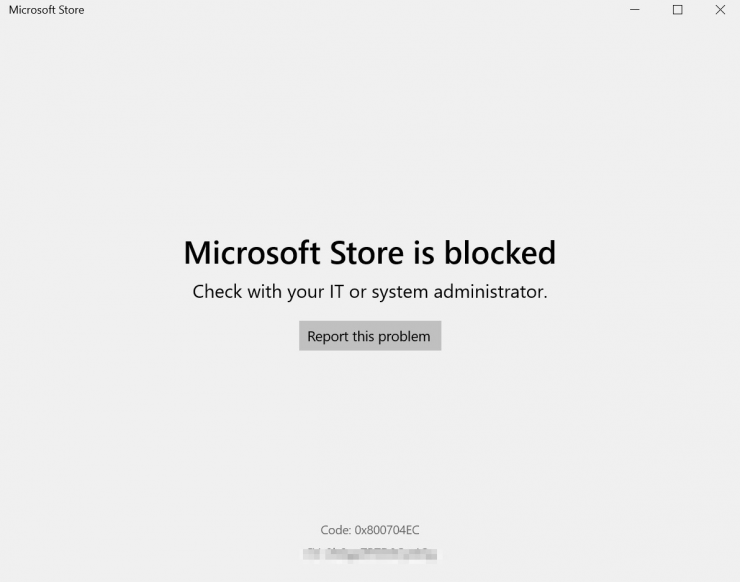
この記事では、Windows 10での「アプリストアがブロックされています」エラーについて説明します。このエラーは、Windows 10 EducationまたはEnterpriseを搭載したシステムで発生します。システム管理者がアプリストアへのアクセスをブロックしているため、学生や従業員が必要なアプリ以外のアプリをインストールできないようにしています。
エラーは次のようになります;
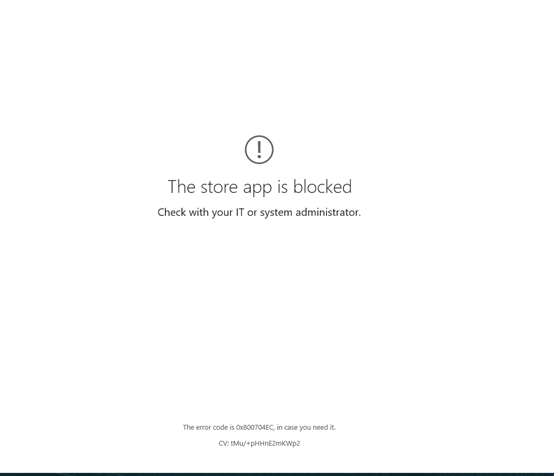
ストアアプリがブロックされています
ITまたはシステム管理者に確認してください。
エラーコードは0x800704ECです。必要な場合は。
Windows 10でストアアプリがブロックされているのを修正する方法は?
Windows PCでMicrosoft App Storeブロックエラーを修正するための簡単な解決策は次のとおりです。
ストアアプリのキャッシュ/データをクリア/リセットする
最初の方法は、アプリストアのキャッシュをクリアし、動作しているかどうかを確認することです。アプリ/ソフトウェアのキャッシュをクリアするために、Windows 10には2つの異なるオプションがあります。それに従って注意深く行ってください。
方法1:RUNコマンドを使用する
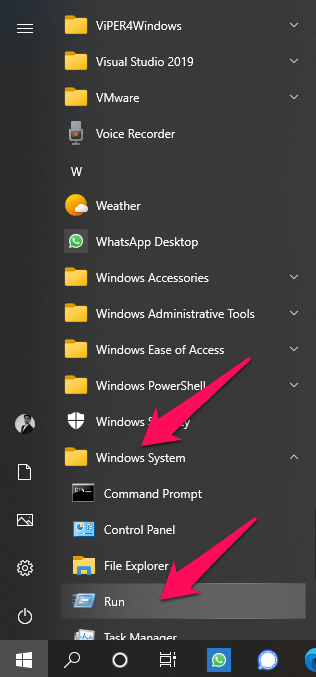
Winキー + Rの組み合わせキーを押すか、スタートメニュー -> Windowsシステム -> 実行に移動して、実行ウィンドウを開きます。
どちらかのオプションを使用すると、次のような実行ウィンドウが表示されます。
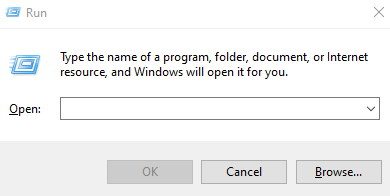
次に、テキストボックスにwsreset.exeと入力し、Enterキーを押してコマンドを実行します。
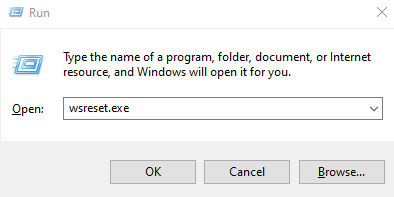
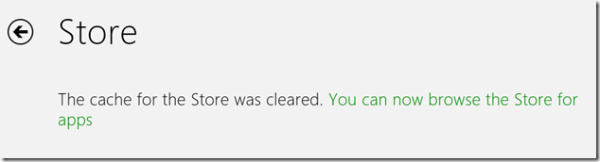
数秒後、キャッシュクリアメッセージが表示された一時的なウィンドウが表示され、その後Microsoft Storeが開きます。
方法2:Windows設定を介して
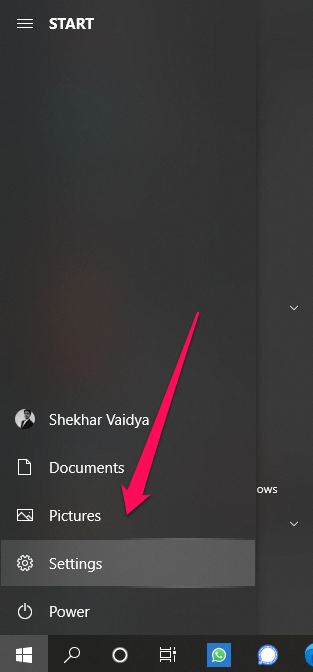
スタートメニューから設定アプリを開きます。
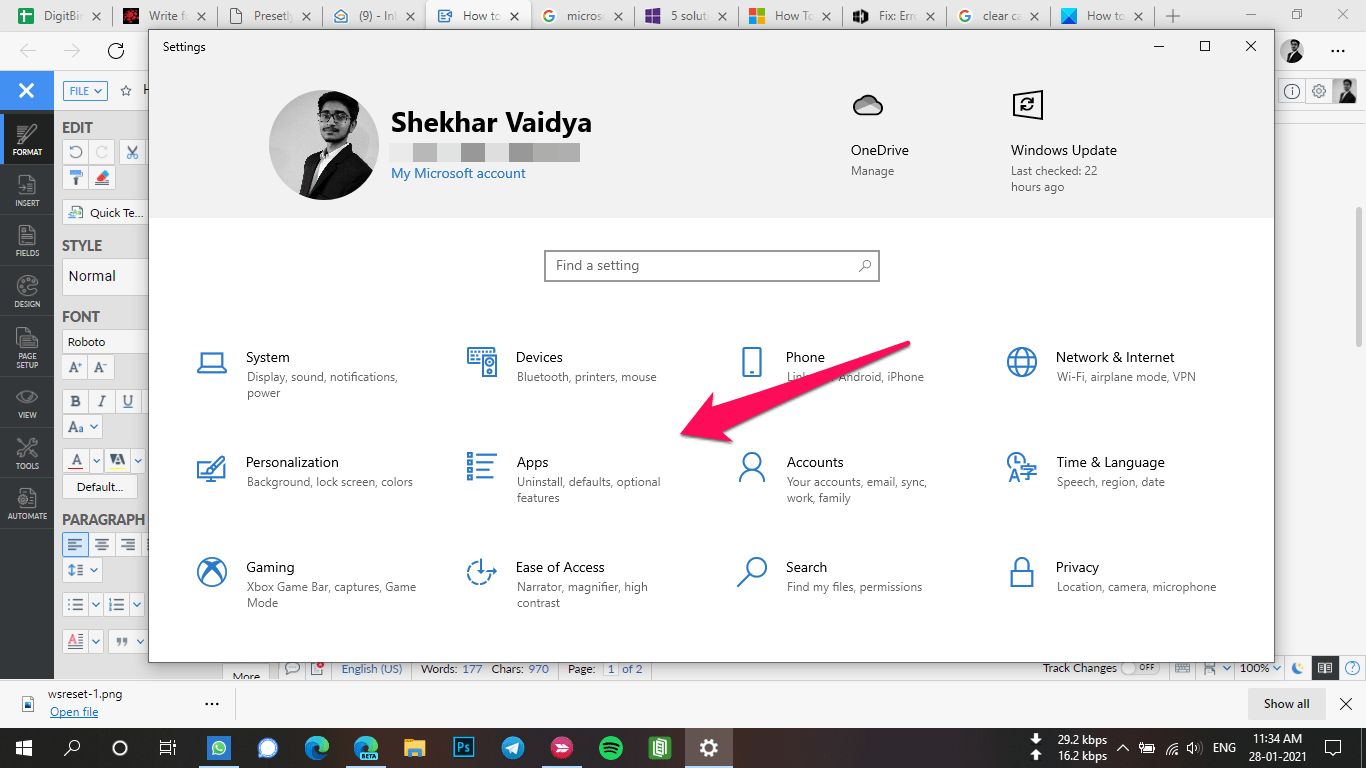
次に、アプリセクションに移動します。
アプリと機能の列にいると、右側にインストールされているすべてのアプリのリストが表示されます。Microsoft Storeアプリが見つかるまでスクロールします。
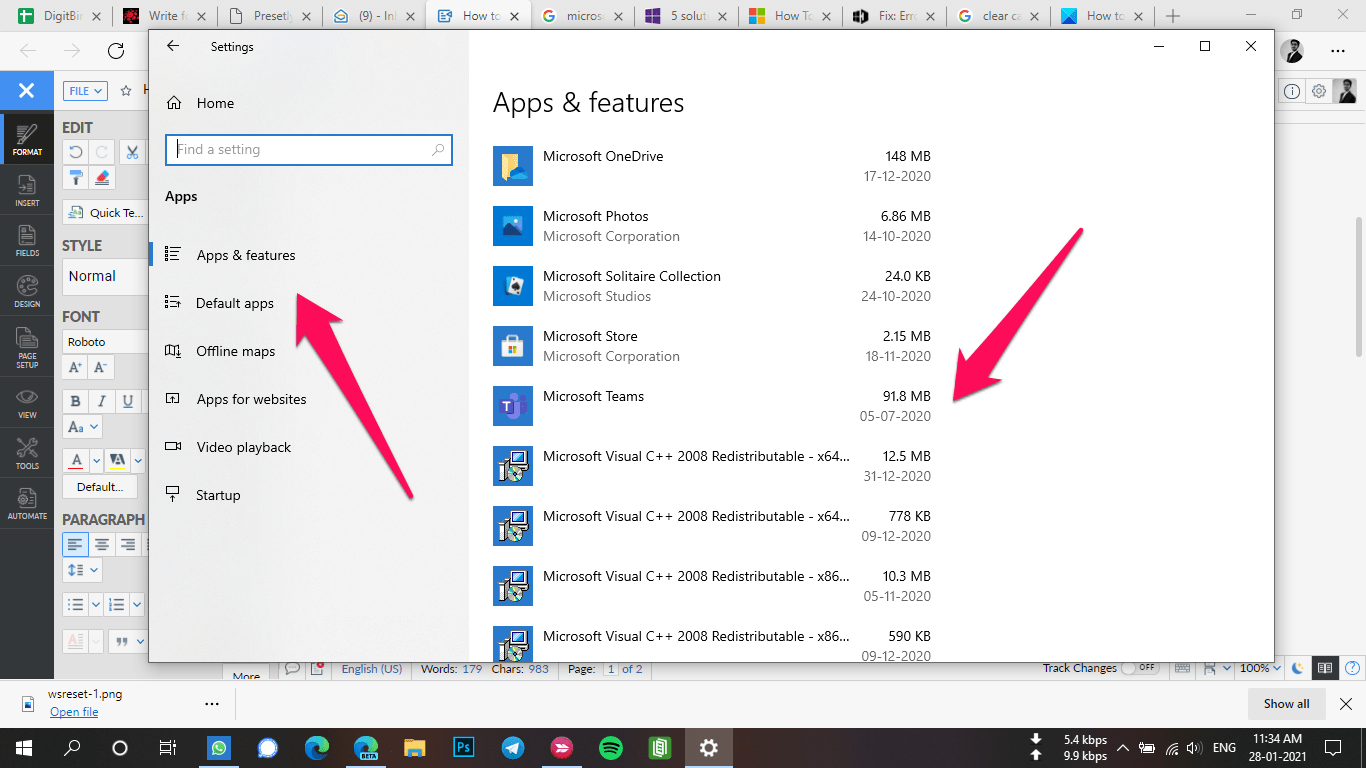
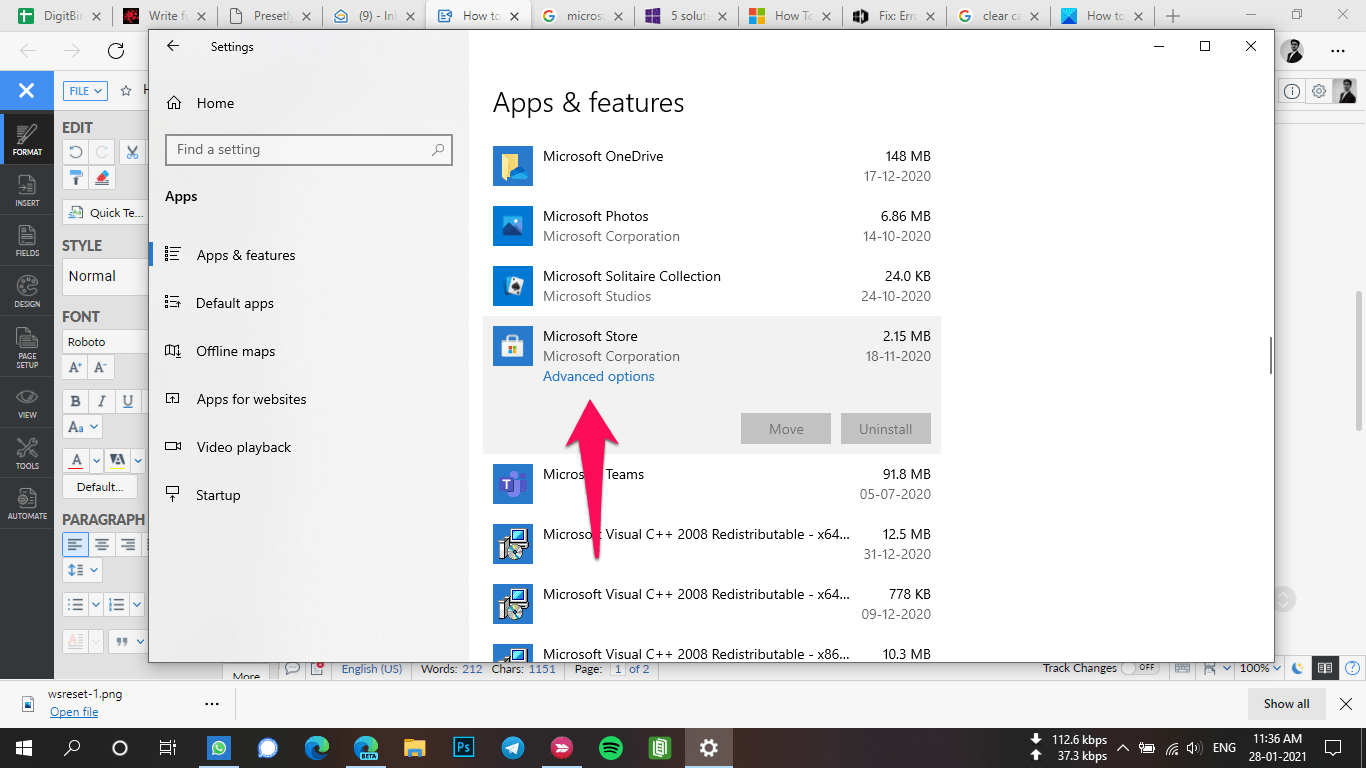
Microsoft Storeラベルをクリックし、次に詳細設定をクリックします。
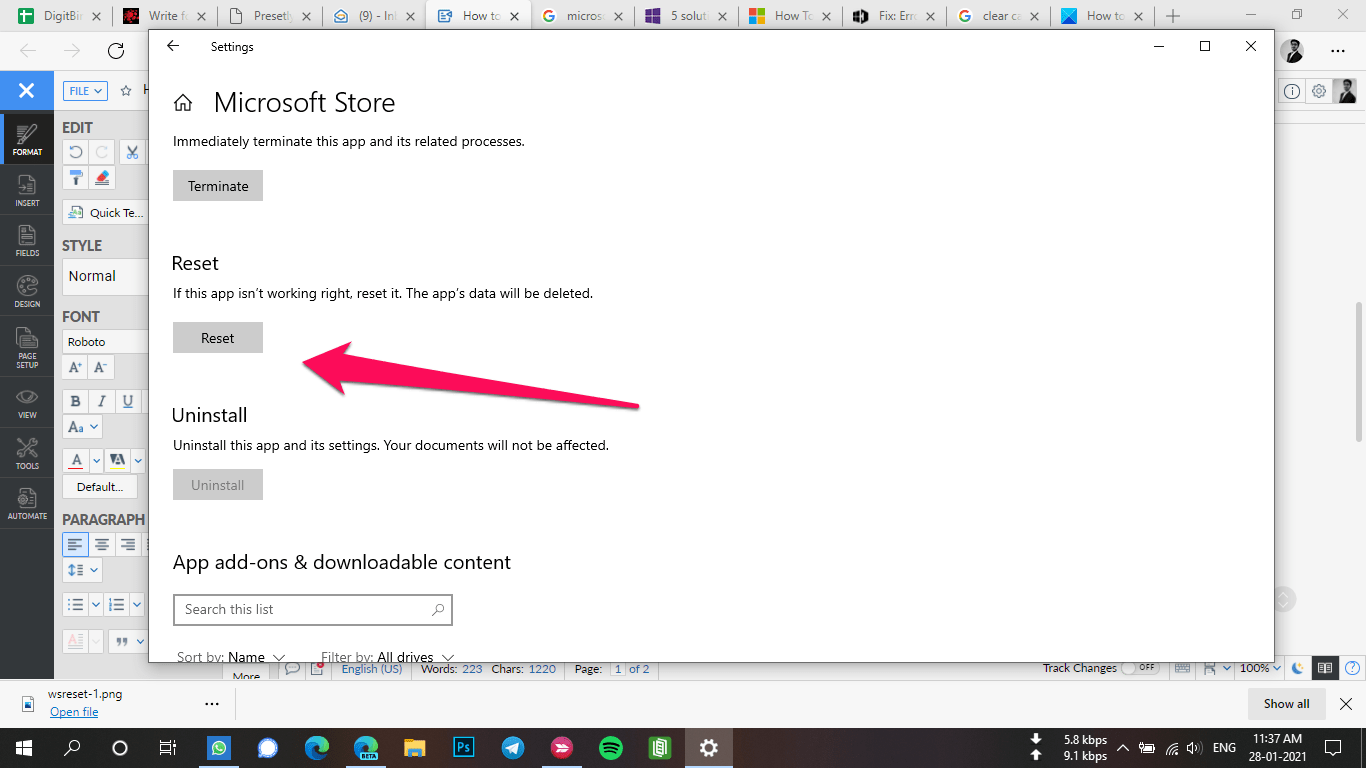
次に、リセットボタンが表示されるまでスクロールします。ボタンを押すと、数秒後にシステムがストアアプリのデータを消去します。
ストアアプリのトラブルシューティングを実行する
Windows 10は、プレインストールされたWindows設定に問題が発生した場合にトラブルシューティングソリューションを提供します。この方法では、ストアアプリのトラブルシューティングを実行して問題を解決します。
スタートメニューから設定アプリを開きます。
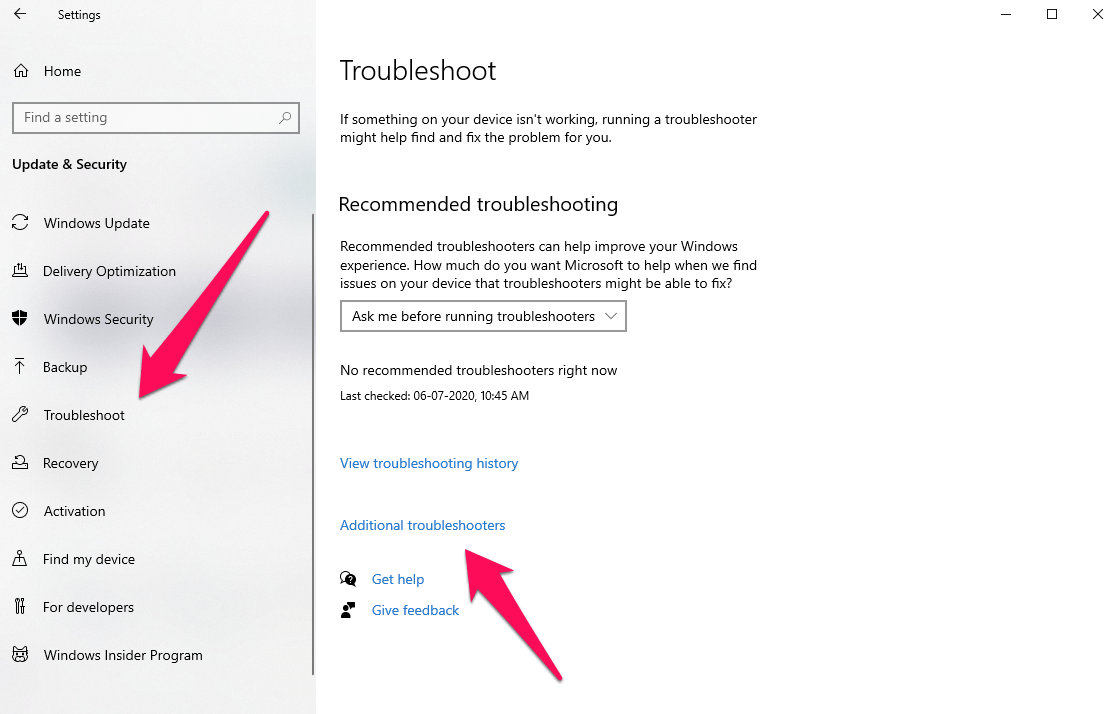
次に、更新とセキュリティセクションに移動します。
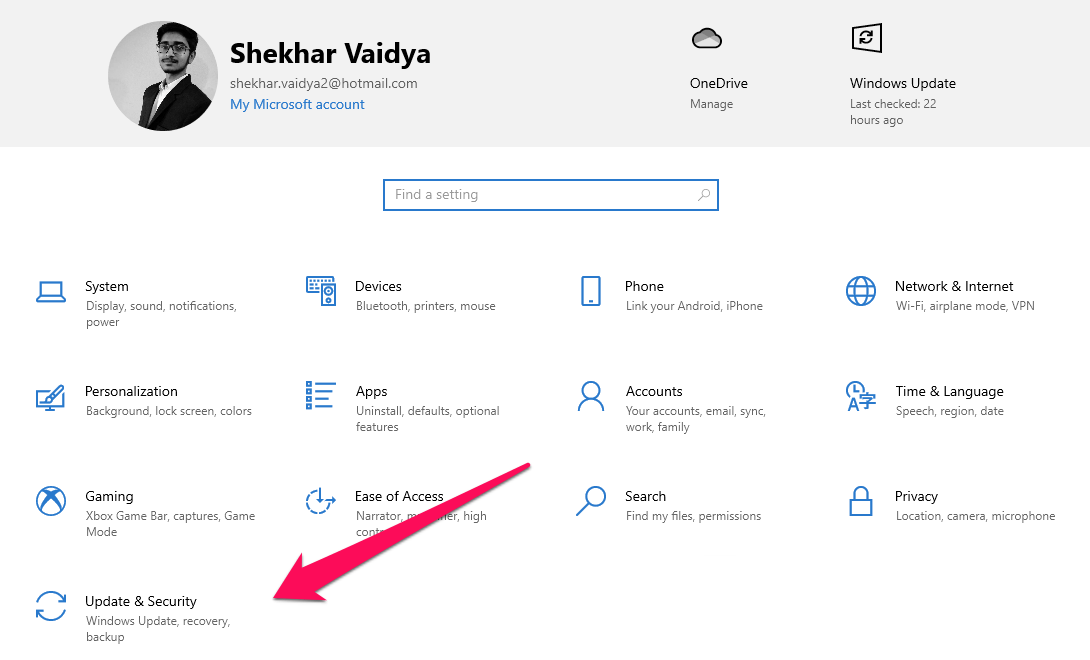
次に、トラブルシューティングをタップし、追加のトラブルシューティングをクリックします。
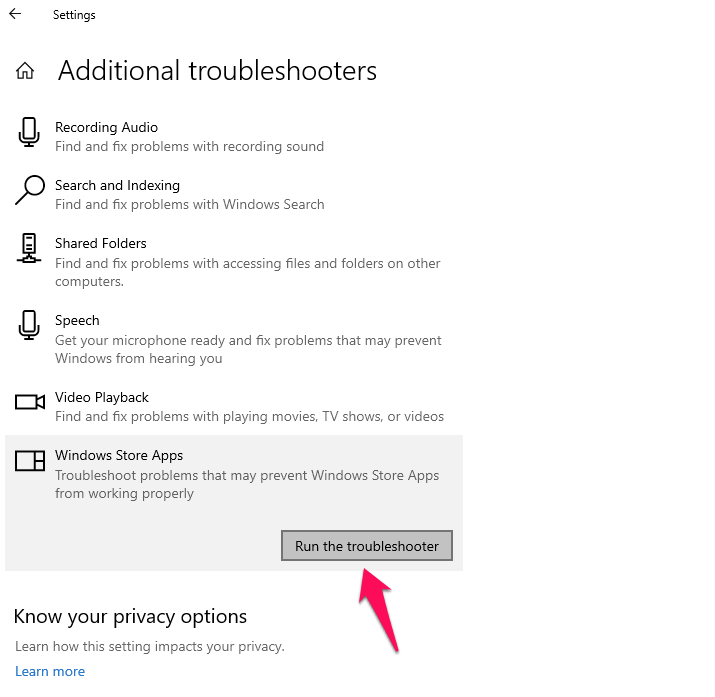
次に、Windows Storeアプリが見つかるまでスクロールします。
最後に、Windows Storeアプリをクリックし、トラブルシューティングを実行ボタンをクリックします。
GPEditor(グループポリシーエディター)を使用してストアを有効にする
GPEditorまたはグループポリシーエディターは、Windows 10 Pro以上でのみ利用可能です。Windows 10 Homeエディションを使用している場合は、次のトリックに従ってHomeエディションでGPeditを有効にし、以下の手順に従ってください。
Winキー + Rの組み合わせキーを押すか、スタートメニュー -> Windowsシステム -> 実行に移動して、実行ウィンドウを開きます。
どちらかのオプションを使用すると、次のような実行ウィンドウが表示されます。
次に、テキストボックスにgpedit.mscと入力し、Enterキーを押してコマンドを実行します。
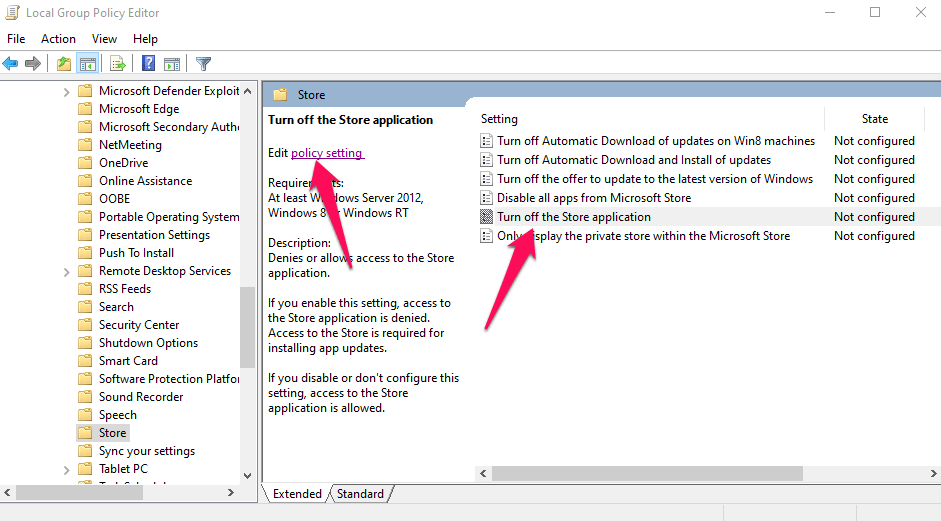
次に、グループポリシーエディターを開いた後、コンピュータ 構成 -> 管理用テンプレート -> Windowsコンポーネント -> ストアに移動します。
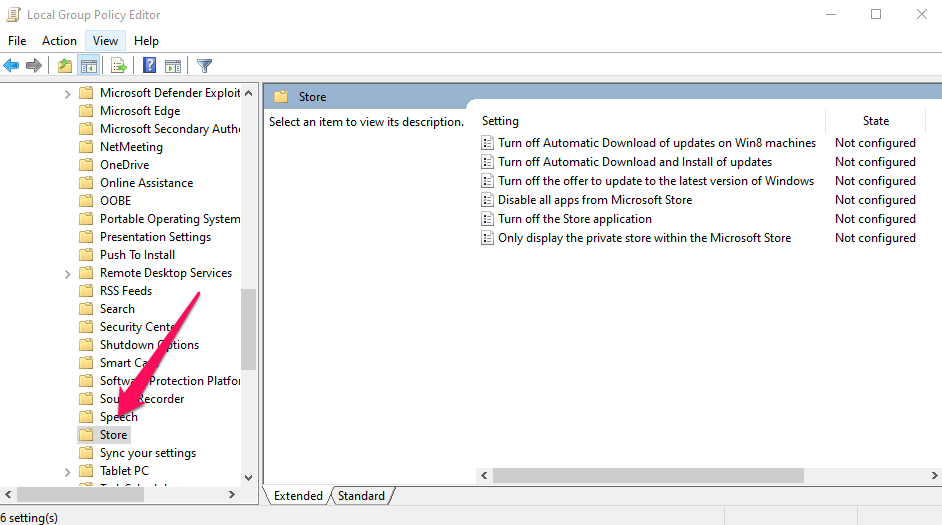
次に、ストアをオフにするアプリケーションポリシーを探します。
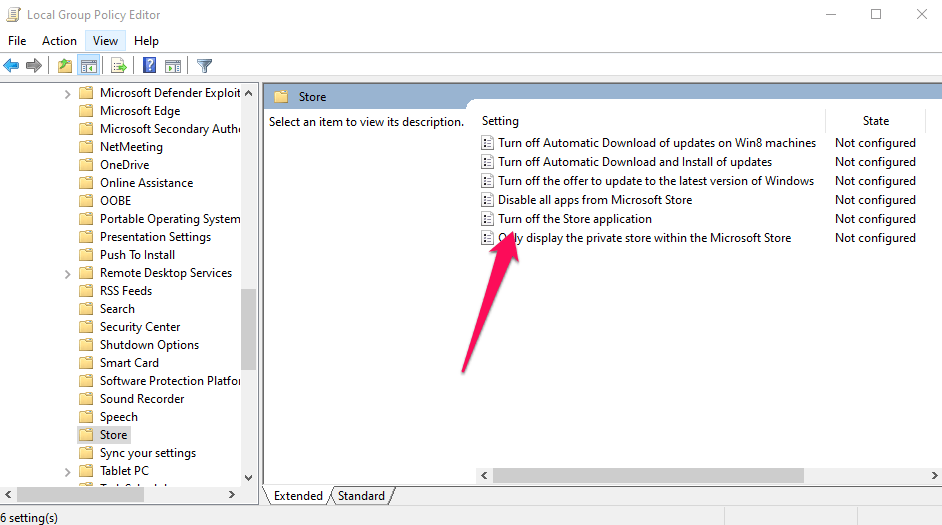
ポリシーをクリックし、次にポリシー設定を編集ラベルをクリックします。
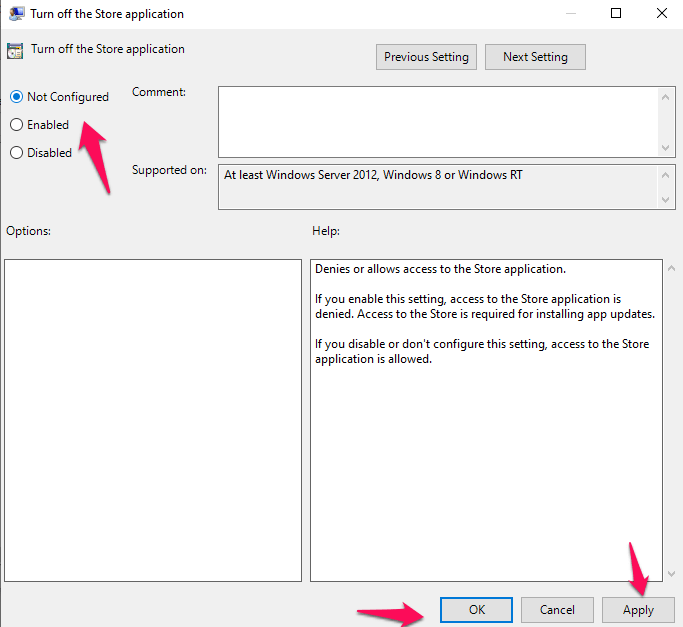
設定が「有効」と表示されている場合は、未構成または無効を選択し、適用ボタンを押してデータを保存します。
PowerShellを介してストアを再登録する
この方法では、PowerShellを使用してMicrosoft Storeを編集および再登録し、Windowsシステムが新しいシステムであると認識するようにします。
管理者モードでPowerShellを開きます。
次に、以下のコマンドをコピーして貼り付け、Enterキーを押して実行します。
Get-AppXPackage -Name Microsoft.WindowsStore | Foreach {Add-AppxPackage -DisableDevelopmentMode -Register “$($_.InstallLocation)\AppXManifest.xml” -Verbose}
コマンドの実行を待ちます。成功したら、Windowsを再起動し、Microsoft Storeを開いてみてください。
レジストリの調整を行う
これは、Microsoft Storeに関する問題を解決するために試す最後の方法です。この方法では、レジストリエディターを使用してブロックを修正します。以下の手順に正確に従って、間違った手順を踏んで新たな問題を引き起こさないようにしてください。
Winキー + Rの組み合わせキーを押すか、スタートメニュー -> Windowsシステム -> 実行に移動して、実行ウィンドウを開きます。
どちらかのオプションを使用すると、次のような実行ウィンドウが表示されます。
次に、テキストボックスにregeditと入力し、Enterキーを押してコマンドを実行します。
実行後、システムがUAC(ユーザーアクセス制御)を表示した場合は、単に「はい」ボタンをクリックして許可します。
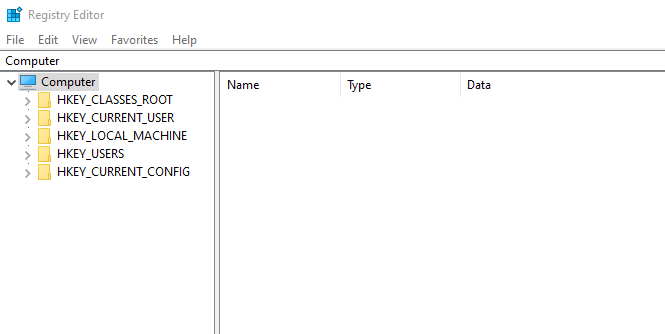
レジストリエディターを開いた後、HKEY_LOCAL_MACHINE -> SOFTWARE -> Policies -> Microsoftに移動します。
次に、空白のスペースを右クリックし、新規 -> キーをクリックして、名前をWindowsStoreと付けます。
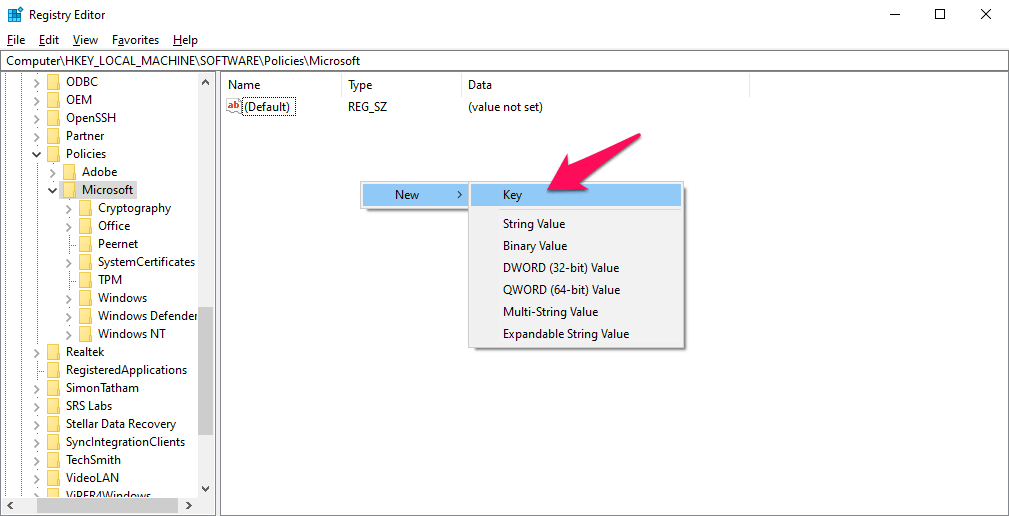
次に、Microsoftセクションの下にWindowsStoreキーが表示されますので、それをクリックします。
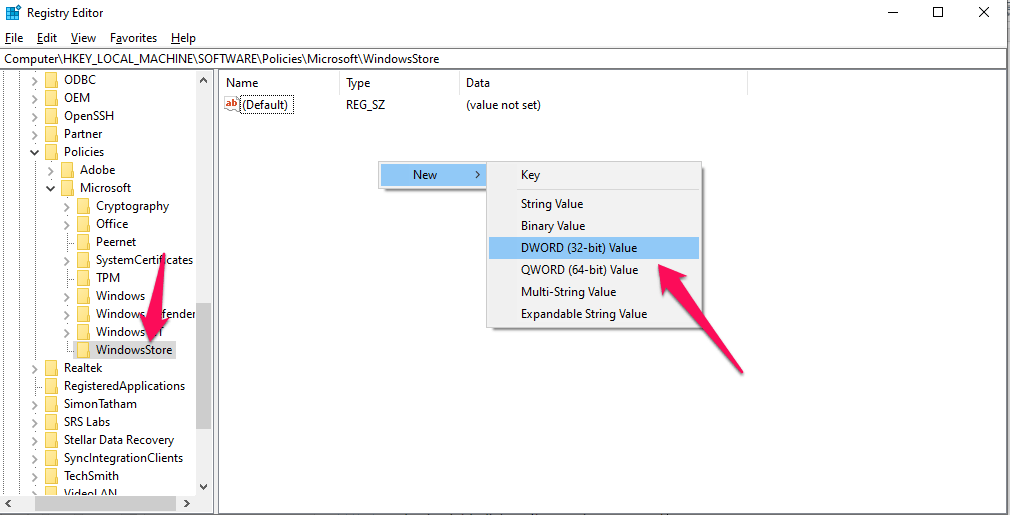
再度、空白のスペースを右クリックし、新規 -> DWORD(32ビット)値をクリックして、名前をRemoveWindowsStoreと付けます。
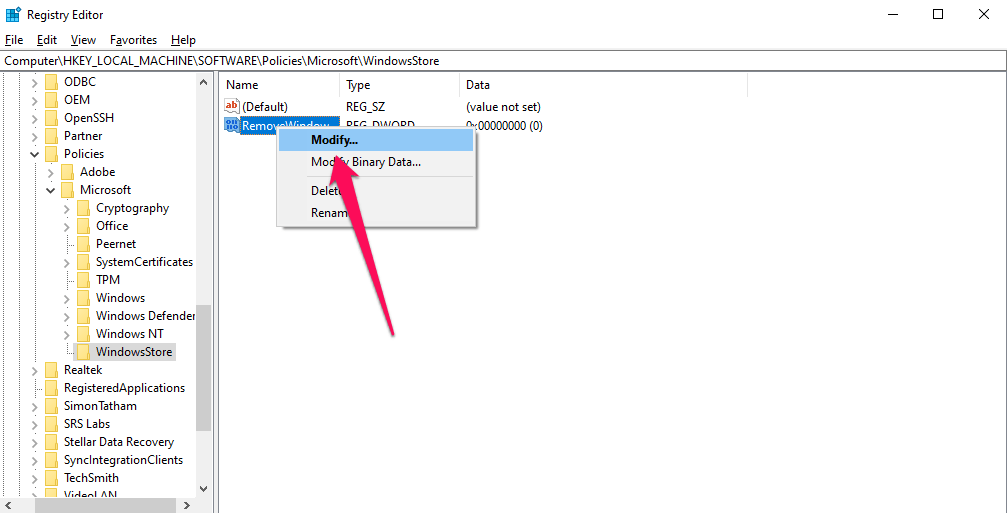
次に、RemoveWindowsStore値を右クリックし、変更ボタンをタップします。
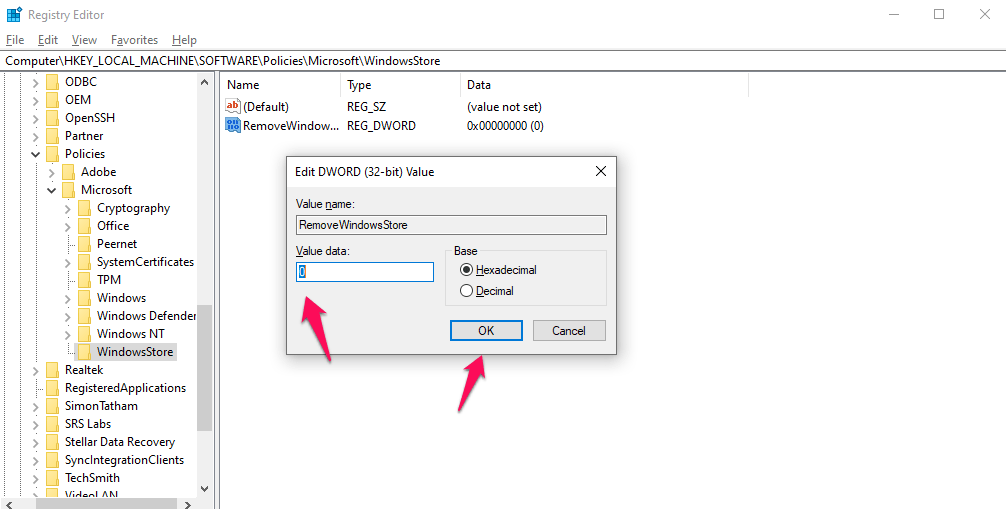
最後に、値を0に設定し、OKをクリックしてデータを保存します。
結論: Windows PCでMicrosoft App Storeエラーを修正するための詳細な解決策ガイドを使用して、制限を回避し、PCの0x800704ECエラーコードを修正します。
Microsoft App Storeエラー0x800704ECをWindows 10で修正する方法についての考えがあれば、下のコメントボックスに自由に書き込んでください。また、動画チュートリアルのために私たちのDigitBin YouTubeチャンネルを購読してください。乾杯!
新しい投稿を受信箱で受け取る
スパムはありません。いつでも購読を解除できます。