トラブルシューティング · 1 min read · Oct 04, 2025
Microsoft EdgeがWindowsとMacで自動的に開くのを修正する方法

それは、Windowsを更新するたびに人々が直面する一般的な問題です。PCを起動するたびにMicrosoft Edgeがポップアップするのを見ることができます。このガイドでは、WindowsとMacでMicrosoft Edgeが自動的に開かないように修正する方法を学びます。
すでにブラウザをGoogle ChromeやFirefoxに切り替えている場合、PCを開くたびにMicrosoft Edgeが開くことは無関係であり、バックグラウンドでシステムリソースを浪費しています。したがって、リソースを節約するためにMicrosoft Edgeを修正することが必要です。
WindowsでMicrosoft Edgeが自動的に開くのを修正する手順
方法 #1: Windowsのローカルグループポリシーエディタを使用する
ローカルグループポリシーエディタは、Windows 10 Proユーザーのみが利用できます。Windows 10 Homeユーザーはアクセスできません。
- Windowsキーをクリックしてスタートメニューを開きます。
- gpedit.mscを探してEnterを押します。これによりグループポリシーエディタメニューが開きます。
- 左側のパネルでコンピュータの構成 > 管理用テンプレート > Windowsコンポーネント > Microsoft Edgeに移動します。
- 右側にMicrosoft Edgeの設定とオプションの一覧が表示されます。その中からWindowsの起動時およびMicrosoft Edgeが閉じられるたびに、Microsoft Edgeがスタートページと新しいタブページを開始して読み込むことを許可するオプションを探します。このオプションは、PCでWindows 10バージョン1803以降を実行しているユーザーにのみ適用されます。
- 次に、メニューから無効オプションをクリックし、適用をクリックして、OKをクリックします。
- 次に、右側のパネルから‘Windowsの起動時、システムがアイドルのとき、およびMicrosoft Edgeが閉じられるたびにMicrosoft Edgeを事前に起動することを許可する’オプションを選択します。
- メニューから無効を選択し、適用をクリックして、OKをクリックします。
- コンピュータを再起動します。
この方法はWindows 10 Proユーザー専用です。Windows 10 Homeユーザーは以下の2つの方法を使用できます。
方法 #2: Microsoft Edgeをスタートアップから無効にする
- Windowsキーを押してRunメニューを探します。または、Windows + Rのキーボードショートカットを押してRunメニューにアクセスします。
- 以下のコマンドを入力すると、Windowsの起動時に実行されるサービスを表示するウィンドウが開きます。
*shell:startup*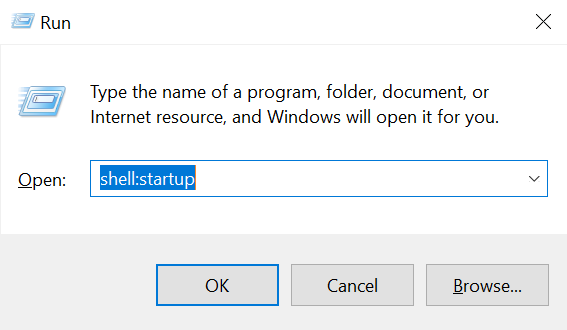
- そこにMicrosoft Edgeがリストされている場合は、右クリックしてコンテキストメニューから削除を選択します。
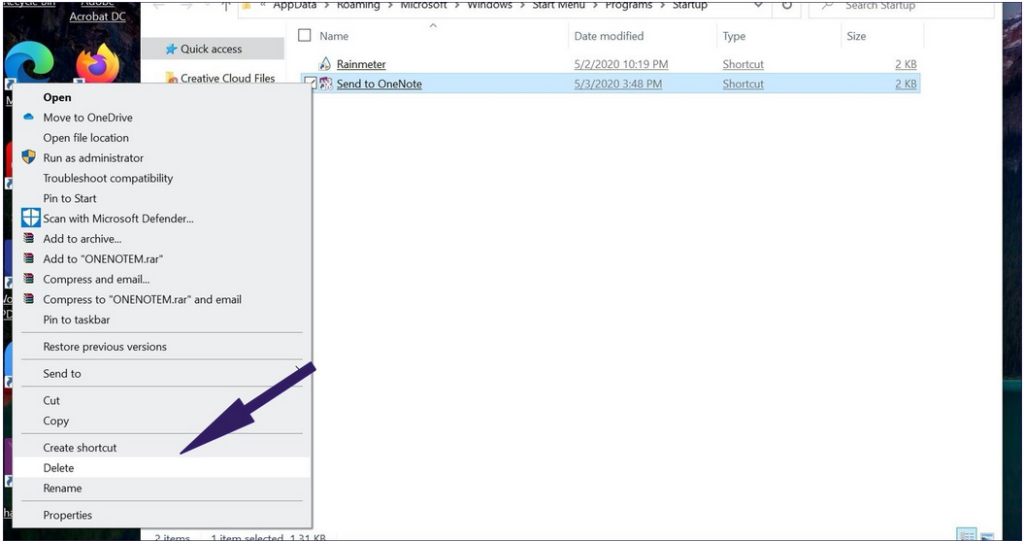
Spotify、OneNote、RainmeterなどのサービスがWindowsの起動時に実行されるのを望まない場合も、同様にして無効にできます。
方法 #3: 設定から「サインイン情報を使用」を無効にする
- Windows + Iのキーボードショートカットを使用してWindows設定を開きます。
- アカウント > サインインオプションに移動します。
- プライバシーオプションまでスクロールし、「更新または再起動後にデバイスの設定を自動的に完了するためにサインイン情報を使用する」オプションをオフにします。
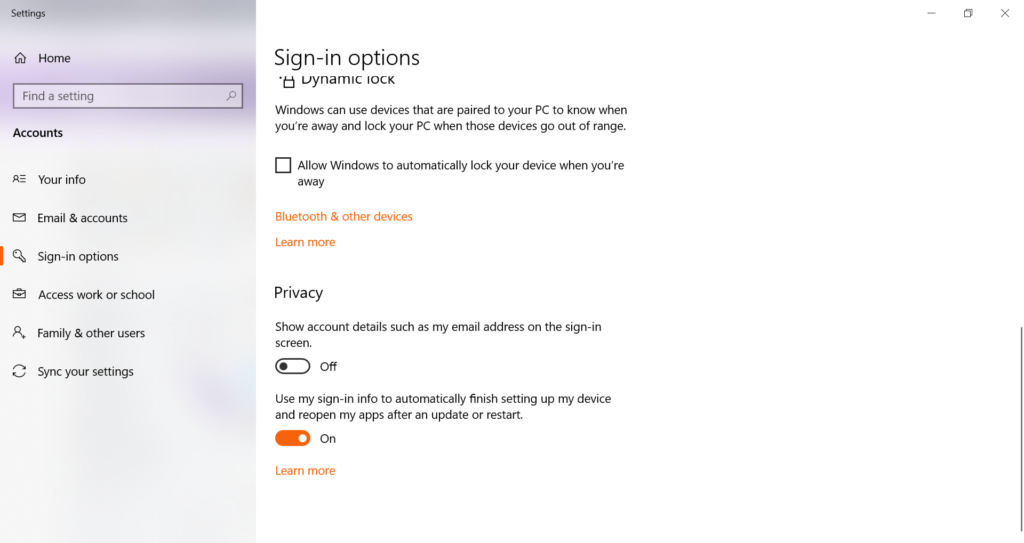
それで完了です!これでWindowsでMicrosoft Edgeが自動的に開くのを修正できます。
MacでMicrosoft Edgeが自動的に開くのを修正する手順
方法 #1
- DockからEdgeブラウザを右クリックします。
- ‘ログイン時に開く’オプションを無効にします。
方法 #2
- Command + Spaceのショートカットを押してSpotlightを起動し、システム環境設定と入力します。
- 次に、ユーザーとグループを開きます。
- 管理者アカウントを選択し、右側でログイン項目タブをクリックします。
- Macを起動してログインしたときに自動的に開く項目をクリックして削除します。
- Microsoft Edgeがある場合は、それを選択し、マイナスボタンを押してブラウザを削除します。
これで、WindowsとMacの両方でMicrosoft Edgeの問題を修正できます。システムリソースが不必要に使用されることを心配する必要はありません。
さらに読む:
- Windows 10でUSBドライブの書き込み保護を解除する方法
- Windows 10でウェブサイトをブロックする方法
- Windows 10で匿名でサーフィンする方法
新しい投稿を受信箱で受け取る
スパムはありません。いつでも購読を解除できます。