ブラウザの問題 · 1 min read · Jan 01, 2026
Windows 11で「Microsoft Edgeが応答しない」を修正する方法
重要な情報をブラウジング中にブラウザが応答しなくなると、どれほどイライラするか想像してみてください。Microsoft Edgeのユーザーは、同様の問題を報告することがよくあります。何らかのエラーにより、開いているタブが「Microsoft Edgeは応答していません」と表示されます。
古いブラウザのバージョン、不安定なインターネット、破損したキャッシュデータ、Edgeのシステム設定の不具合が、Windows 11でブラウザタブを応答しなくさせる可能性があります。
これらの要因のいずれか、またはすべてがEdgeブラウザのタブをフリーズさせる原因となる可能性があります。このガイドでは、問題を修正し、ブラウジングを再開するための便利な解決策を提供します。
「Microsoft Edgeが応答しない」エラーを修正するための主な方法
基本的なトラブルシューティングには、ブラウザの更新、キャッシュのクリア、アプリの強制終了が含まれます。それに加えて、Edgeを修復するか再インストールすることもできます。考えられる修正のための詳細な手順を確認してください。
1. ネットワークの問題を確認する
WiFiルーターの電源を切り、PCを切断して再接続します。他のウェブ依存アプリを起動して使用できるか確認してください。ネットワーク速度テストも実行してください。ネットワークの問題を解決するためにISPに連絡してください。
2. Edgeブラウザを更新する
Edgeブラウザの新しいビルドが利用可能か確認します。インストールして、ブラウザタブを応答しなくさせる可能性のあるバグを修正します。
- PCでEdgeブラウザを起動します。
- URLバーにedge://settingsと入力します。
- 左側のサイドバーでMicrosoft Edgeについてをクリックします。
- ブラウザが自動的に更新を確認し、利用可能なビルドをインストールします。
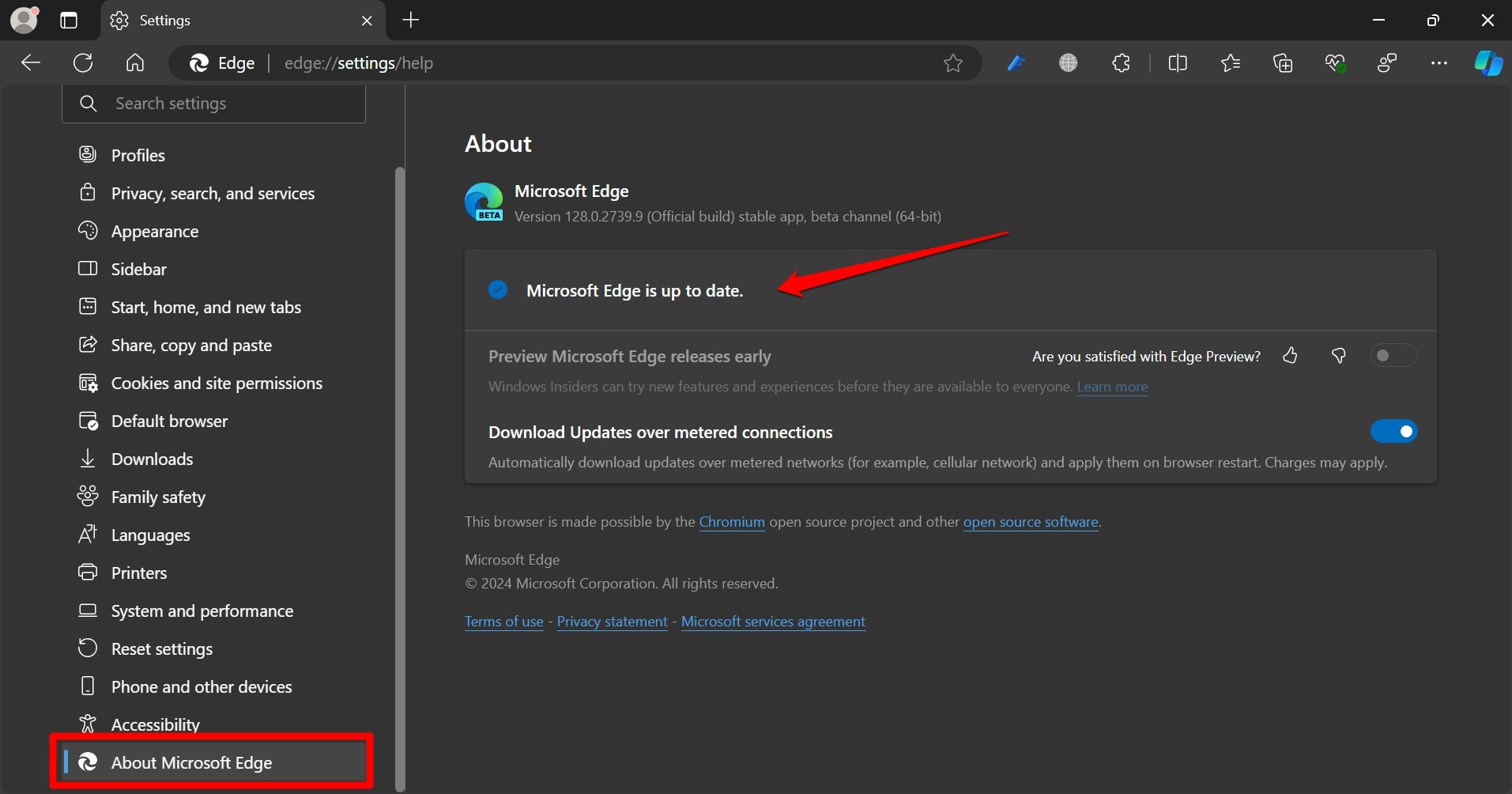
- 変更を統合するためにブラウザを再起動します。
3. ブラウザのキャッシュをクリアする
ブラウザの不要なキャッシュデータを削除します。これにより、ブラウザのスムーズな動作にさまざまなエラーが発生することがあります。
- Edgeブラウザを起動します。
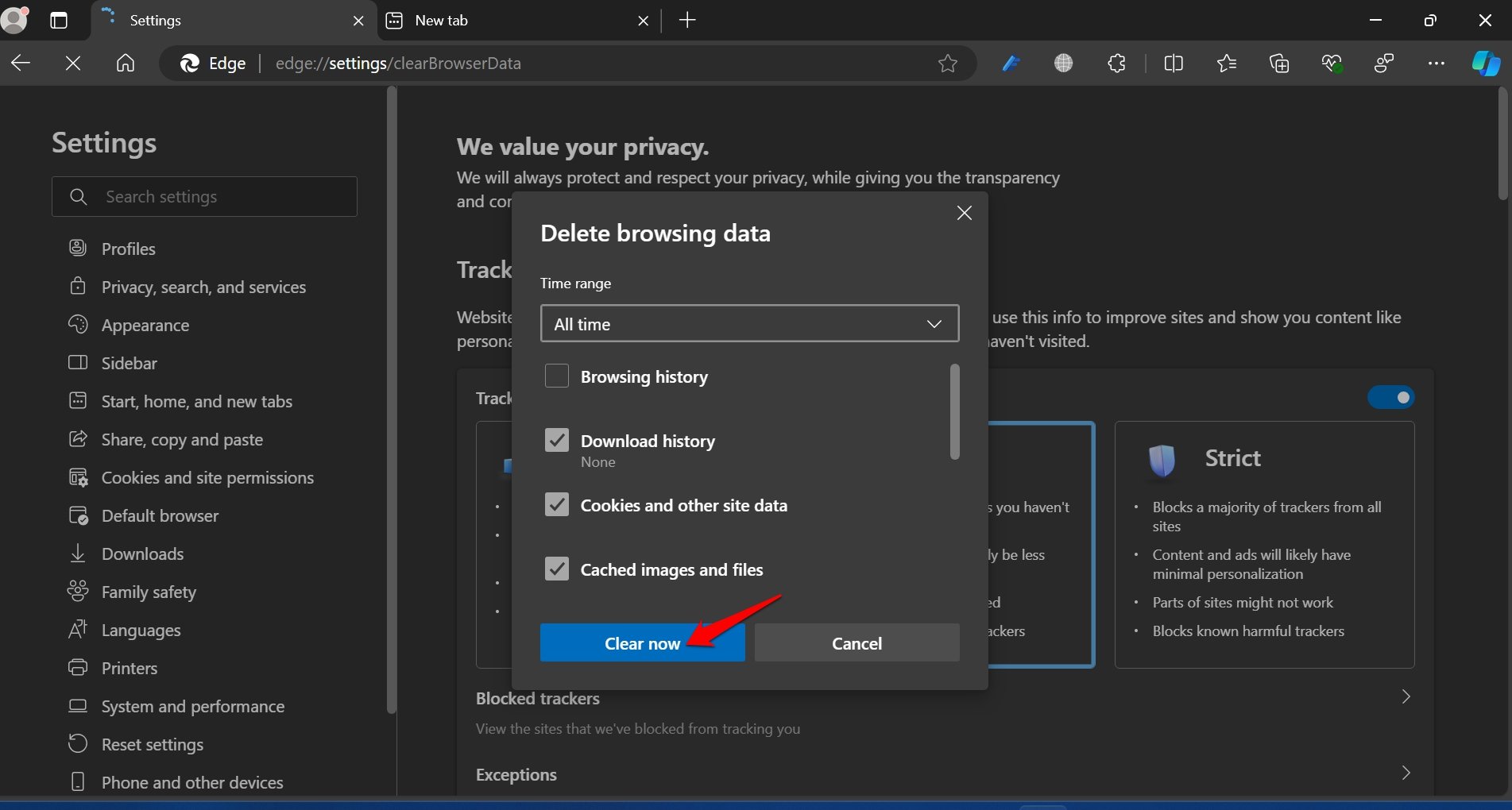
- Ctrl + Shift + Deleteのショートカットを押して、閲覧データの削除ボックスを表示します。
- 時間範囲を設定します。
- 削除したい要素を選択します。
- 今すぐクリアボタンをクリックします。
4. Edgeを強制終了する
厄介なエラーは、発生しているアプリを強制終了することで対処できます。この場合、Microsoft Edgeがあります。Windowsタスクマネージャーから強制終了します。
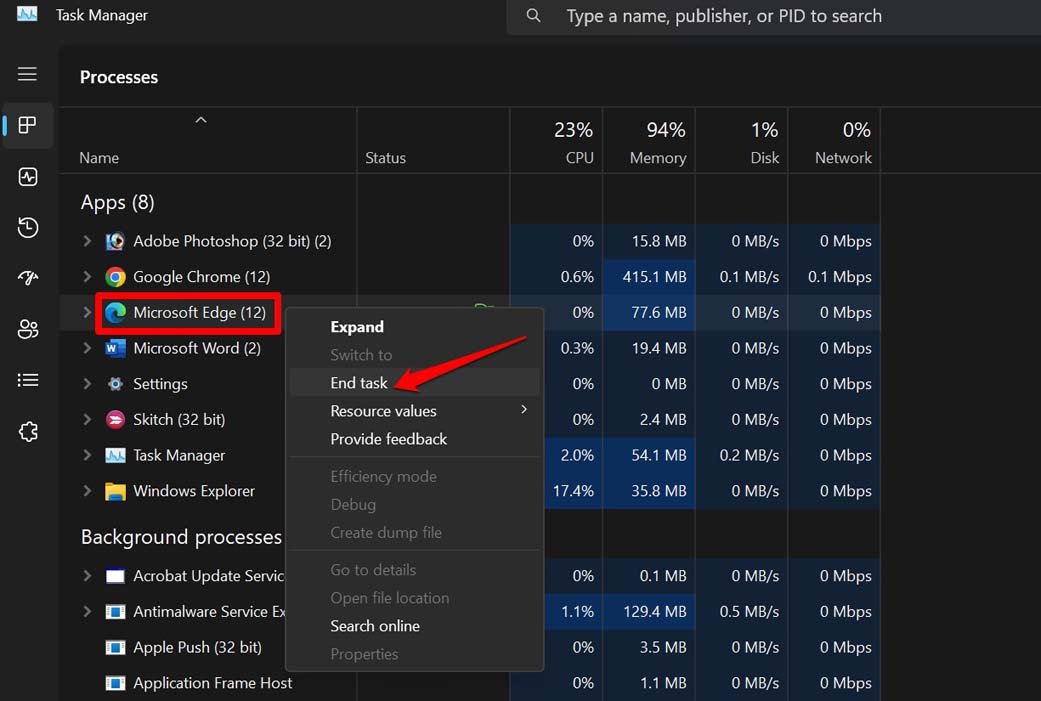
- Ctrl + Shift + Escのショートカットを押してタスクマネージャーにアクセスします。
- プロセスタブでMicrosoft Edgeに移動し、右クリックしてタスクの終了を選択します。
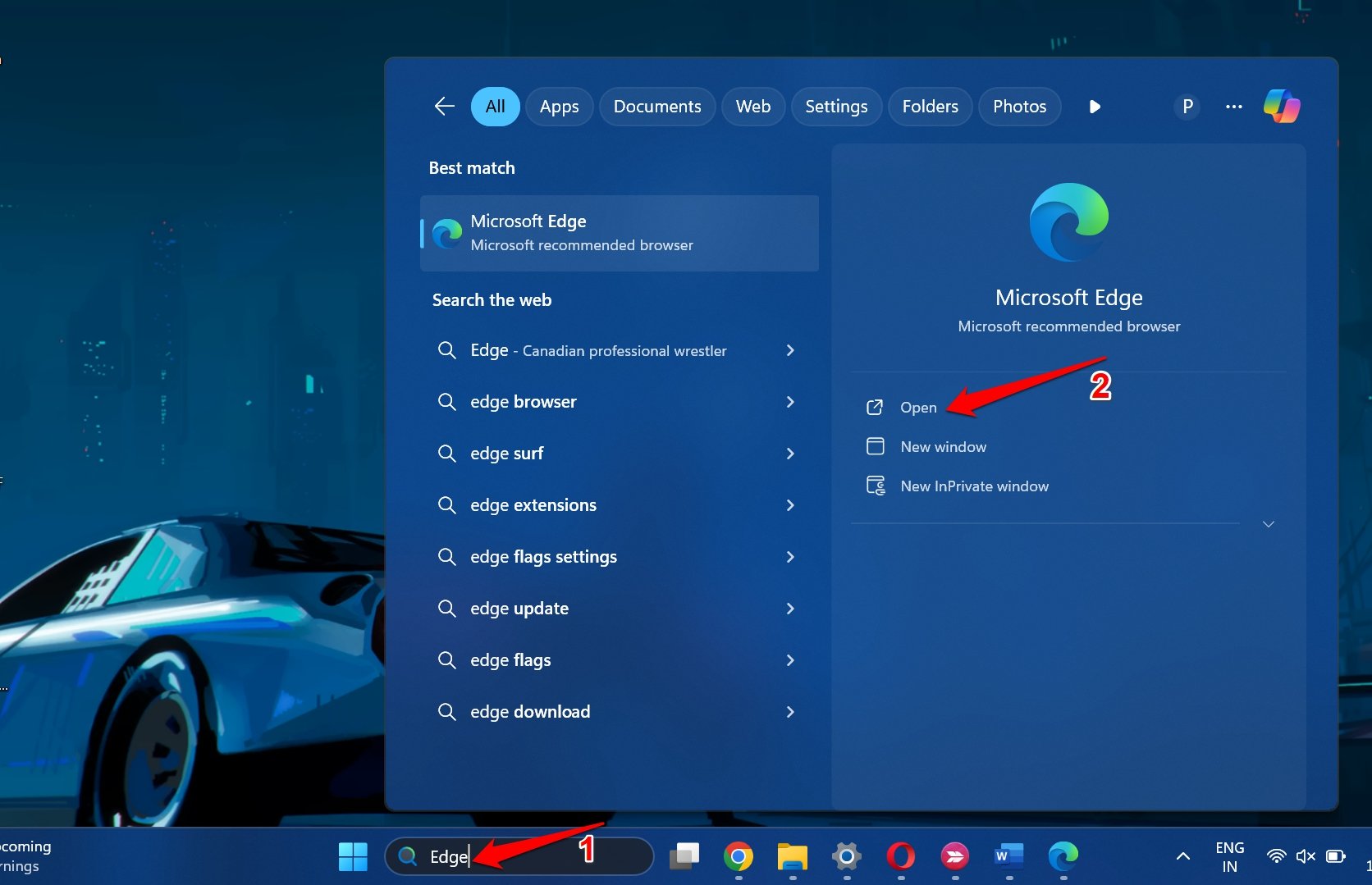
- タスクバーの検索バーをクリックします。
- タスクバーの検索ボックスにMicrosoft Edgeと入力します。
- 開くをクリックします。
5. ユーザーデータフォルダーを削除する
このトリックは、さまざまな技術フォーラムのユーザーによって「Microsoft Edgeが応答しない」エラーの完璧な解決策として称賛されています。
Microsoft Edgeのローカルアプリデータフォルダーにアクセスし、ユーザーデータを削除します。
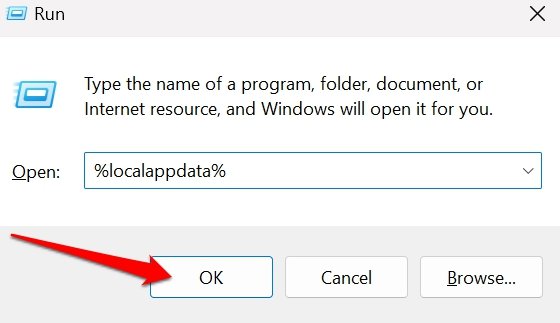
- Windows + Rを押して実行ボックスを表示します。
- %localappdata%と入力し、Enterキーを押してハードドライブのローカルAppDataフォルダーに直接アクセスします。
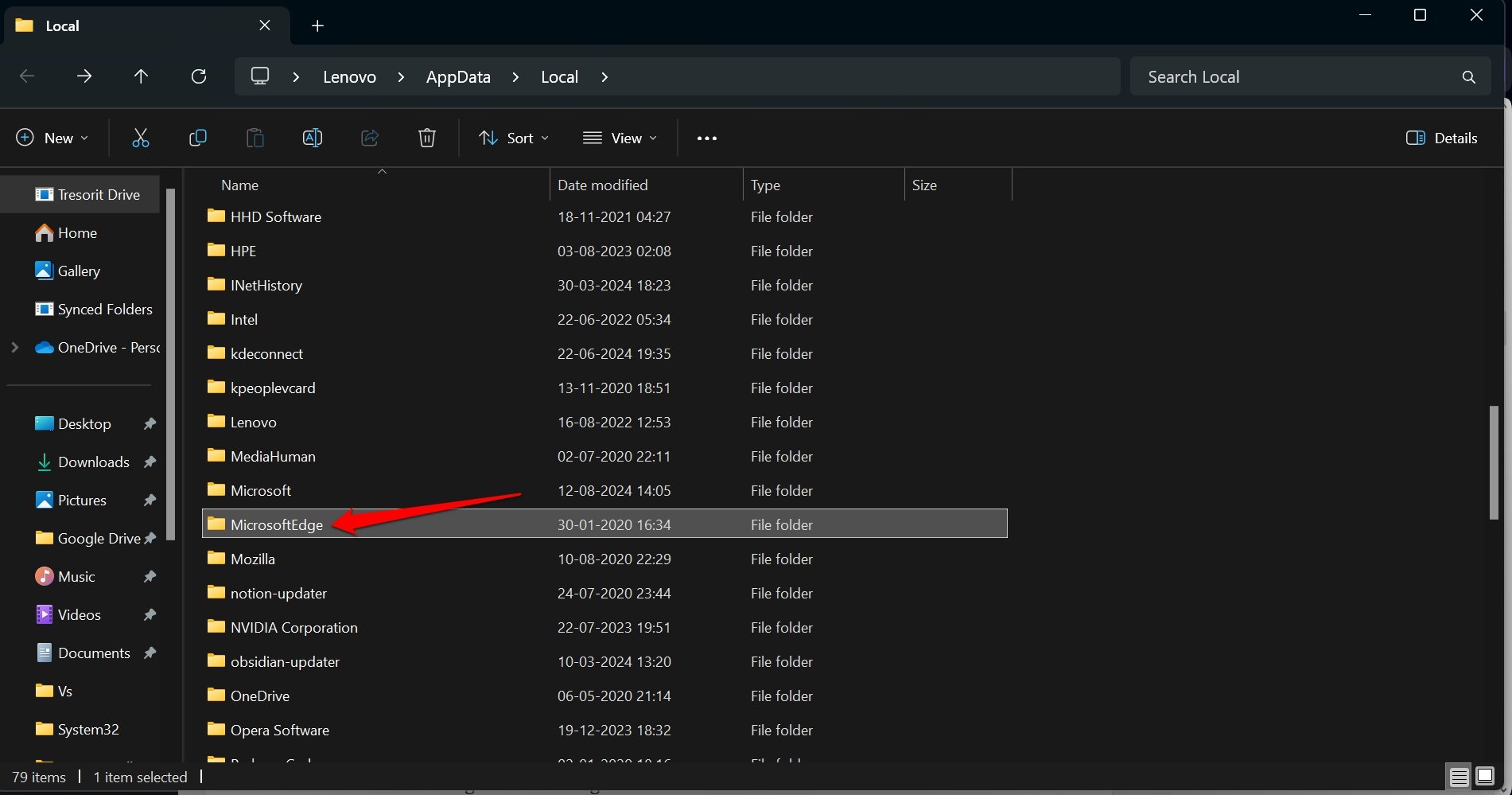
- Microsoft Edgeに移動し、そのローカルデータフォルダーにアクセスします。
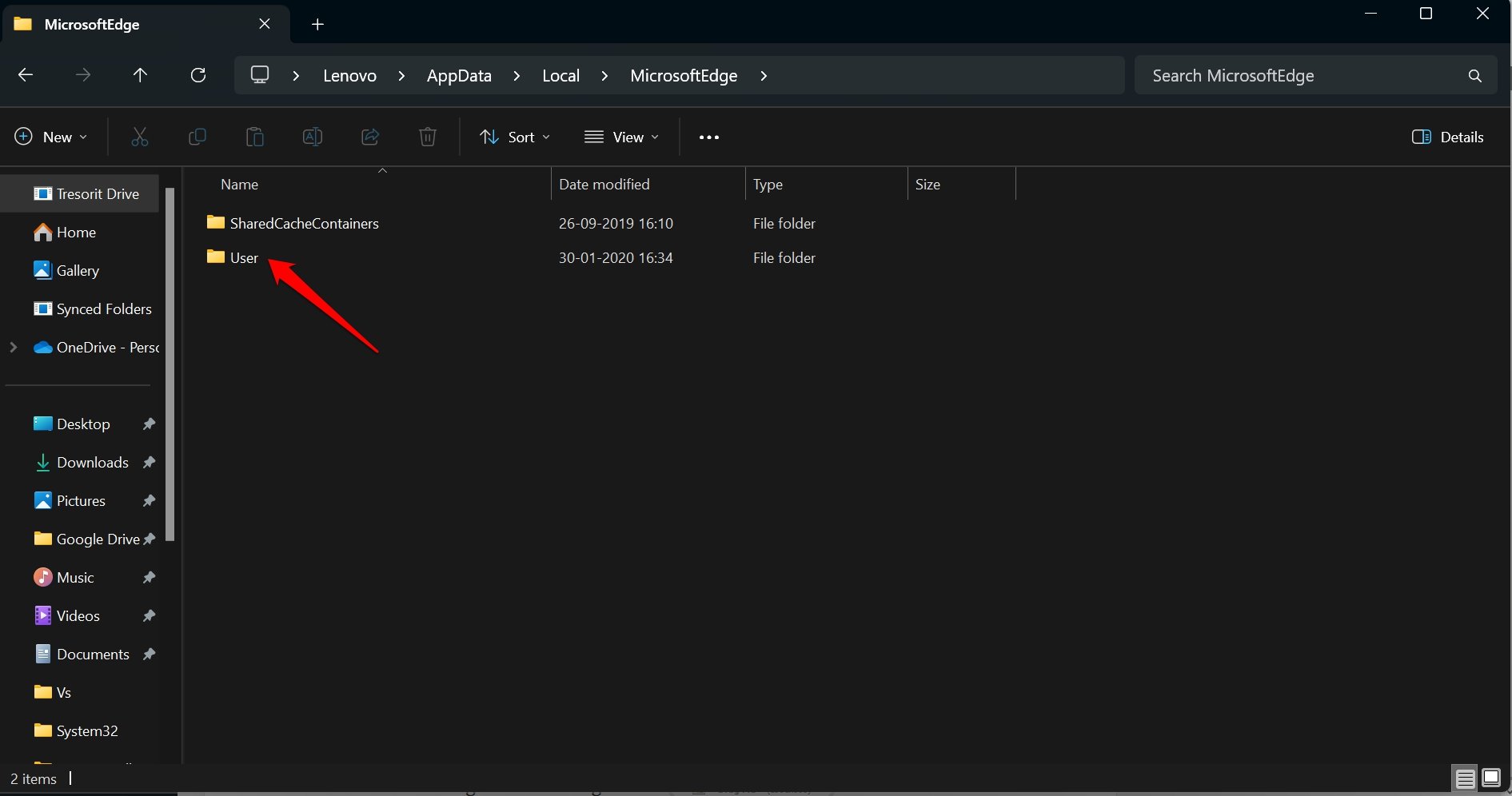
- User DataまたはUserという名前のフォルダーを探して入ります。
- ユーザーデータ/ユーザー内のすべてのファイルを選択し、Shift + Deleteを押します。 (またはゴミ箱アイコンをクリックします)
- コンピュータでEdgeを再起動します。
6. Edgeブラウザを修復する
Edgeに特有の壊れたシステム設定を修正するために、割り当てられた修復ツールにアクセスします。
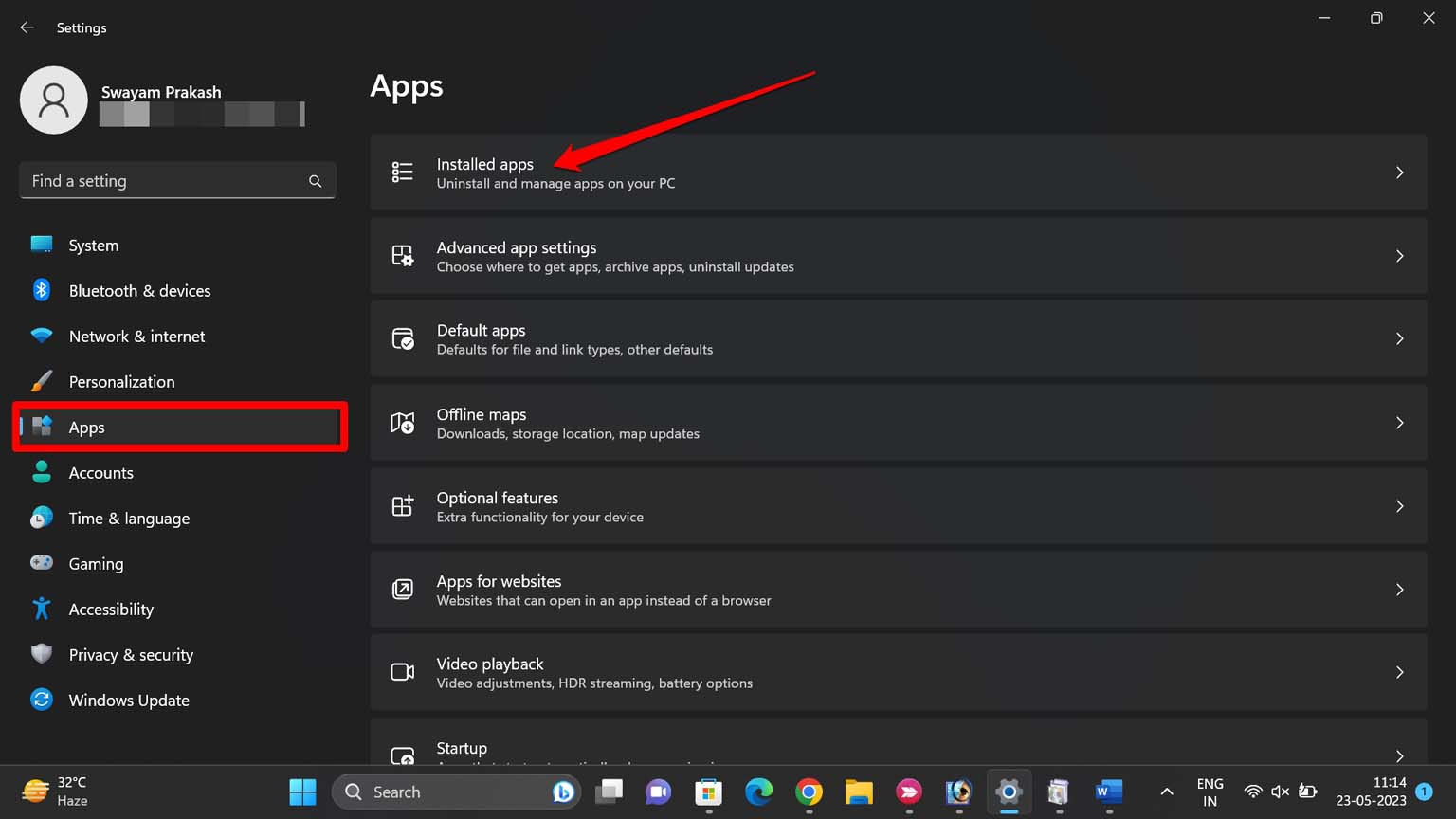
- Windows + Iを押して設定に移動します。
- アプリ > インストール済みアプリに移動します。
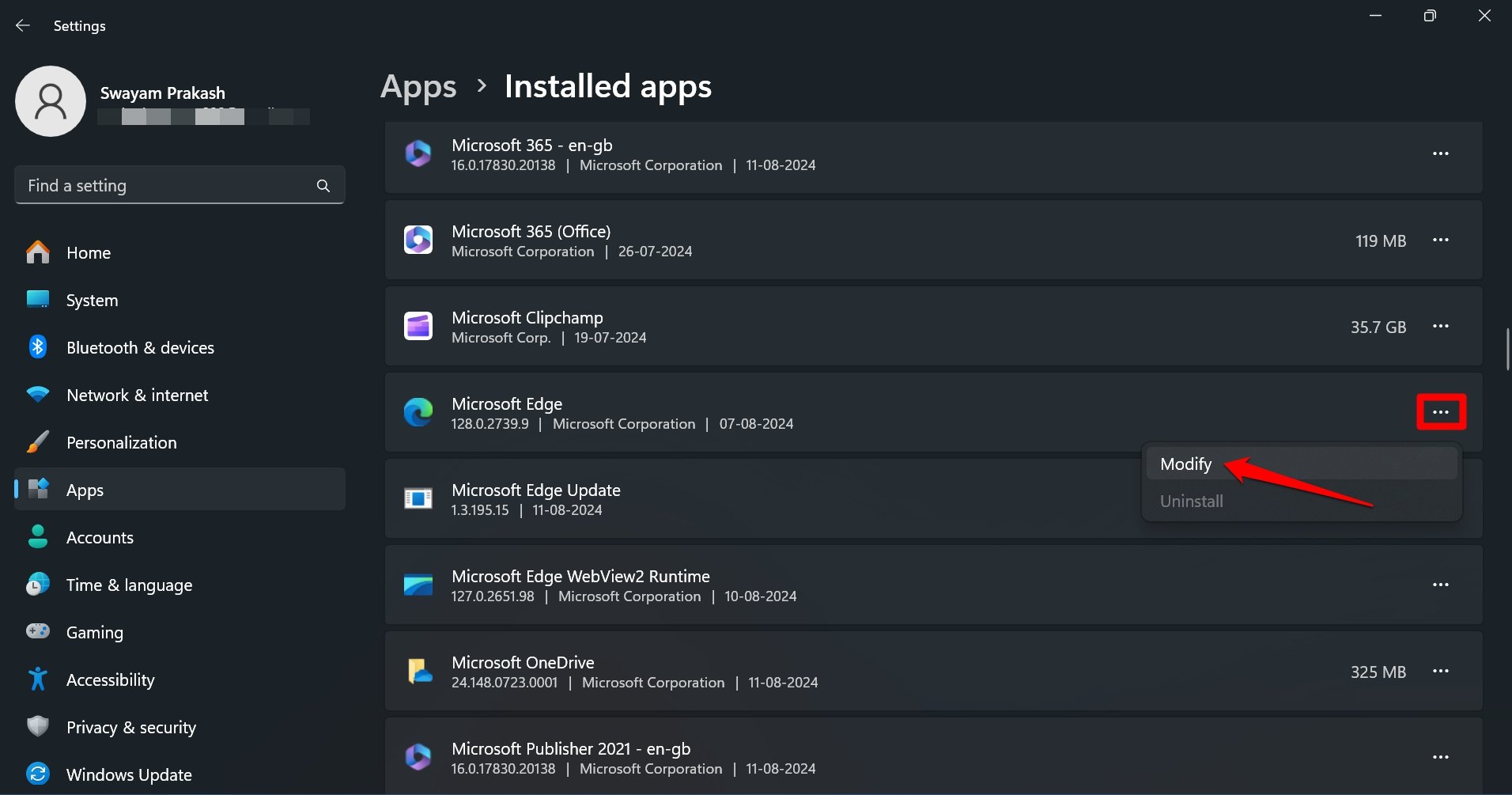
- Microsoft Edgeまでスクロールし、対応するオーバーフローアイコンをクリックしてメニューを表示します。
- メニューから変更オプションを選択します。
- Windows UACプロンプトが表示されたら、Edgeの変更を許可するためにはいをクリックします。
- 修復ボタンを押します。
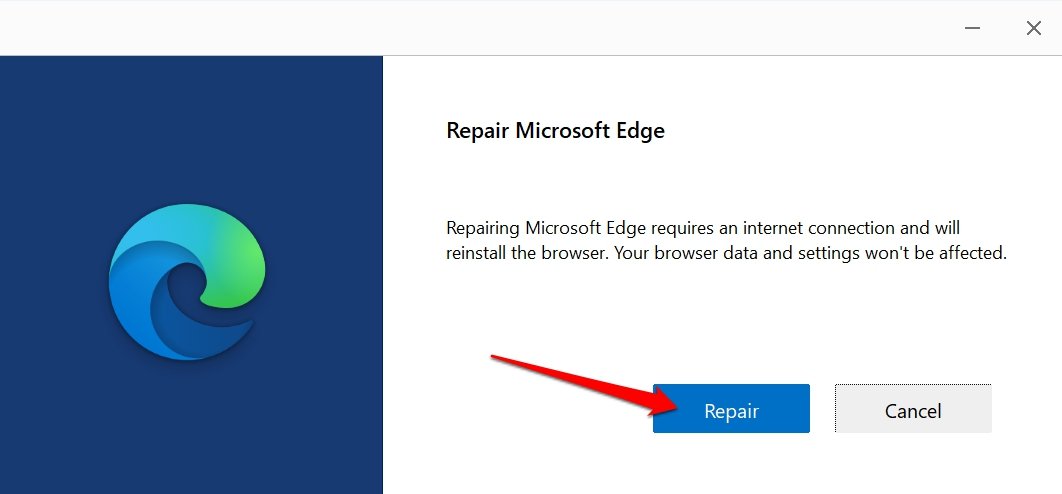
- プロセスを完了するための指示に従います。
修復が完了したらEdgeブラウザを起動し、セッション中にタブが応答しなくなるか確認します。
7. ブラウザをリセットする
Windows 11で「Microsoft Edgeが応答しない」エラーが毎回のブラウジングセッションで発生する場合は、Edgeブラウザをリセットする必要があります。
リセットにより、スタートページ、新しいタブページ、検索エンジン、ピン留めされたタブが再構成されます。リセットは、ブラウザにインストールされているすべての拡張機能をオフにし、クッキーをクリアします。
ブックマーク、閲覧履歴、保存されたパスワードはリセットの影響を受けません。安心してリセットを実行してください。
- Edgeブラウザを起動します。
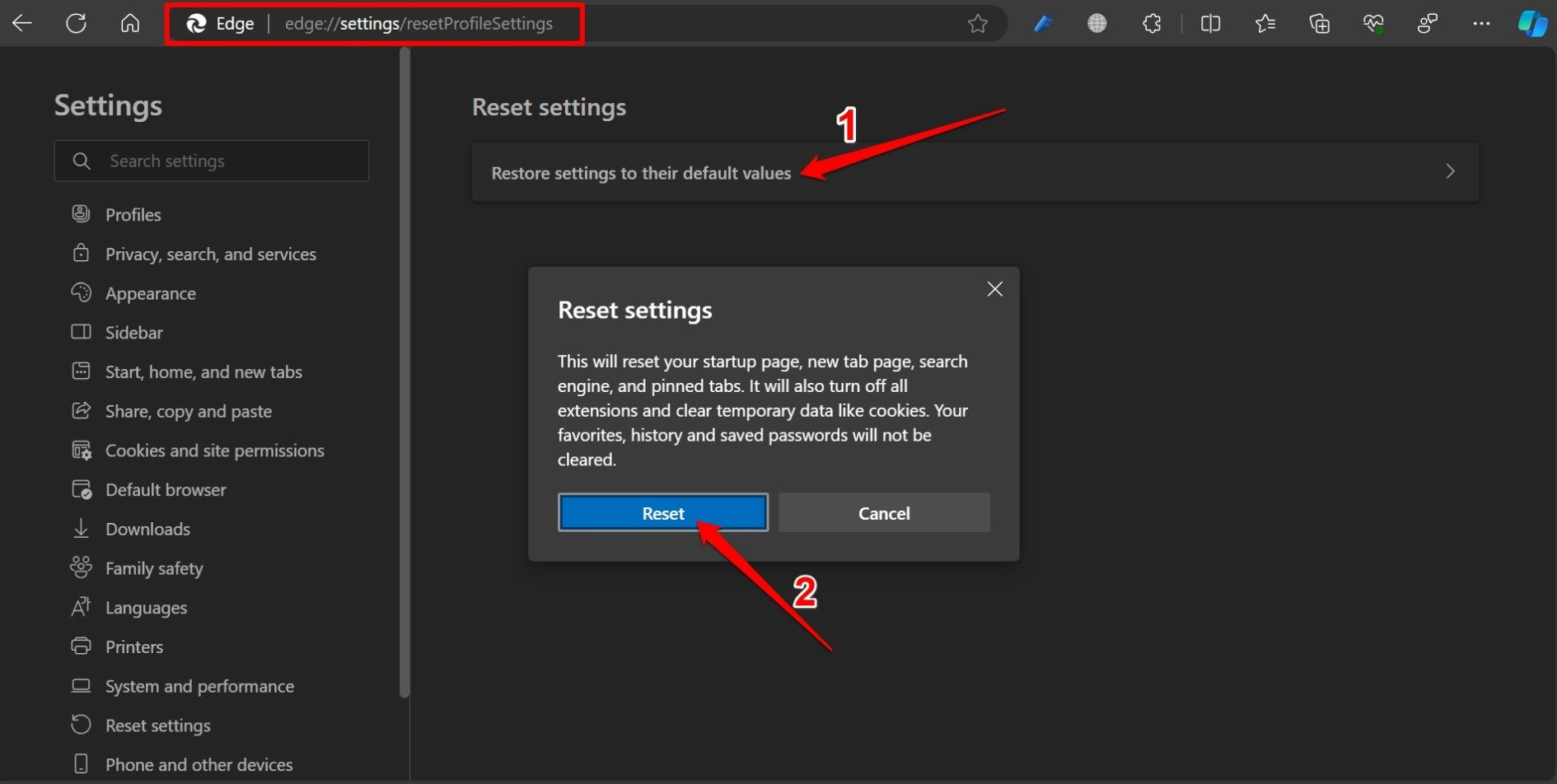
- アドレスバーにedge://settings://resetProfile Settingsと入力し、Enterキーを押します。
- 確認のためにリセットをクリックして進みます。
- リセットが完了したらEdgeを開きます。
8. Microsoft Edgeを再インストールする
一部のユーザーは、Windows 11からEdgeを完全にアンインストールし、最新バージョンを再インストールすることで、すべてのエラーが修正されることを発見しました。
Windows 11でMicrosoft Edgeをアンインストールする方法をお見せします。
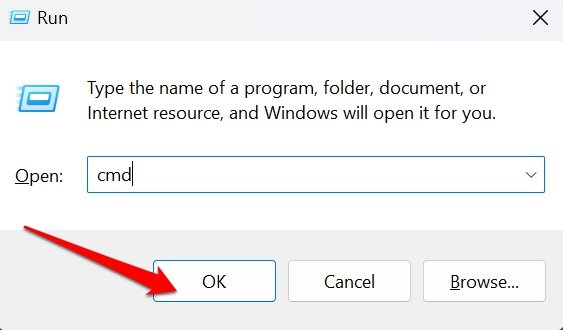
- Windows + Rを押して実行ボックスを表示します。
- 実行ボックスにcmdと入力し、Enterキーを押してPCのコマンドプロンプトにアクセスします。
- 次のコマンドを入力してMS Edgeインストーラーにアクセスします
cd %PROGRAMFILES(X86)%\Microsoft\Edge\Application\xxx\Installer - xxxを現在PCにインストールされているEdgeブラウザのバージョン番号に置き換えます。
- Edgeをアンインストールするために次のコマンドを入力します。
setup.exe –uninstall –system-level –verbose-logging –force-uninstall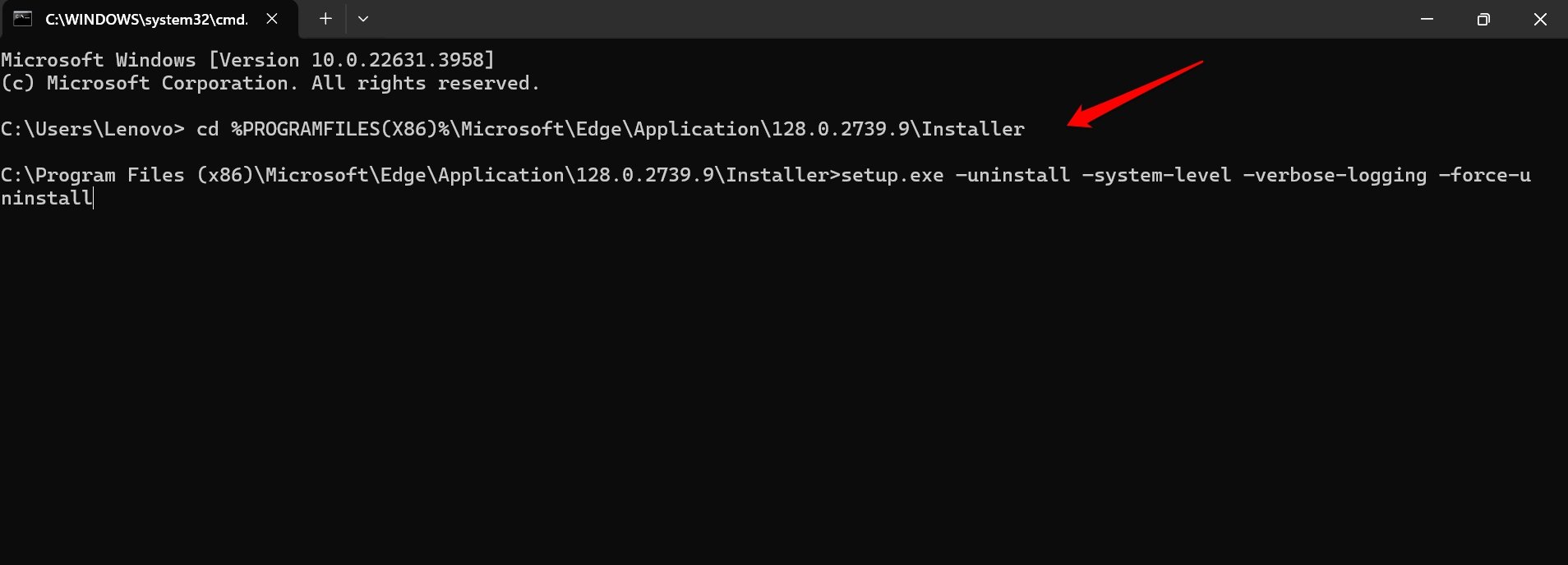
- 他のブラウザを開き、Windows 11用のEdgeブラウザをダウンロードします。
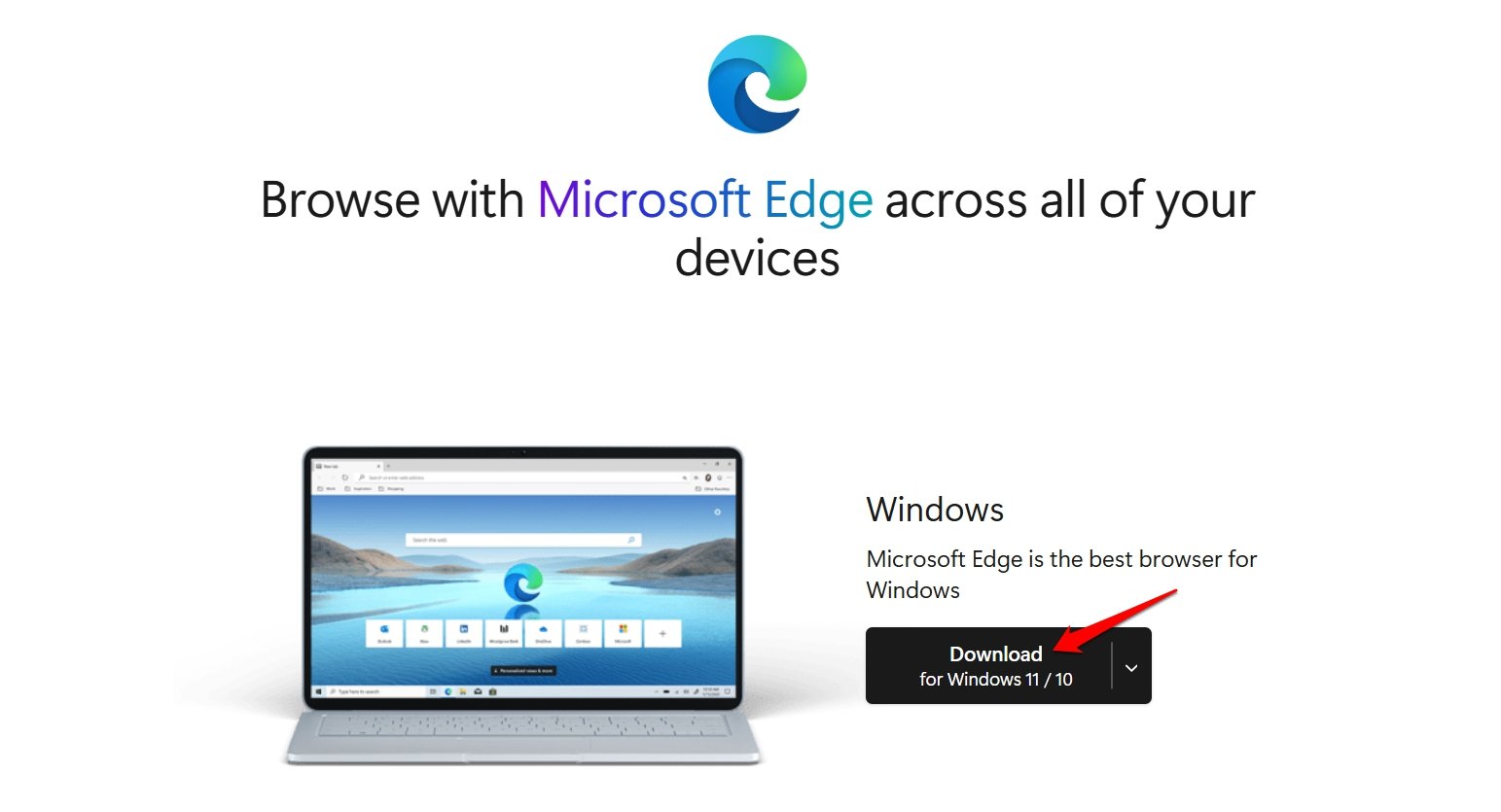
- ブラウザのインストールを完了するための指示に従います。
- PCでEdgeを起動します。
新しいバージョンのブラウザは、エラーを表示せずに動作するはずです。
注意: Edgeのバージョン番号は、設定 > アプリ > インストール済みアプリ > Microsoft Edgeに移動することで確認できます。
Windows PCからEdgeブラウザをアンインストールする別の方法があります。
- Geekアンインストーラーをダウンロードします。
- Geekアンインストーラーを起動し、Microsoft Edgeの強制削除を選択します。
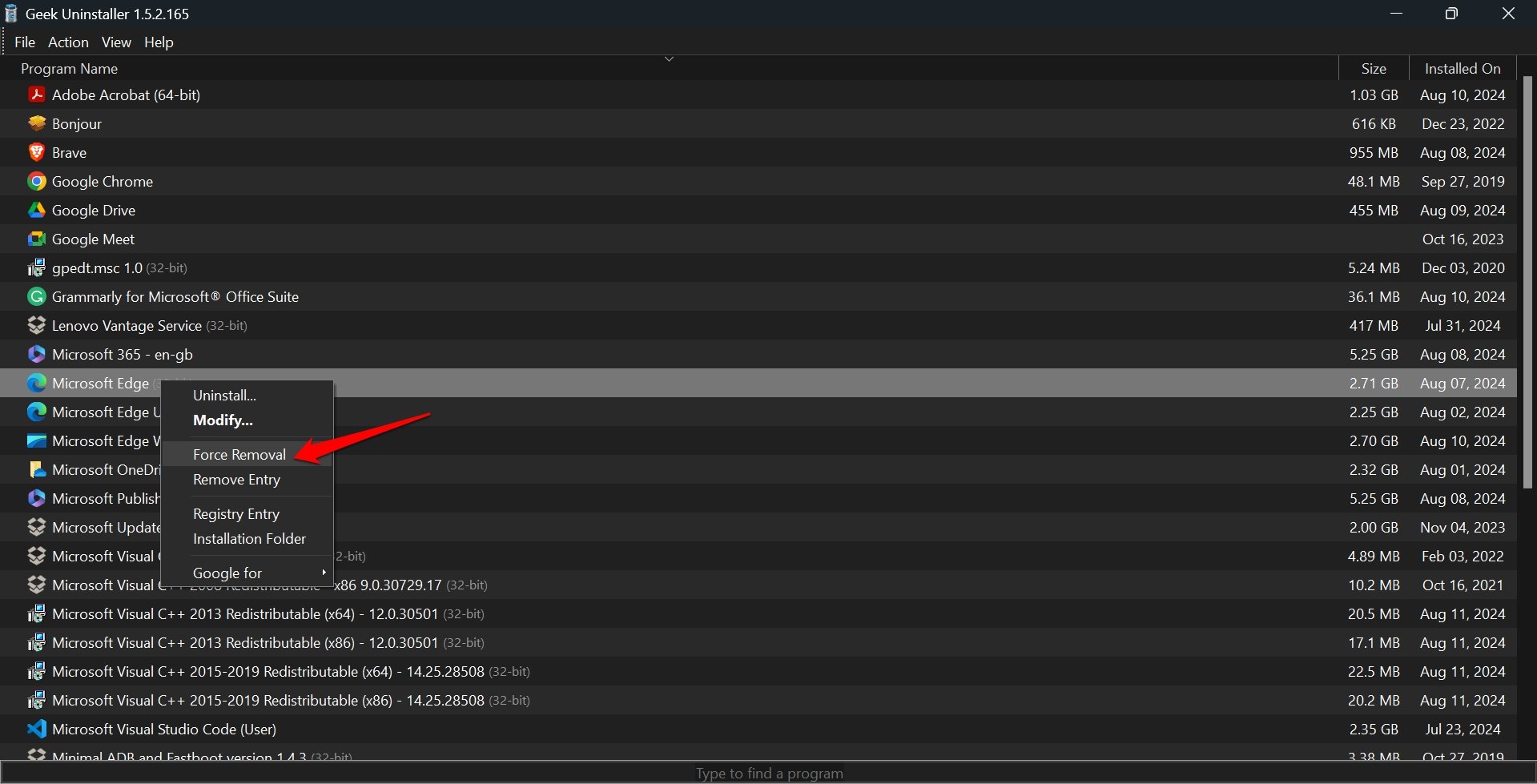
- 完了をクリックして、Windows 11からEdgeブラウザを完全にアンインストールします。
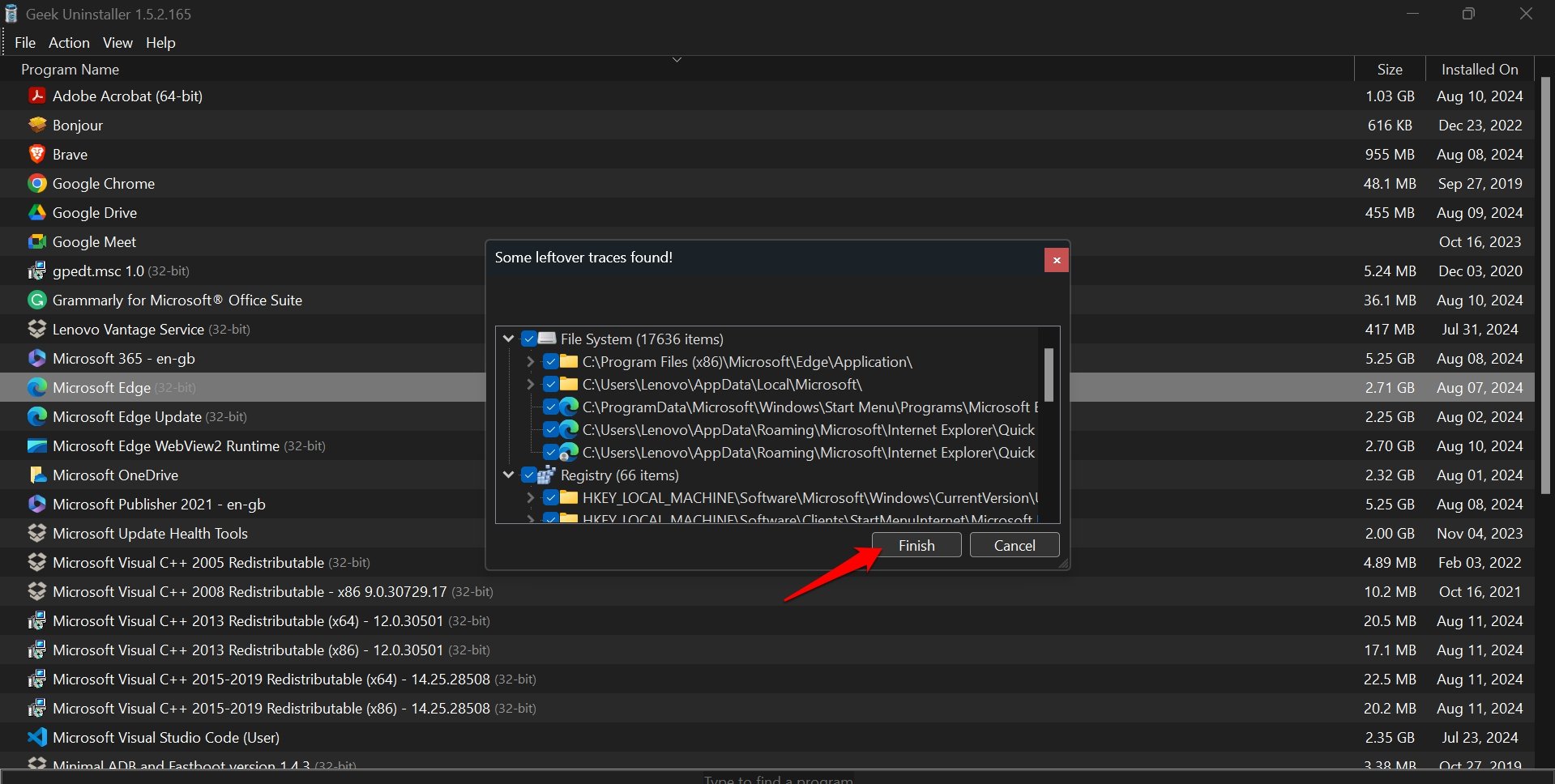
免責事項: DigitBinはGeekアンインストーラーを推奨したり、スポンサーを受けたりしていません。このツールは、公式のMicrosoftトラブルシューティングコミュニティのユーザーによって提案されました。使用は自己責任で行ってください。
結論
これらのヒントとトリックが、Windows PCでEdgeブラウザのタブを再び応答させるのに役立ったことを願っています。ガイドで提案された解決策のいずれも機能しない場合は、Microsoftサポートに連絡してください。他の人気のあるウェブブラウザに切り替えることも検討してください。
Windows 11で「Microsoft Edgeが応答しない」を修正する方法についてのご意見があれば、下のコメントボックスにお気軽にお寄せください。また、動画チュートリアルのために私たちのDigitBin YouTubeチャンネルを購読してください。よろしく!
新しい投稿を受信箱で受け取る
スパムはありません。いつでも購読を解除できます。