ブラウザの問題 · 1 min read · Dec 15, 2025
Microsoft EdgeがWindowsでタブを自動更新し続けるのを修正する方法
Microsoft EdgeがWindows PCでタブを自動更新し続ける場合、問題を迅速に修正するためのトラブルシューティングのヒントがいくつかあります。ブラウジングを試みているときにタブが自動更新し続けるのは非常にイライラします。これが発生する理由はいくつかあります。コンピュータで実行しているEdgeブラウザのバージョンにバグがある可能性があります。
スリープタブ機能が有効になっていると、ブラウザがこれらのタブを時々更新する原因となることがあります。また、Edgeブラウザがメモリを解放するために非アクティブなタブを破棄している場合、それらのタブをクリックするとブラウザが更新されます。更新は、そのタブの最新データを取得するために行われます。
Edgeブラウザで不具合のある拡張機能が実行されている場合、それがブラウザの機能に干渉する可能性があります。また、PCに破損したシステムファイルが存在する場合、それはシステムアプリだけでなく、ブラウザなどの他の主要なアプリにも影響を与え、タブがランダムに自動更新されるなどのバグを引き起こすことが報告されています。
Microsoft EdgeがWindowsでタブを自動更新し続けるためのベストヒント
Microsoft Edgeを修正し、タブの自動更新を停止するためのトラブルシューティングのヒントを実施しましょう。
1. ブラウザを再起動する
タブの自動更新がランダムに発生していると思われる場合は、単にEdgeブラウザを再起動してください。完全に閉じて、数秒待ってから再度起動します。
- タスクマネージャーを起動します。
- プロセスの下で、Edgeブラウザのタスクを探します。
- Edgeブラウザを右クリックし、タスクの終了を選択します。
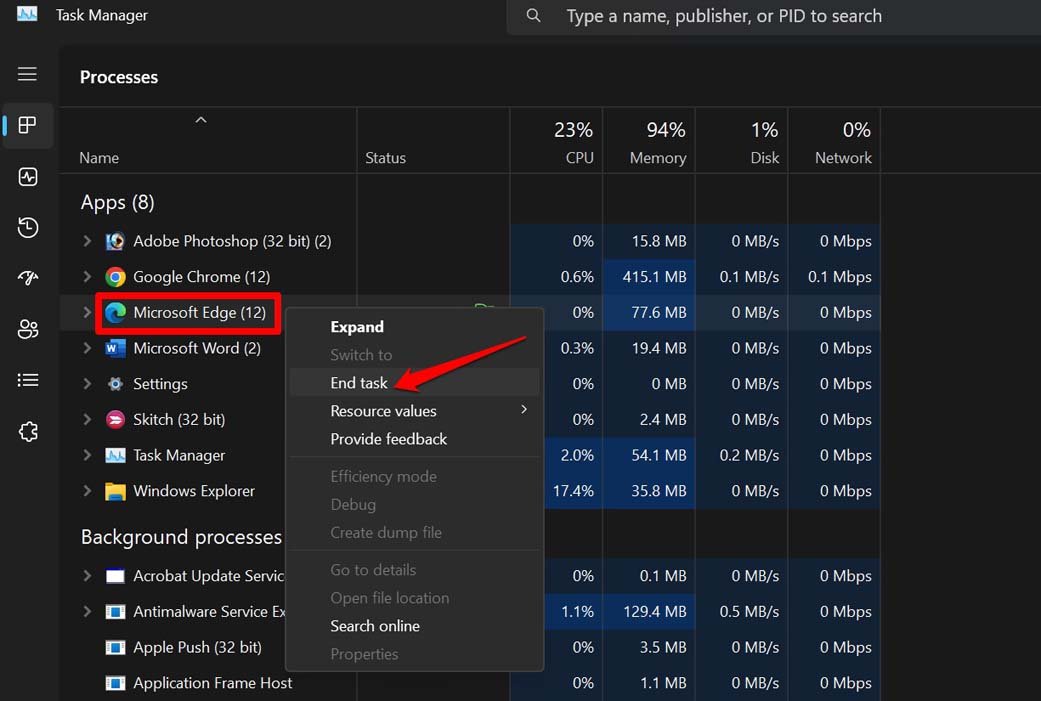
- 数秒待ってからEdgeブラウザを起動します。
再起動後、タブの自動更新が修正されたかどうかを確認してください。
2. Edgeブラウザを更新する
現在Windowsで実行中のEdgeブラウザのビルドにバグがある場合は、それを新しいバージョンに更新してください。手順は以下の通りです。
- コンピュータでEdgeブラウザを起動します。
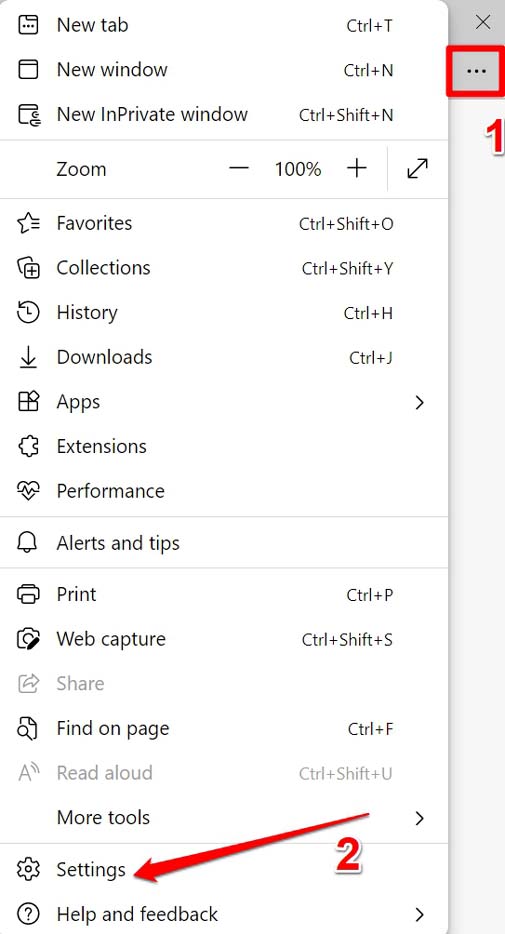
- 右上隅で、3点ボタンをクリックしてメニューを展開します。
- 設定を選択します。
- 次のページで、左側のパネルからMicrosoft Edgeについてをクリックします。
** - PCがWiFiに接続されていることを確認してください。次に、Edgeブラウザは公式にリリースされた最新ビルドに自動的に更新されます。
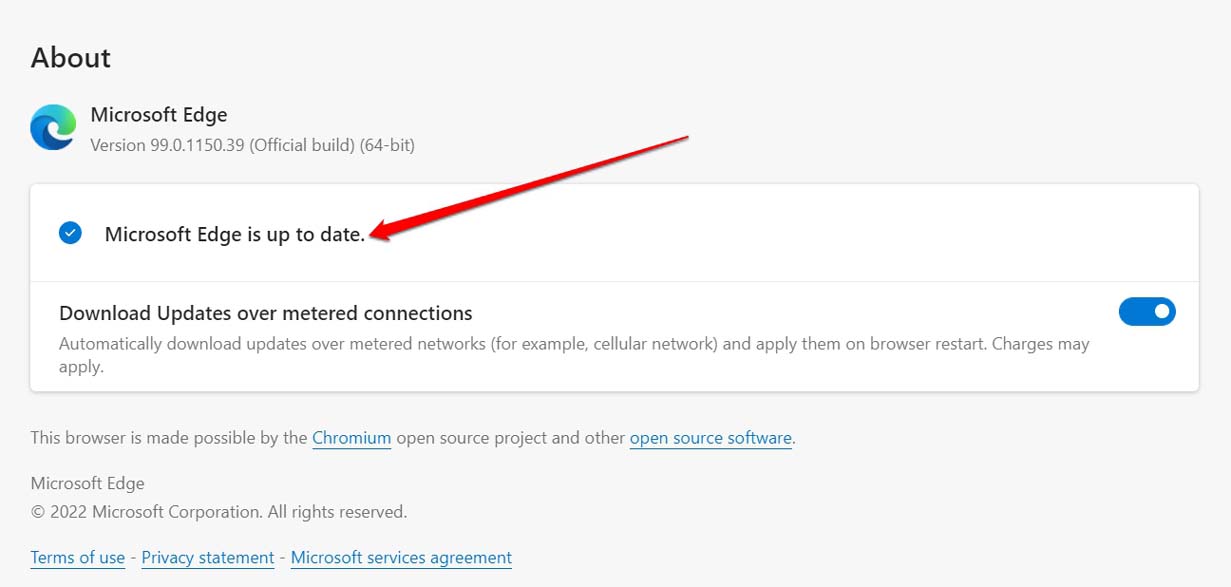
- 更新が完了したら、ブラウザを再起動します。
タブの自動更新が続くかどうかを確認してください。問題が再発する場合は、次のトラブルシューティング方法を試してください。
3. Edgeブラウザのスリープタブを無効にする
Edgeブラウザのスリープタブを無効にする手順は以下の通りです。
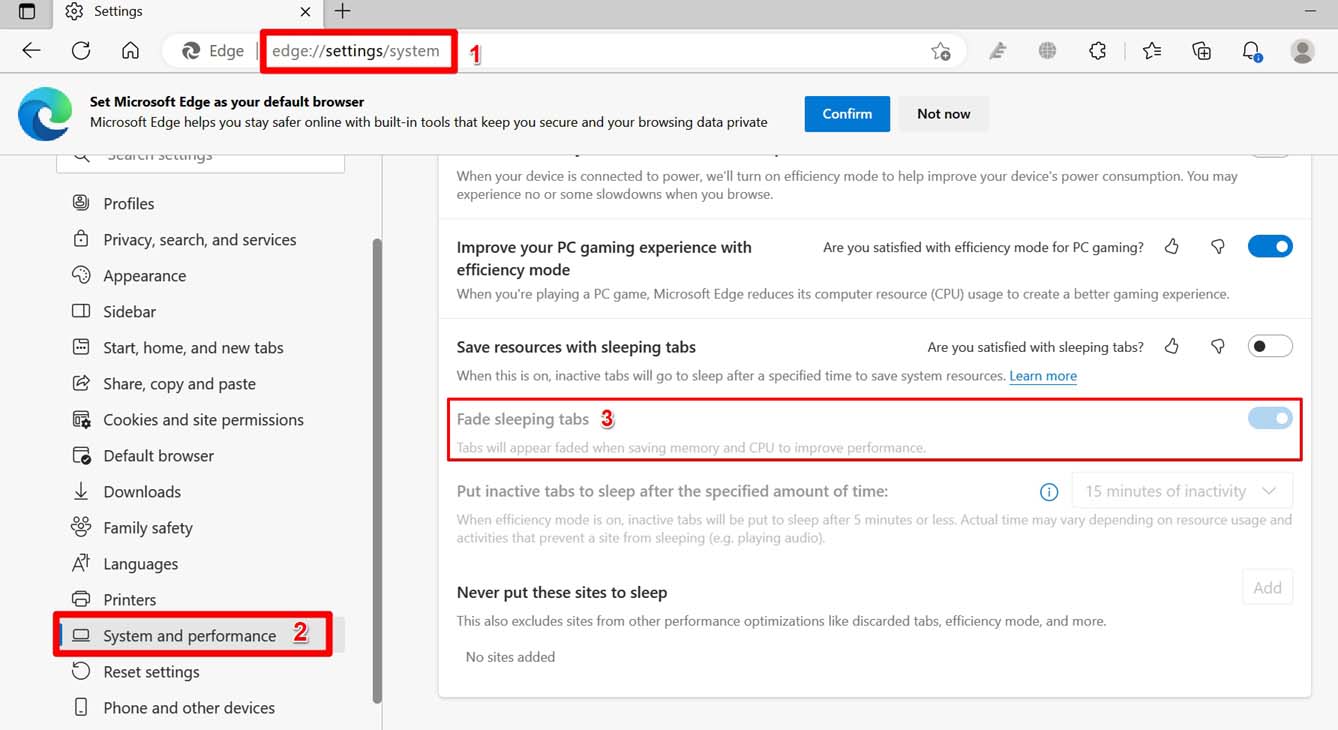
- Edgeブラウザを開き、URLバーにedge://settingsを入力して設定に移動します。
- 左側のパネルで、システムとパフォーマンスをクリックします。
- その下で、スリープタブでリソースを節約の横にあるトグルをクリックして無効にします。
4. 破損したシステムファイルのスキャンを行う
破損したシステムファイルを探すためにコマンドプロンプトツールを使用する必要があります。
- Windows OSでコマンドプロンプトを起動します。
- 以下のコマンドを入力し、Enterキーを押します。
sfc/scannow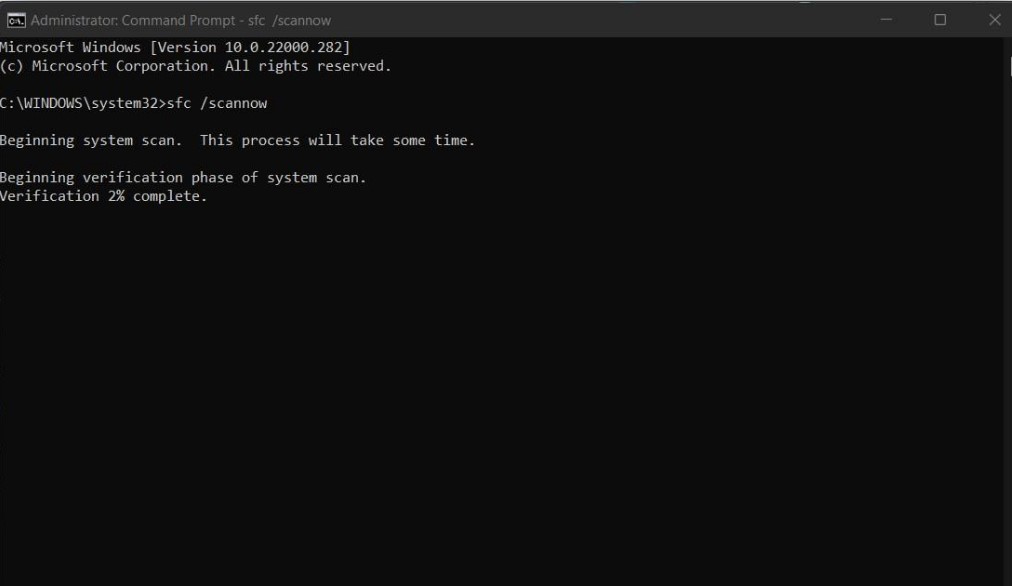
システムが破損したシステムファイルを探して修正している間、待つ必要があります。時間がかかる場合があります。問題のあるシステムファイルが見つかり、置き換えられたら、Edgeブラウザを再起動し、タブが自動的に更新されないことを確認してください。
5. すべてのタブの自動破棄を無効にする
Edgeブラウザで開いているさまざまなタブの自動破棄を無効にするのは簡単です。
- Edgeブラウザを開きます。
- アドレスバーにedge://discardsと入力し、Enterを押します。すべての開いているタブのリストが表示される次の画面にリダイレクトされます。
- 自動破棄可能の列に移動します。
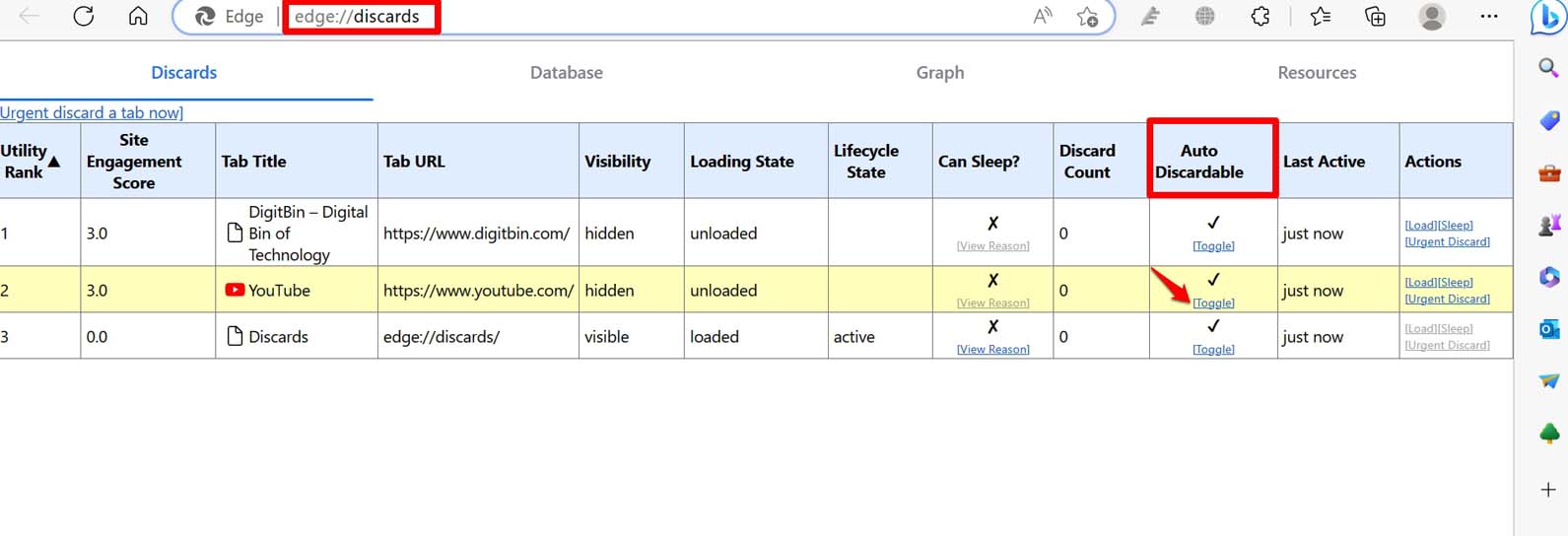
- アクティブなタブの自動破棄を無効にするには、トグルをクリックします。特定のタブが現在自動破棄できないことを示すXマークが表示されます。
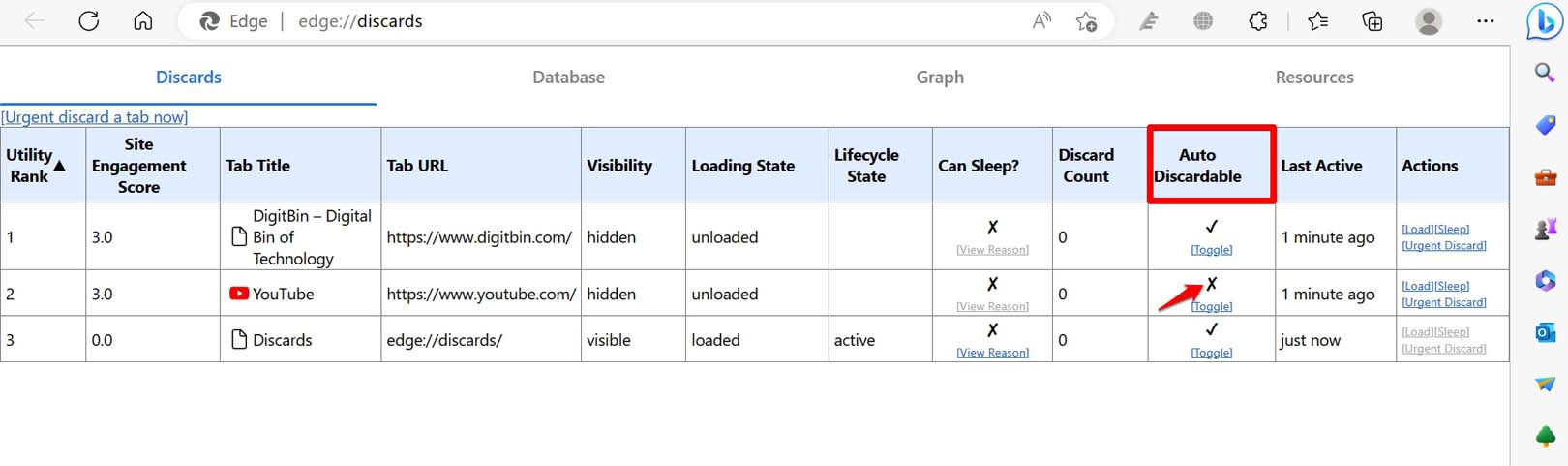
- 自動破棄を無効にしたい他のすべてのタブについて、同じ手順を繰り返します。
6. Edgeブラウザの不具合のある拡張機能を無効にする
未使用のウェブブラウザ拡張機能はバグが発生し、ブラウザの機能に影響を与える可能性があります。それを避けるために、必要のないブラウザプラグインを削除してください。
- PCでEdgeブラウザを起動します。
- URLバーにedge://extensionsと入力します。
- ブラウザに統合した拡張機能のリストが表示されます。
- 削除したい各拡張機能の横にあるトグルをクリックします。それにより、それらが無効になります。
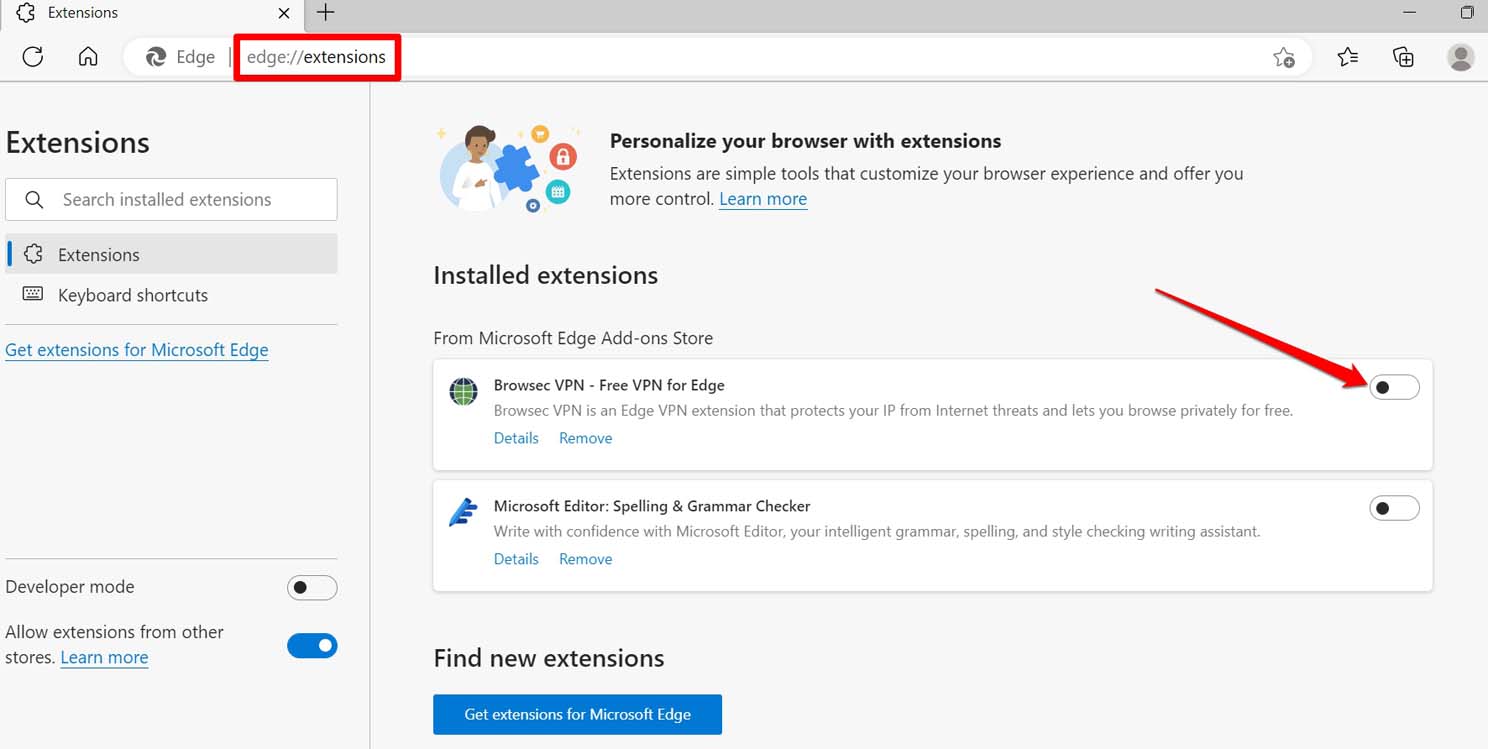
- 拡張機能を無効にした後、Edgeブラウザを再起動します。
7. Edgeブラウザをリセットする
他の修正が技術的な問題を解決しない場合、関連するアプリケーションを完全にリセットすることが推奨されます。Microsoft Edgeでも同じ修正を適用できます。Edgeブラウザをリセットする方法は以下の通りです。
- PCでMicrosoft Edgeブラウザを開きます。
- URLバーにedge://settings/resetと入力し、Enterを押します。
- 設定をデフォルト値に戻すをクリックします。
- リセットボタンをクリックして確認します。
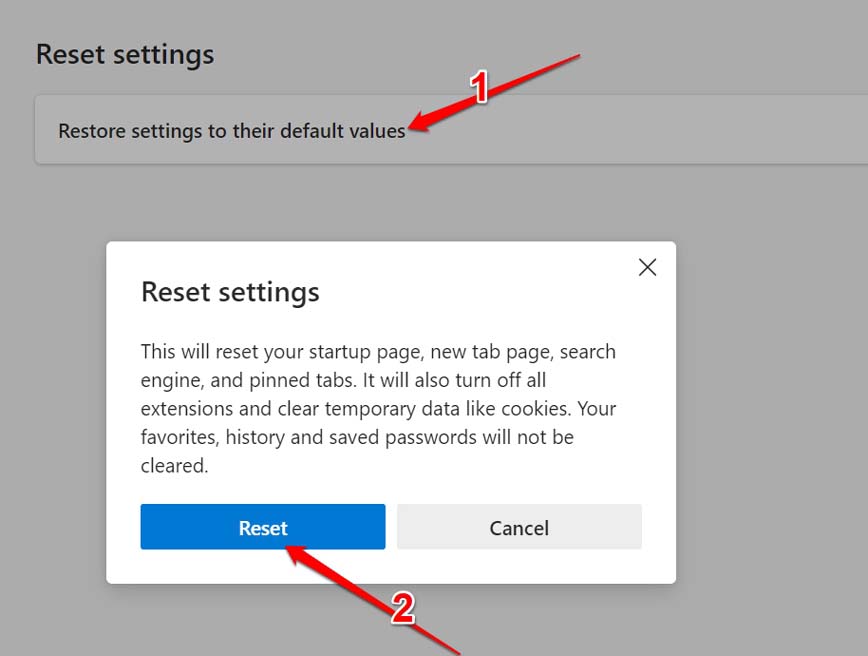
- ブラウザをリセットが完了したら起動します。
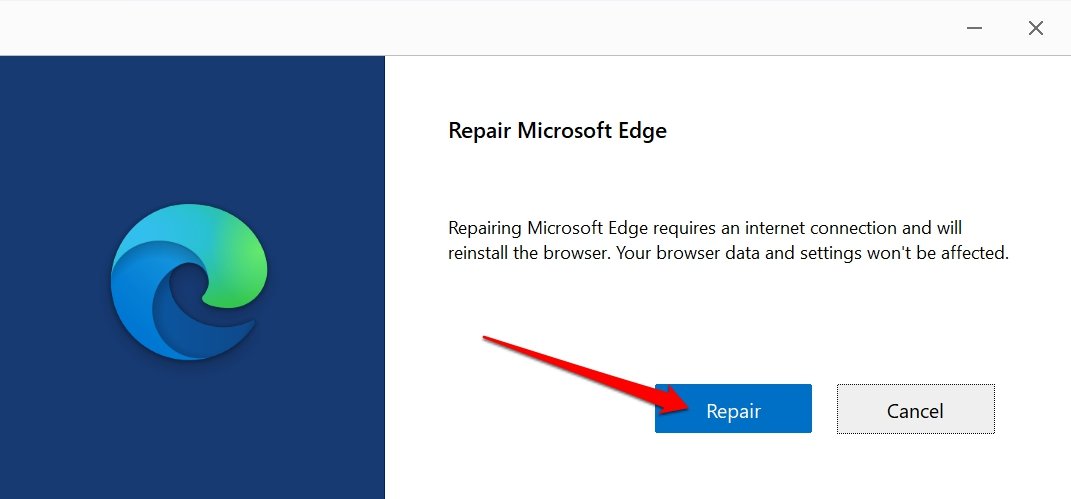
8. Edgeブラウザを修復する
さらに、Edgeブラウザを修復して、他の修正では解決できなかったアプリの設定の隠れた問題を修正できます。
- Windows + Xを押してパワーユーザーメニューを表示します。
- メニューが表示されたら、インストールされたアプリのオプションをクリックします。
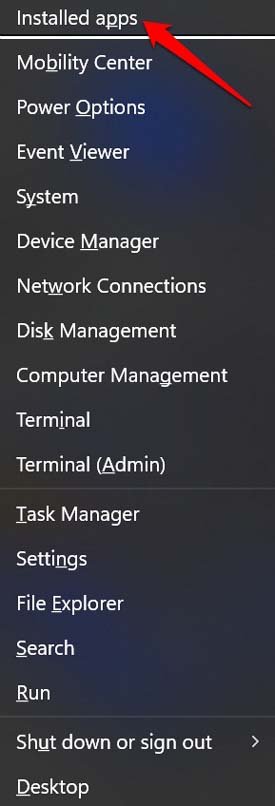
- PCにインストールされているすべてのアプリのリストからMicrosoft Edgeを探します。
- その横にある3点アイコンをクリックし、変更を選択します。アクションを確認します。
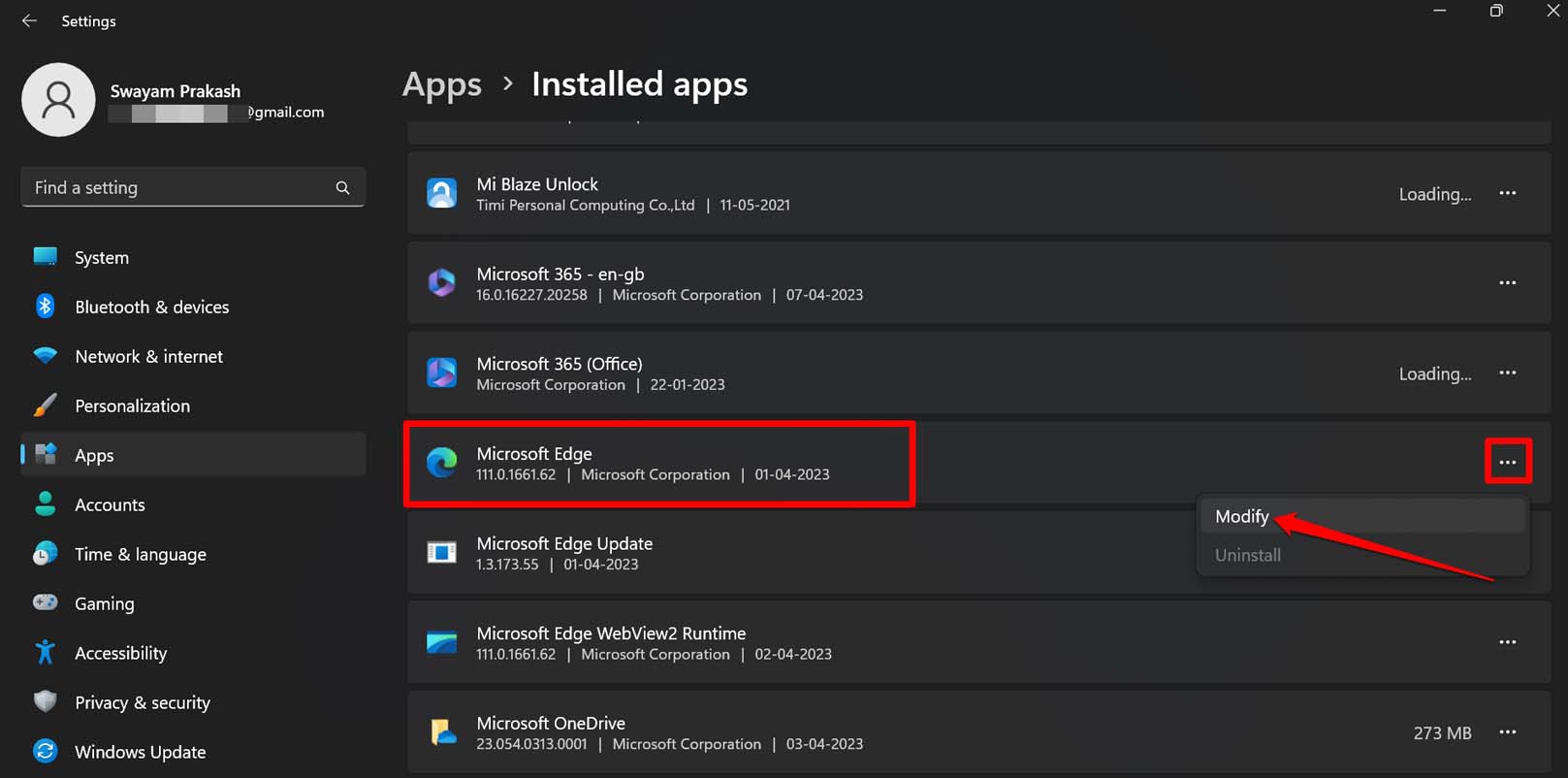
- 修復プロセスを開始するには、修復をクリックします。
Microsoft EdgeがWindowsでタブを自動更新し続ける場合、これらは問題を修正するためのさまざまなトラブルシューティングのヒントです。これにより、PCで生産的でエラーのないブラウジングセッションを確保できます。
Microsoft EdgeがWindowsでタブを自動更新し続けるのを修正する方法についてのご意見があれば、下のコメントボックスにお気軽にお寄せください。また、動画チュートリアルのために私たちのDigitBin YouTubeチャンネルを購読してください。よろしく!
新しい投稿を受信箱で受け取る
スパムはありません。いつでも購読を解除できます。