トラブルシューティング · 1 min read · Nov 21, 2025
Windows 11でMicrosoft GameInputサービスが動作しない問題を修正する方法
Windowsオペレーティングシステムには、PC上のアプリケーションがスムーズに動作するためにバックグラウンドで実行されているさまざまなサービスがあります。その中の1つが、gameinputsvc.exeと呼ばれるMicrosoft GameInputサービスです。
このサービスは、マウス、キーボード、特定のゲームコントローラーなど、コンピュータに接続されたゲーム周辺機器が正しく機能していることを保証します。このサービスは、接続されたゲーム周辺機器を通じて提供されるユーザー入力を管理し、それが関連するゲームアプリで正しく実行されることを確認します。
時々、GameInputサービスがWindows 11で動作を停止することがあります。その結果、プレイしようとしているゲームがフリーズしたりクラッシュしたりします。PCの画面がフリーズし、最初からやり直さなければなりません。このガイドでは、Windows 11でGameInputサービスの問題を修正するためのさまざまなトラブルシューティングのヒントを説明します。
PCでMicrosoft GameInputサービスエラーを修正するための主な方法
これらの修正を使用して、Windows PC上の問題のあるGameInputサービスを解決し、クラッシュなしでゲームを続けてください。
1. GameInputサービスを停止して再起動する
Windowsサービスに関する問題は、しばしば一時的にサービスを停止することで解決できます。その後、サービスを再起動することでクラッシュの問題が修正されるはずです。
- Windows + Rを押して、実行ボックスを起動します。
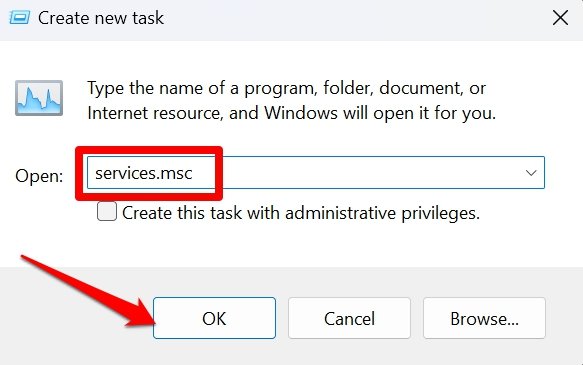
- services.mscと入力し、Enterを押してWindowsサービスにアクセスします。
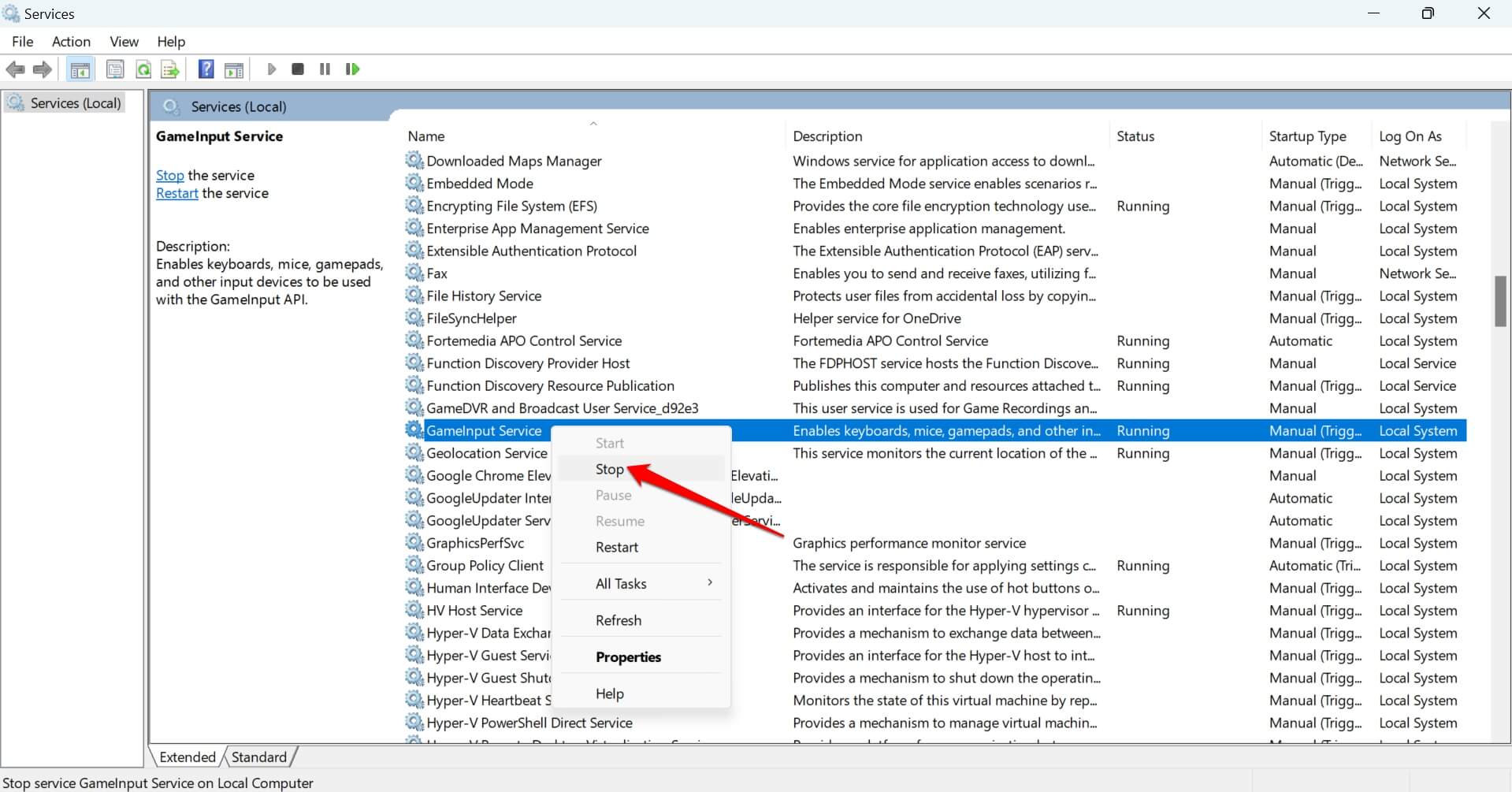
- GameInputサービスまでスクロールします。
- サービスを右クリックし、メニューから停止を選択します。
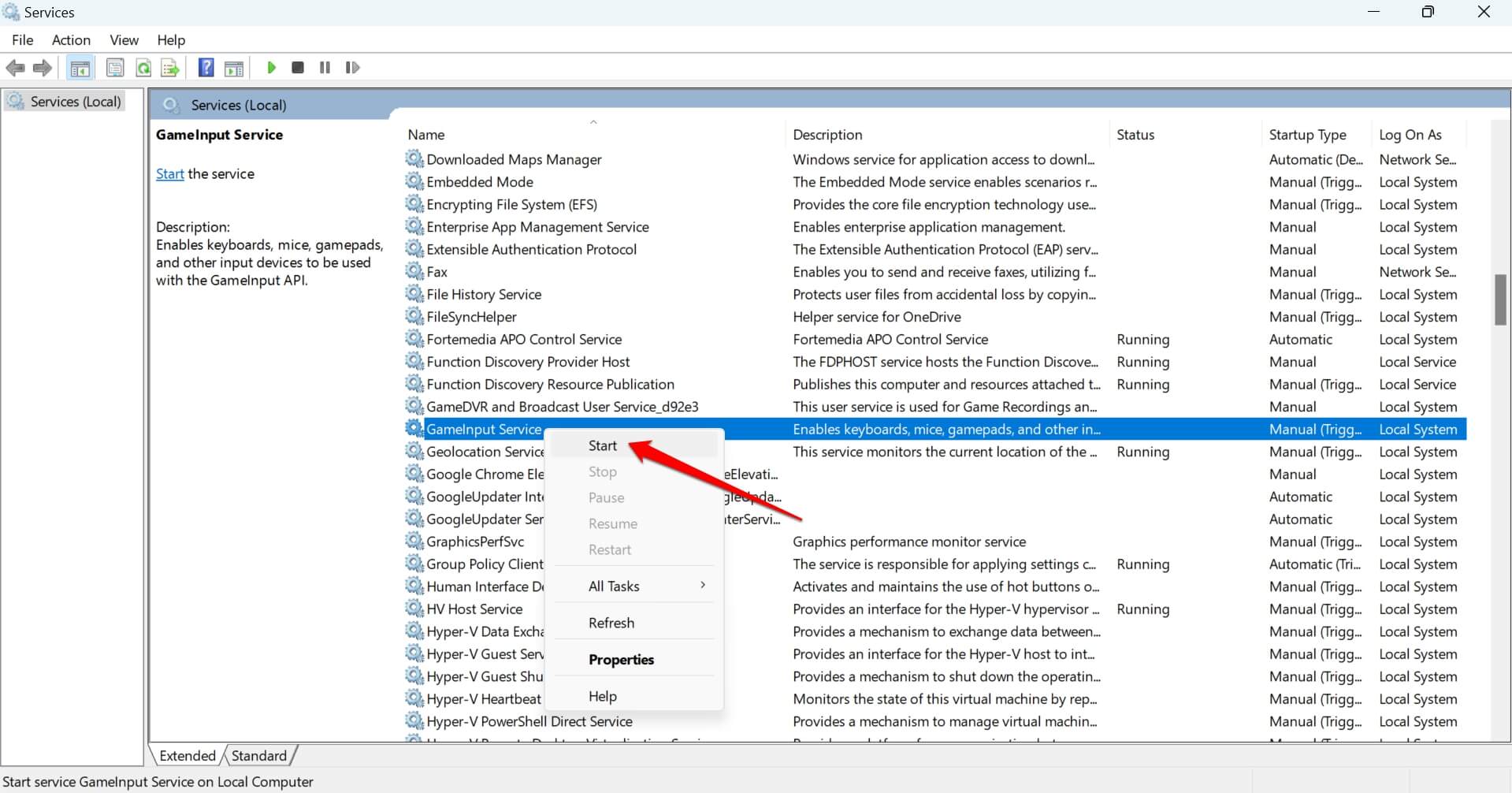
- GameInputサービスを右クリックして開始を選択してサービスを再開します。
2. Microsoft GameInputフォルダーを削除する
GameInputサービスの一部のファイルが破損している可能性があります。それがサービスをクラッシュさせ、ゲームを楽しむことを妨げる可能性があります。システムディレクトリ内のMicrosoft GameInputフォルダーにアクセスし、それを削除します。これにより、フォルダー内のすべての破損データが削除されます。
- Windows + Rのホットキーを使用して、実行ボックスを表示します。
- C:\Program Files (x86)\と入力し、Enterを押します。
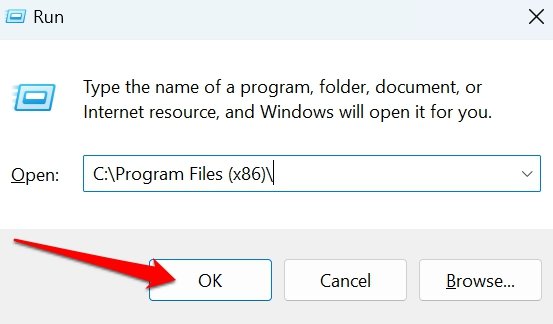
- Microsoft GameInputフォルダーに移動し、それを選択します。
- Shift + Deleteを押してフォルダーとその内容を削除します。
3. システムアプリからMicrosoft GameInputをアンインストールする
Windows設定からMicrosoft GameInputサービスを一時的にアンインストールできます。心配しないでください。PCを再起動すると、サービスは自動的に再インストールされます。
- Windows + Iを押してPC設定にアクセスします。
- 左の列でアプリをクリックします。
- インストール済みアプリに移動します。
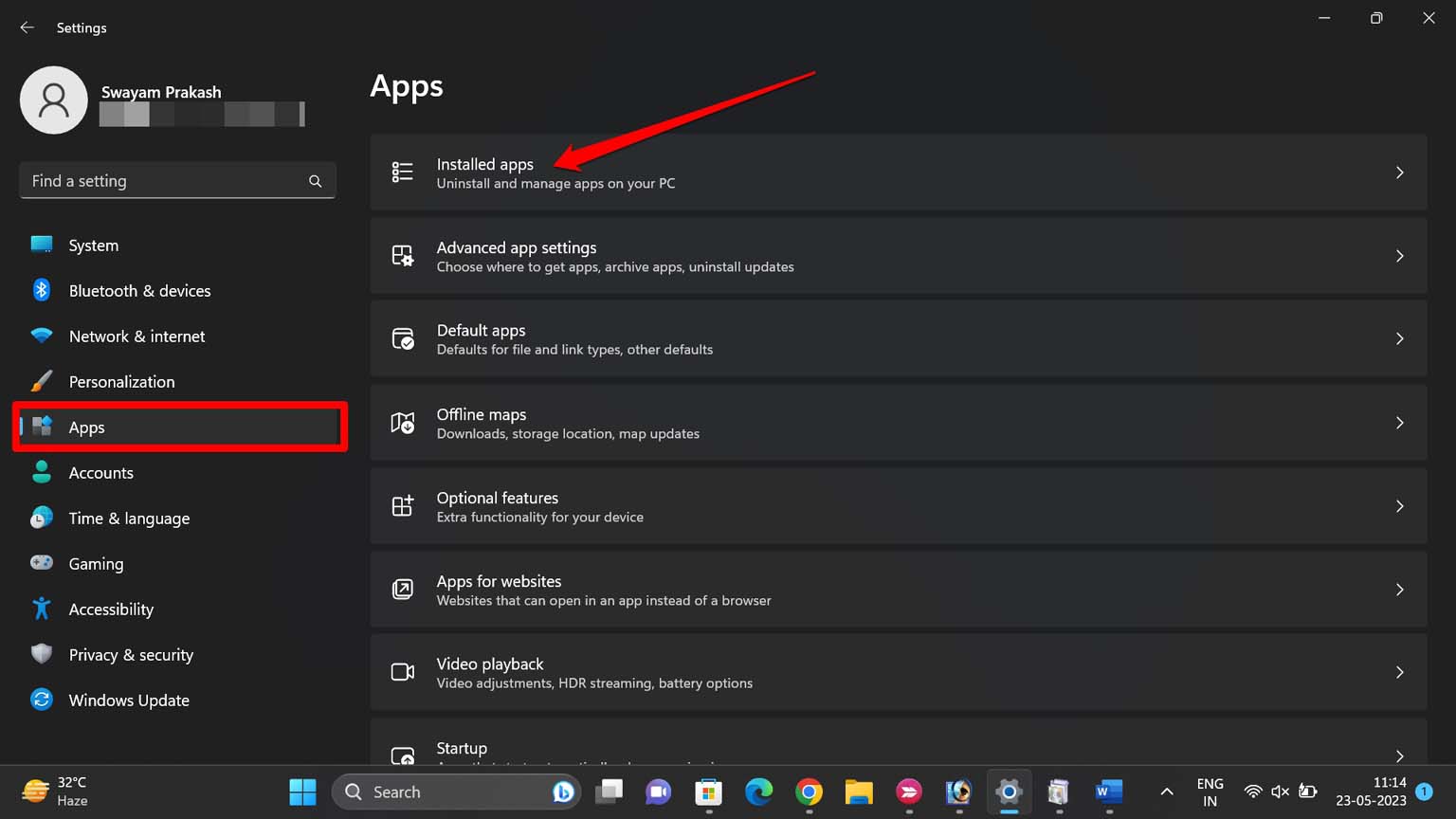
- 検索パネルを使用してMicrosoft GameInputを検索します。
- 検索結果に表示されたら、3点アイコンをクリックし、アンインストールを選択します。
- プロンプトでアンインストールを押して確認します。
- PCを再起動します。
4. コンピュータを再起動する
PCを再起動し、それがGameInputサービスによって引き起こされたアプリ/システムのクラッシュ問題を解決するか確認します。ランダムな問題は、再起動することで即座に修正されることがよくあります。
- PCキーボードのWindowsキーを押します。
- 電源アイコンをクリックし、再起動を選択します。
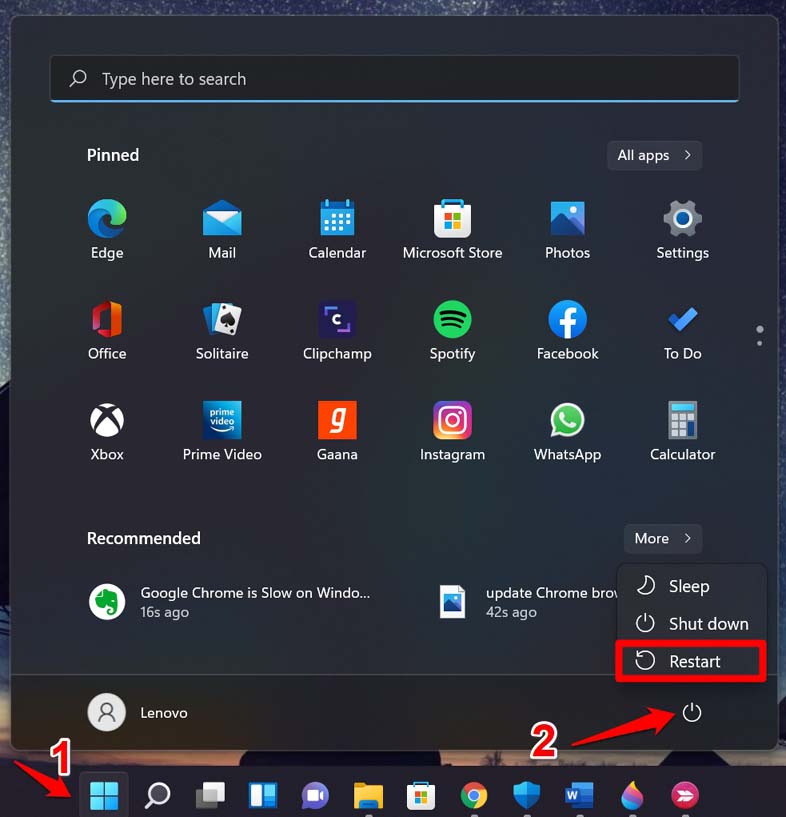
- PCが再起動したら、ゲームを起動します。
5. 破損したシステムファイルを修正する
一部のシステムファイルは、システム更新の失敗やアプリケーションのインストールの失敗によって破損している可能性があります。コマンドプロンプトを起動し、SFCおよびDISMコマンドを実行して、GameInputサービスをクラッシュさせる可能性のある破損したシステムファイルを修正します。
- Windows + Rを押して実行ボックスを表示します。
- cmdと入力し、Enterを押してコマンドプロンプトを起動します。
- このコマンドを入力し、Enterキーを押します。
sfc/scannow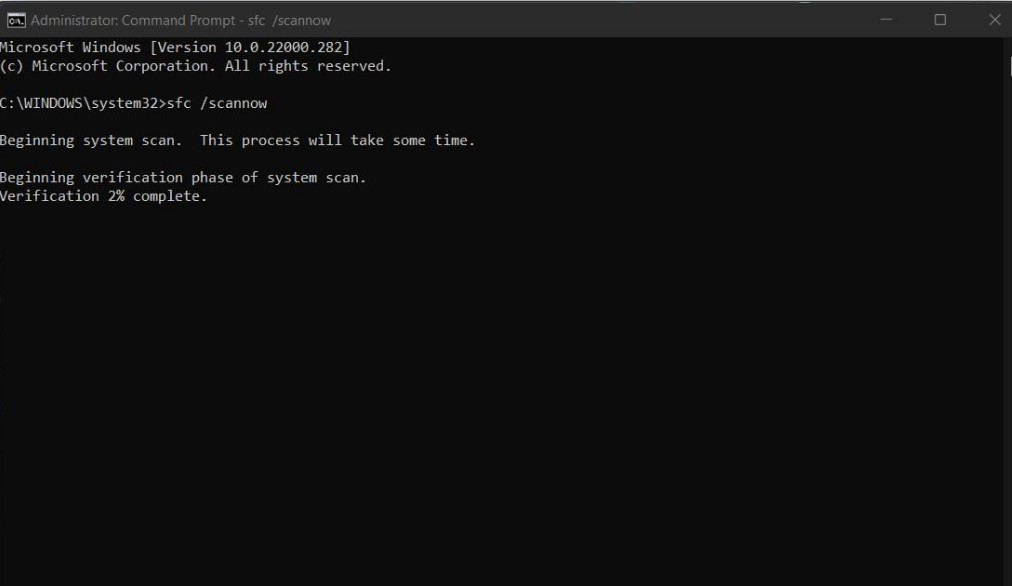
- 次に、これらのコマンドを1つずつ実行します。
DISM /Online /Cleanup-Image /CheckHealth DISM /Online /Cleanup-Image /ScanHealth DISM /Online /Cleanup-Image /RestoreHealth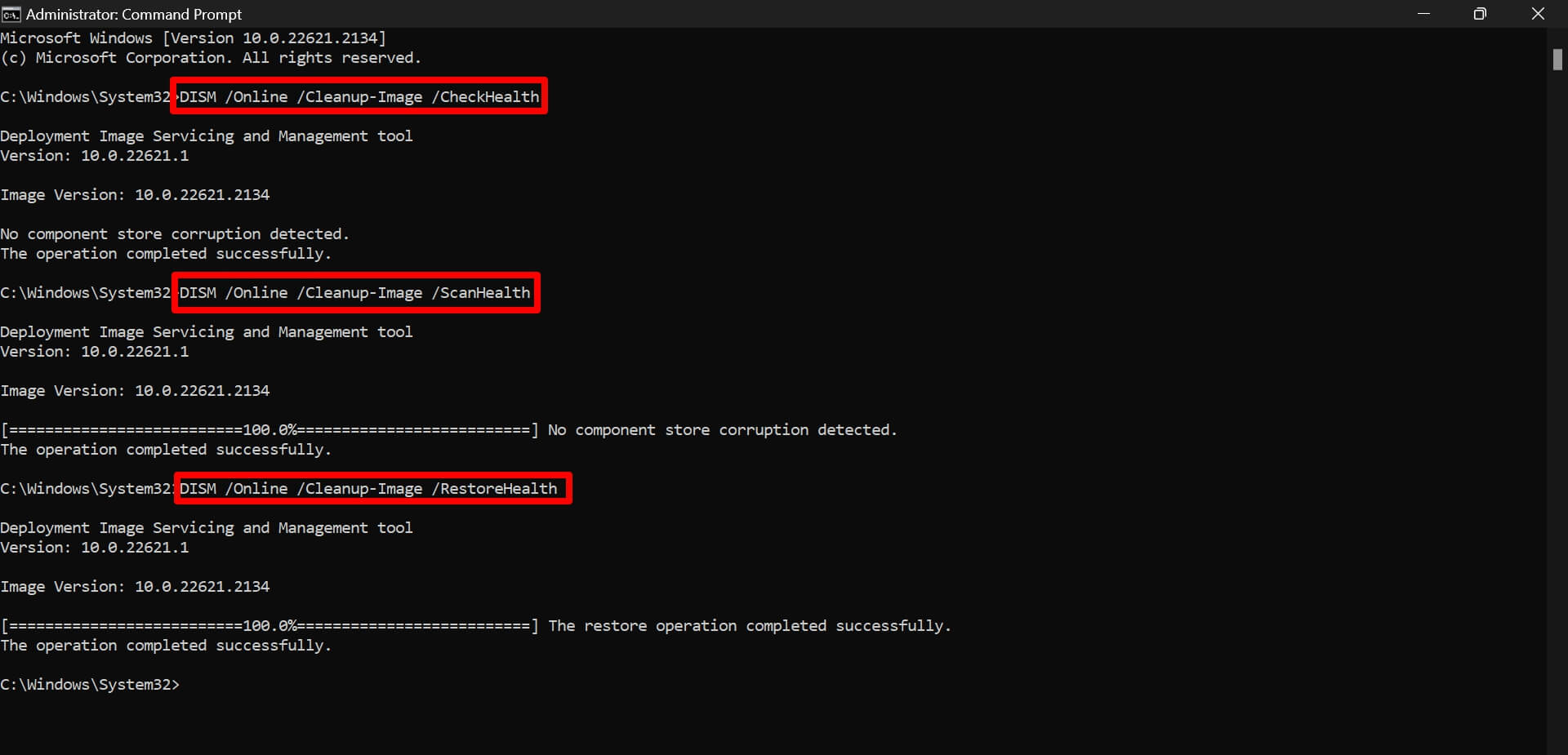
コマンドが破損したシステムファイルを修正したら、PCを再起動します。これでGameInputサービスはクラッシュしなくなります。
6. ゲームを閉じて再起動する
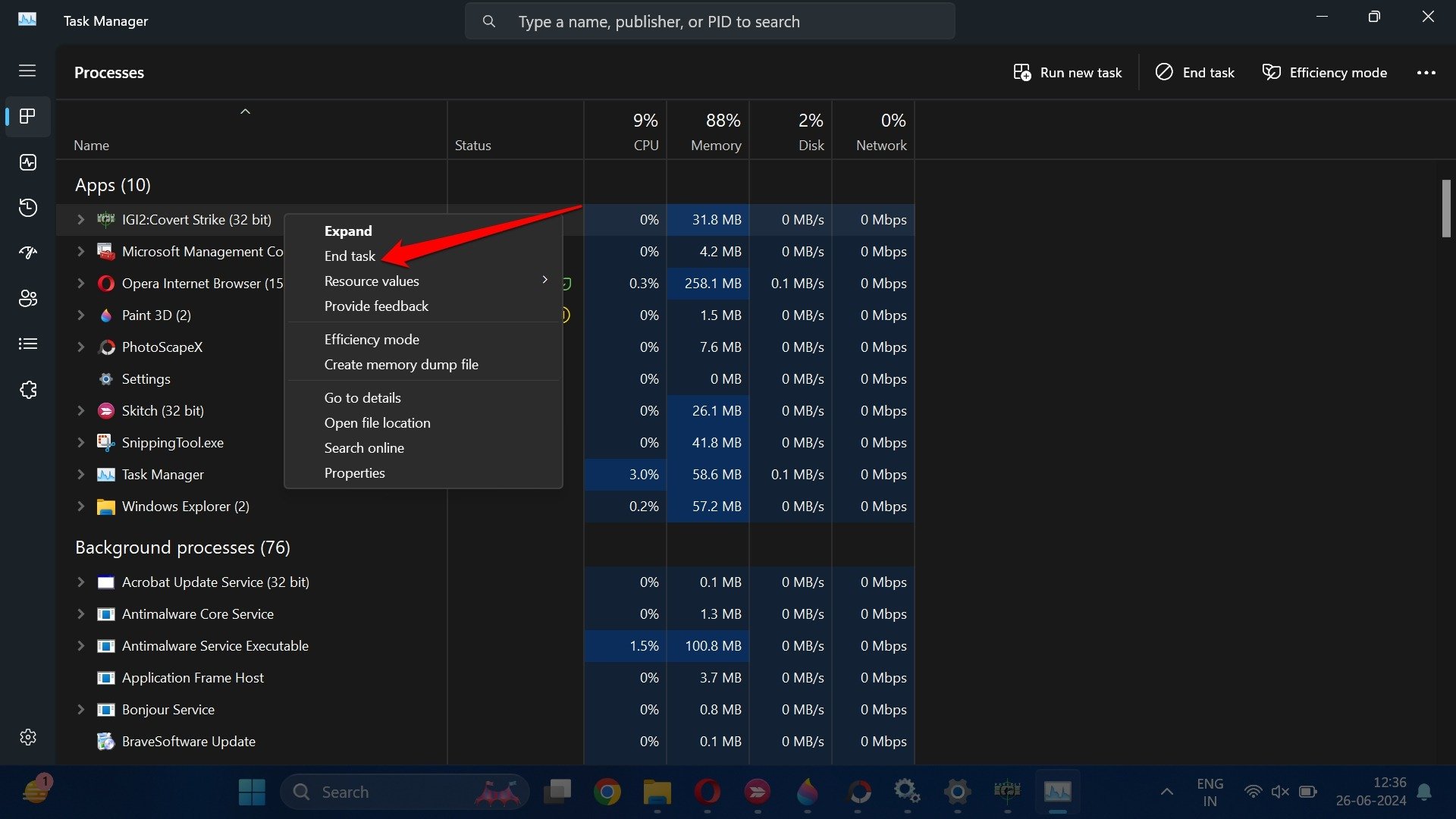
これは、アプリが機能しない場合や技術的な問題(この場合は機能しないWindowsサービス)によりフリーズ/ハングアップする場合に、誰もが実施する一般的なトラブルシューティング方法の1つです。タスクマネージャーからゲームを閉じて、再度起動します。
- Ctrl + Shift + Escを押してタスクマネージャーを起動します。
- ゲームアプリにアクセスし、それを右クリックします。
- タスクの終了を選択します。
- ゲームアプリを起動します。
7. Windows Updateをインストールする
上記のすべてのトリックを試しても、まだゲームがWindows 11でクラッシュする場合は、PCにインストールされているWindows 11のシステムバージョンに問題があるかもしれません。パッチが必要なバグがある可能性があります。Windows設定で新しいシステムアップデートを探し、インストールします。
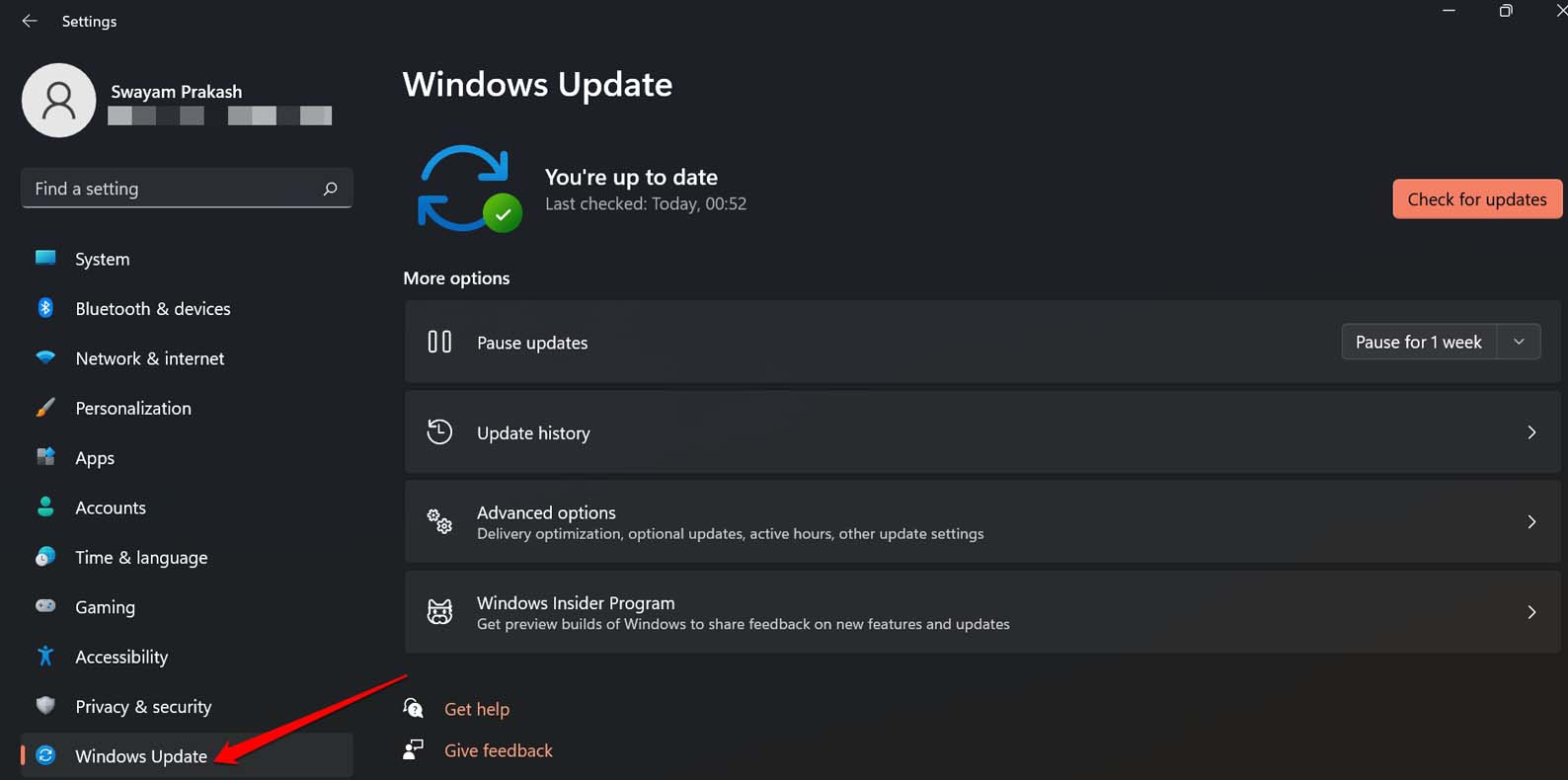
- Windows + Iを押して設定に移動します。
- Windows Updateをクリックします。
- 次に、更新プログラムの確認をクリックします。
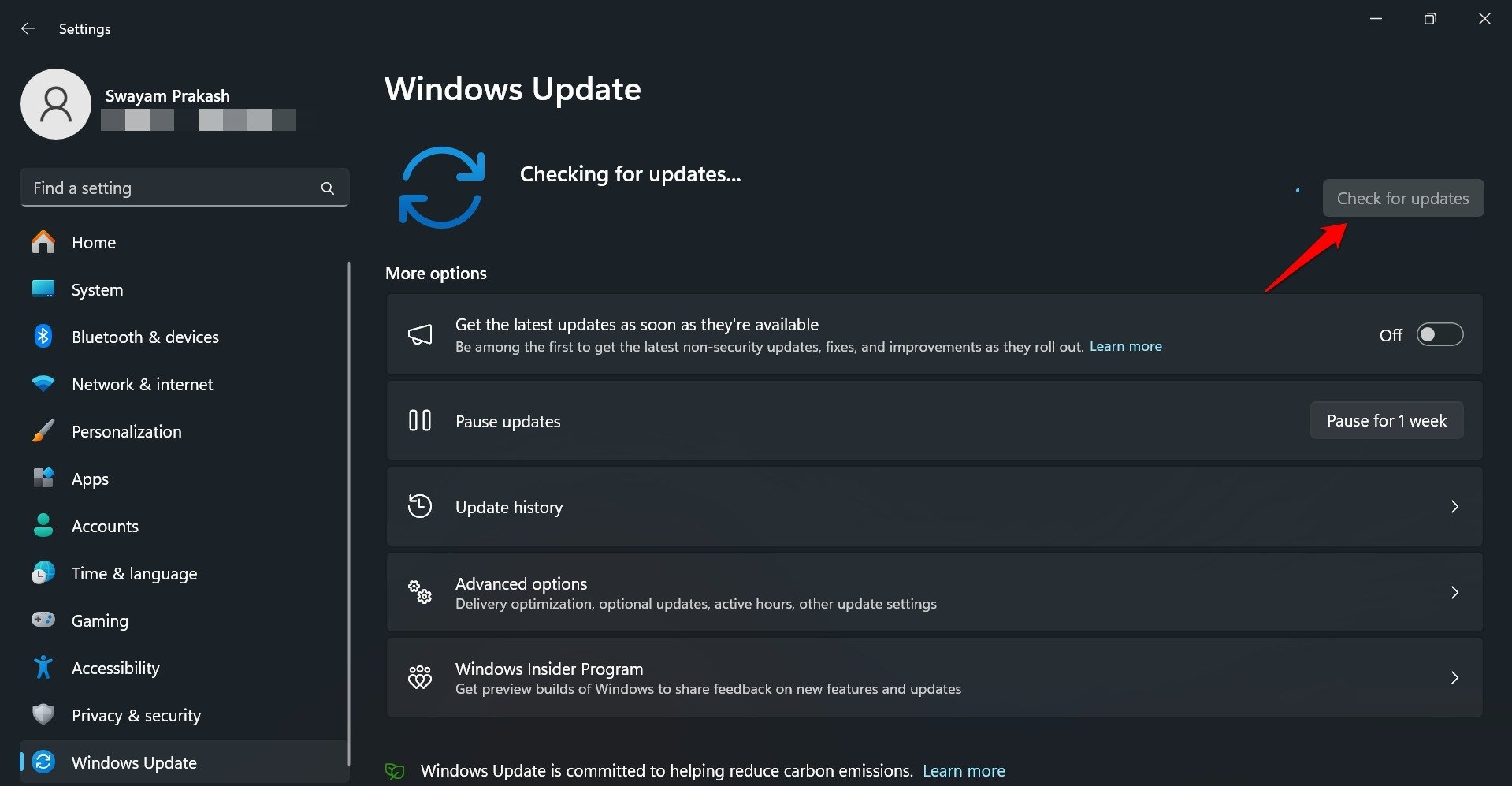
- 画面の指示に従って新しい更新プログラムのインストールを完了します。
- PCを再起動し、ゲームを起動します。
システムがハングアップしているか、ゲームがまだクラッシュしているか確認します。問題がシステムバグにあった場合、新しいビルドにアップグレードすることで、問題が完全に修正されるはずです。
結論
Windowsサービスは、ハードウェアとオペレーティングシステムのシームレスな同期を管理する上で重要です。特定のサービスが機能しておらず、アプリの使用を妨げている場合は、すぐに修正してください。このガイドで共有したヒントとトリックは、Microsoft GameInputのクラッシュ問題を解決するのに役立つはずです。
Windows 11でMicrosoft GameInputサービスが動作しない問題を修正する方法についてのご意見があれば、下のコメントボックスにお気軽にお寄せください。また、動画チュートリアルのために私たちのDigitBin YouTubeチャンネルを購読してください。よろしく!
新しい投稿を受信箱で受け取る
スパムはありません。いつでも購読を解除できます。