トラブルシューティング · 1 min read · Dec 05, 2025
Microsoft Storeがブロックされているエラーを修正する方法
“Microsoft Storeがブロックされています”。最近、Microsoftのネイティブアプリストアにアクセス中にこのようなエラーが表示され、何が問題なのか疑問に思っている場合、このガイドが役立ちます。私は、いくつかのトラブルシューティングのヒントをまとめ、Windows 11で「Microsoft Storeがブロックされているエラー」を引き起こす主な理由をいくつか挙げました。
主な理由は、Microsoft Storeのバグや、アプリのキャッシュが不要な情報でいっぱいになっていることです。また、最新のWindows OSアップデートのインストールを見逃した場合、システムバージョンの技術的なエラーが原因で「Microsoft Storeがブロックされています」というエラーメッセージが表示されることがあります。
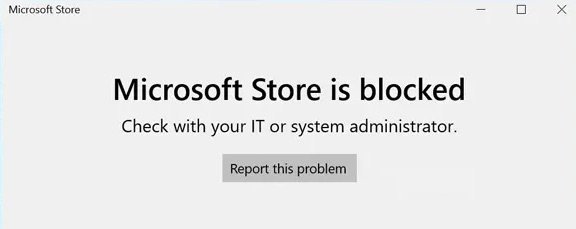
時には、PCにマルウェアが存在するか、アプリに関連する破損したシステムファイルが原因である可能性もあります。Microsoft Storeに対するWindows OSのポリシーが適切に管理されていない場合も、前述のエラーが発生することがあります。
ブロックされたMicrosoft Storeエラーを修正するためのベストヒント
Windows 11でブロックされたMicrosoft Storeの問題を修正するためのトラブルシューティングガイドです
1. Microsoft Storeのキャッシュをクリアする
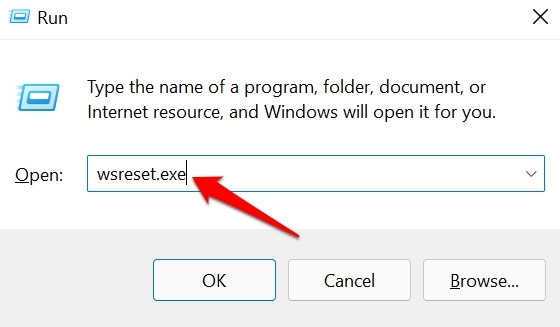
Microsoft Storeアプリをリセットすると、キャッシュもリフレッシュされます。これを瞬時に実行するには、1つのコマンドを入力します。
- Windows + Rを押して、実行ボックスを起動します。
- wsreset.exeと入力し、Enterキーを押します。
2. コンピュータを再起動する
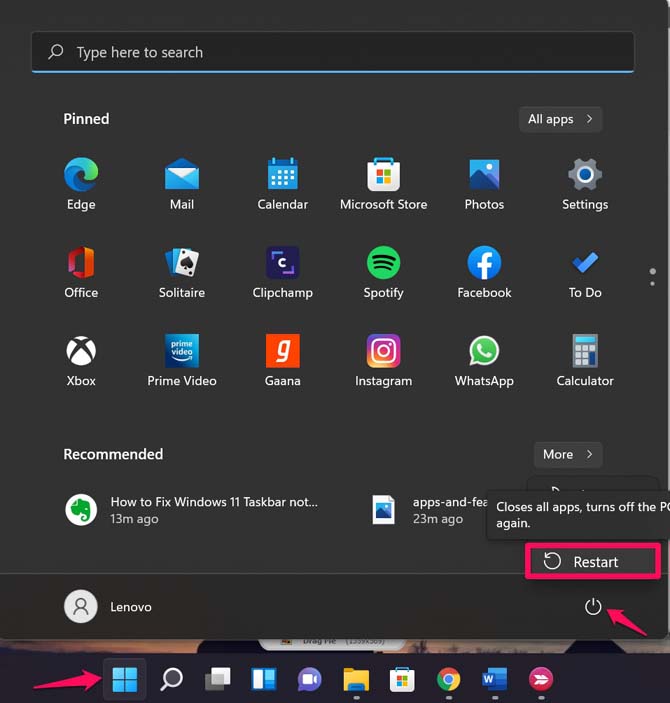
一部のユーザーは、PCを再起動するだけで「Microsoft Storeがブロックされています」というエラーが修正されたと報告しています。もしそれがランダムに表示された小さなバグであれば、再起動すれば修正されるはずです。
- Windowsキーを押します。
- 検索コンソールの右下隅で、電源アイコンをクリックしてメニューを表示します。
- メニューから再起動を選択します。
コンピュータが再起動したら、Microsoft Storeアプリを起動します。エラーが表示されない場合は、必要なアプリをインストールしてください。そうでない場合、エラーが続く場合は、ガイドに記載されている他のトラブルシューティング方法を試してください。
3. 新しいWindows 11アップデートをインストールする
システムビルド内の潜在的なバグ問題を管理するために、Microsoftが提供する最新のWindows 11バージョンをインストールすることを常にお勧めします。
- Windows設定にアクセスするには、Windows + Iを押します。
- 左側のパネルでWindows Updateオプションをクリックします。
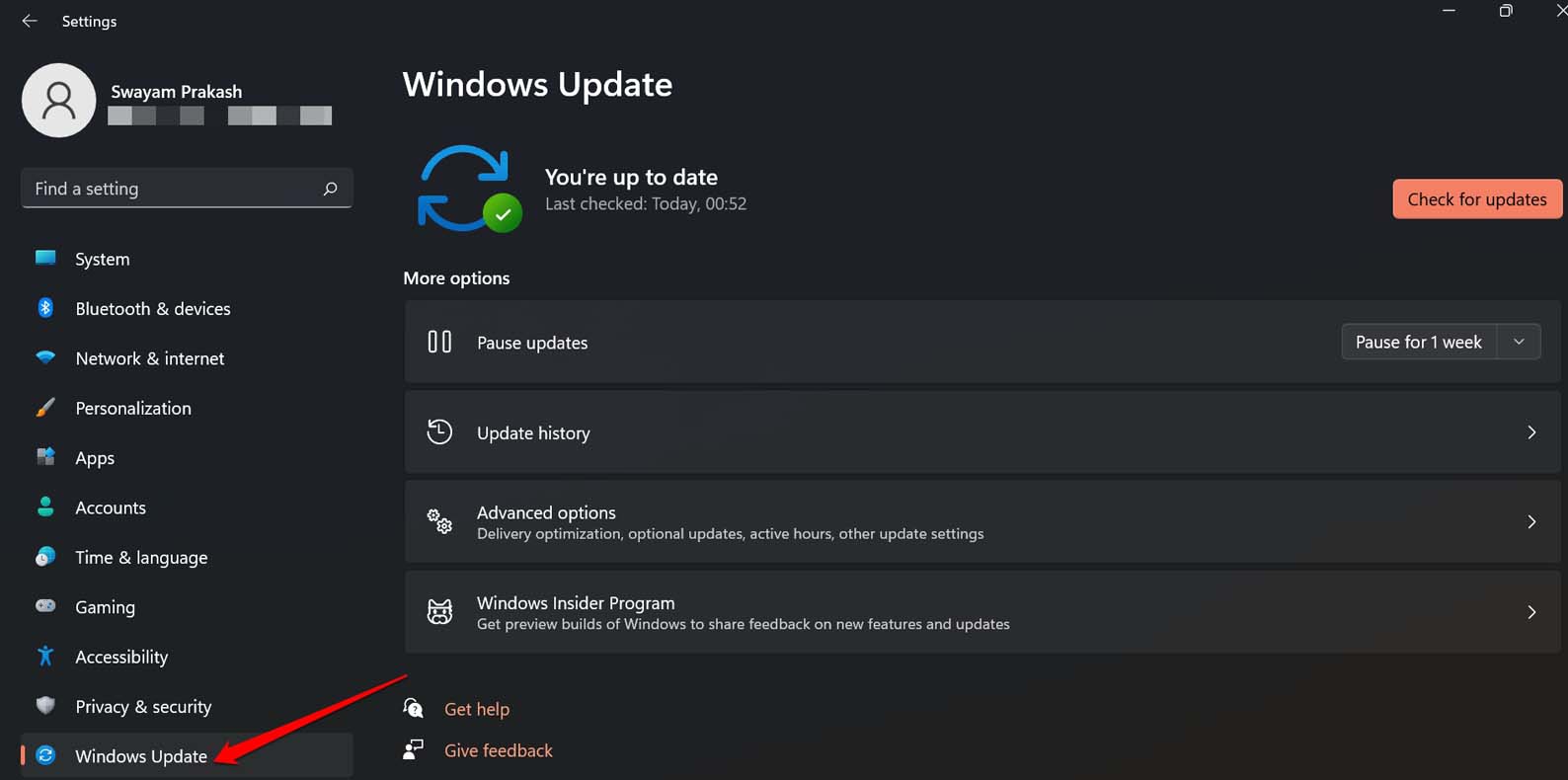
- 更新プログラムの確認をクリックします。
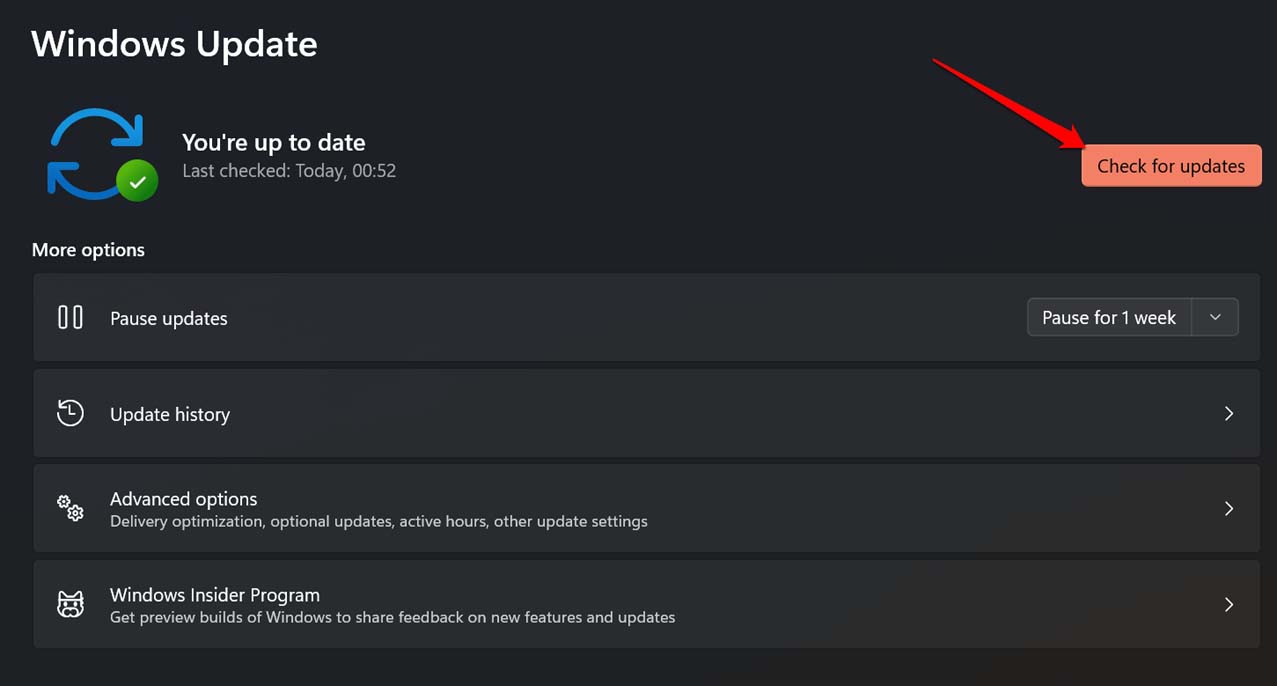
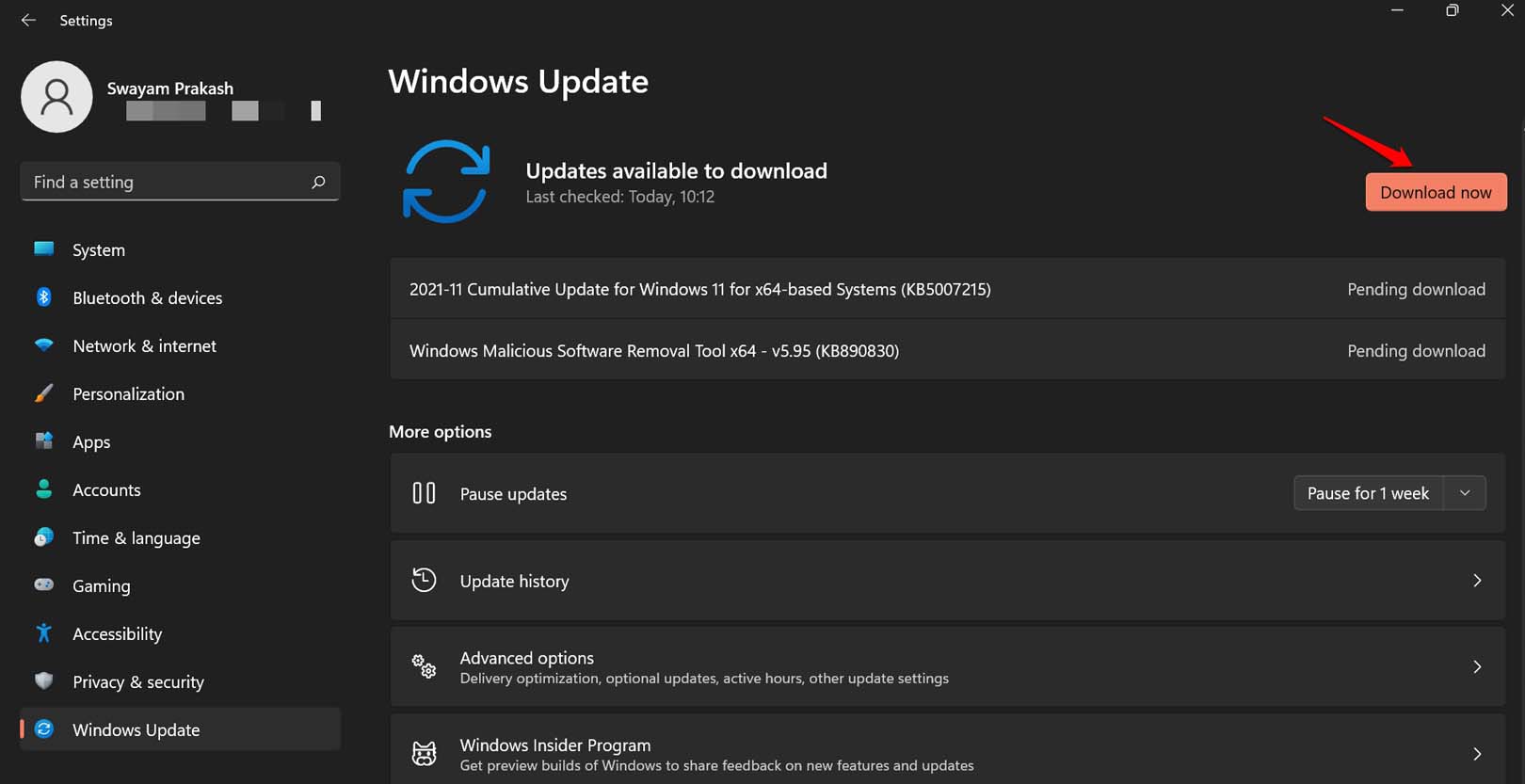
- 更新プログラムが利用可能な場合は、今すぐダウンロードをクリックしてインストールを開始します。
4. SFCまたはDISMスキャンを使用して破損したシステムファイルをスキャンする
SFCおよびDISMスキャンは、システムが破損したシステムファイルを探して自動的に修正する最良の方法です。これらのスキャンはコマンドプロンプトを使用して実行できます。
- Windows検索を使用してコマンドプロンプトを開き、cmdと入力します。
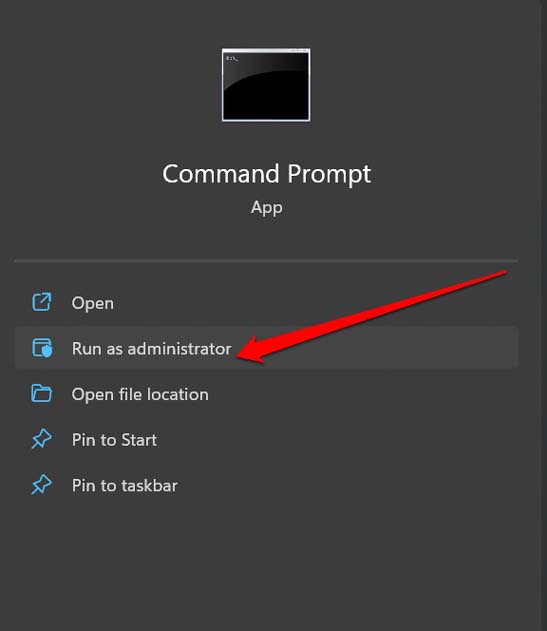
- コマンドを入力します。
*sfc/scannow*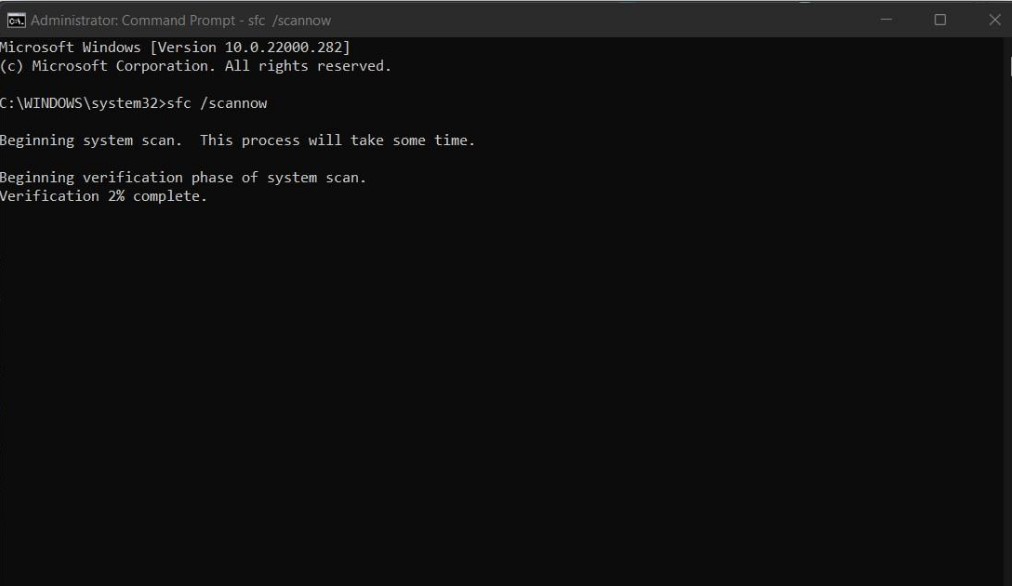
次に、DISMスキャンを実行できます。以下はその手順です。
- コマンドプロンプトを起動します。
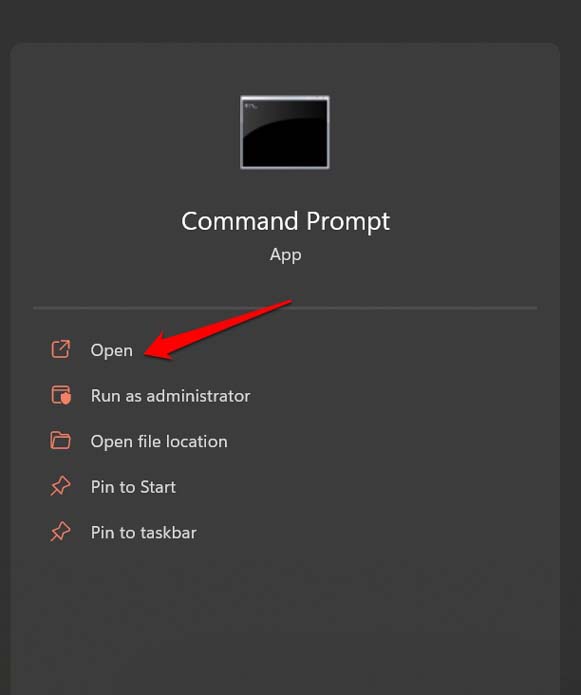
- 次のコマンドを1つずつ実行します。
DISM.exe /Online /Cleanup-image /CheckHealth DISM.exe /Online /Cleanup-image /ScanHealth DISM.exe /Online /Cleanup-image /RestoreHealth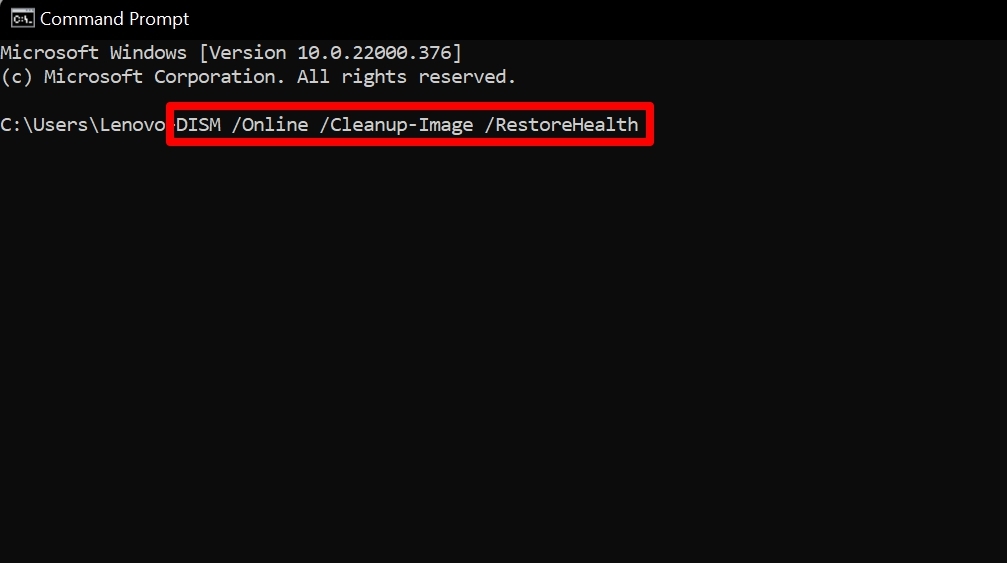
5. グループポリシーエディタを編集してMicrosoft Storeを有効にする
グループポリシーエディタからMicrosoft Windows Storeアプリが無効になっている場合は、Windowsコンポーネント内のグループポリシー設定を変更することで再度有効にできます。以下はその手順です。
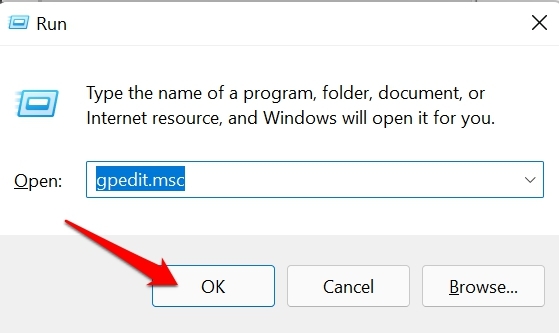
- Windows + Rキーを使用して実行を開きます。
- gpedit.mscと入力し、Enterを押します。
- 左側のパネルで、次の項目を特定の順序でクリックします。
コンピュータの構成 > 管理用テンプレート > Windowsコンポーネント。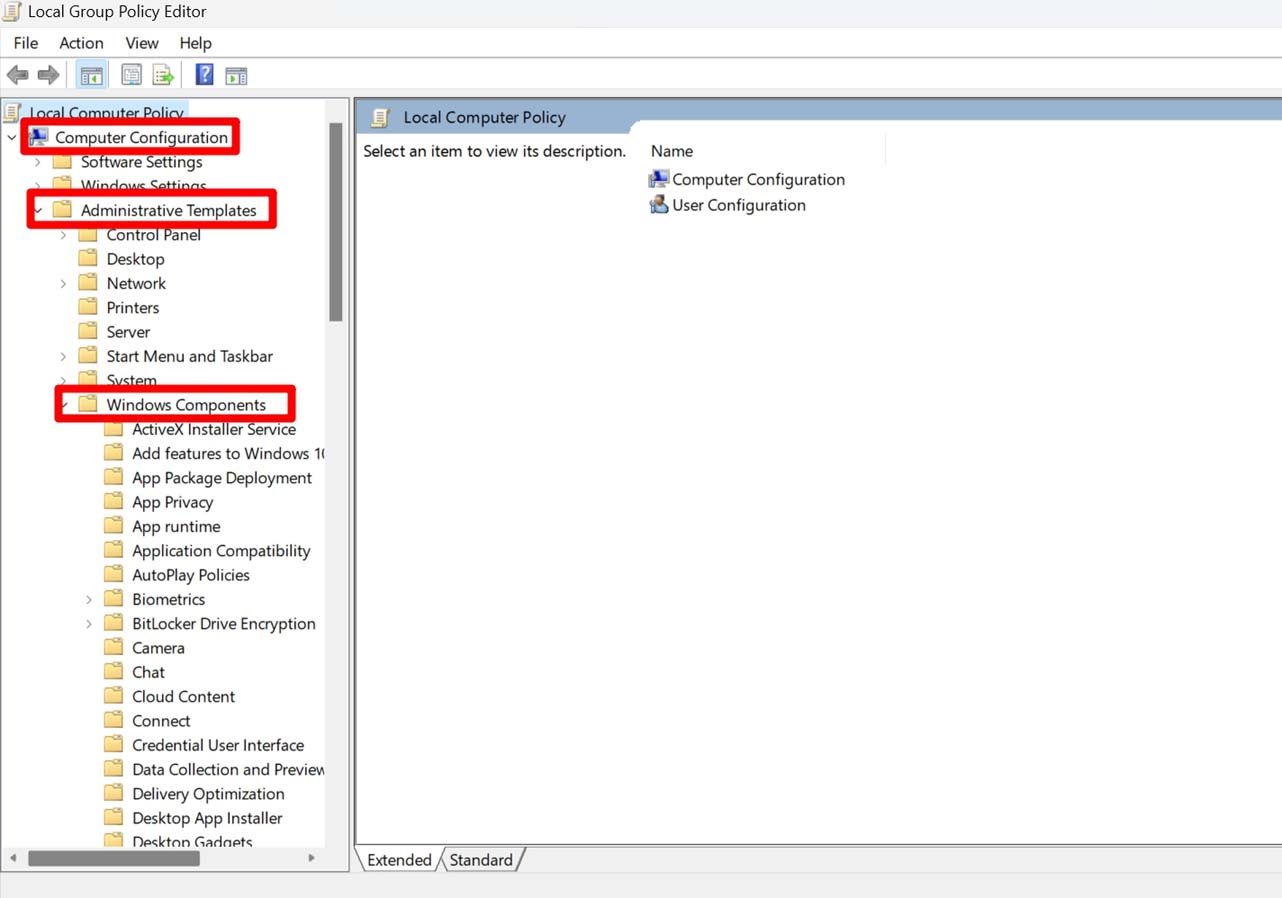
- ストアをクリックします。
- 設定タブの下で、ストアアプリをオフにするをクリックします。
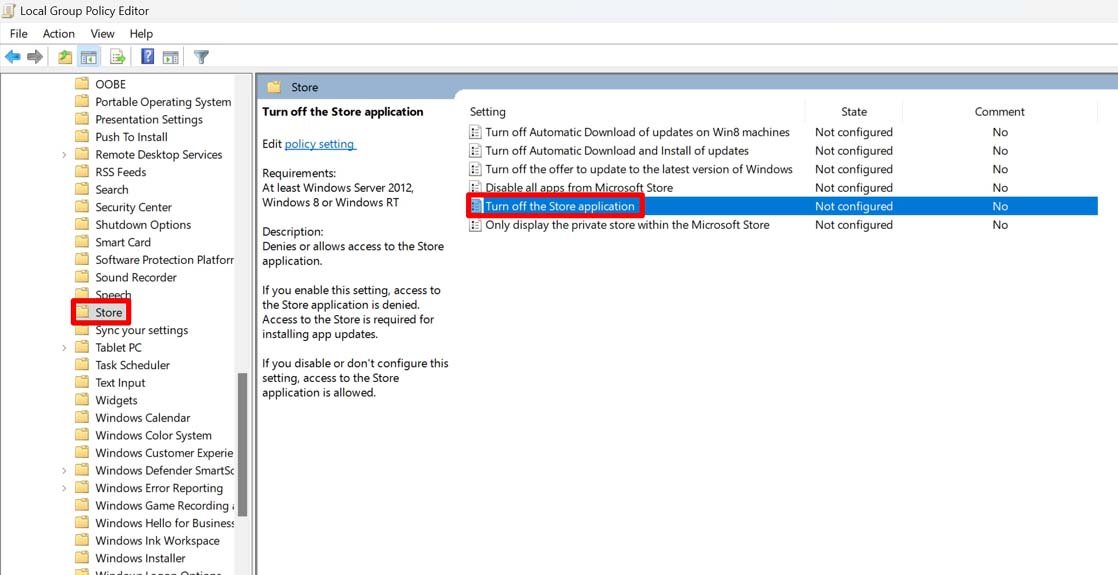
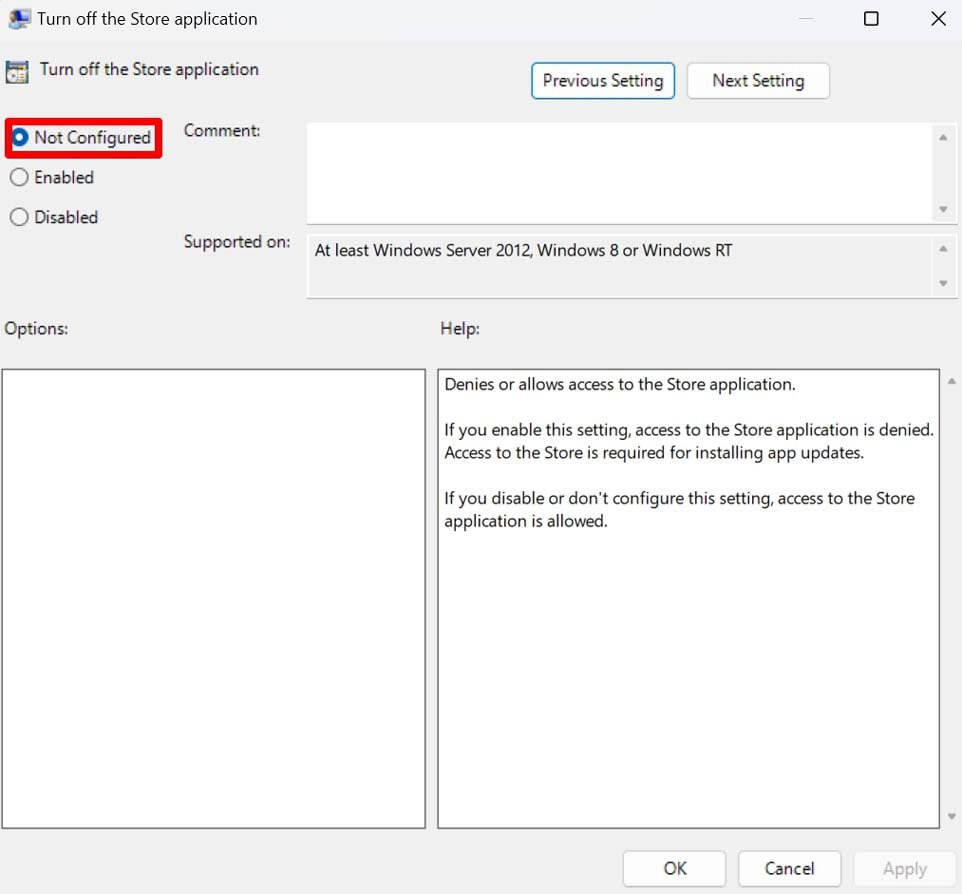
- 未構成オプションをクリックし、OKをクリックします。
- グループポリシーエディタを閉じて、再起動します。
6. Windows Storeトラブルシューティングツールを使用する
Microsoftは、Windows Storeアプリの技術的な問題を管理するための専用のトラブルシューティングツールを提供しています。このツールを使用してMicrosoft Storeがブロックされているエラーを修正できます。
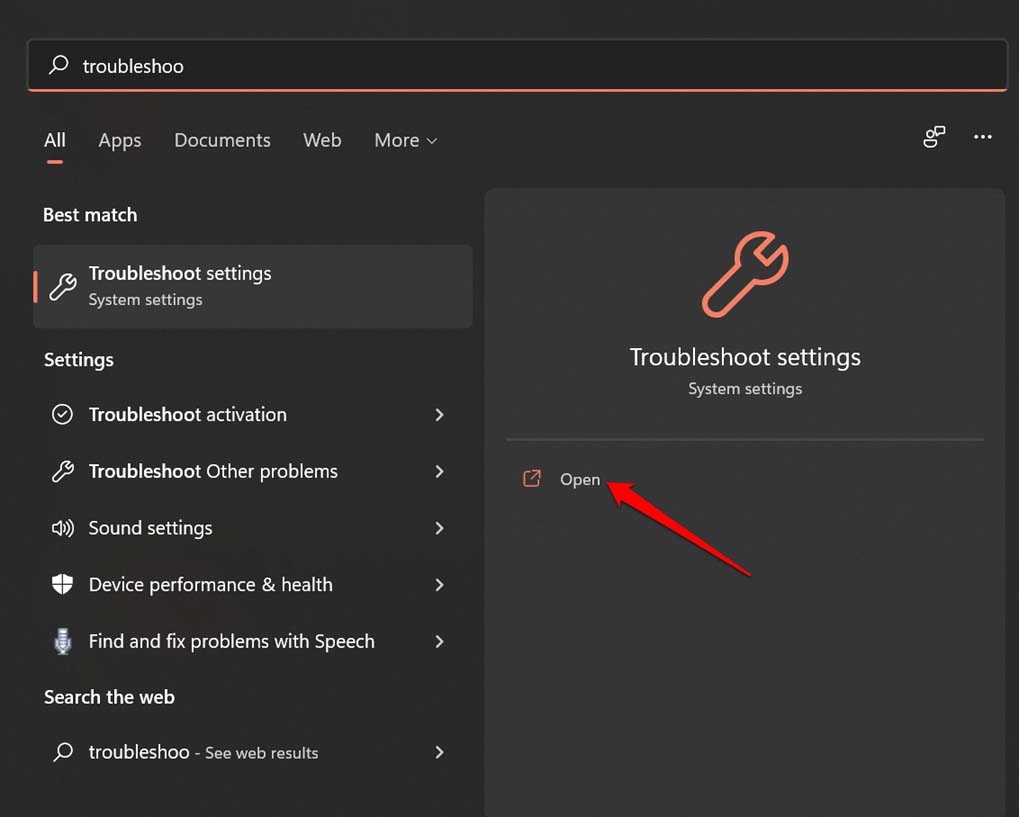
- Windowsキーを押して検索を表示します。
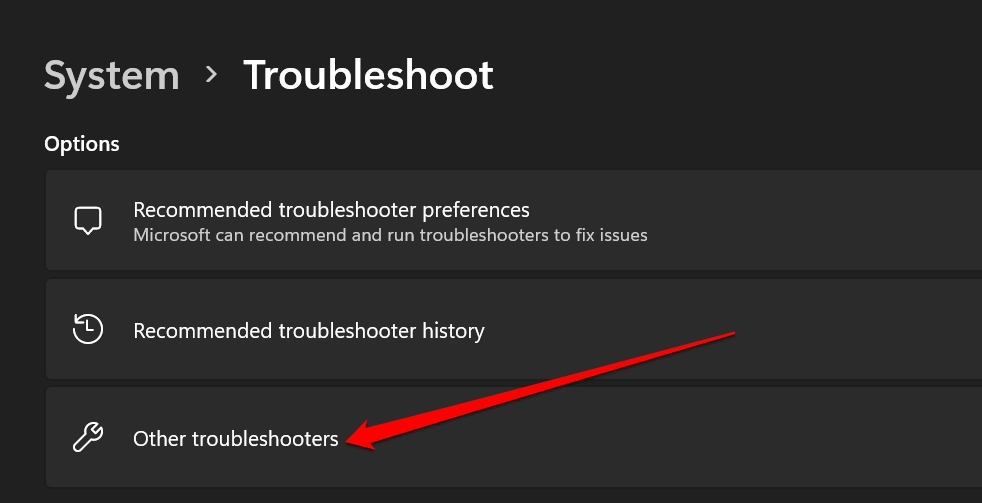
- トラブルシューティング設定と入力し、開くをクリックします。
- その他のトラブルシューティングをクリックします。
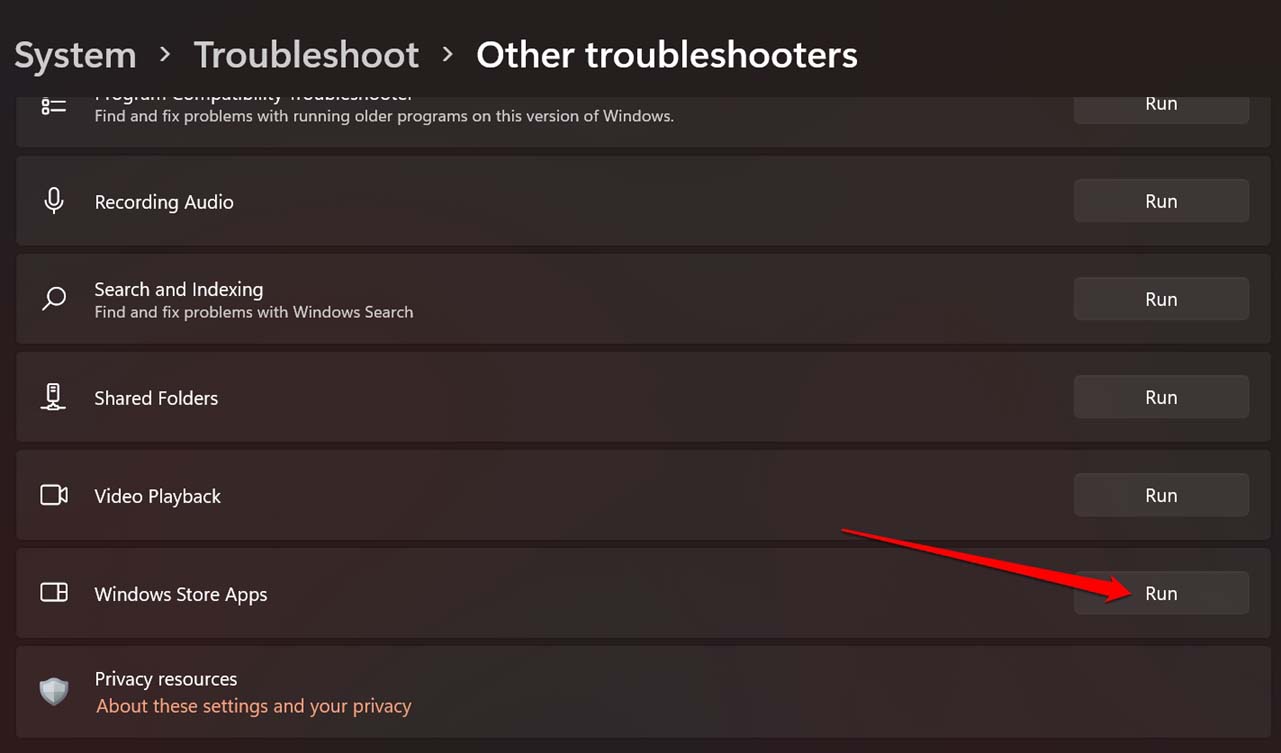
** - Windows Storeアプリタブまでスクロールし、その隣の実行ボタンをクリックします。
7. PCのマルウェアをチェックする
Windows OSのマルウェア問題は、信頼できないソースからファイルをダウンロードしている場合によく発生します。それはWindows Storeの機能に影響を与える可能性があります。オペレーティングシステム内の隠れたマルウェアを捕らえるために、完全なマルウェアスキャンを実行することが賢明です。
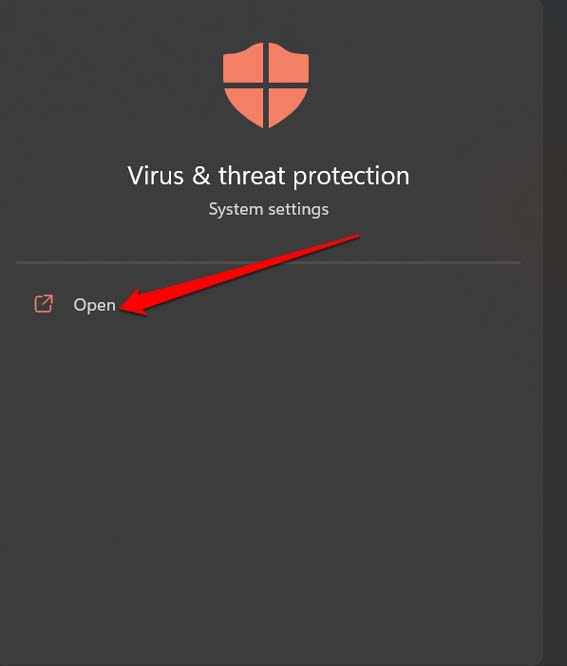
- Windows検索を使用してウイルスと脅威の保護設定を開きます。
- スキャンオプションをクリックします。
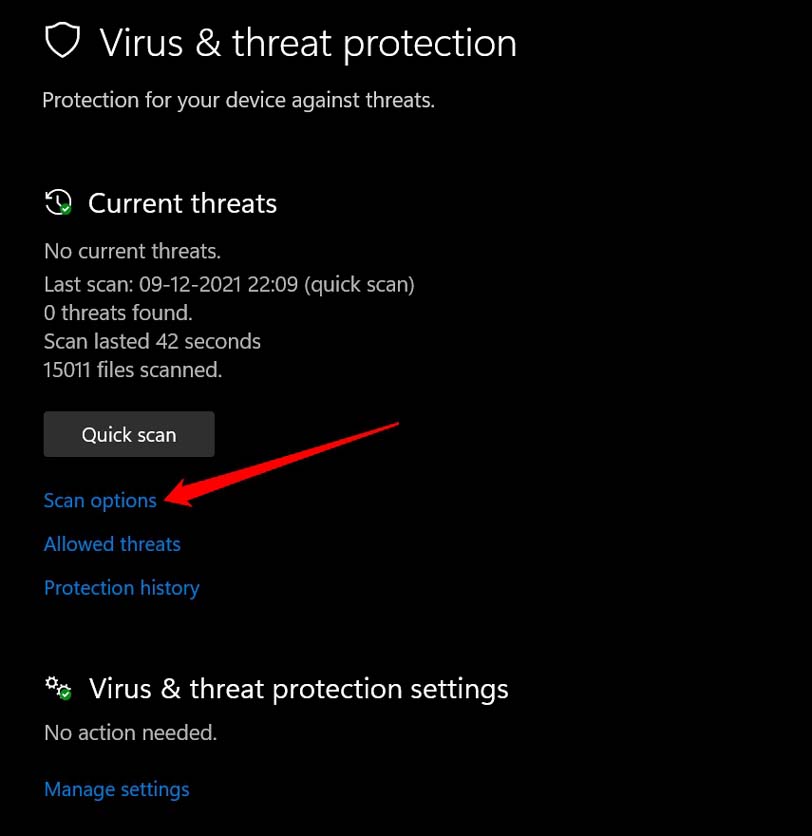
- フルスキャンを選択し、今すぐスキャンをクリックします。
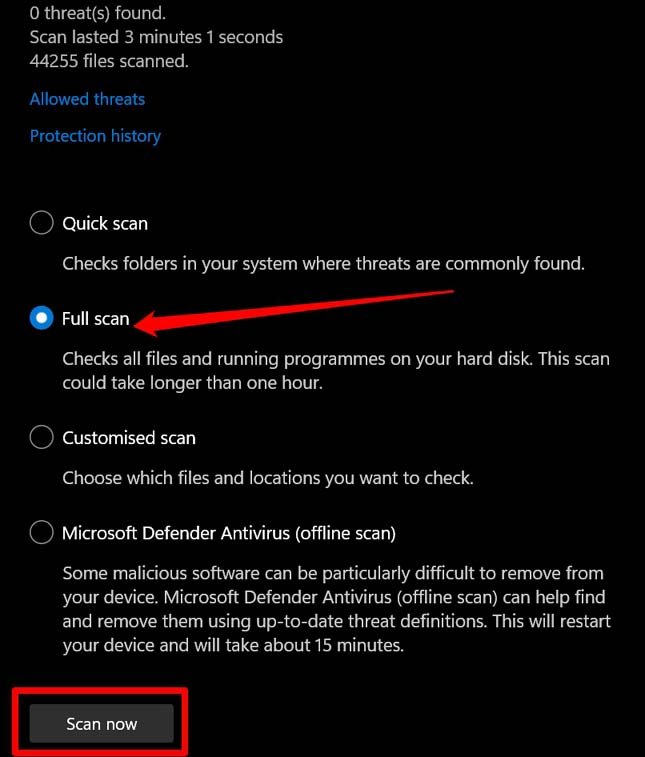
システムがPCを完全にスキャンするのには時間がかかる場合があり、デバイスにどれだけのデータがあるかにも依存します。したがって、忍耐強く待ってください。
8. Microsoft Storeアプリを修復する
「Microsoft Storeがブロックされています」というエラーを修正するために実行できる最後の修正があります。Windowsアプリ設定からMicrosoft Storeアプリを修復してみてください。
- Windows + Iキーを押します。設定内で、アプリ > インストール済みアプリをクリックします。
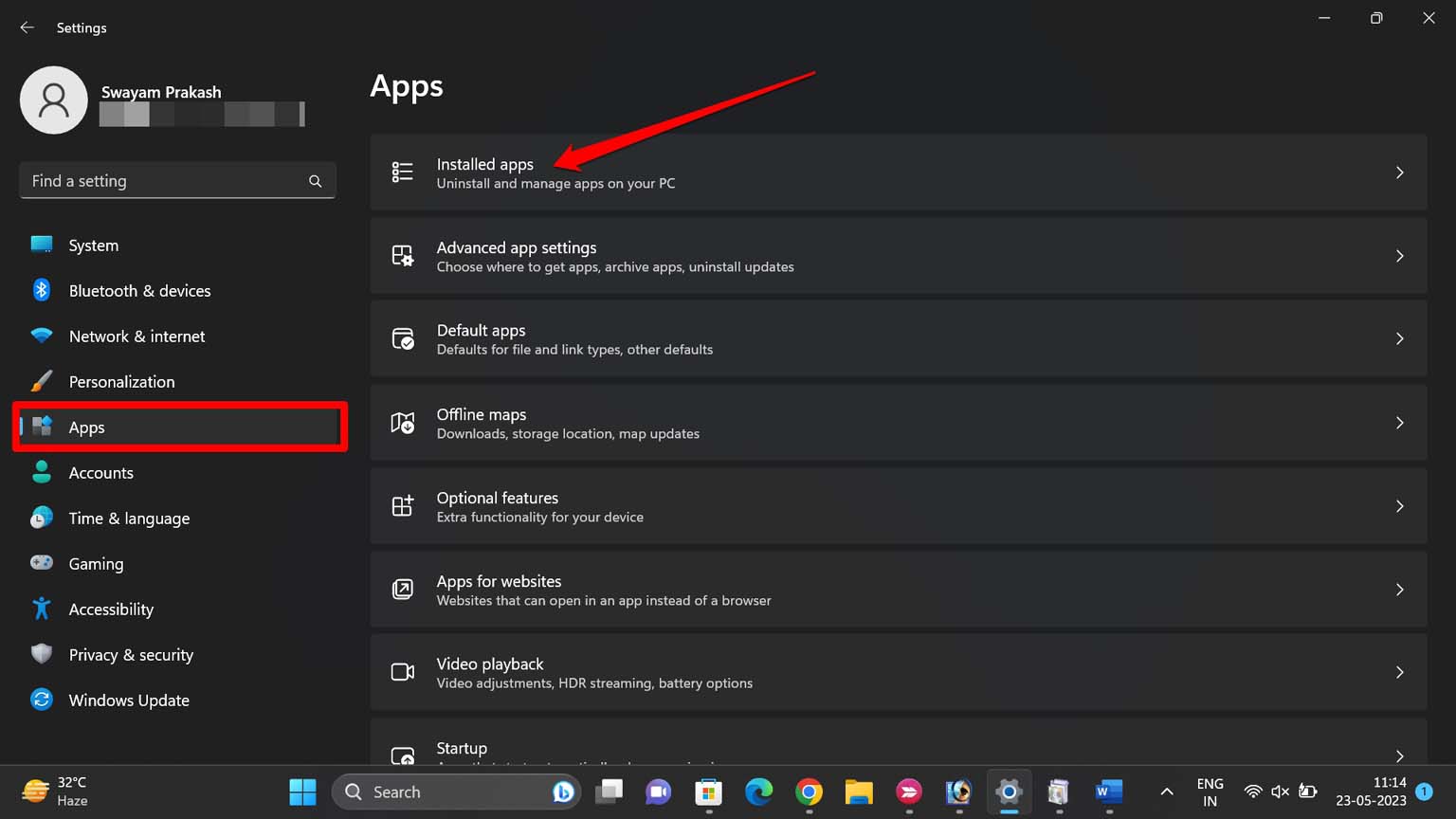
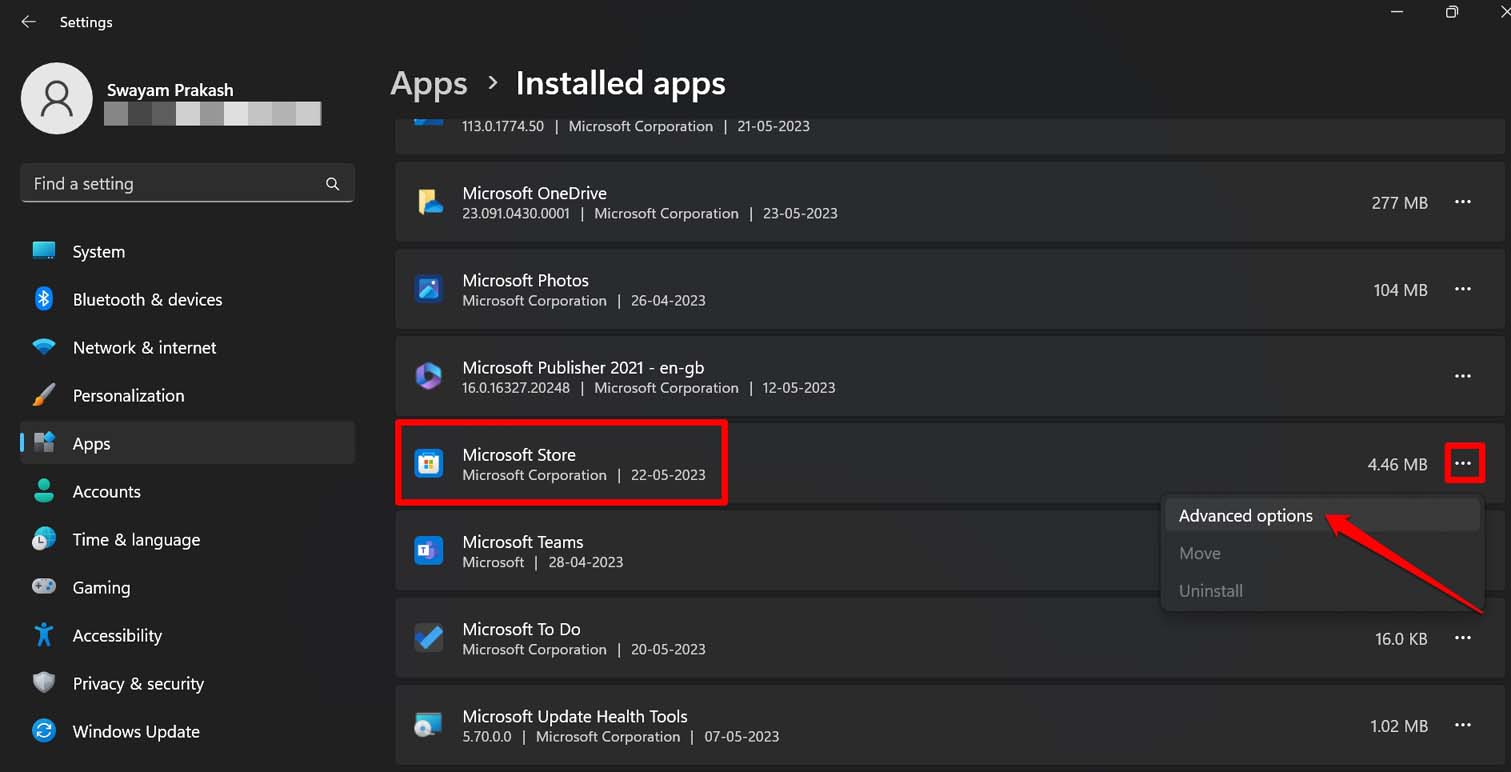
- Microsoft Storeまでスクロールします。タブに対応する3点アイコンをクリックします。
- 詳細オプションをクリックします。
- 修復ボタンまでスクロールし、それをクリックします。
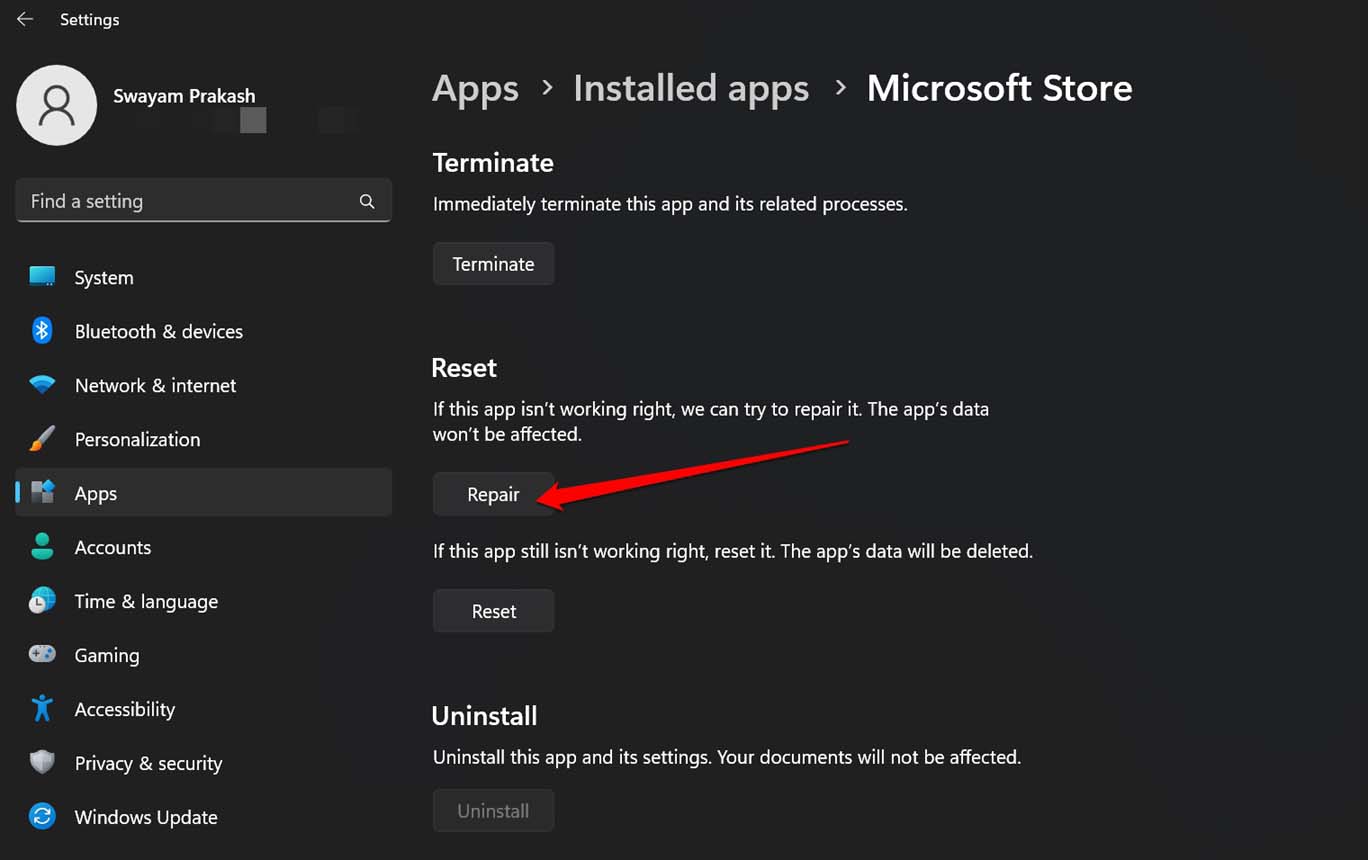
- 画面の指示に従って、修復を注意深く正しく完了させてください。
Microsoft Storeを利用してアプリのインストールを再開しましょう
これらのヒントのいくつかが、Windowsコンピュータで「Microsoft Storeがブロックされています」というエラーを克服するのに役立つと確信しています。問題が解決したら、PCでアプリのダウンロードや更新を迅速に開始できます。
「Microsoft Storeがブロックされているエラーを修正する方法」についての考えがあれば、下のコメントボックスに自由に書き込んでください。また、動画チュートリアルのために私たちのDigitBin YouTubeチャンネルを購読してください。よろしく!
新しい投稿を受信箱で受け取る
スパムはありません。いつでも購読を解除できます。