トラブルシューティング · 1 min read · Dec 16, 2025
Microsoft Storeがアプリを更新しない場合の修正方法

このガイドでは、Microsoft StoreがWindows 11にインストールされたアプリを更新しない場合のトラブルシューティングのヒントを説明します。アプリケーションの開発者は、Microsoft Storeでインストールできる定期的なビルド更新をプッシュします。
アプリの更新が重要であることは誰もが知っています。バグを修正し、安定性を提供し、パフォーマンスを向上させるためです。アプリが更新されないと、正常に動作しなくなることがあります。インターネット接続が不安定な場合、Microsoft Storeはアプリを更新しないことがあります。
また、破損したMicrosoft Storeのキャッシュ、誤ったシステムファイル、設定の誤配置、Windows 11のバグが、アプリがMicrosoft Storeで最新のバージョン更新を受け取るのを妨げることがあります。サードパーティのアンチウイルスプログラムを使用していると、アプリの更新がインストールされないことがあります。
Microsoft Storeでアプリが更新されない場合の修正方法
これらの修正を実施して、Microsoft StoreまたはWindowsシステムの技術的な問題を解決し、Microsoft Storeからのアプリ更新のインストールを続けてください。
1. インターネット接続を確認する
トラブルシューティングを始めるには、考えられるネットワークの問題を確認します。WiFiが不安定な場合、アプリの更新のダウンロードとインストールが非常に遅くなります。インターネット速度テストを実行します。PCをWiFiルーターから切断し、再接続します。

インターネットを必要とする他のアプリを実行し、ネットワークが安定しているか確認します。WiFiからの頻繁な切断がある場合は、ISPに連絡してネットワークの問題を解決してください。ネットワーク使用量を制限し、アプリの更新インストールを妨げるメーター付きネットワークの使用は避けてください。
2. Windows 11を更新する
システムバージョンのバグを排除するために、Windows 11の新しいソフトウェアバージョンがインストール可能か確認します。Windows OSのバグが、Microsoft Storeでのアプリ更新のインストールを妨げることがあります。
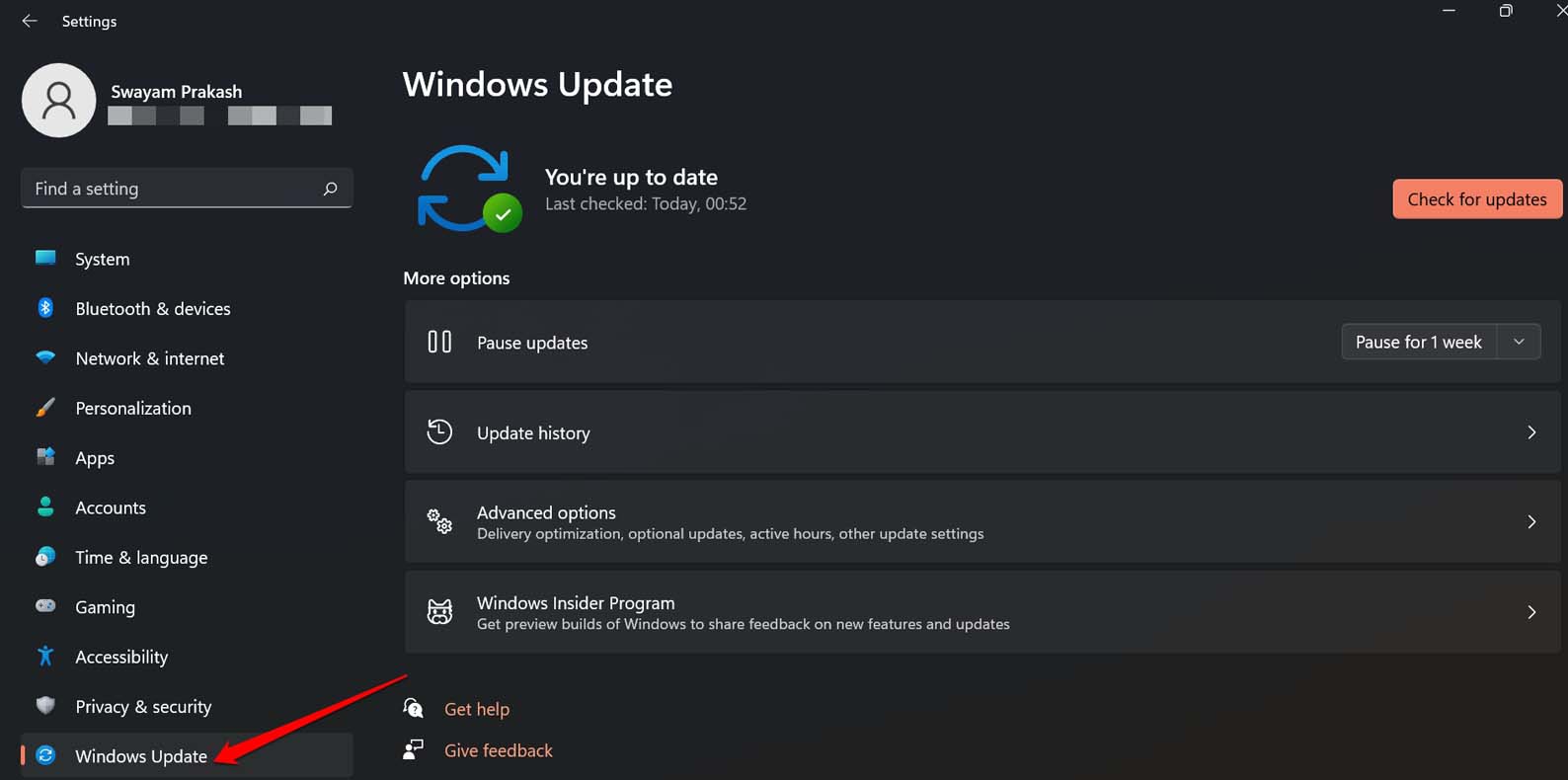
- Windows + Iを押してPCの設定を起動します。
- Windows Updateをクリックします。
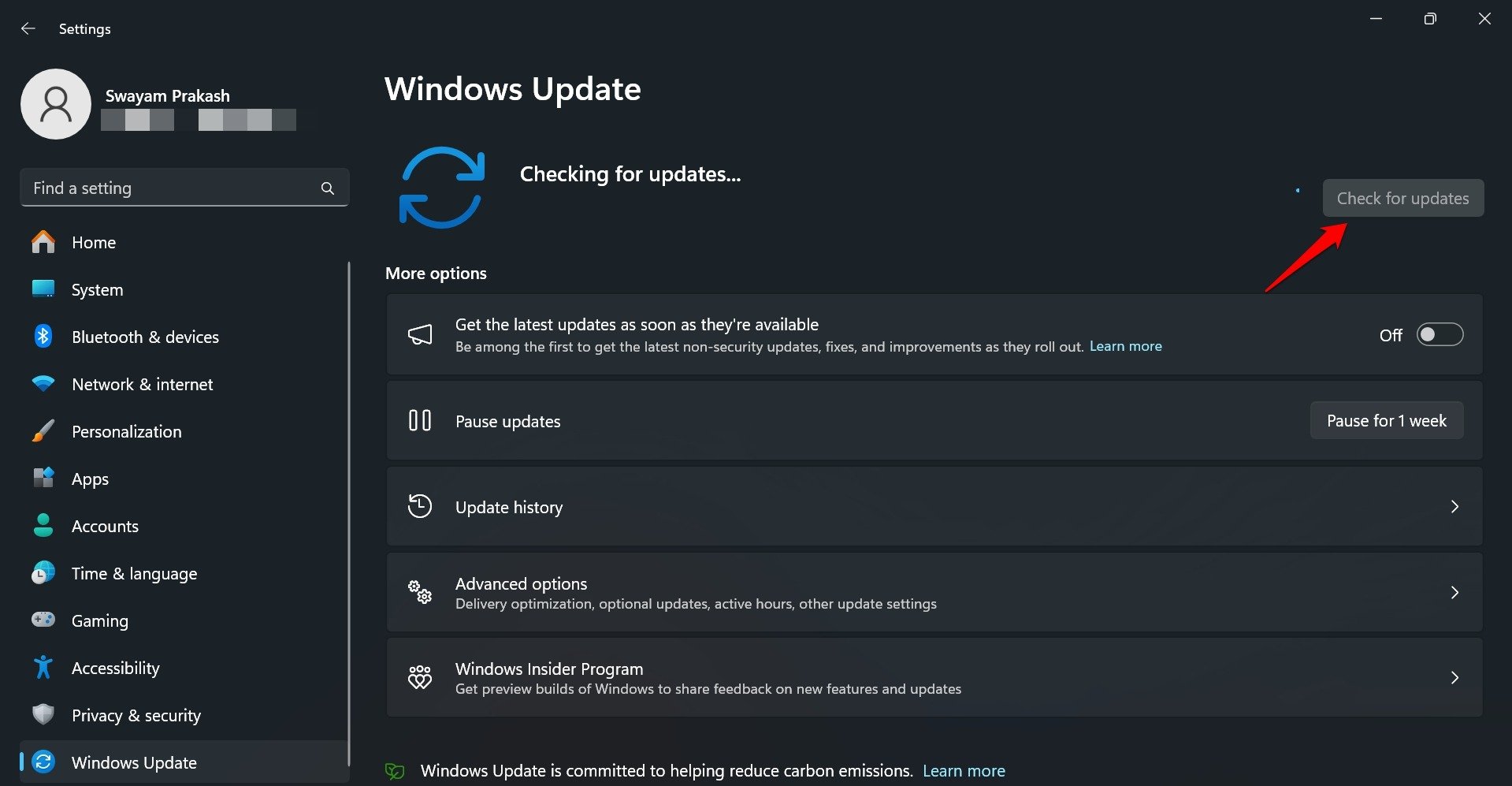
- 更新を確認を押して、新しいソフトウェアの検索を開始します。
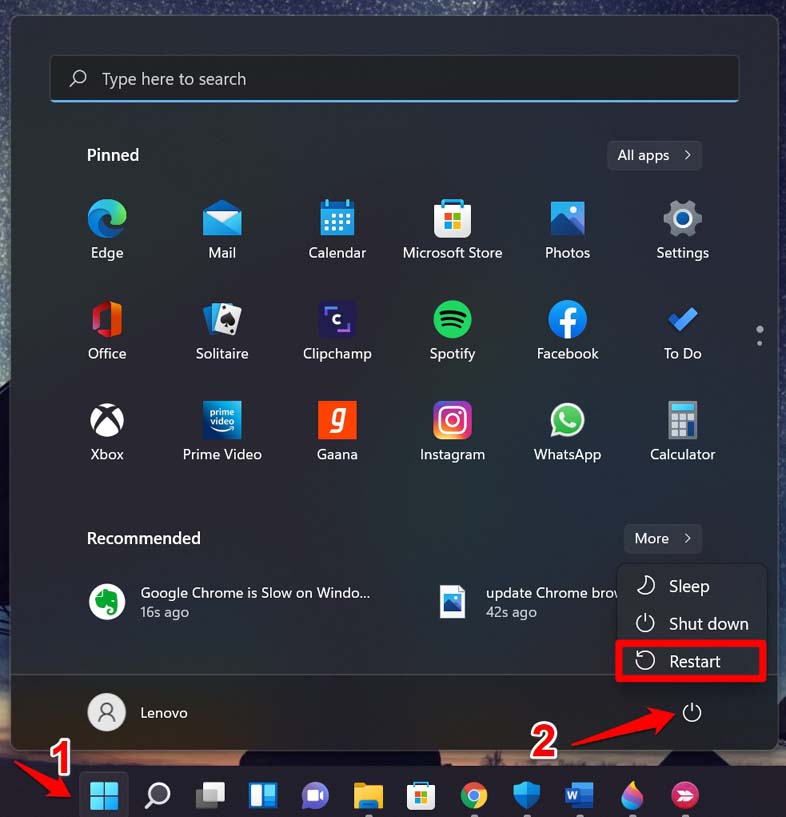
- インストールを完了するためにコンピュータを再起動します。
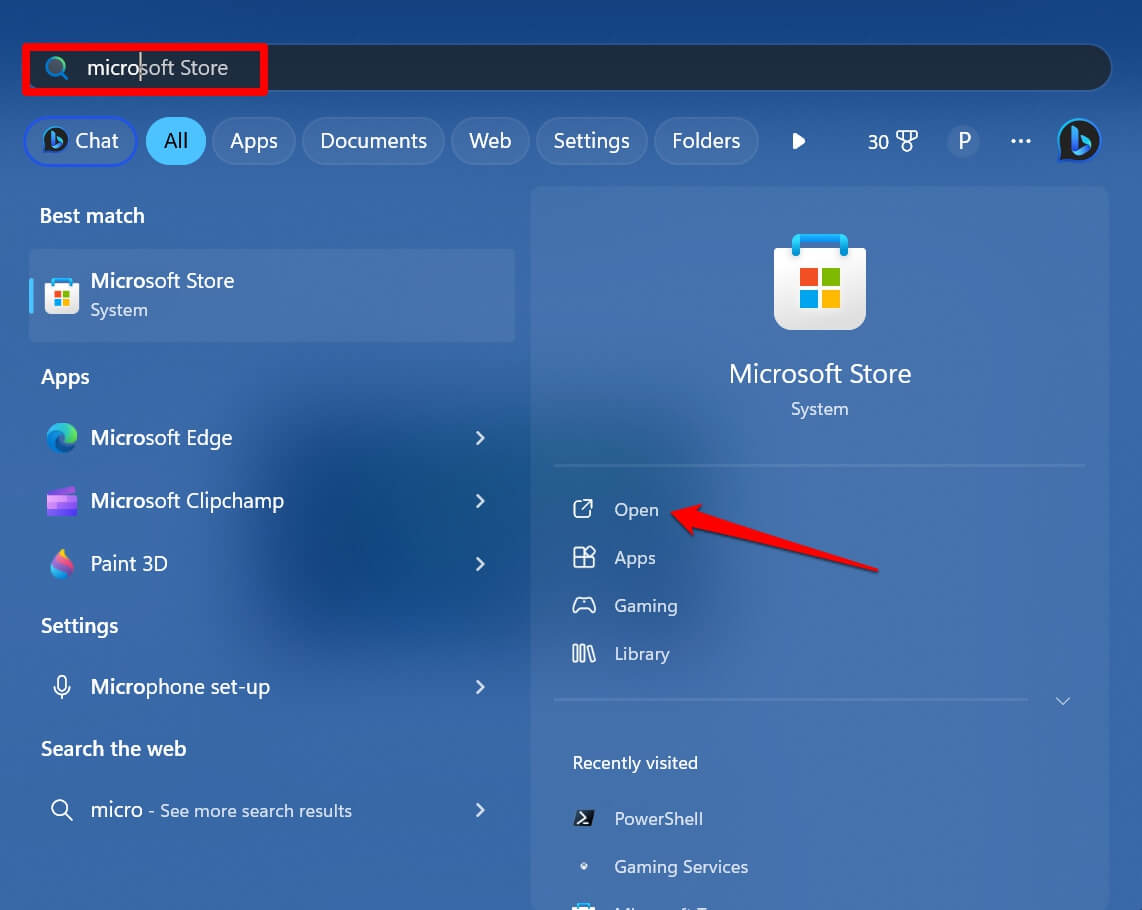
- Microsoft Storeを起動します。
- ライブラリに移動します。
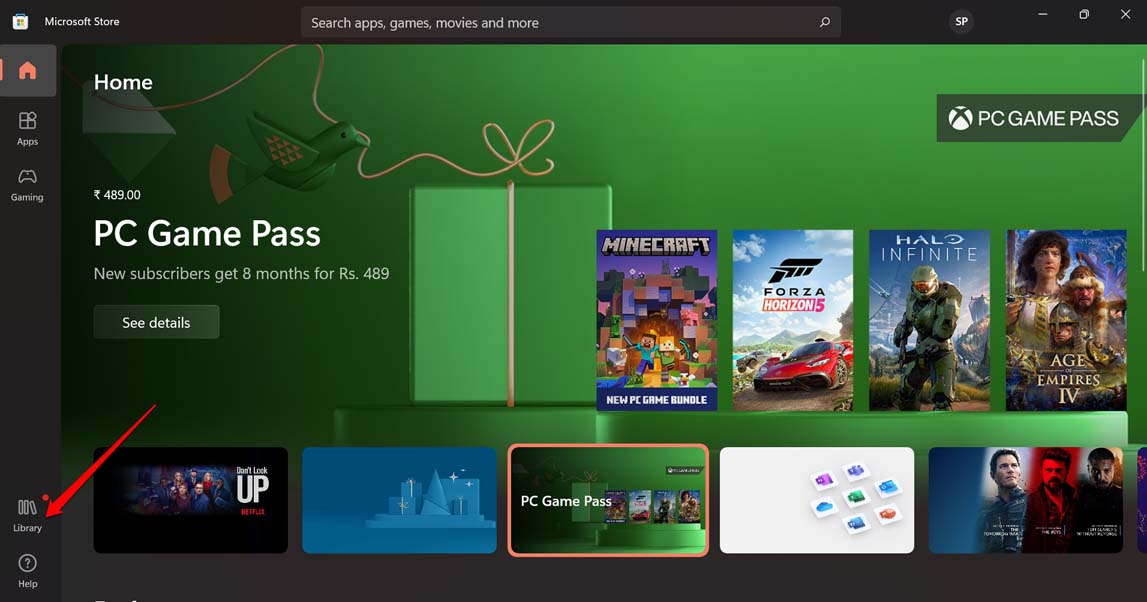
- 更新を取得をクリックして、利用可能なアプリの更新を確認します。
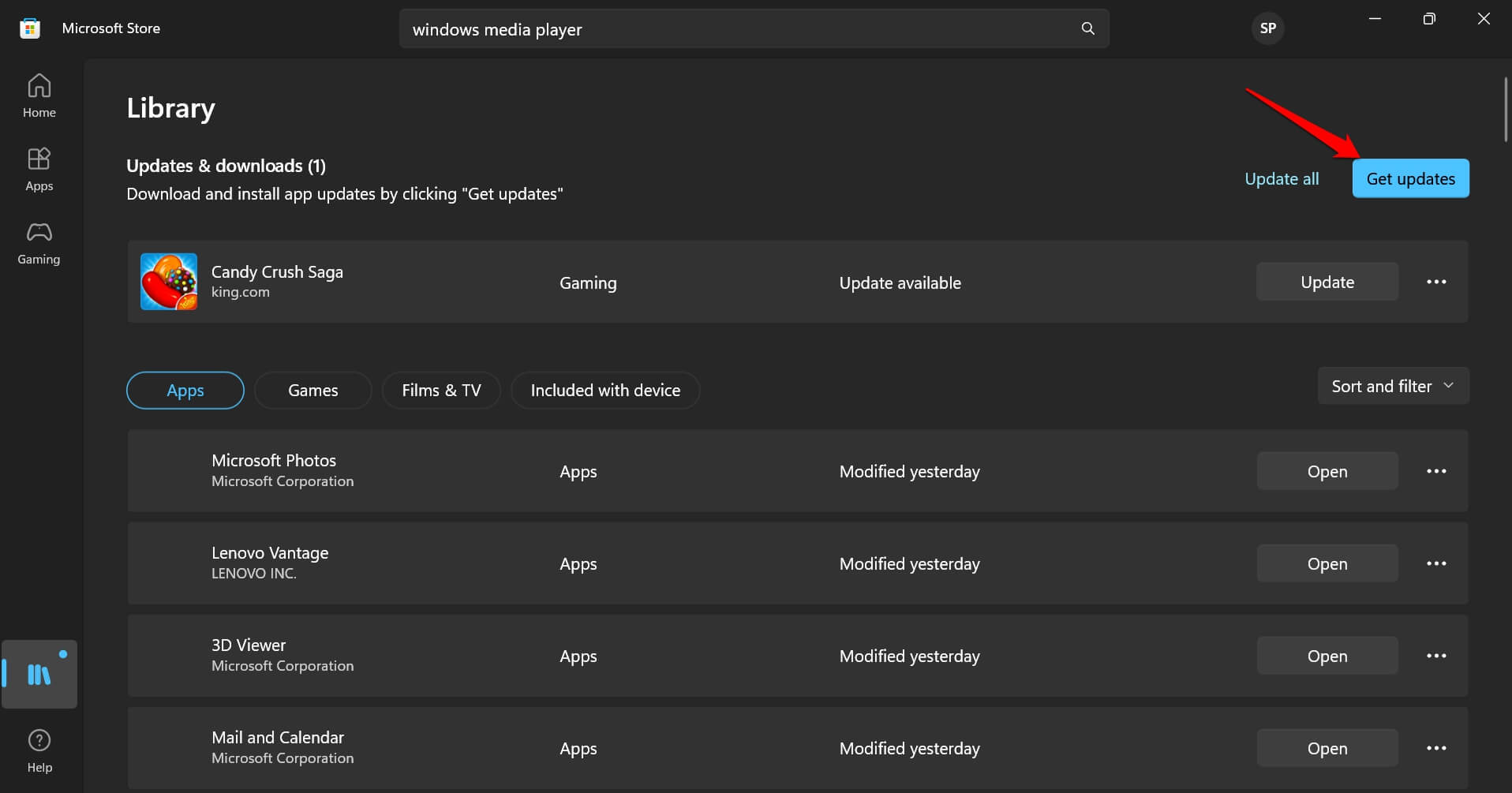
WiFiネットワークが安定していれば、アプリの更新は迅速にインストールされるはずです。
3. Microsoft Storeを強制終了する
一部のユーザーの場合、アプリ更新のインストールに関する問題は、PC上のシステム変更が正しく実装されていないためにランダムに発生することがあります。通常、影響を受けたアプリを再起動することで問題が解決します。
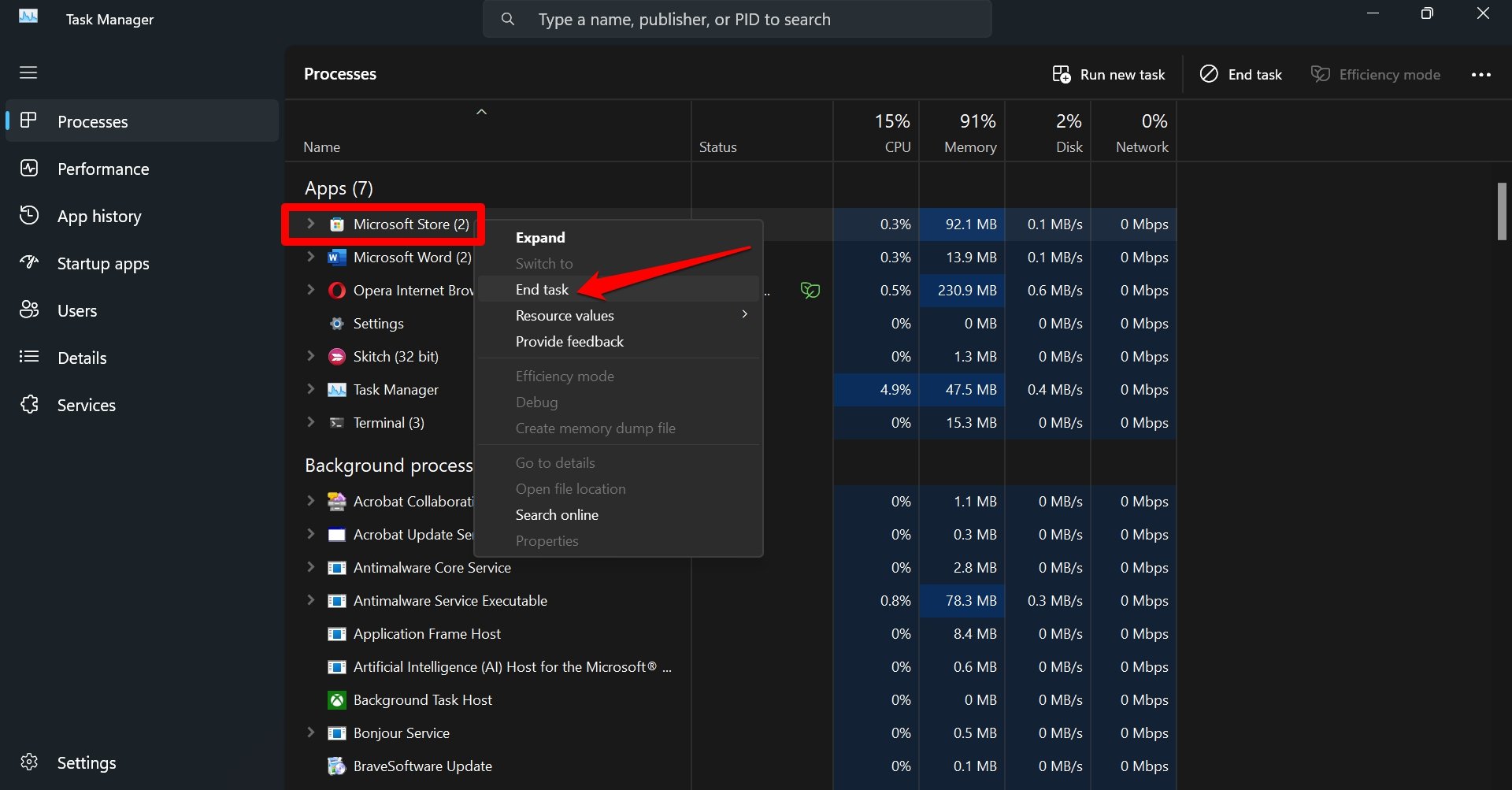
- Ctrl + Shift + Escを押してタスクマネージャーを起動します。
- アプリの下にあるMicrosoft Storeをスクロールして右クリックし、タスクの終了を選択します。
- Windows + Sを押して検索を起動します。
- Microsoft Storeと入力し、検索結果に正しいオプションが表示されたら開くをクリックします。
4. Windows Storeアプリのトラブルシューティングツールを使用する
Microsoft Storeの問題を見つけて修正するための組み込みのトラブルシューティングツールがあります。Windows Storeでアプリの更新をインストールできない場合は、このトラブルシューティングツールを呼び出します。
- Windowsキーを押して検索パネルを表示します。
- Windows Storeを修正と入力します。
- Windows Storeアプリの問題を見つけて修正が表示されたら、開くをクリックします。
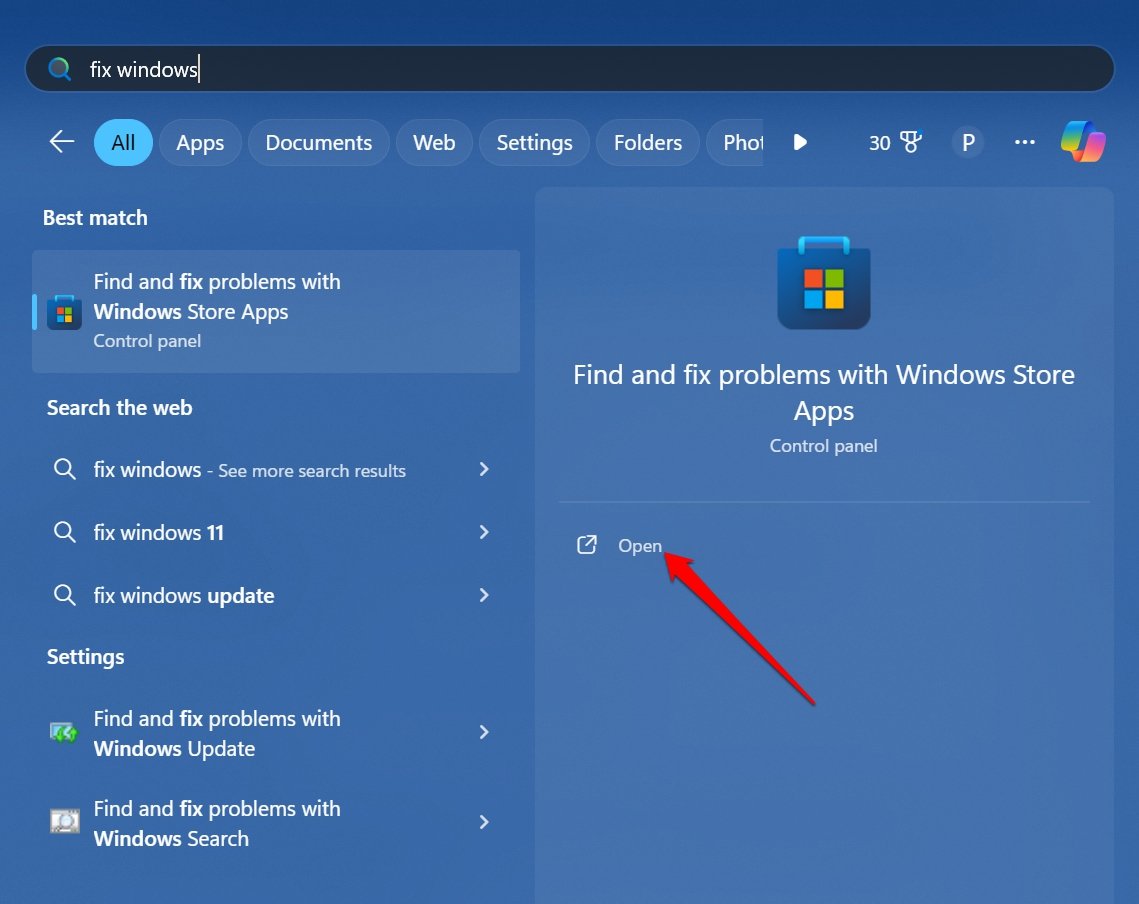
- ツールが起動したら、次へをクリックしてトラブルシューティングを実行します。
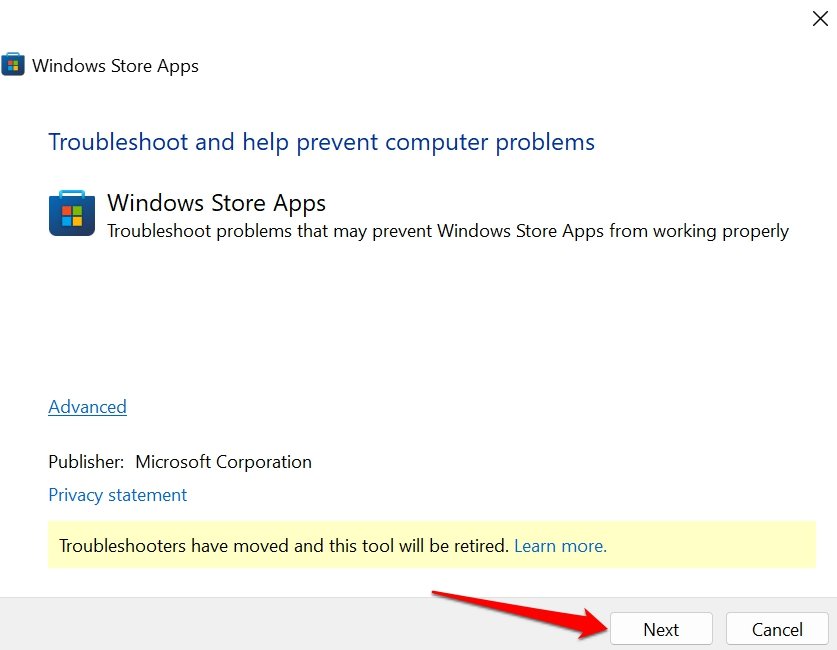
画面の指示に従ってトラブルシューティングを完了します。
5. Microsoft Storeを再登録する
アプリの再登録は、Windows 11からアプリを削除し、オペレーティングシステムに再追加します。変更はWindows PowerShellを使用して行うことができます。
- Windows + Rを押して実行ボックスを呼び出します。
- PowerShellと入力し、OKをクリックします。
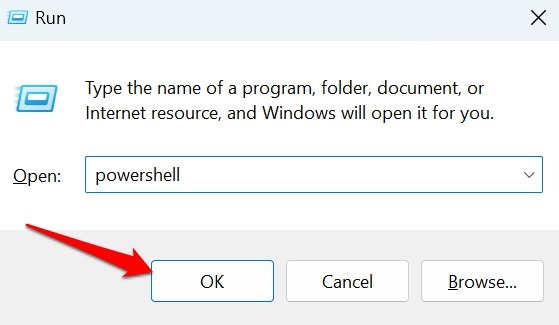
- 次に、このコマンドを入力し、Enterキーを押します。
**Get-AppXPackage *Microsoft.WindowsStore* | Foreach {Add-AppXPackage -DisableDevelopmentMode -Register "$($_.InstallLocation) \AppXManifest.xml"}**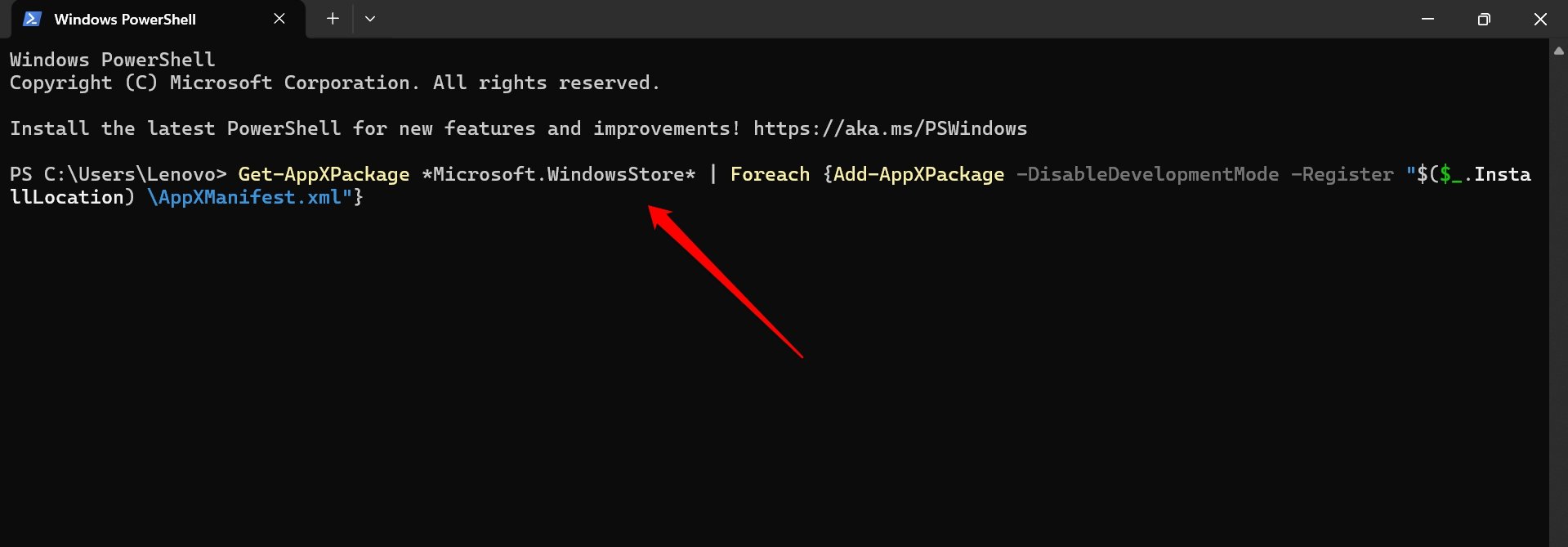
- プロセスが完了するまで待ちます。
- Microsoft Storeを再起動し、ライブラリでアプリの更新を続けます。
6. Microsoft Storeアプリを修復する
Microsoft Storeの破損したコンポーネントを修復して、アプリの更新インストールに関するエラーを修正できます。
- Windows + Iを押して設定に移動します。
- アプリ > インストール済みアプリをクリックします。
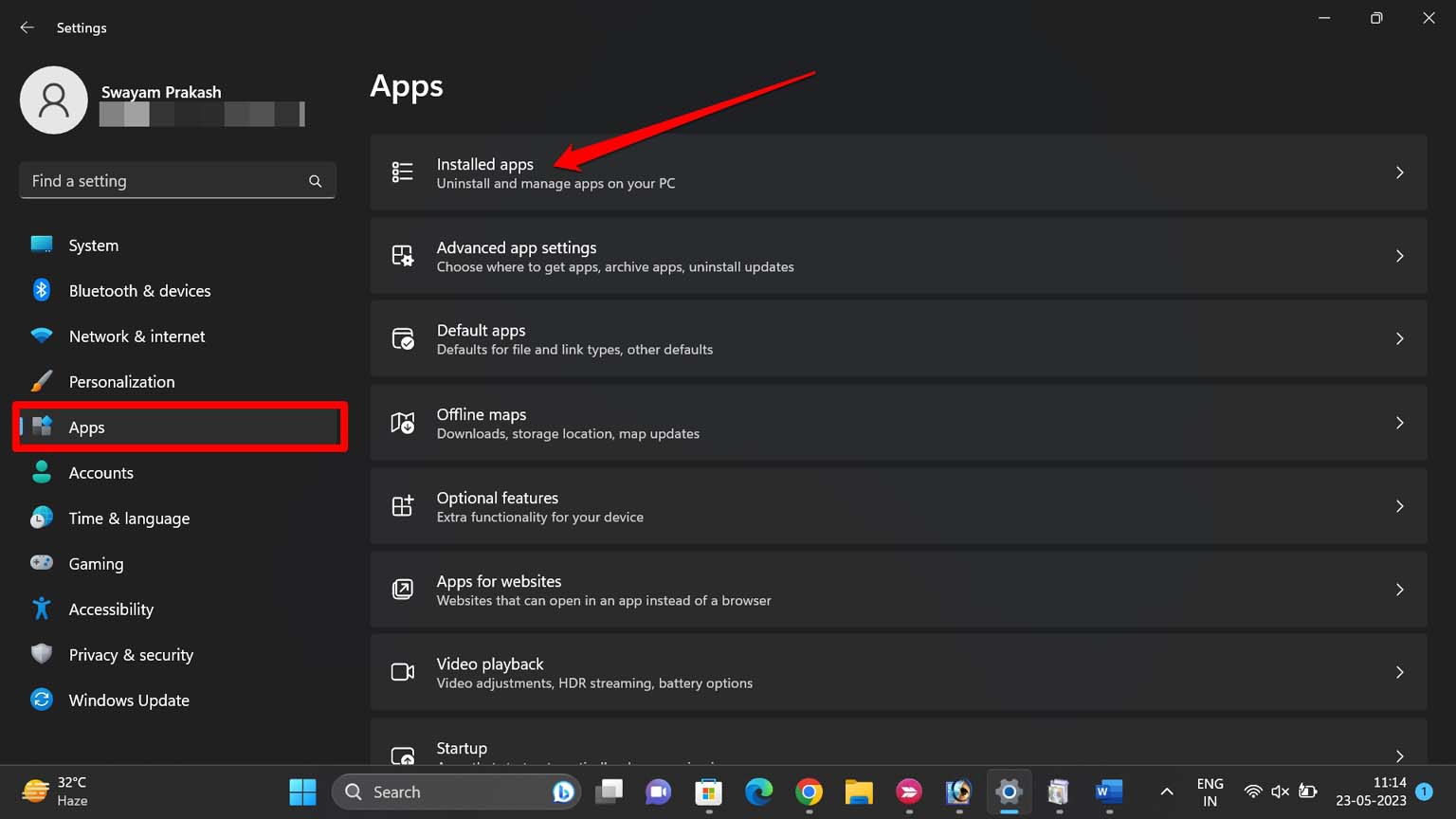
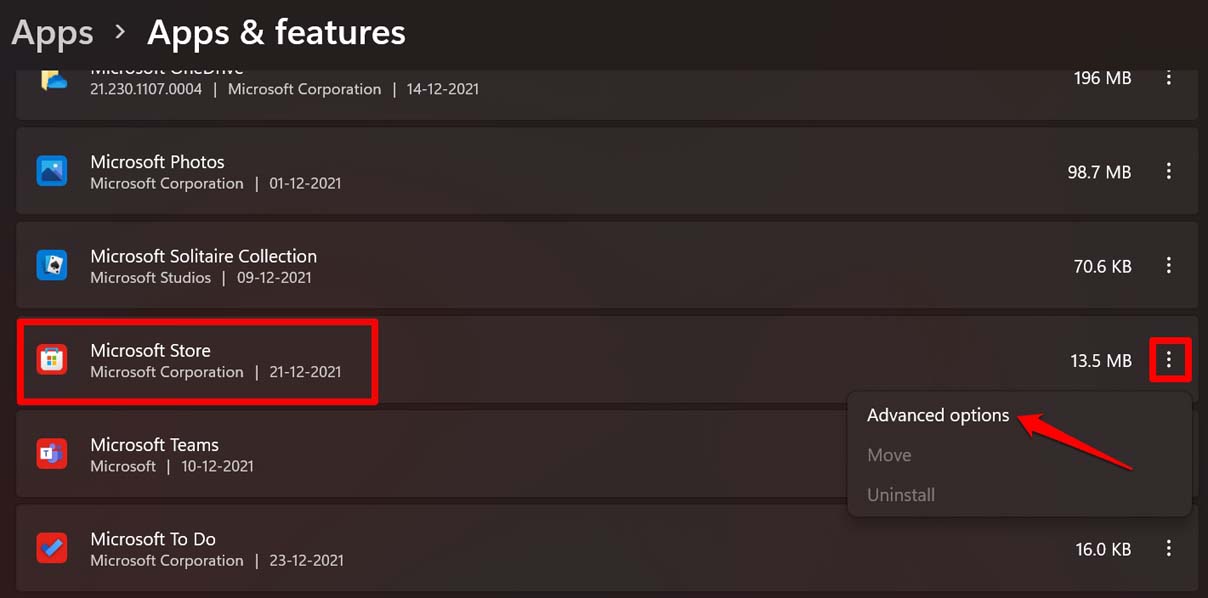
- Microsoft Storeに移動し、3点アイコンをクリックして詳細オプションを選択します。
- 修復ボタンを押します。
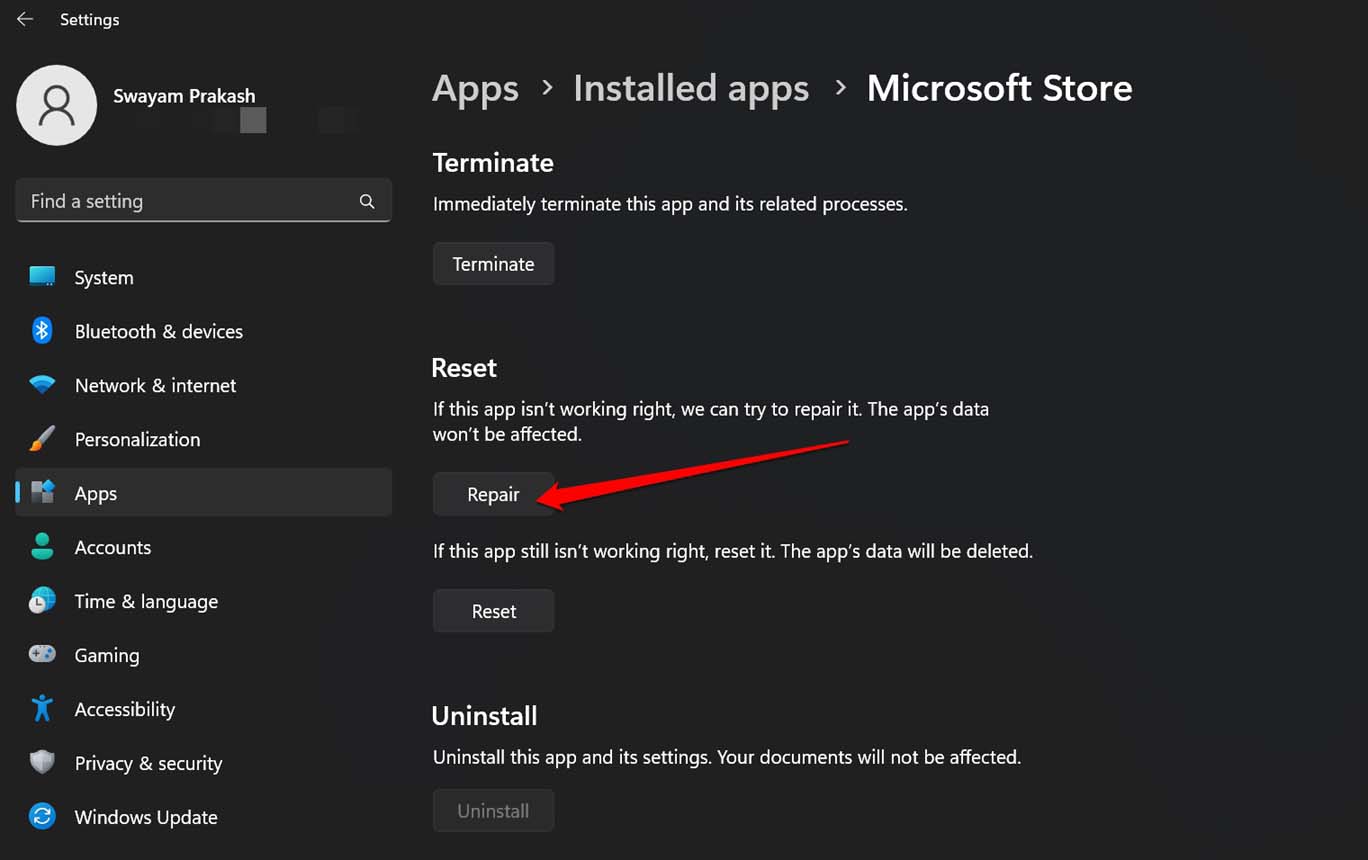
修復が完了したら、Microsoft Storeを再起動し、アプリの更新を続けます。
7. Microsoft Storeキャッシュをリセットする
Microsoft Storeのキャッシュには、削除する必要がある破損した一時データが含まれている可能性があります。Windows Storeのキャッシュをリセットすることでこれを行うことができます。
- Windows + Rを押して実行ボックスを表示します。
- wsreset.exeと入力します。
- OKをクリックします。
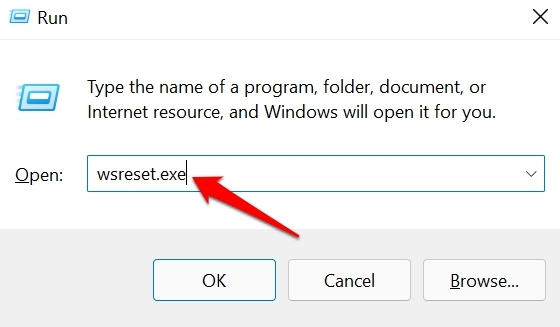
キャッシュをリセットした後、Microsoft Storeを起動し、アプリの更新を続けます。
8. アンチウイルスプログラムを無効にする
PCのアンチウイルスプログラムは、Microsoft Storeでアプリの更新をインストールするためのプロセスを脅威と見なすことがあります。そのため、アプリの更新をインストールする前に、コンピュータ上のアンチウイルスを無効にしてください。
- PC上のサードパーティのアンチウイルスアプリを起動し、設定に移動します。
- プログラムを一時的に無効にします。
- Microsoft Storeにアクセスし、ライブラリに移動します。
- アプリの更新インストールを続けます。
結論
Windows Storeのアプリ更新は、バグを修正し、アプリのパフォーマンスを向上させ、PCにインストールされたアプリに新機能をもたらします。このガイドで共有されたヒントは、アプリの更新のスムーズなインストールを確保するためにMicrosoft Storeの問題のあるコンポーネントを修正するはずです。
Microsoft Storeがアプリを更新しない場合の修正方法についてのご意見があれば、下のコメントボックスにお気軽にお寄せください。また、動画チュートリアルのために私たちのDigitBin YouTubeチャンネルを購読してください。よろしくお願いします!
新しい投稿を受信箱で受け取る
スパムはありません。いつでも購読を解除できます。