トラブルシューティング · 1 min read · Oct 11, 2025
Microsoft Storeで購入したアプリが表示されない問題の解決方法
Microsoft StoreがWindowsで購入したアプリを表示しないことに悩んでいますか?このガイドでは、問題を解決するためのいくつかのトラブルシューティングのヒントをまとめました。まず、問題を理解しましょう。Microsoft Storeでゲームやアプリを購入してダウンロードしました。これらのアプリは、購入済み/インストール済みのアプリの下に表示されるべきです。
時々、Windows OSのバグや、間違ったアカウントからMicrosoft Storeにアクセスすることが原因で、購入したアプリがMicrosoft Storeに表示されないことがあります。バグについて言えば、この問題を引き起こしているMicrosoft Storeアプリのエラーがあるかもしれません。
Microsoft Storeのキャッシュが不要なデータや一時ファイルでいっぱいになっている可能性があり、それがいくつかのバグを引き起こしています。Microsoft Storeに購入したアプリが表示されないことは、そのようなバグの一つかもしれません。Microsoft Storeを通じて購入したアプリが表示されない場合、更新することができません。これは解決する必要がある深刻な問題です。
Microsoft Storeで購入したアプリとゲームが表示されない問題を解決するための主な方法
Microsoft Storeで購入したアプリやゲームを確認し、更新するために、以下のトラブルシューティングのヒントを実行してください。
1. Microsoft Storeのキャッシュをリセットする
Microsoft Storeのキャッシュをリセットするのは簡単です。キャッシュを更新し、その中のすべての一時ファイルをクリアします。
- Windows + Rを押して、実行ボックスを表示します。
- テキストフィールドにwsreset.exeと入力し、Enterを押します。それだけです。
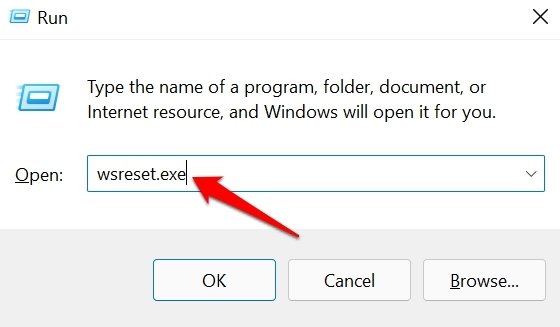
- これで、Microsoft Storeを起動し、購入したアプリが表示されるか確認します。
2. Windows OSを更新する
PCの現在のWindows OSのバグを修正するために、利用可能なソフトウェアの更新を探します。そのためには、
- Windows + Iを押して設定に移動します。
- 左側のパネルで、Windows Updateをクリックします。
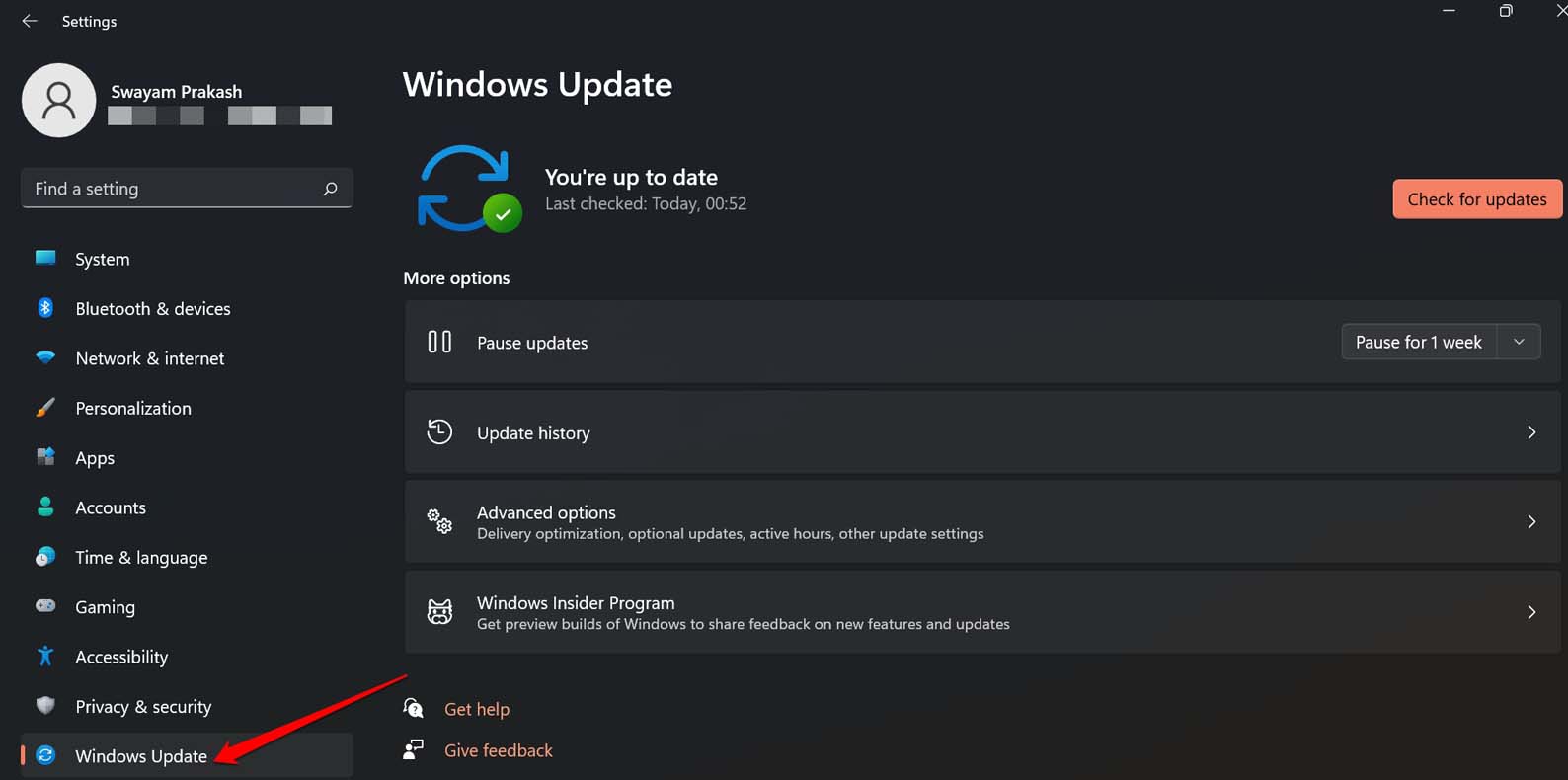
- 次に、上部の更新の確認をクリックします。
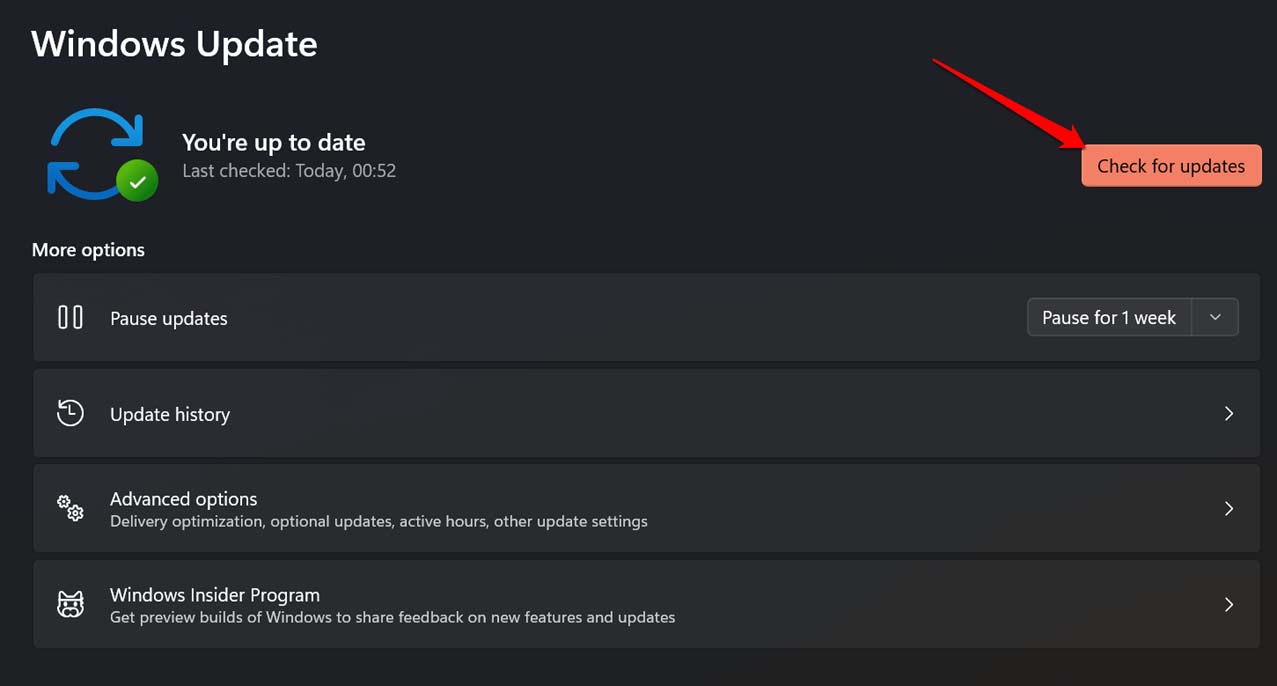
- 次に、ダウンロード可能な更新がある場合は、今すぐダウンロードをクリックします。
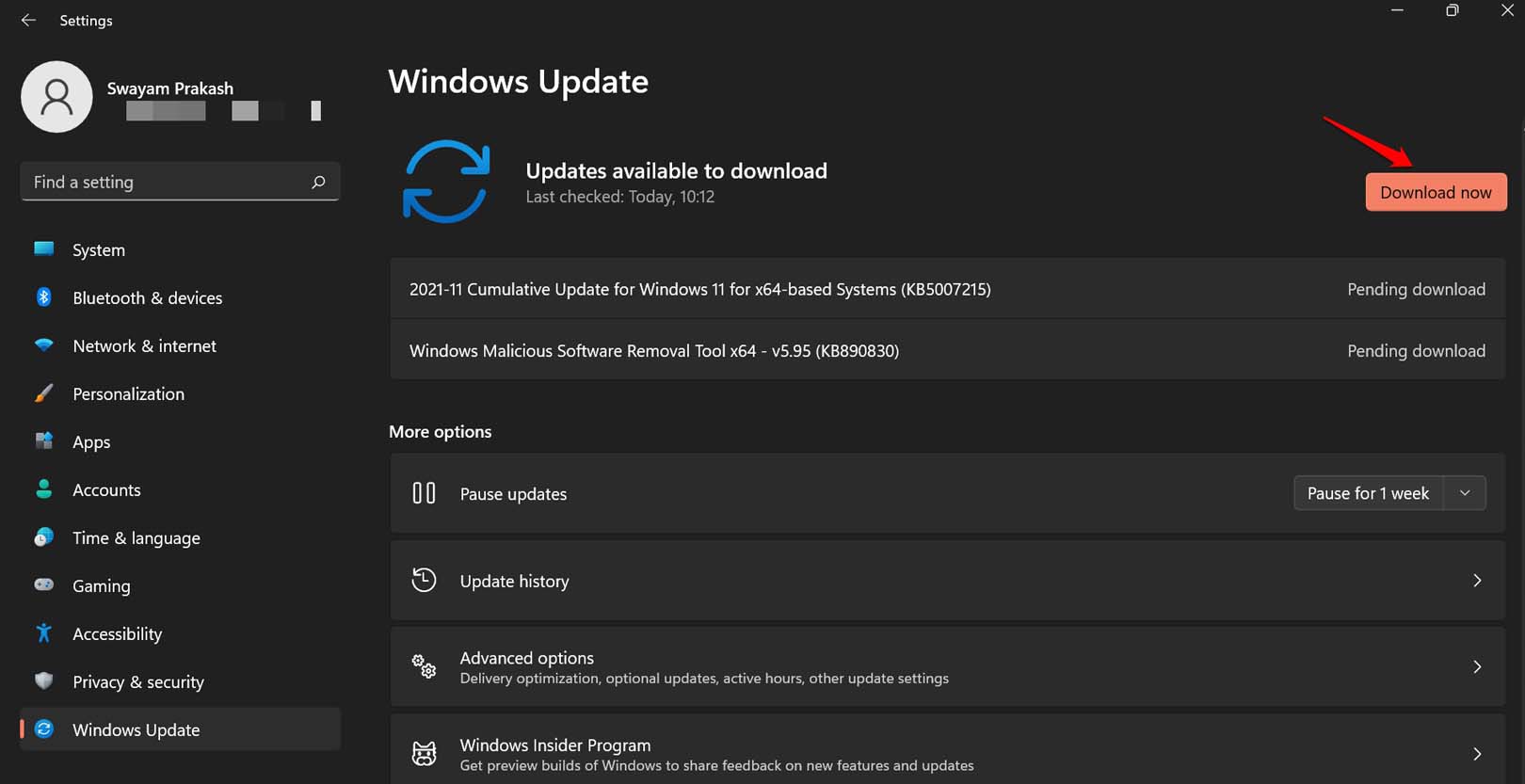
更新がダウンロードされたら、PCを再起動し、画面の指示に従って更新のインストールを完了します。
3. Windows Storeアプリのトラブルシューティングツールを使用する
Microsoftは、Windows OSのさまざまなネイティブアプリの技術的な問題を管理するためのいくつかのトラブルシューティングツールを提供しています。Windows Store専用のトラブルシューティングツールもあります。これを呼び出してStoreアプリの問題を解決する方法は以下の通りです。
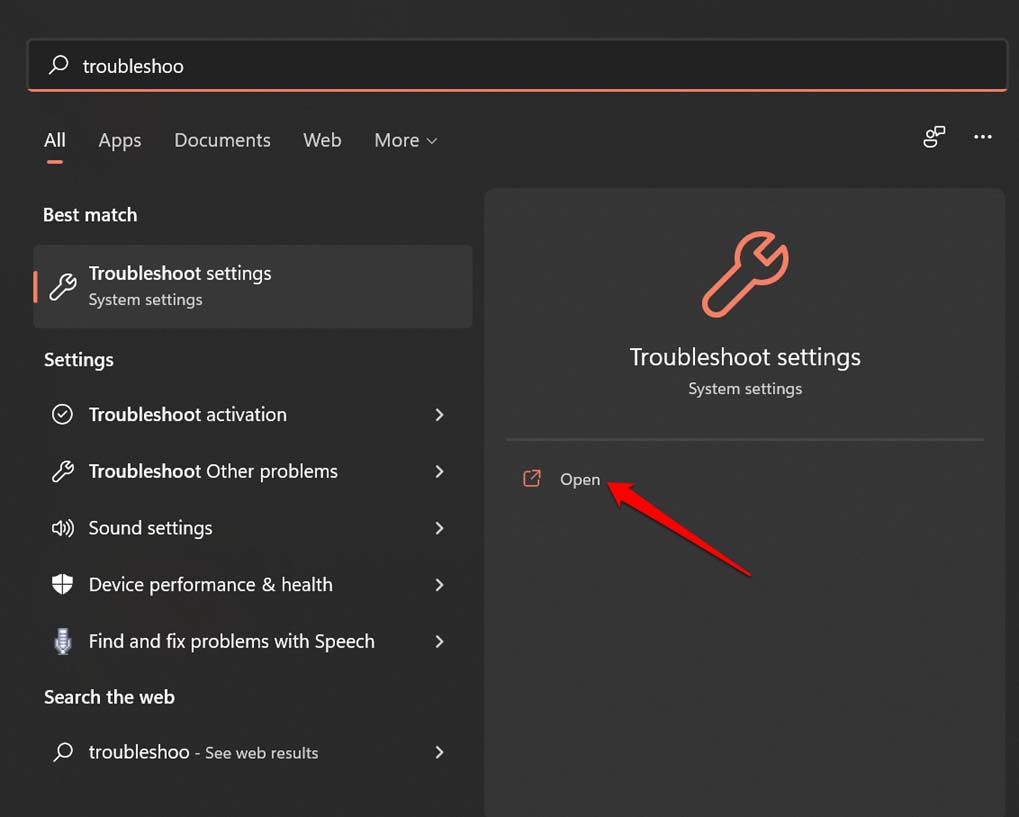
- Windows + Sを押して、Windows OSの検索コンソールを開きます。
- トラブルシューティング設定と入力し、表示されたら開くをクリックします。
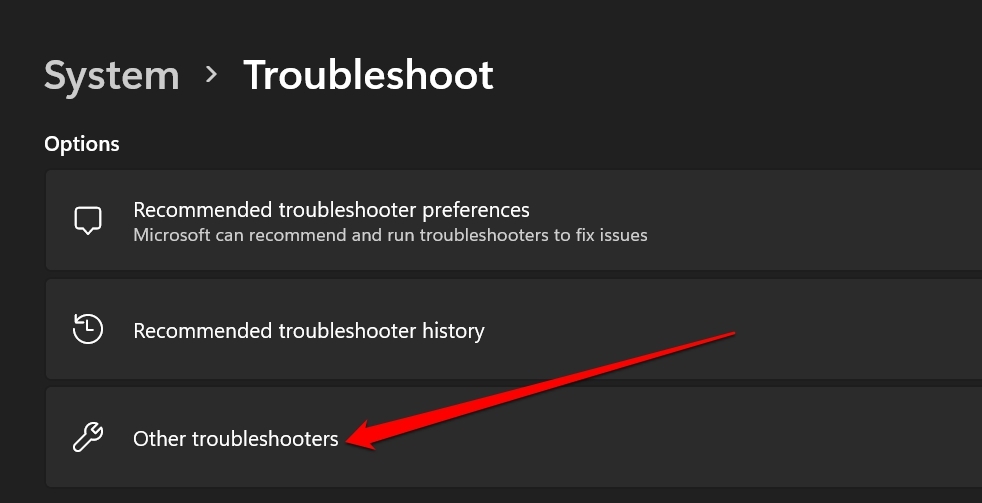
- その中でその他のトラブルシューティングをクリックします。
- Windows Storeアプリに移動し、実行ボタンをクリックします。
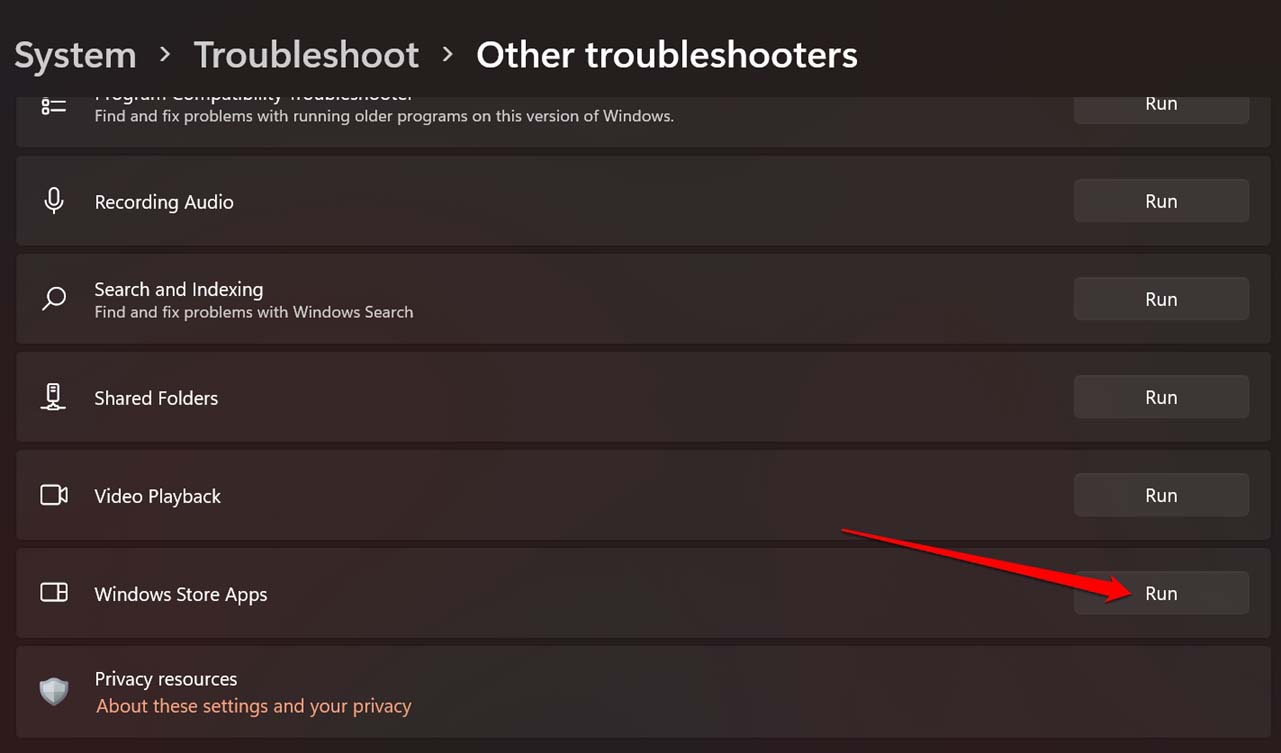
これで、ツールが実行され、Microsoft Storeアプリの根本的なバグやその他の問題を修正します。完了したら、Microsoft Storeアプリを起動します。購入済みアプリに移動し、そこにアプリが表示されるか確認します。
4. Microsoft Storeに正しいアカウントでログインしているか確認する
PCにサインインするために使用するMicrosoftのアカウントが2つある場合、購入したアプリをそのプラットフォームから購入したアカウントでMicrosoft Storeにログインしていることを確認する必要があります。
- Microsoft Storeアプリを起動します。
- 上部のプロフィールアイコンをクリックして、正しいMicrosoft Storeアカウントにログインしているか確認します。
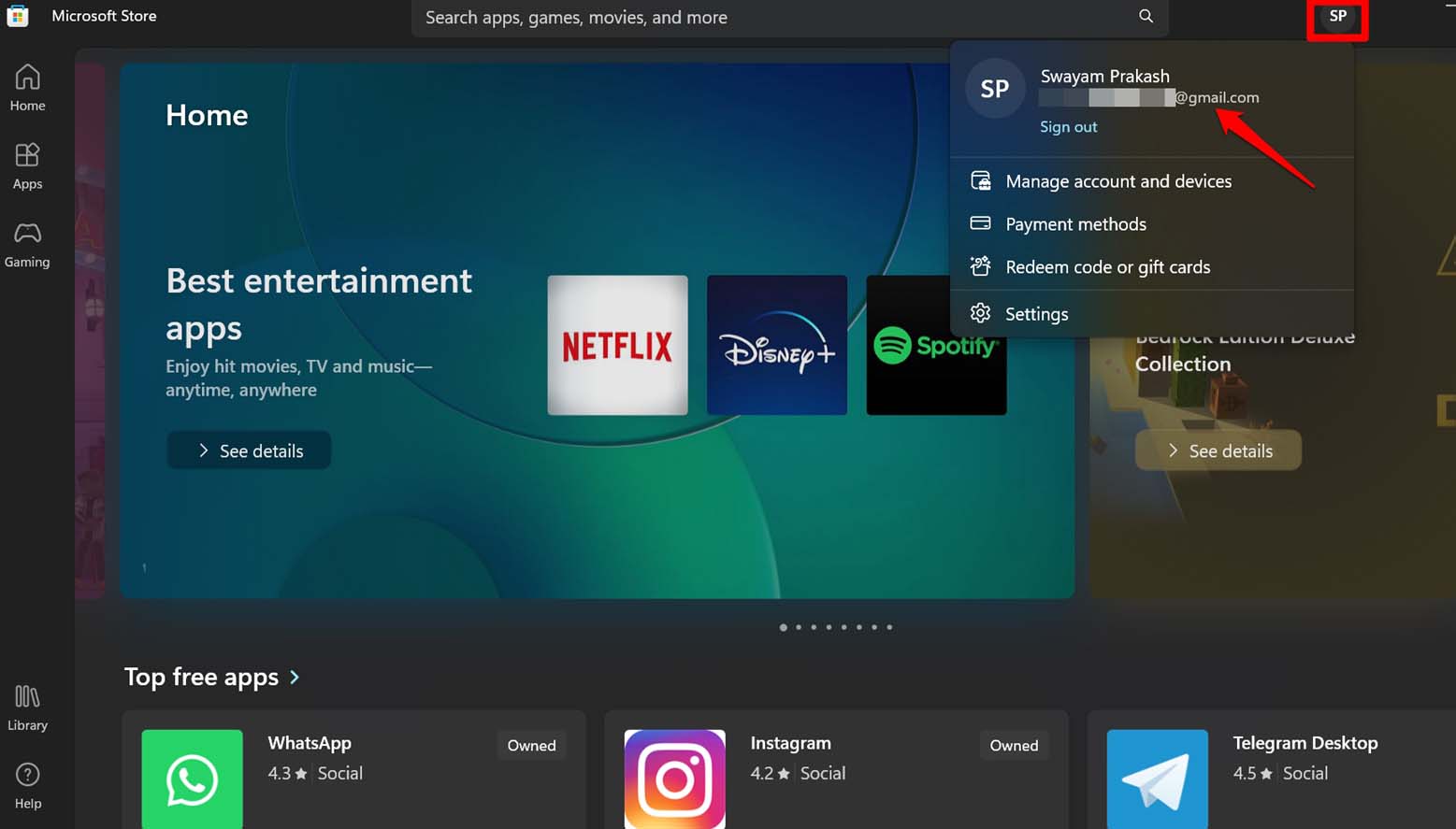
- そうでない場合は、サインアウトをクリックし、Microsoft Storeでアプリを購入した正しいアカウントで再度サインインします。
5. Microsoft Storeで購入したアプリを並べ替える
Microsoft Storeアプリ内で、ライブラリの表示を並べ替えて購入したアプリを見ることができます。
- Microsoft Store アプリを開きます。
- 左側のパネルでライブラリオプションをクリックします。
- 次に、並べ替えとフィルターのドロップダウンメニューをクリックします。「インストール済みの製品のみ表示」を選択します。
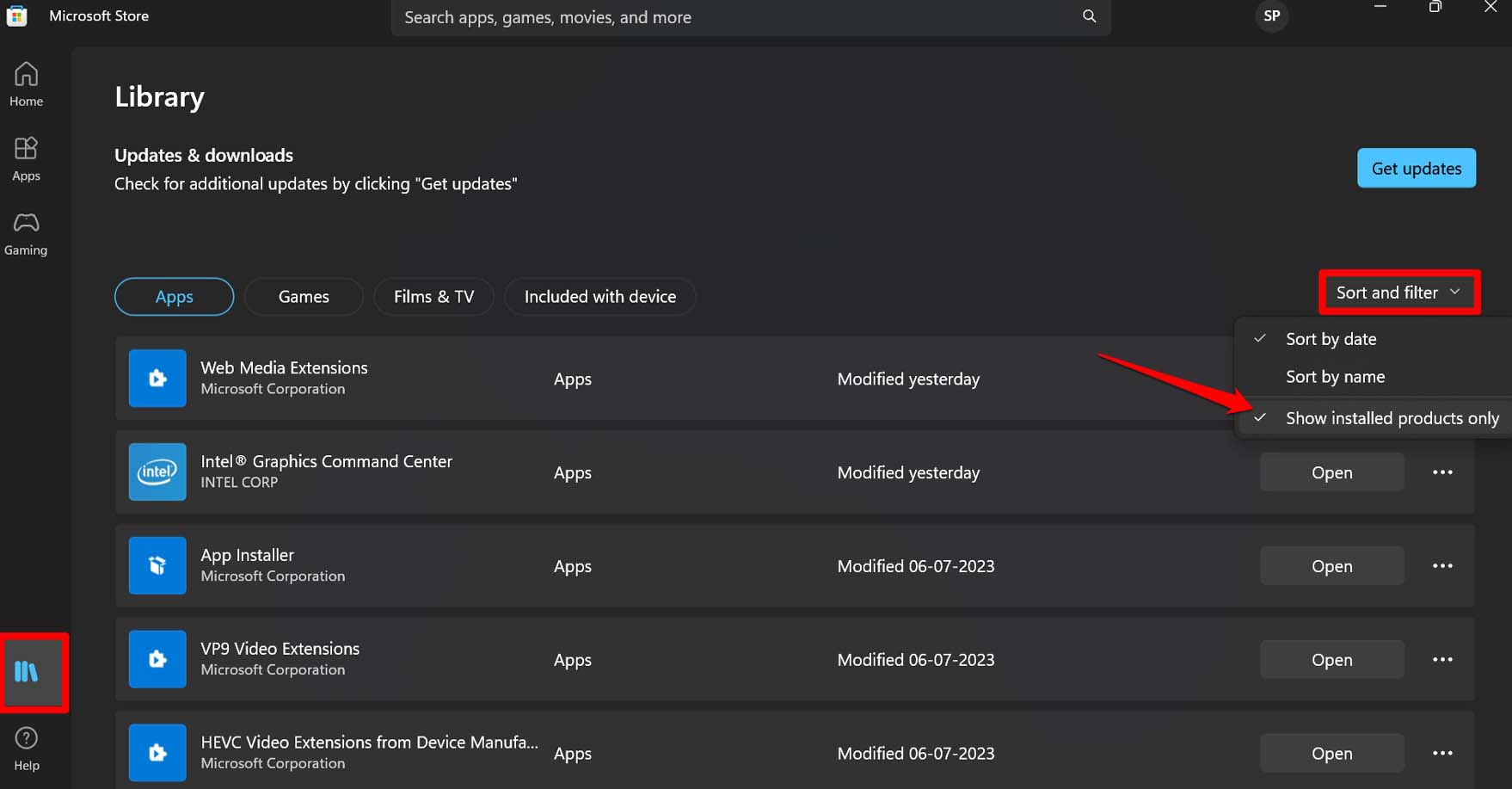
- アプリゲームタブの下に、Microsoft Storeから購入してインストールしたすべてのアプリの完全なリストが表示されます。
これで、アプリの更新をインストールしたり、必要に応じて再インストールしたりできます。
Microsoft Storeのローカルキャッシュフォルダーをクリアする
Microsoft Storeのキャッシュをリセットしても効果がなかった場合の代替トラブルシューティングのヒントです。Microsoft Storeのローカルキャッシュフォルダーを手動で更新できます。
- Windows + Rを押して実行ボックスを起動します。
- 次のコマンドを入力し、Enterを押します。
%userprofile%\AppData\Local\Packages\Microsoft.WindowsStore_8wekyb3d8bbwe\LocalCache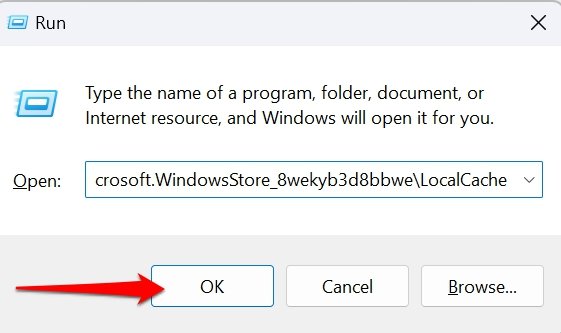
- ローカルキャッシュフォルダーがファイルエクスプローラーで開きます。その中のすべてのファイルを選択し、Shift + Deleteを押して永久に削除します。
- Microsoft Storeを起動し、購入したアプリが表示されるはずです。
6. PCからMicrosoft Storeをアンインストールして再インストールする
最後の手段は、Microsoft Storeをアンインストールして再インストールすることです。他の方法で問題が解決しない場合にこのトラブルシューティングを実行します。
管理者権限でWindows PowerShellを起動します。
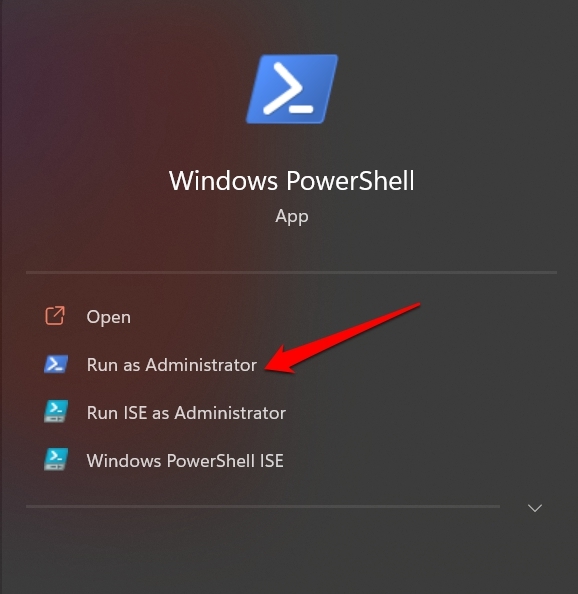
次のコマンドを入力します。
Get-AppxPackage -allusers WindowsStore | Remove-AppxPackage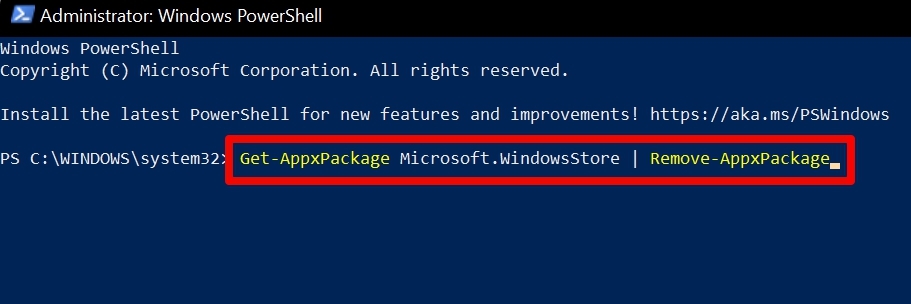
Enterを押してコマンドを実行し、PowerShellを閉じます。
PCを再起動します。
再度Windows PowerShellを起動します。
次に、PCにMicrosoft Storeを再インストールするための次のコマンドを入力します。
Get-AppxPackage -AllUsers Microsoft.WindowsStore* | Foreach {Add-AppxPackage -DisableDevelopmentMode -Register “$($_.InstallLocation)\AppXManifest.xml”}
Enterキーを押してコマンドを実行します。
Windows PowerShellウィンドウを閉じます。
Microsoft Storeでインストールされたアプリにアクセスする
PCにインストールされたアプリのバグを修正するか、再インストールするには、Microsoft Store内でアプリにアクセスする必要があります。Microsoft StoreがWindowsで購入したアプリを表示しない場合、このガイドに記載されたトラブルシューティングのヒントに従うことで、問題を解決できることを願っています。
Microsoft Storeで購入したアプリが表示されない問題の解決方法についてのご意見があれば、下のコメントボックスにお気軽にお寄せください。また、動画チュートリアルのために私たちのDigitBin YouTubeチャンネルを購読してください。よろしくお願いします!
新しい投稿を受信箱で受け取る
スパムはありません。いつでも購読を解除できます。