Microsoft Word · 1 min read · Oct 02, 2025
Microsoft Wordが応答しないエラーを6つの簡単なステップで修正する方法

Microsoft Wordが応答しない!私たちのほとんどは、Microsoft Officeを使用しているときにこのエラーに遭遇しました。Microsoft Officeのユーザーは13億人以上おり、間違いなく世界で最も人気があり、最も使用されているアプリケーションです。Microsoft WordとMicrosoft Excelは、Officeで頻繁に使用される2つのカテゴリです。主に、Microsoft Wordを使用しているときに、いくつかの未知の理由でクラッシュすることがあります。ファイルをまだ保存していない途中の状況では、プログラムを強制終了する以外に選択肢がなくなります。
ここでは、そのような状況であなたを助けるために、突然Microsoft Wordを使用しているときにMicrosoft Wordが応答しない!というエラーが表示された場合に備えています。そのような状況では、まず1つは、完了した作業を保存せずにプラットフォームを終了できないこと、また、プラットフォームを終了せずに作業を続けることができないことです。もう1つは、さらなる作業のためにいくつかの迅速な修正ソリューションを試すことができるということです。したがって、私たちは2番目のアプローチを採用し、このエラーの恒久的な解決策を見つけます。
この記事では、このエラーを簡単に回復するためのすべての可能な修正について説明します。このような状況からあなたを救い出すために努力しますので、パニックになる必要はありません。混乱していますか?混乱したり緊張したりしないでください。
修正に入る前に、まずこのエラーの主な原因を知ることが重要です。この種のエラーがあなたのデバイスで発生している理由についての知識を持っているべきです。
Microsoft Wordが応答しないエラーの主な原因
問題の根本原因を知ることは重要です。解決策を探したり実施したりする前に、問題の主な原因を把握し、それに応じて解決策を実施する必要があります。ここでは、「Microsoft Wordが応答しない」というエラーを引き起こす可能性のある主な理由をいくつか挙げています。
- システムの更新:これは最初に確認すべきことです。システムまたはMicrosoft Officeが最新バージョンに更新されているかどうかを確認してください。もしそうでない場合は、まず更新する必要があります。これが原因であれば、問題が解決することを願っています。
- システムの互換性:もう1つ重要なことは、Microsoft Officeのバージョンがオペレーティングシステムと互換性があるかどうかを確認することです。たとえば、古いコンピュータで古いバージョンのWindowsを使用していて、最新のMicrosoft Officeをインストールした場合、この種の問題が発生します。
- システムドライバー:システムドライバーが更新されていない場合も、このエラーの原因となることがあります。これが問題であるかどうかを確認してください。おそらく、更新されていないシステムドライバーが原因でエラーが発生している可能性があります。
- 複数のOfficeアドイン:インターネット上にはOffice用の複数のアドインが利用可能ですが、インストールする際には注意が必要です。これにより互換性の問題やその他の問題が発生する可能性があります。したがって、これらのアドインが原因でエラーが発生している可能性があります。
Microsoft Wordが応答しないエラーを修正する
すべての実行可能な解決策を確認した場合は、これらの迅速で簡単な修正を開始し、この問題からあなたを救い出しましょう。
方法1:アドインを無効にする
アドインがエラーの根本的な問題であると思われる場合は、すべてのアドインを無効にする必要があります。そのためには、以下の手順に従ってください:
- Windows+Rを同時に押して、実行ダイアログボックスを開きます。
- winword.exe/aと入力してMicrosoft Wordを実行します。
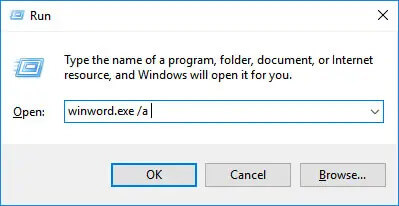
- Microsoft Wordが開いたら、オプションに移動します。
- ここで、アドインを選択します。
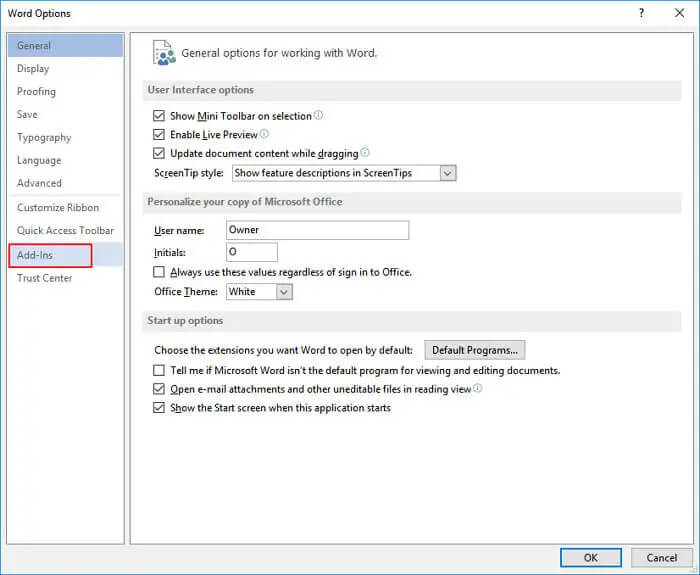
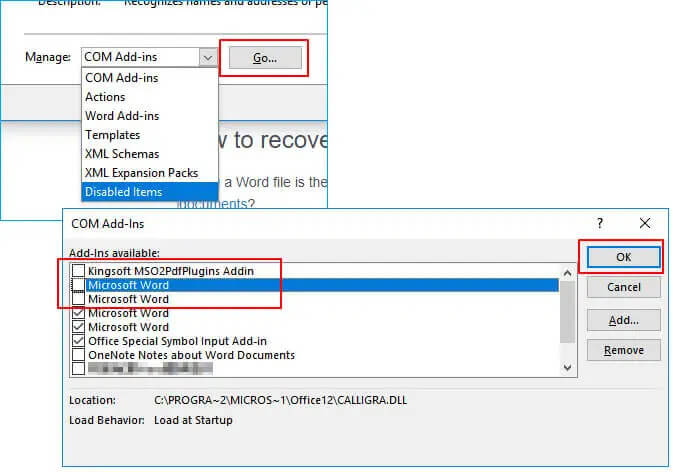
- 次に、管理を選択します。
- ドロップダウンメニューが開きますので、COMアドインを選択します。
- そして、GOをクリックします。
- サードパーティのアドインを無効にするためにチェックボックスのチェックを外します。
- Okをクリックして続行します。
方法2:セーフモード
セーフモードでWordを操作できます。これにより、すべてのサードパーティアプリケーションが無効になります。このような問題が発生した場合は、セーフモードで操作することを強くお勧めします。このモードでは、エラーを引き起こす可能性のあるすべてのサードパーティアプリケーションが無効になります。では、セーフモードでシステムを操作する方法を見てみましょう。
[I]
- スタートメニューからWordを開くか、Windows+Sを押してMicrosoft Wordと入力します。
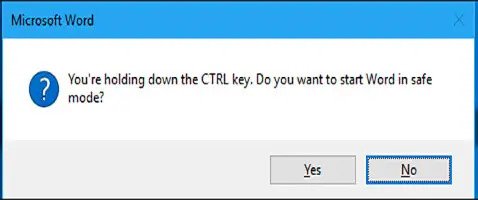
- 次に、CtrlキーとOfficeアイコンを同時に押します。これにより、Microsoft Wordがセーフモードで起動します。
- Microsoft Wordが開いたら、すべてが正しく機能しているかどうかを確認します。
[II]
- Windows+Rを押して実行ダイアログボックスを開きます。
- そこにcmdと入力してコマンドプロンプトを開きます。
- コマンドプロンプトに入ったら、Microsoft Wordの正しい場所を入力し、winword.exe/safe(完全なパスを入力した後に書きます)を追加してセーフモードに入ります。これにより、Microsoft Wordがセーフモードで開きます。
方法3:MS Officeアプリケーションの回復
これはエラーを修正するためのもう1つの簡単な方法で、未完成または保存されていない作業を取り戻すこともできます。そのためには:
- スタートメニューに移動します。
- 次に、すべてのプログラムに移動します。
- その後、Microsoft Officeツールに移動します。
- ここで、MS Officeアプリケーションの回復というオプションが見つかります。
- ここで、応答しない最近のOffice文書のリストからドキュメントを選択します。
- ここで、「アプリケーションを回復」をクリックして、失われた/未完成のドキュメントをすべて回復します。
また読む:Microsoft Editor:Grammarlyの良い代替品?
方法4:Office修復ツール
これは、Windows 10に組み込まれているOffice修復ツールというツールです。このツールは、Microsoft Wordのさまざまな問題を解決するために特別に開発され設計されています。では、どのようにしてこれを行うか見てみましょう。
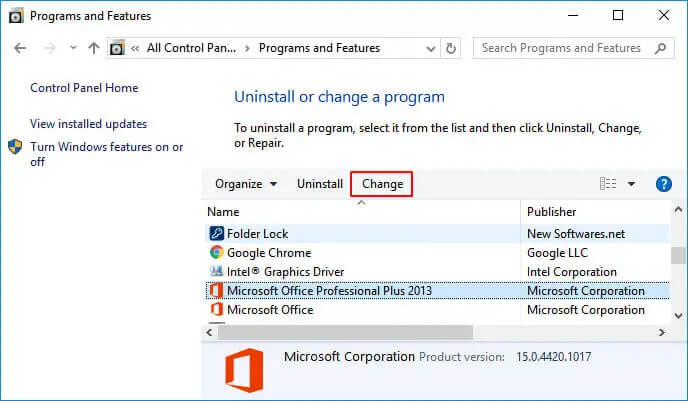
- スタートメニューでコントロールパネルを検索し、コントロールパネルを開きます。
- 開いたら、プログラムと機能> プログラムを確認します。
- 開いたら、Microsoft Wordを探して右クリックし、変更ボタンをクリックします。
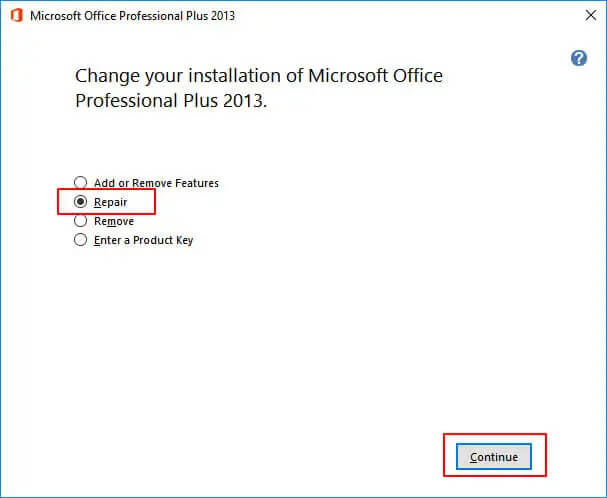
- その後、修復オプションを選択し、続行をクリックします。
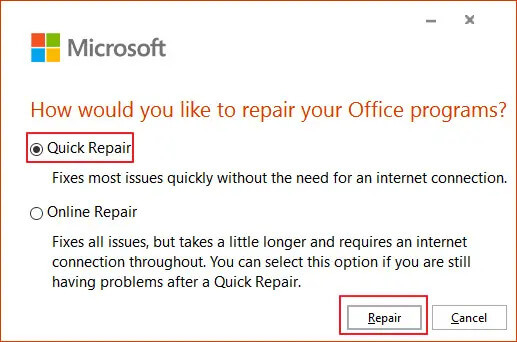
- これによりプロセスが開始され、プロセスが完了するとコンピュータの再起動を促されます。
完了したら、コンピュータを再起動します。すべての問題が解決するかもしれません。もしそうでない場合は、別の効果的な方法でシステムを修復してみてください。クイック修復
また読む:Microsoftは自社のカスタムLinux OSに侵入するために巨額の金額を提供
方法5:デバイスドライバーの互換性
Microsoft Wordが応答しない!これはデバイスドライバーの互換性の問題や、ドライバーが更新されていないことが原因である可能性もあります。したがって、デバイスドライバーを更新またはアンインストールしてみることができます。
スタートメニューを開きます。
デバイスマネージャーを起動します。
その後、デバイスとプリンターを探します。
その後、右クリックして「アンインストール」または「ドライバーを更新」のいずれかを選択します。
システムのニーズに応じてオプションを選択します。
プリンターが問題を引き起こしていると思われる場合は、アンインストールします。
そうでない場合は、更新して自動的に更新されたドライバーソフトウェアを検索します。
インストールプロセスを完了します。
また読む:WindowsとMacでMicrosoft Edgeが自動的に開くのを修正する方法
方法6:すべてのネットワークドライバーを切断する
これは、Microsoft Wordが応答しない問題を解決するための別の方法です。すべてのネットワークドライバーを切断してみることができます。問題を実装して解決するために、以下の手順に従ってください。
- コンピュータのこのPCを開きます。すべてのドライバーが表示されます。
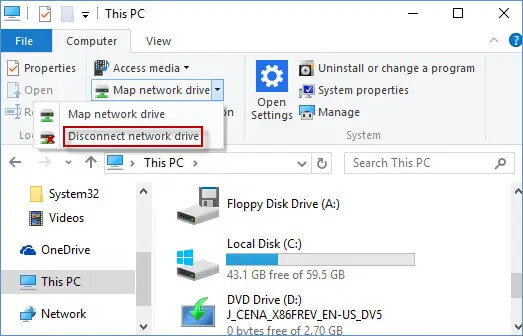
- ネットワークドライバーを探し、「切断」をタップしてネットワークドライバーを切断します。
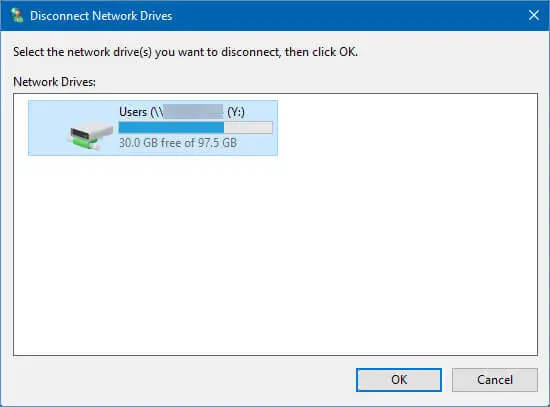
- 別のダイアログボックスが表示され、確認を求められますので、はいをクリックします。
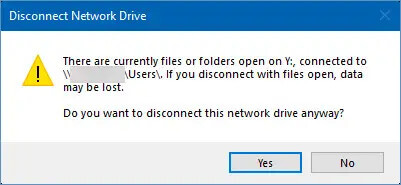
- 切断したいすべてのネットワークドライバーに対してこのプロセスを繰り返します。
また読む:Microsoft Excelで通貨を変更する方法
これで、問題を解決するための6つの方法について説明しました。まだ結果に満足していない場合は、Microsoft Fixitソリューションを使用してみることができます。Microsoftはこのエラーに精通しており、エラーのためのいくつかの迅速な修正コードを提供しています。たとえば、すべてのアドインを無効にするためのコードなど、これらのコードは非常に役立ちますので、ぜひ試してみてください。
ただし、問題を解決するための最良の方法についてはほとんど説明しました。このコンテンツが役立つことを願っていますし、Microsoft Wordが応答しないエラーから解放されることを願っています。
さらに読む:COVID-19パンデミック中に繁栄している7つのテクノロジートレンド
新しい投稿を受信箱で受け取る
スパムはありません。いつでも購読を解除できます。