「Windows 11」 · 1 min read · Nov 07, 2025
Windows 11でセルラーオプションが欠落している場合の修正方法
Windows 11には、セルラーネットワークに自動的に接続できる機能が組み込まれています。しかし、ノートパソコンやタブレットのセルラーデータアクセスに依存しているユーザーの中には、Windows 11でセルラーオプションが欠落していることに苛立ちを感じるかもしれません。これは、古いまたは問題のあるドライバーの問題、ソフトウェアのバグ、または誤設定されたWindows 11の設定など、いくつかの理由で発生する可能性があります。
Windows 11のセルラーオプションは、Wi-FiやEthernet接続が利用できない場合に、SIMカードとセルラーデータサブスクリプションを使用してインターネットにアクセスすることをユーザーに可能にします。以下は、Windows 11でセルラーオプションが欠落している問題を解決するために取るべきいくつかの対策です。
Windows 11でセルラーオプションが欠落している場合の修正方法
欠落しているセルラーオプションを復元するために実施すべき方法を以下に示します。
1. 設定アプリを使用してセルラーオプションを有効にする
設定アプリからオプションが無効になっている場合、セルラーオプションは利用できません。以下の手順で設定アプリからセルラーオプションを有効にしてください:
- Windows + I ショートカットを使用してWindows 11設定アプリを起動します。
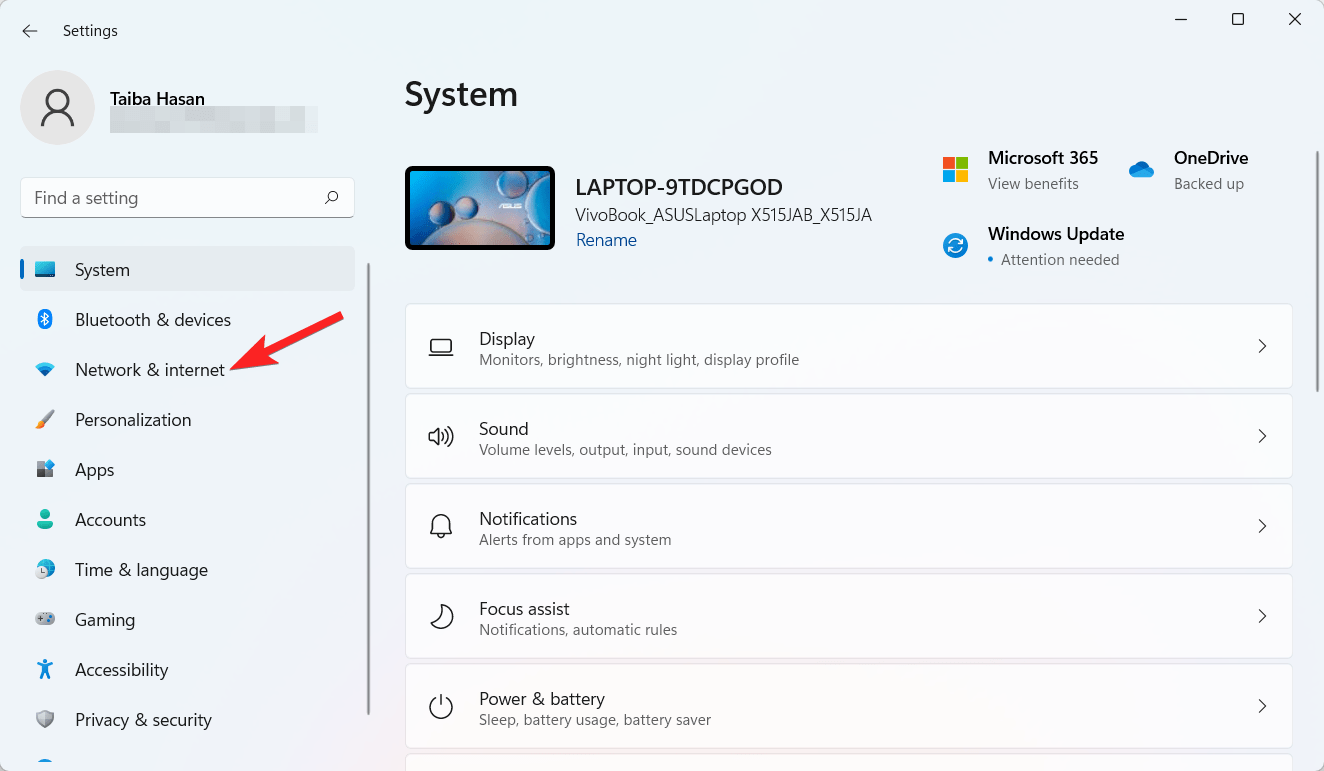
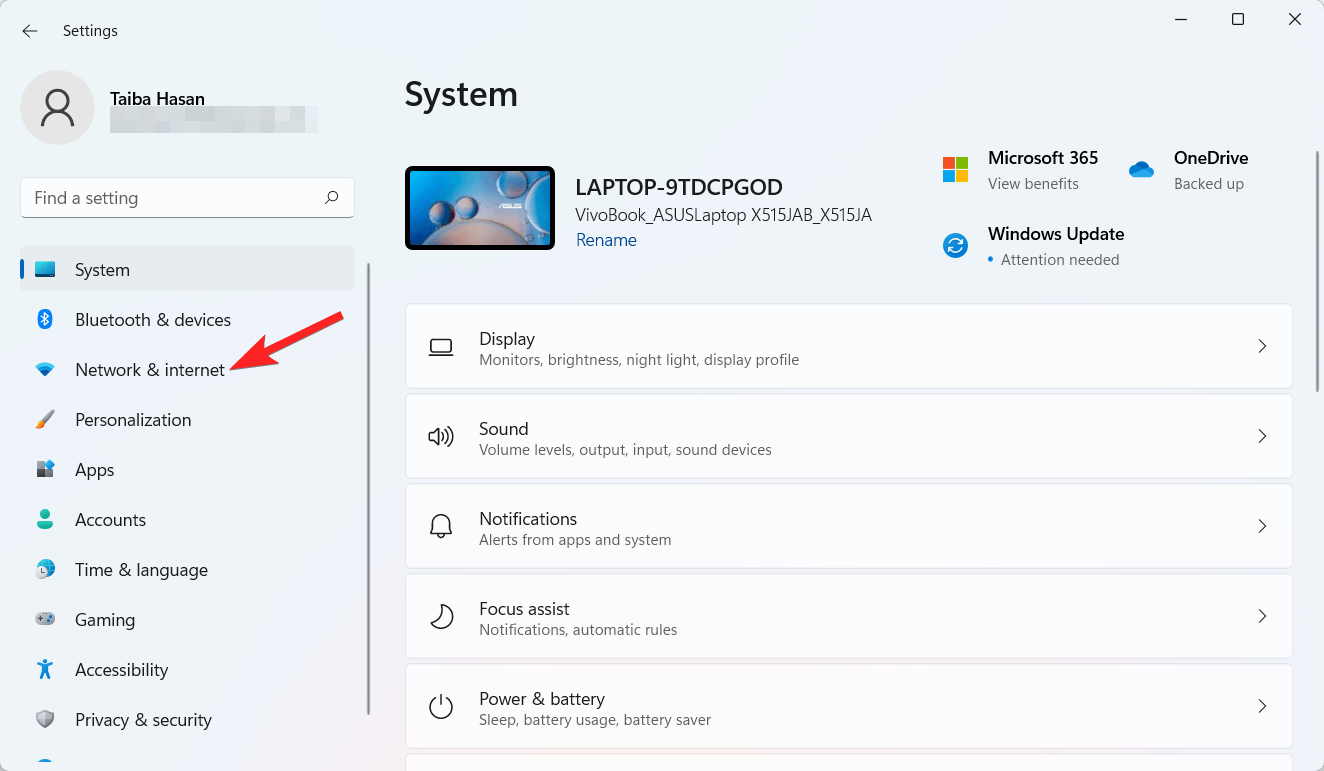
- 左側のナビゲーションメニューから ネットワークとインターネット オプションを選択します。
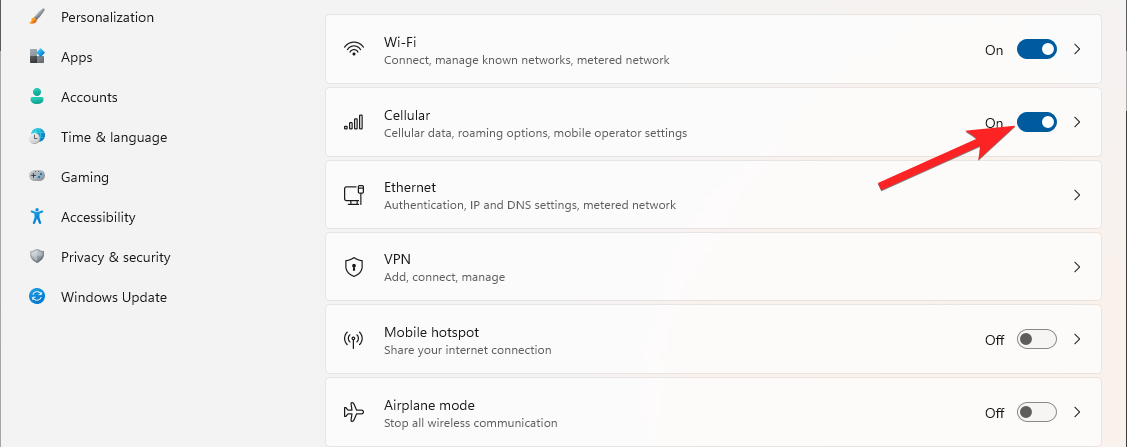
- セルラー オプションの横にあるトグルをオンにします。
2. クイック設定パネルを使用してセルラーオプションを有効にする
クイック設定パネルから直接セルラーオプションを有効にすることもできます。手順は以下の通りです。
- タスクバーのシステムトレイにある ネットワーク、音量、またはバッテリー アイコンをクリックして クイック設定 パネルを開きます。
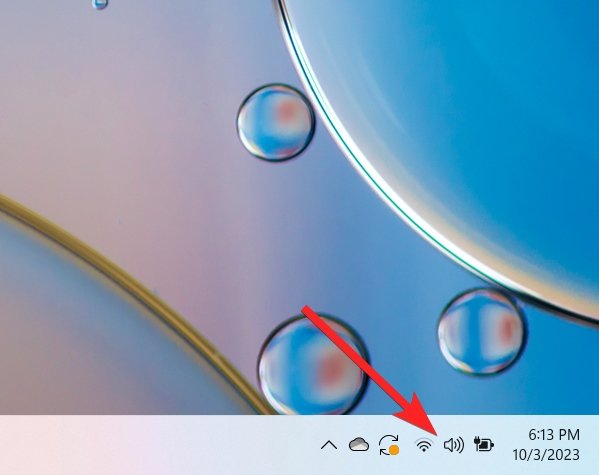
- セルラー クイック設定アイコンをクリックして有効にします。
- セルラーデータネットワークに接続するには、既存のプロファイルに参加するか、新しいプロファイルを作成します。
- 同じ セルラークイック 設定を使用して無効にしたりオフにしたりできます。
3. 飛行機モード設定を使用してセルラーオプションを有効にする
設定アプリを起動するには、スタートボタンを右クリックして設定オプションを選択します。
- 左側のナビゲーションパネルから インターネットとネットワーク カテゴリに移動します。
- 右側で 飛行機モード 設定を選択します。飛行機モードを有効にしないでください。代わりにアクセスします。
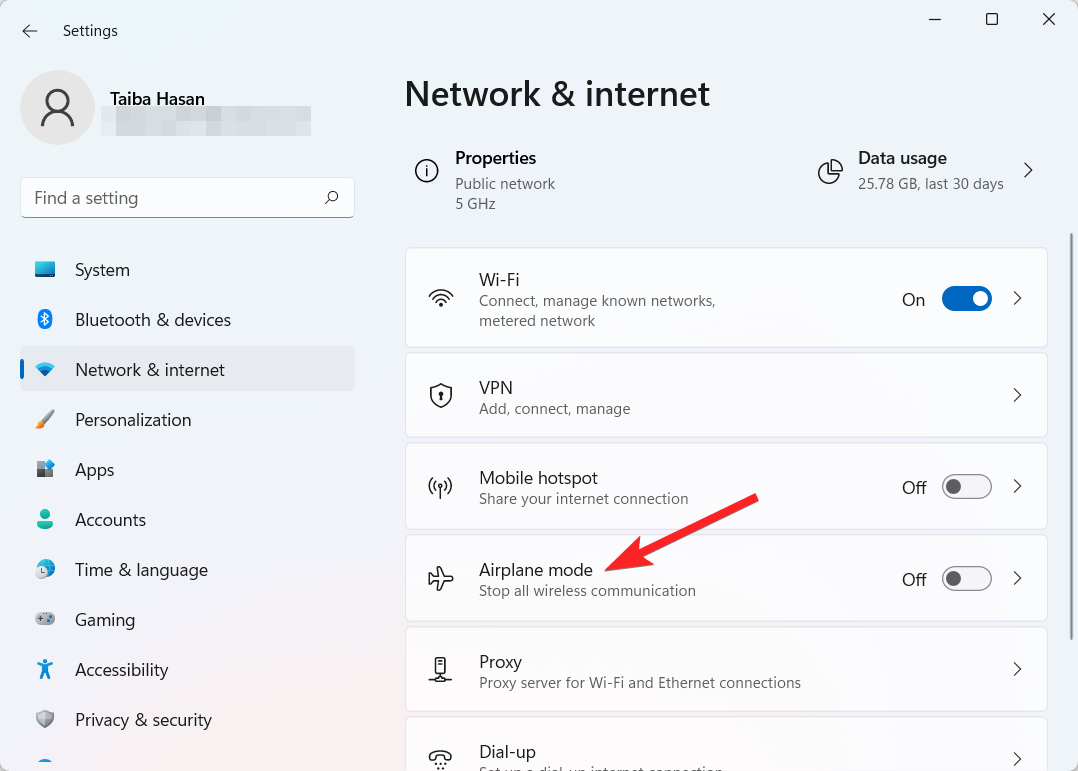
- セルラー切り替え(ワイヤレスデバイスセクション内)を使用してオンまたはオフにします。
4. Windows 11ネットワークトラブルシューティングツールを実行する
Windows 11には、コンピュータ上のネットワーク関連の問題を特定し解決するために設計された組み込みのネットワークトラブルシューティングツールがあります。このツールは、システムをスキャンして問題を特定し、修正方法を案内します。以下の手順に従ってこのユーティリティを利用してください:
- まず、Windows + I キーを同時に押して設定アプリを開きます。
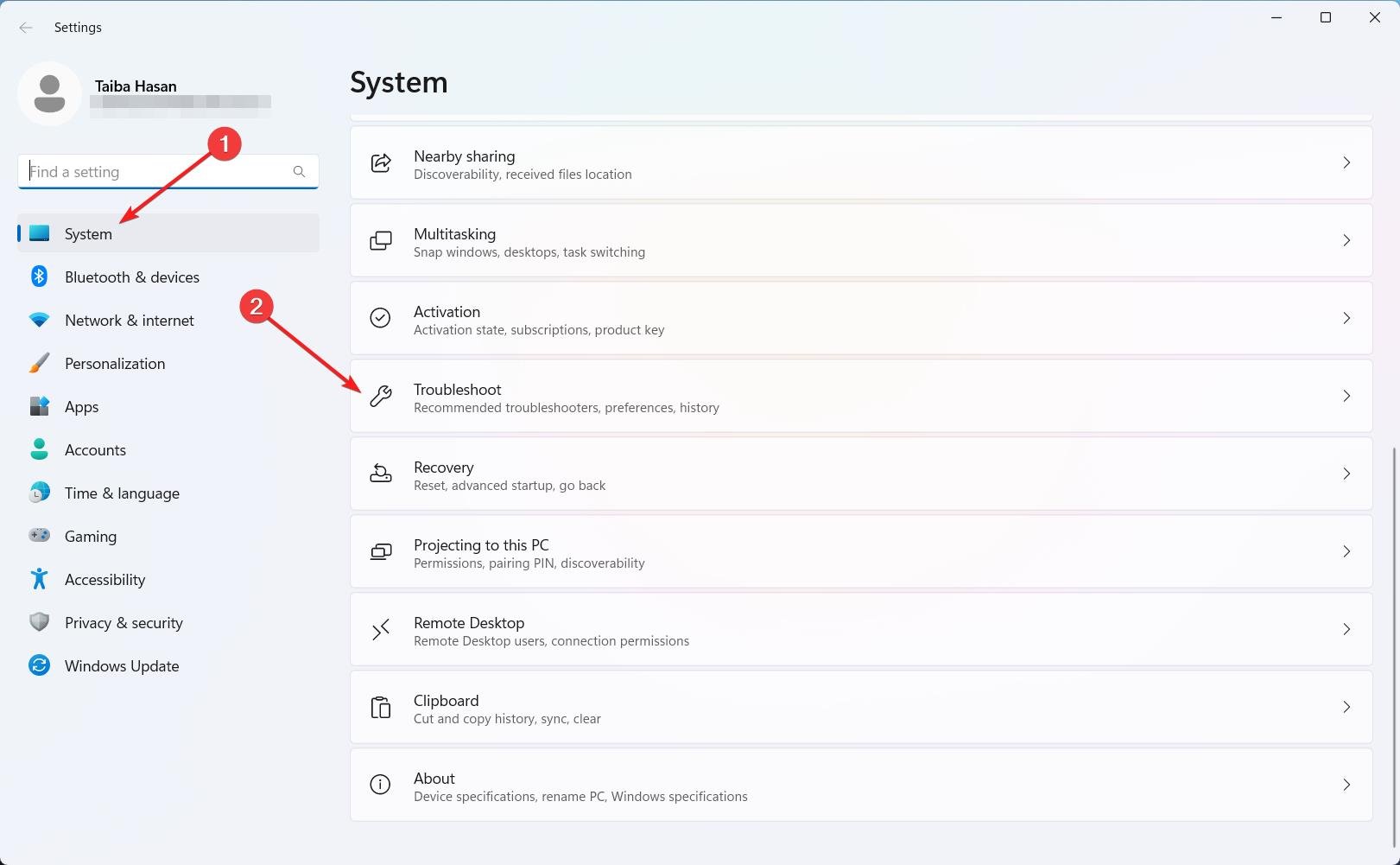
- 設定 アプリ内で、右側のペインに移動し、トラブルシューティング オプションをクリックします。
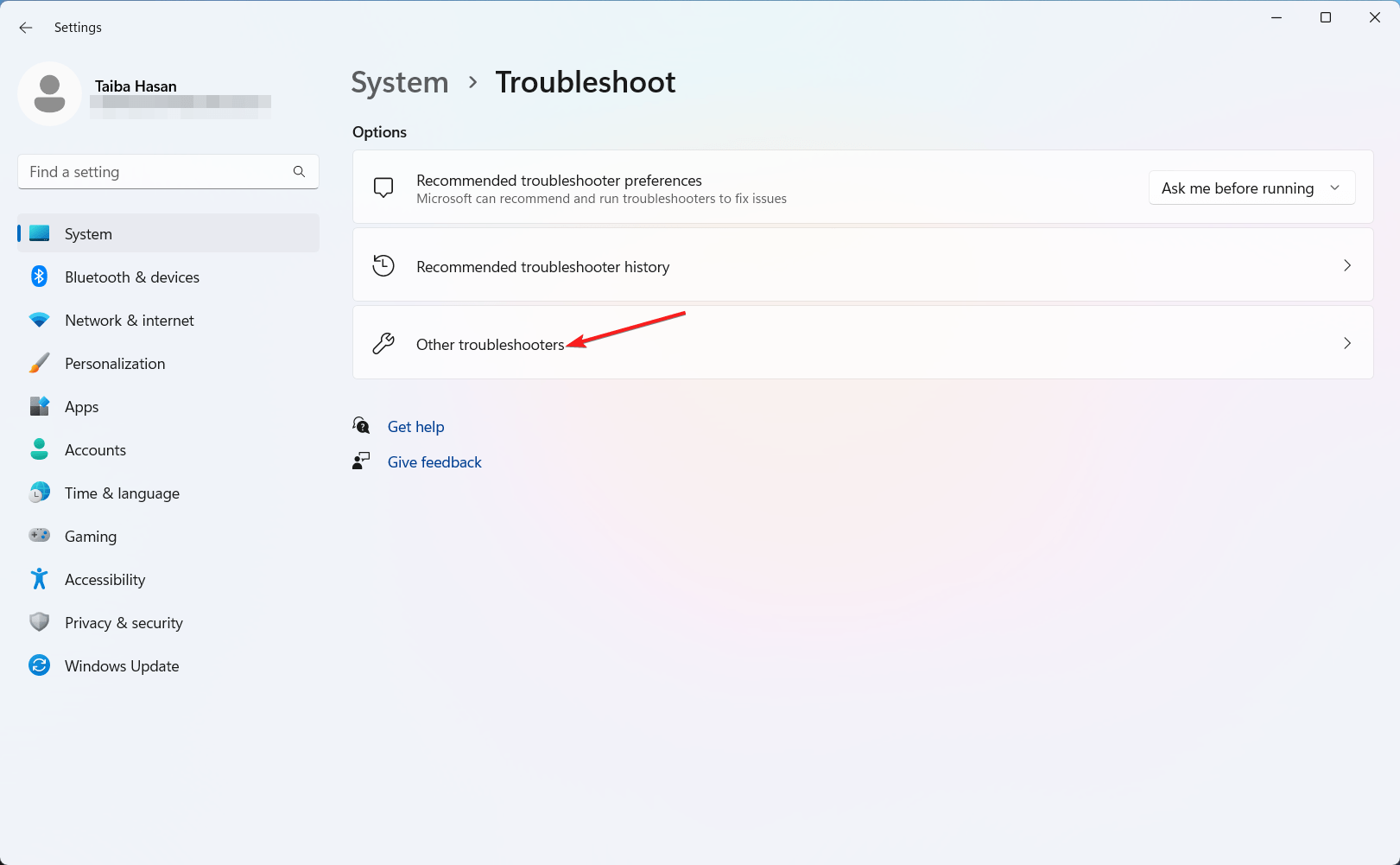
- 次に、利用可能なオプションから その他のトラブルシューティング を選択します。
- インターネット接続 トラブルシューティングツールを見つけて、関連する 実行 ボタンをクリックします。
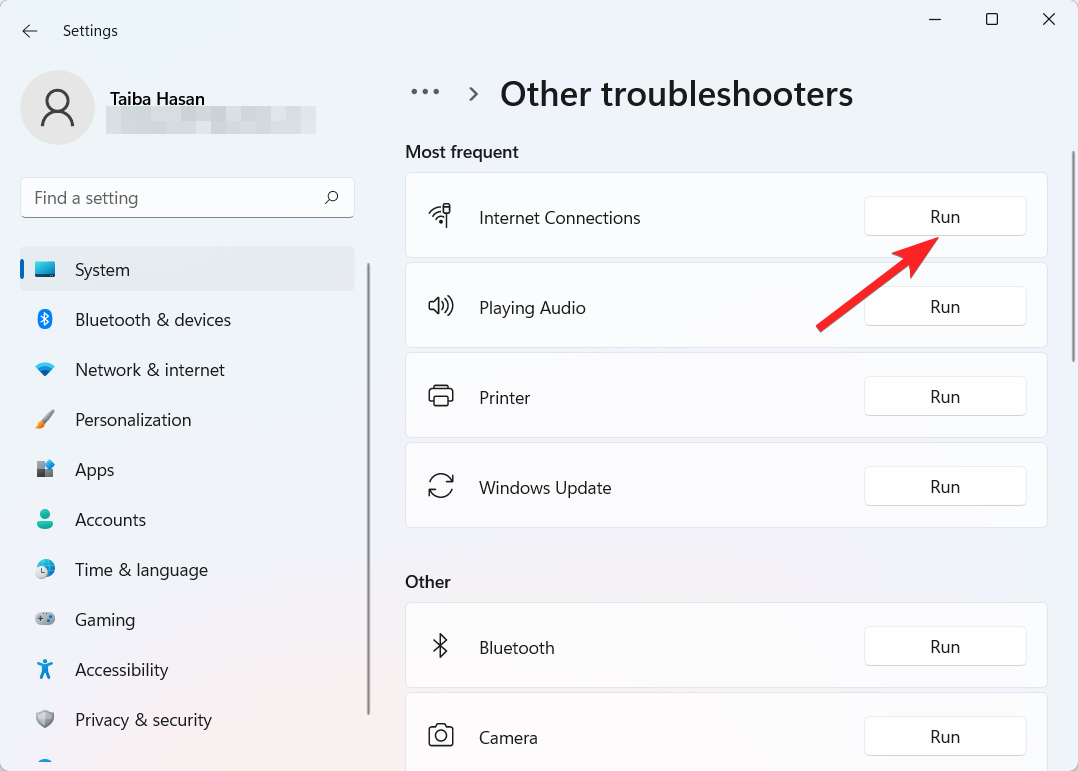
トラブルシューティングツールにシステムを分析させてください。問題が検出された場合、自動的に修正するか、解決方法の推奨を提供します。
5. セルラーアダプターを有効にする
セルラー経由でインターネット接続を確立しようとする際に、この機能が有効になっていることを確認することが重要です。問題が発生する多くのケースでは、この設定を有効にするのを見落としており、機能が無効になっています。
- まず、Windows アイコンを押します。検索バーの上部に ネットワーク接続 と入力し、検索結果から ネットワーク接続の表示 オプションを選択します。
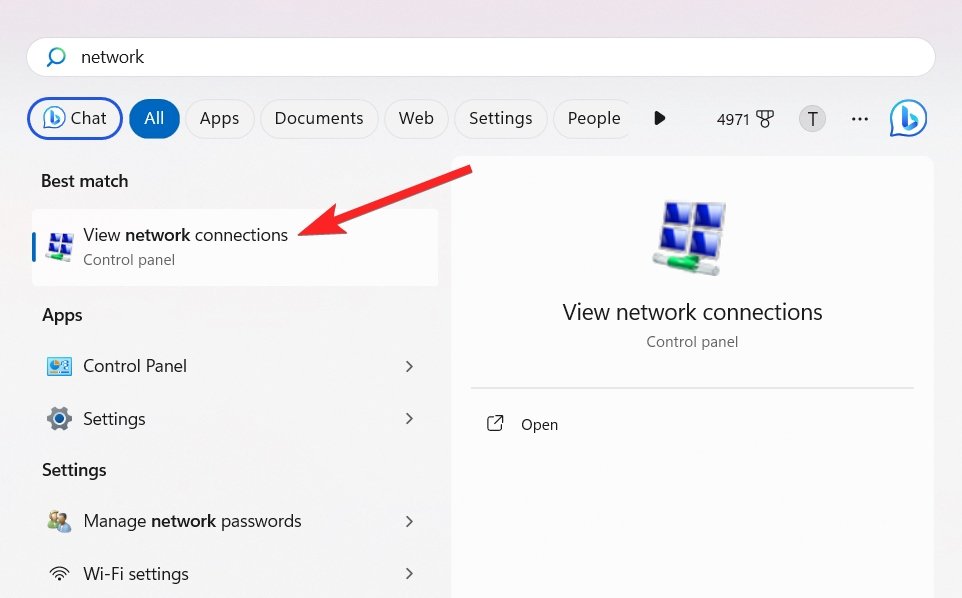
- 次に、セルラーアダプターを右クリックし、コンテキストメニューから 有効にする オプションを選択します。
すでに有効になっている場合、またはこのオプションが見つからない場合は、以下で説明するように問題を解決するための代替手段を探す必要があります。
6. セルラーアダプタードライバーを更新する
ドライバーは、Windowsオペレーティングシステムにおけるハードウェアとソフトウェアの間のギャップを埋める重要な役割を果たします。これらのドライバーが古くなると、さまざまな問題が発生する可能性があります。たとえば、古いネットワークアダプタードライバーは、Windows 11でセルラーオプションが消える原因となることがあります。
- タスクバーの スタート アイコンを右クリックし、コンテキストメニューから デバイスマネージャー オプションを選択します。
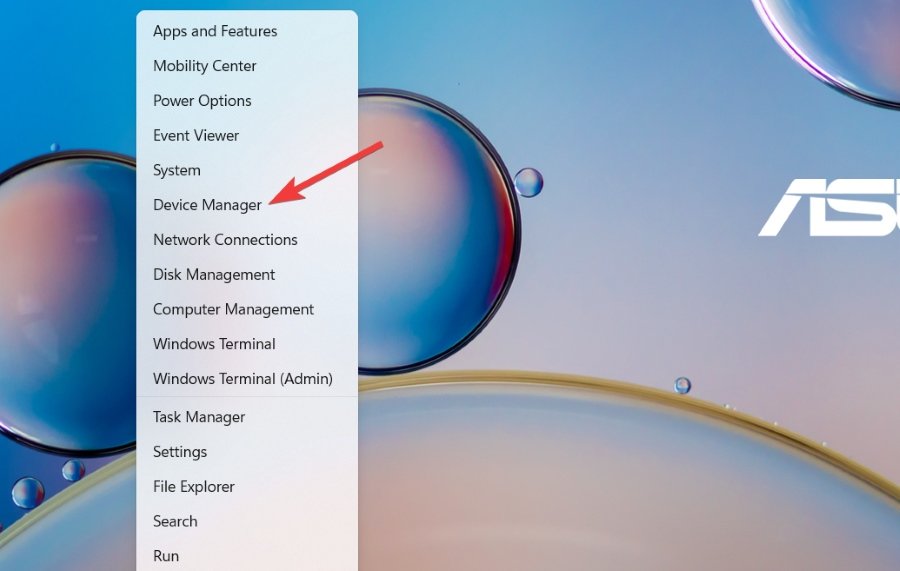
- デバイスマネージャーで ネットワークアダプター カテゴリを見つけて展開します。
- 次に、ネットワークアダプターを右クリックして ドライバーの更新 オプションを選択します。
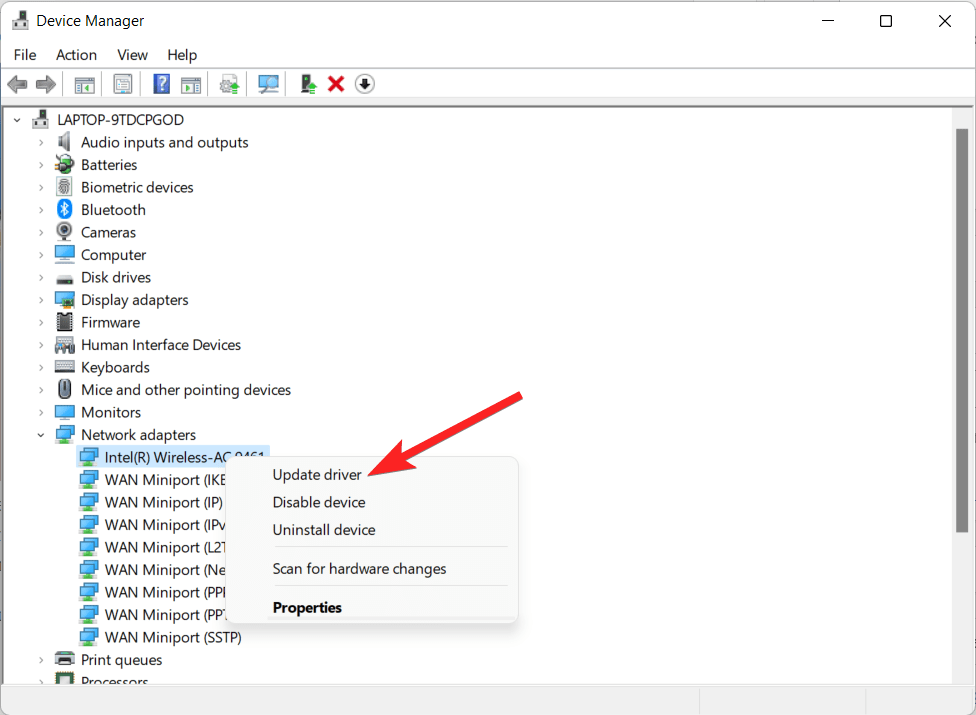
- 次に表示されるポップアップから ドライバーを自動的に検索 のオプションを選択します。
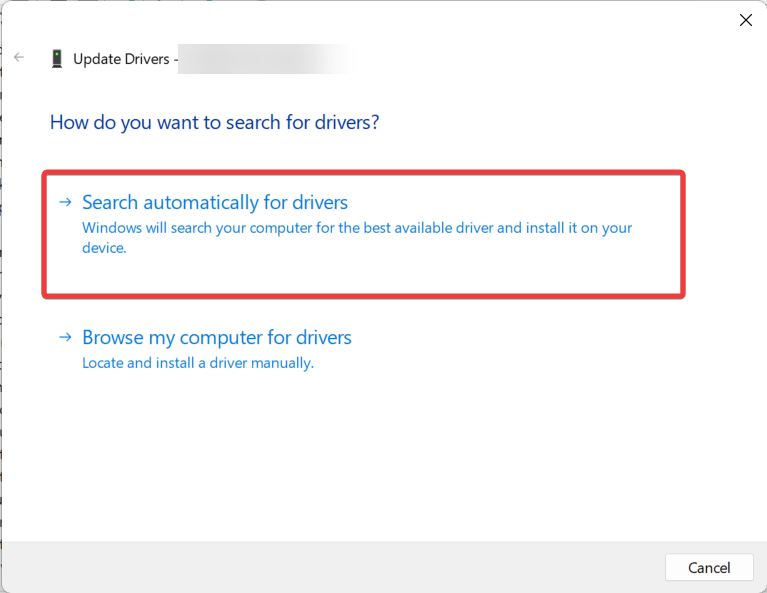
これにより、Windowsはネットワークカードの最新のドライバーを見つけてインストールします。
7. ネットワーク設定をリセットする
ネットワーク設定をリセットすることで、破損または誤設定されたネットワーク設定によって引き起こされたWindows 11のセルラーオプションが欠落する問題を解決できます。Windowsは、このプロセスを実行することで、以前に保存されたすべての構成を消去し、デフォルト設定に戻します。
- Windows キーと I キーを同時に押して設定アプリを開きます。
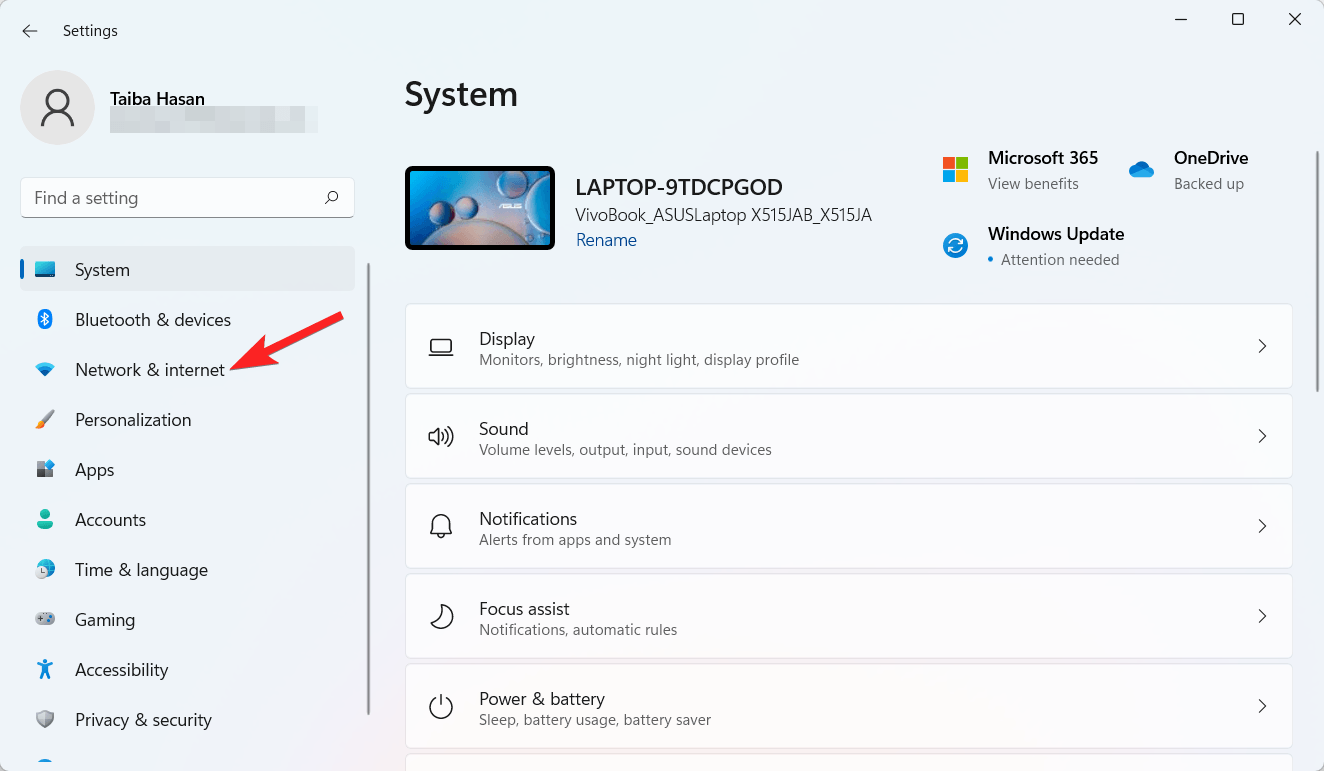
- 次に、設定 ウィンドウの左側で ネットワークとインターネット セクションに移動します。
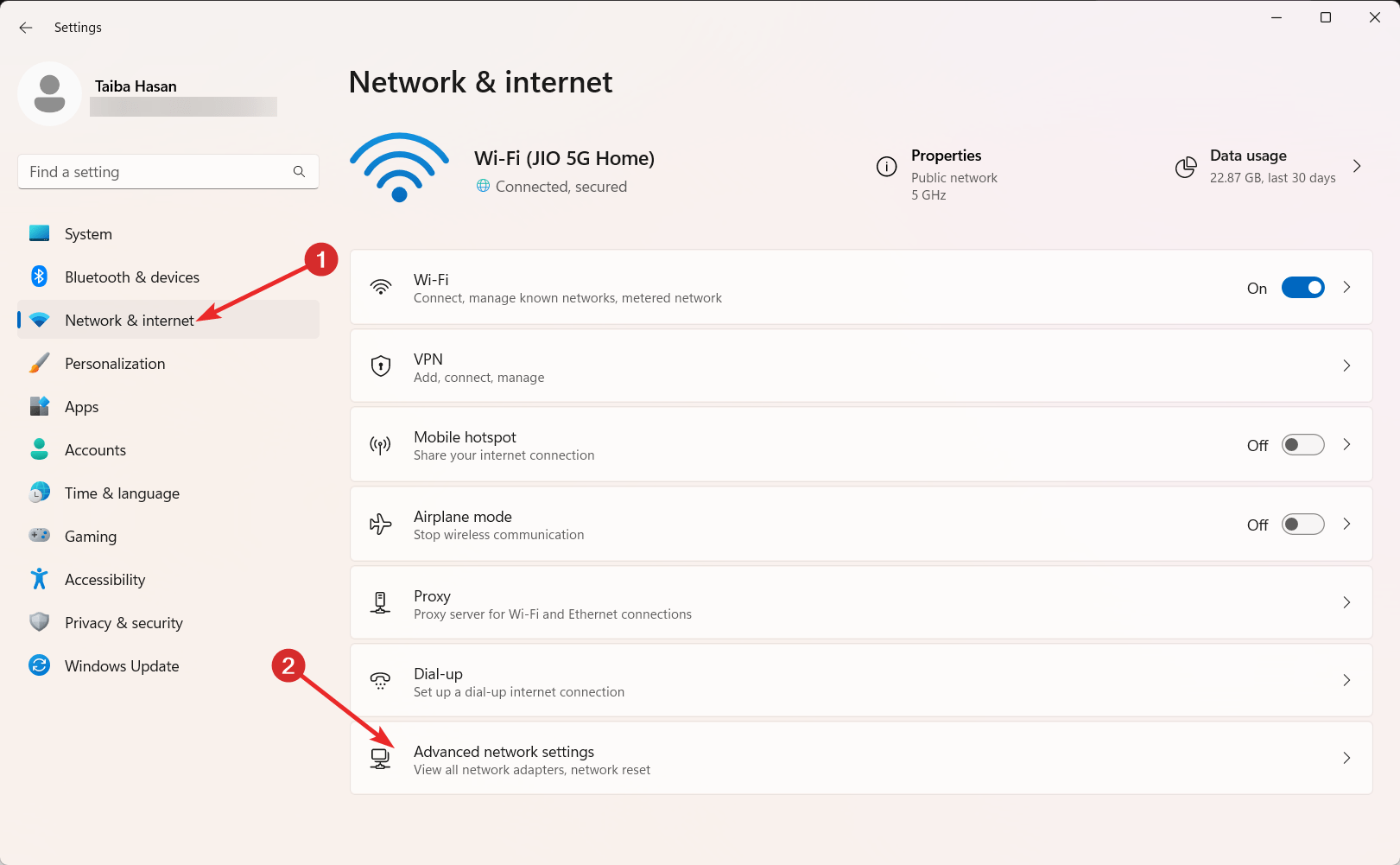
- ネットワークとインターネット セクションで、右側の 高度なネットワーク設定 を見つけてクリックします。
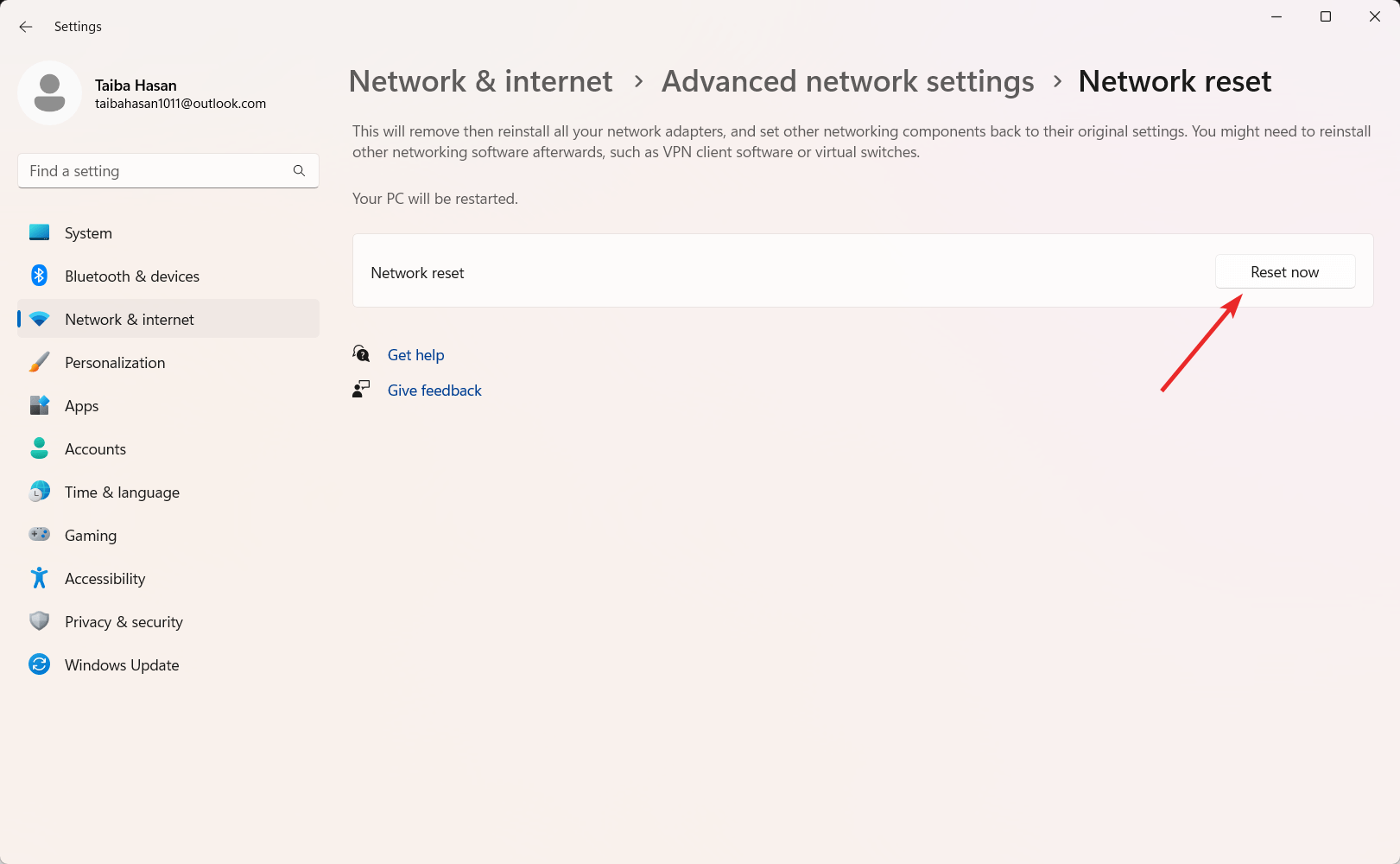
- 高度なネットワーク設定 メニュー内をスクロールダウンして ネットワークリセット オプションを見つけます。
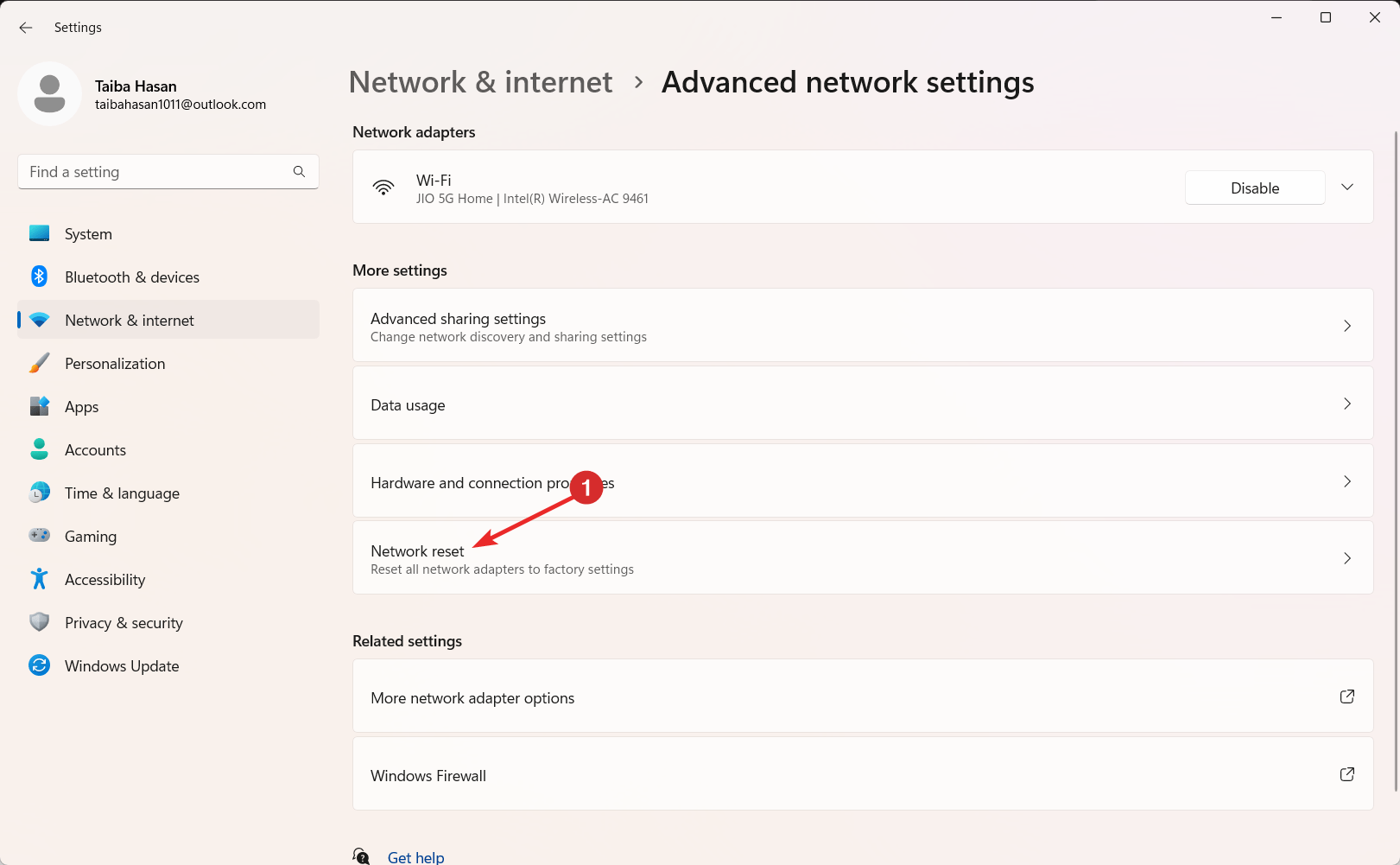
- 最後に 今すぐリセット をクリックし、選択を確認します。この操作により、ネットワークリセットプロセスが開始され、ネットワーク設定がデフォルト構成に戻ります。
8. セルラーアダプタードライバーをアンインストールして再インストールする
破損したセルラーアダプタードライバーが原因で、Windows 11でセルラーオプションが欠落している可能性があります。この場合、セルラーネットワークドライバーをアンインストールして再インストールすることで解決できます。手順は以下の通りです:
- タスクバーの Windows アイコンをクリックし、コンテキストメニューから デバイスマネージャー オプションを選択します。
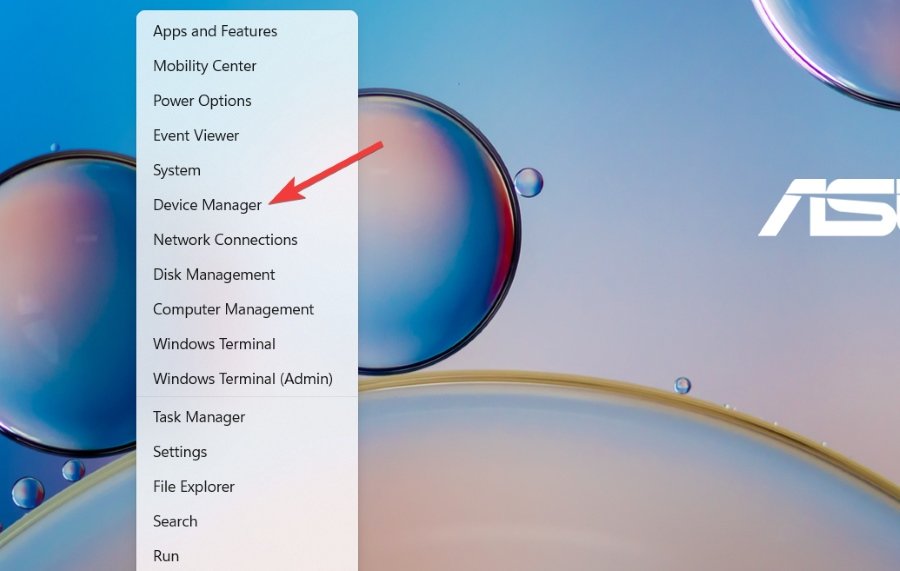
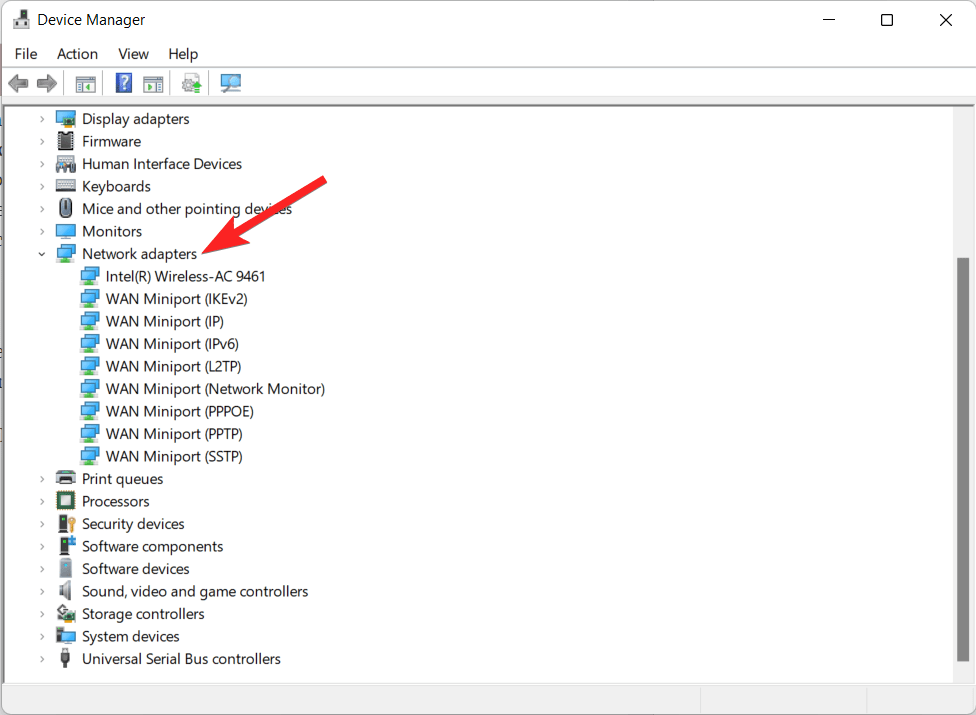
- デバイスマネージャーウィンドウで ネットワークアダプター カテゴリを展開して関連するドライバーを表示します。
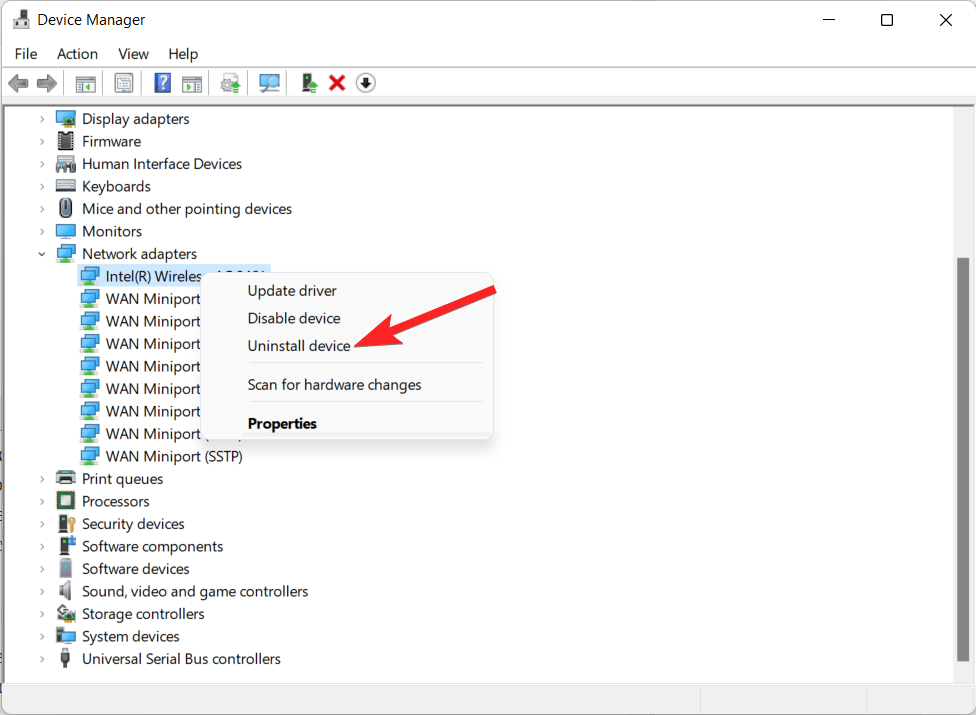
- セルラーオプションに関連するドライバーを右クリックし、コンテキストメニューから デバイスのアンインストール オプションを選択します。
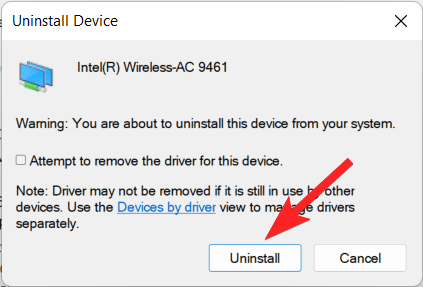
- 確認プロンプトが表示されます。アンインストール ボタンをクリックして選択を確認します。
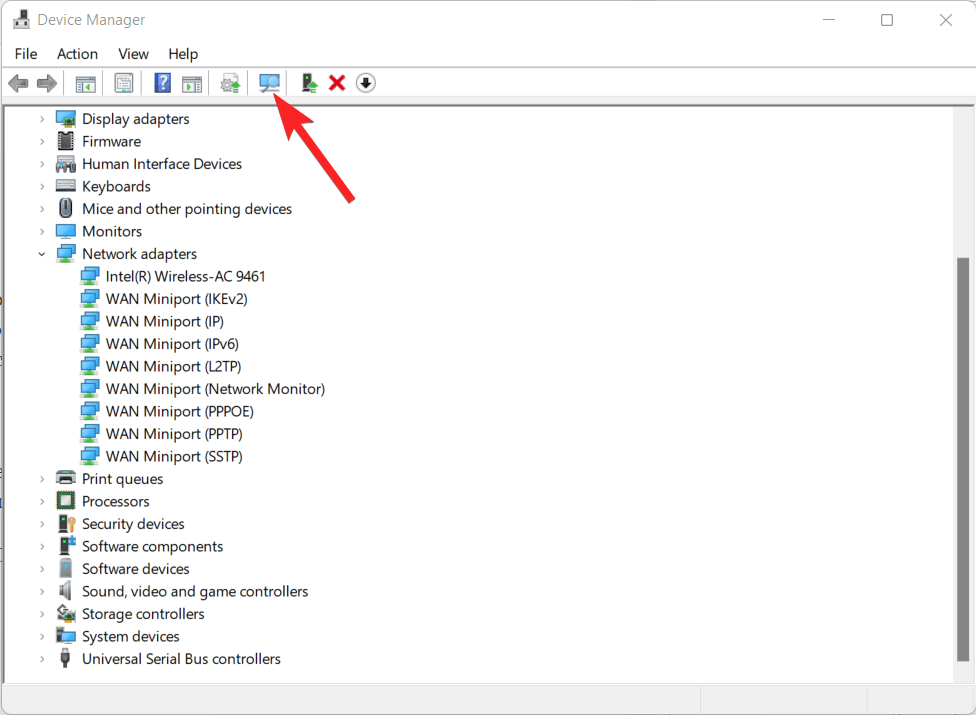
- 次に、デバイスマネージャー を再度開き、上部にある ハードウェアの変更を確認 アイコンをクリックします。
- この操作により、Windowsは自動的に最新のドライバーをインストールします。その後、変更を適用するためにPCを再起動します。
9. Windows PCをクリーンブートする
Windowsでクリーンブートを実行して、アクティブなアプリ、プロセス、ドライバーの数を最小限に抑えることで問題をトラブルシューティングできます。これにより、Windows 11でセルラーオプションが欠落している根本原因を特定するのに役立ちます。以下はその手順です。
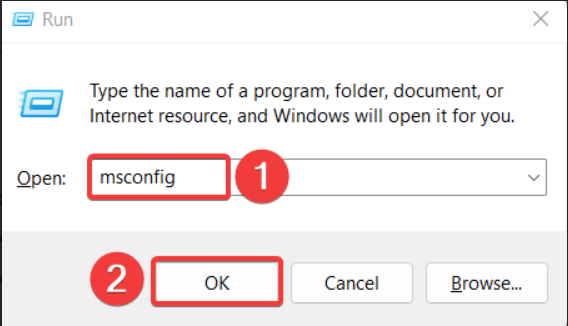
- Windowsキー + R ショートカットを使用して実行ダイアログボックスを起動します。検索バーに msconfig と入力し、Enter を押して実行します。
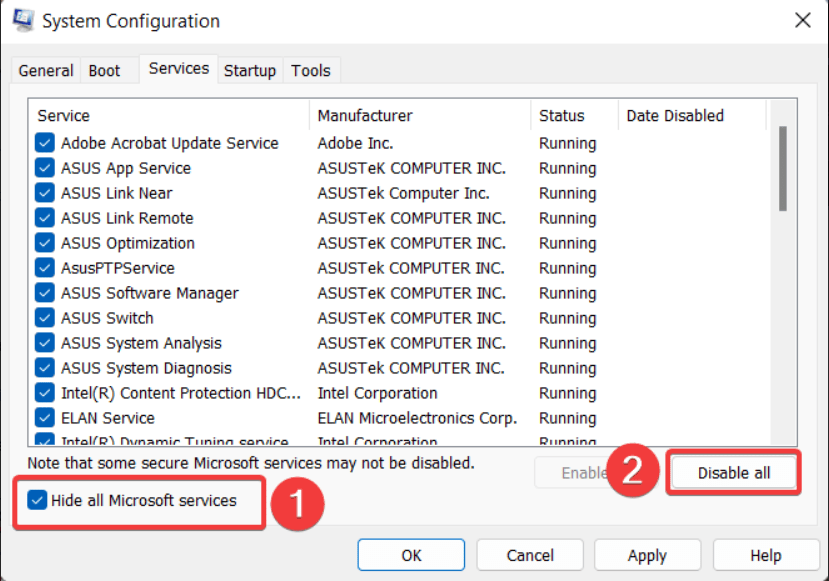
- システム構成ウィンドウ で、サービス タブに移動します。
- すべて無効にする オプションを選択し、すべてのMicrosoftサービスを隠す チェックボックスを選択します。
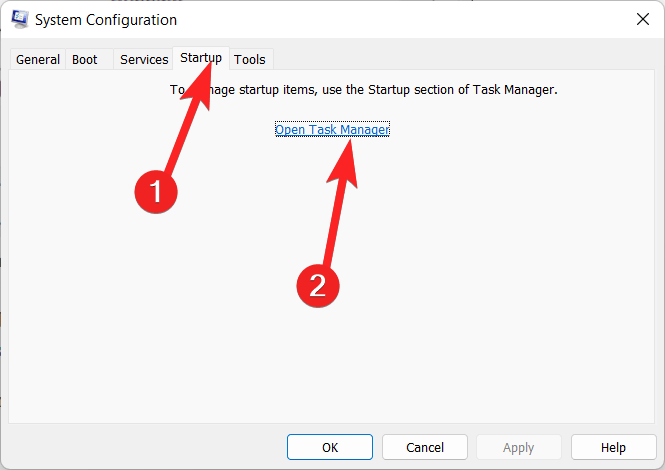
- 次に、スタートアップ タブに切り替え、タスクマネージャーを開く ボタンをクリックします。
- タスクマネージャー で、スタートアップアプリを選択し、無効にする ボタンをクリックします。
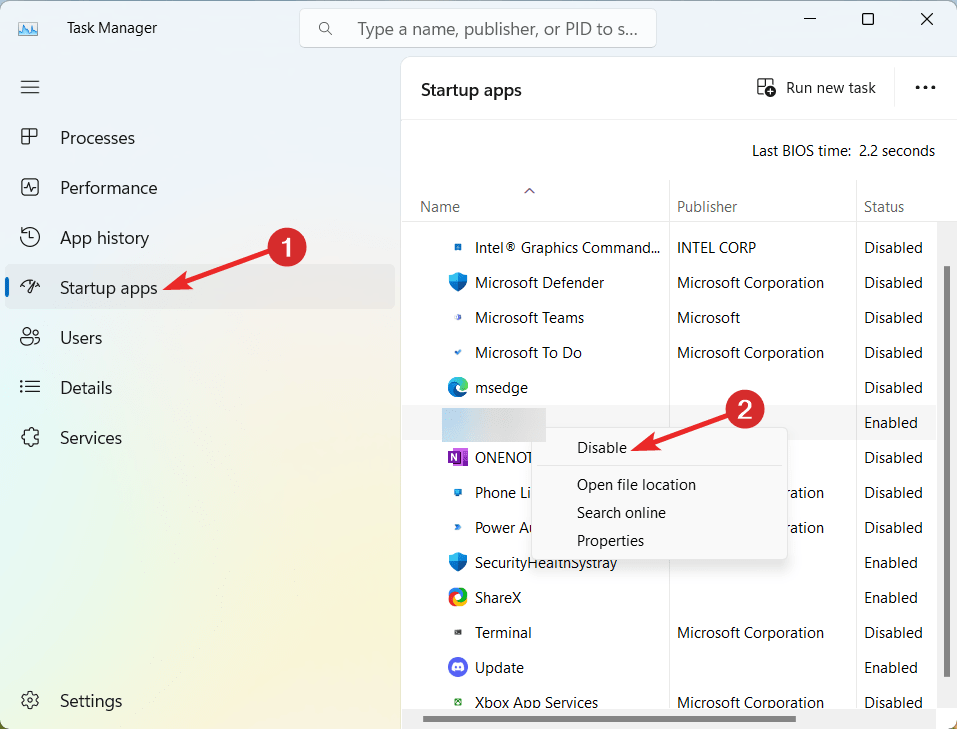
- 他の無効にしたいスタートアップアプリについてもこのプロセスを実行します。
- システム構成 画面に戻り、OK をクリックして変更を保存します。
これで、個々のアプリを徐々に再有効化して、Windows 11でセルラーオプションが欠落している問題の原因となっているアプリを特定できます。
結論
これでこのガイドは終了です!この記事で提示された解決策は、Windows 11のセルラーオプションが欠落している問題を解決するのに役立つはずです。
すべての解決策がすべての状況で機能するわけではないことを覚えておくことが重要です。正確な問題の原因によって、各修正の効果は異なる場合があります。しかし、これらのアプローチのいずれかが問題を解決するはずです。
これらのトリックのうち、どれがあなたに効果がありましたか?下のコメントセクションで教えてください。
Windows 11でセルラーオプションが欠落している場合の修正方法についてのご意見があれば、下のコメントボックスにお気軽にお寄せください。また、動画チュートリアルのために私たちのDigitBin YouTubeチャンネルを購読してください。よろしく!
新しい投稿を受信箱で受け取る
スパムはありません。いつでも購読を解除できます。