モバイルデータ · 1 min read · Dec 10, 2025
Androidのモバイルデータインターネットが機能しない場合の修正方法
スマートフォンは私たちの日常生活において基本的な必需品となっています。しかし、インターネットがなければ、スマートフォンも役に立ちません。仕事関連の生活からソーシャルメディアの使用、動画視聴から情報収集まで、私たちはすべてにインターネットが必要です。そして、なんと?人々は主にモバイルデータに依存して、電話でインターネットにアクセスしています。しかし、時にはネットワークデータの問題に直面することがあり、非常に煩わしいことがあります。
データをオンにして、数秒待っても接続の兆候がなく、もう一度試みても接続できず、そしてあなたはイライラします。モバイルインターネットに接続できないのは、信号強度が弱い、正しいインターネット設定がない、または何らかの技術的な問題が原因である可能性があります。これはスマートフォンの一般的な問題です。データ接続の問題を修正すると主張するアプリがプレイストアにありますが、もちろん、それらは役に立ちません。
その背後には多くの理由があるかもしれません。たとえば、信号強度が低い、SIMカードに問題がある、データ制限の警告を無視しているなどです。さて、原因が何であれ、より重要なことはそれに対する解決策を見つけることです。したがって、私たちはあなたのモバイルインターネット接続を修正するのに役立つかもしれない解決策を考え出すことにしました。
同じサービスプロバイダーのSIMカードを使用している他の人がインターネットにアクセスできるか確認してください。できない場合は、おそらくオペレーター側の技術的なエラーであり、時間が経てば解消されるはずです。もしそれがあなたにだけ起こっている場合は、以下の修正を探してください。
モバイルインターネットデータが機能しない場合の修正方法
モバイルインターネットデータ接続を修正するためのすべての可能な解決策をまとめました。
フライトモードをオンにする
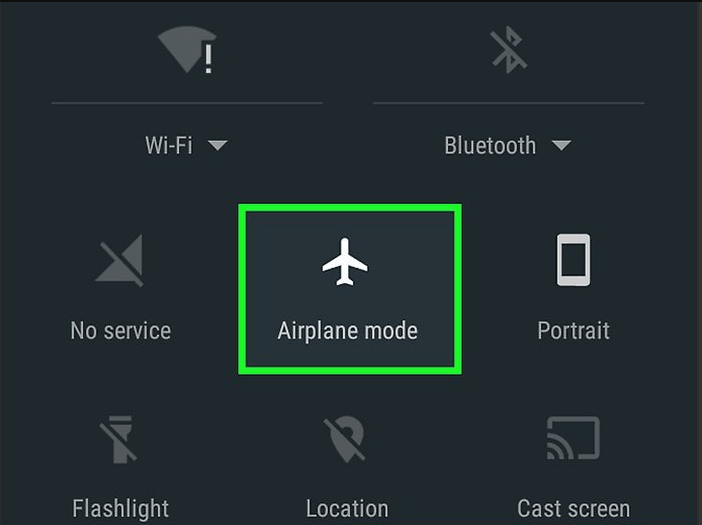
すべてが正しい、設定、APN、SIM ですが、まだインターネットに接続できません。その場合は、フライトモードをオンにしてください。これはミニスイッチオフのようなもので、SIMカードの電源を切ります。そして数秒後にフライトモードをオフにします。電話がフライトモードの間はデータをオフにしておいてください。これはインターネットアクセスを回復するための最良かつ簡単な方法の一つです。
APNをリセットする
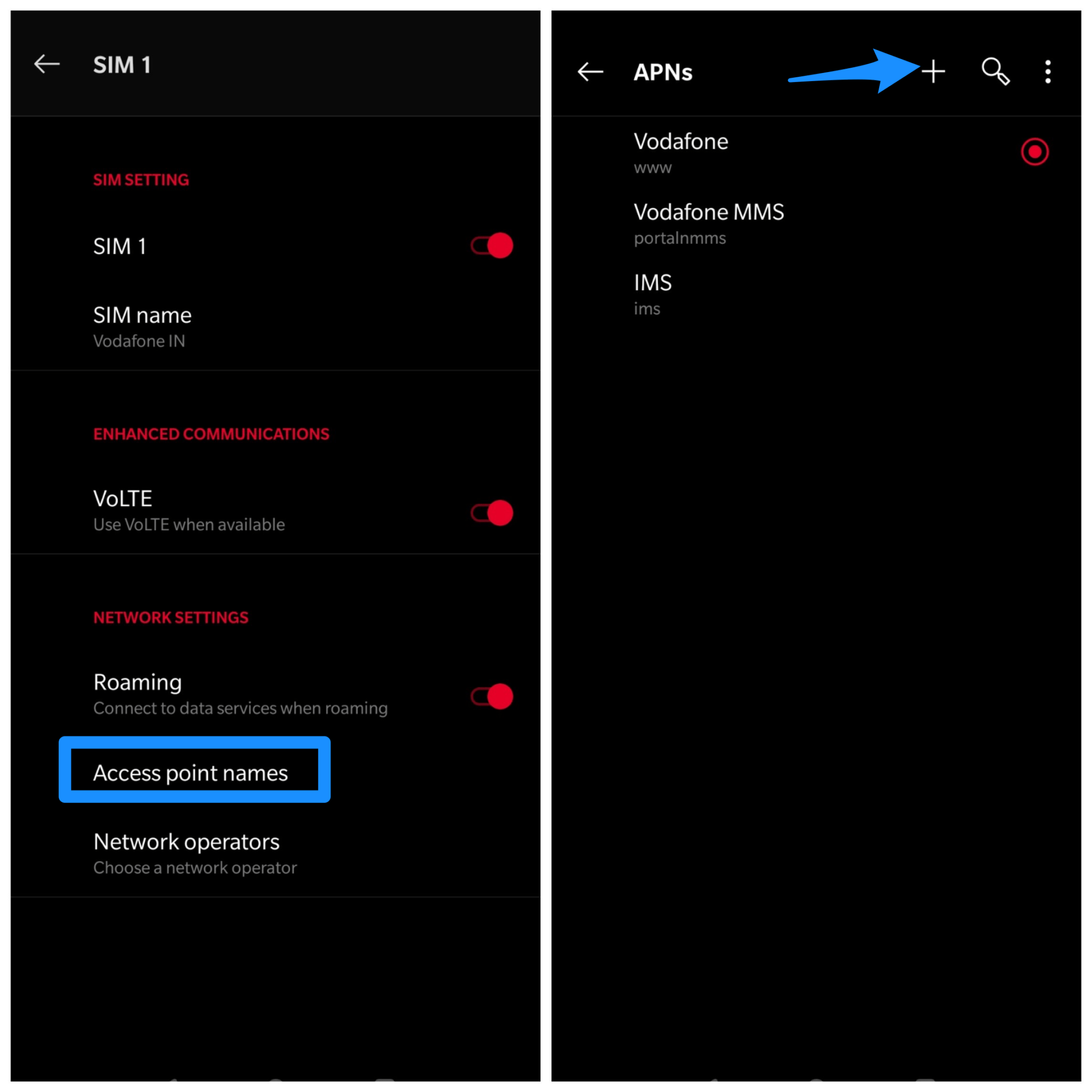
Androidシステムの更新後、APN設定に関する一般的な問題が観察されました。APNは、電話キャリアがデバイスと通信するためのアクセスポイント名を指します。したがって、APNに特定の問題がある場合、インターネットにアクセスする際に問題が発生することがあります。
ただし、APNをリセットして、セルラーデータの問題が解決するかどうかを確認することができます。APNをリセットするには、以下の手順に従ってください:
- APN設定に移動します。
- 三点リーダーで表されるメニューボタンをタップし、新しいAPNを選択します。
- プロバイダーに応じてAPNの詳細を手動で入力します。
デバイスを再起動してみる
これはおそらく、ほぼすべてのスマートフォンユーザーが使用する最も一般的なトリックです。問題が何であれ、他の方法が機能しない場合は、デバイスを再起動することが常にリストにあります。幸運なことに、ほとんどの場合、これが問題を解決します。データ接続に問題がある場合は、単に電話の電源を入れたり切ったりすることができます。電話の電源を切り、数分後に再起動します。電話を再起動することで、接続の問題を含むいくつかの問題を解決できます。
SIMを再挿入または交換する
時には、デバイスを再起動または再起動しても、いくつかのセルラーデータの問題が解決しないことがあります。したがって、SIMカードを再挿入するなど、何か異なることを試す必要があります。スマートフォンの電源を切り、SIMカードを取り外します。少なくとも30秒後に再挿入し、デバイスの電源を入れます。デバイスが接続を再確立するまで待ち、モバイルインターネットが機能しているか確認します。
他に選択肢がない場合は、電話の電源を切り、SIMカードを取り外し、他のスロットにSIMを再挿入するか、デュアルSIMデバイスの場合はSIMスロット間で交換します。また、他のデバイスにSIMを挿入して、インターネットデータサービスを確認することもできます。
APNプロトコルを変更する
多くの場合、デバイスの自動設定APNプロトコルに問題があります。ただし、このオプションはすべてのデバイスで利用できるわけではありません。しかし、多くのデバイスはこのオプションを提供しています。したがって、APN設定を確認し、オプションが見つかった場合は、IPv4/IPv6に変更してください。
正しいネットワークモードを選択する
4G電話を使用している場合は、モバイルインターネットを最大限に活用するために、ネットワークモードを4Gに設定する必要があります。2Gまたは3Gに設定されている場合、インターネットの使用に問題が発生する可能性があります。デバイスで正しいネットワークモードを設定するには、以下の手順に従ってください:
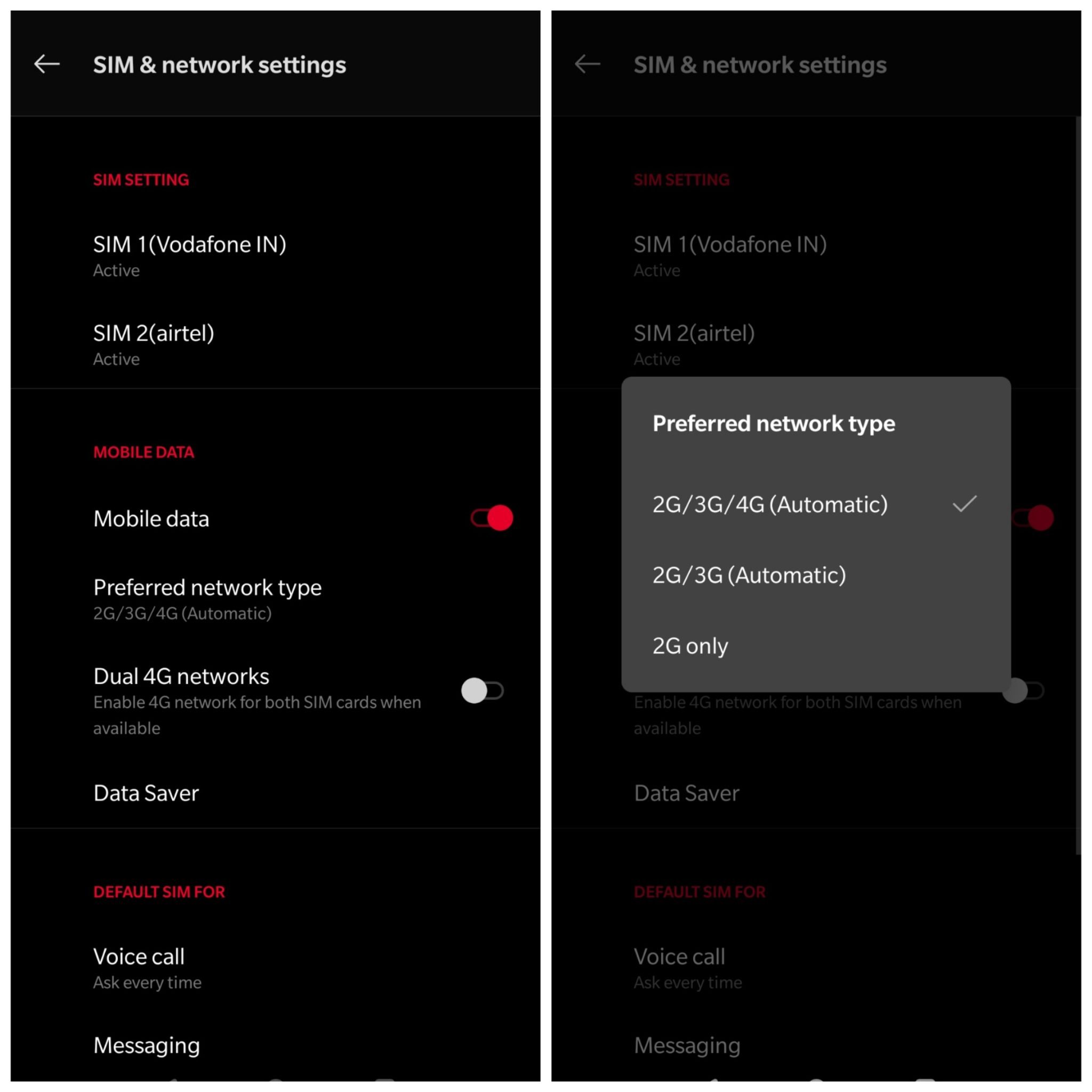
- デバイスの設定に移動します。
- 次に、モバイルデータ → ネットワークモードに移動し、最適なネットワークモードを選択します。自動を選択することもできます。これにより、場所に応じて最も適切なネットワークが有効になります。
MediaTekプロセッサの場合
- デバイスの仕様を確認して、MediaTekチップセット(MTK)で動作していることを確認します。
- 3G AndroidデバイスにMTKエンジニアリングモードアプリをダウンロードしてインストールします。
- アプリを開き、MTK設定を選択します。
- 優先ネットワークオプションを選択します。
- ドロップダウンリストから4G LTE/WCDMA/GSMを選択し、保存して電話を再起動します。
- 完了したら、最初のSIMスロットにSIMを挿入し、2番目のSIMスロットは空のままにします。
- 完了です。
注意: エンジニアリングモードアプリで不必要な変更を行わないでください。
Qualcommチップセットの場合
デバイスの仕様を確認して、Qualcommチップセットで動作していることを確認します。KitKat 4.4バージョンのAndroidデバイスがこのトリックにはより好ましいです。
- ここからShortcut Master (Lite)アプリをダウンロードしてインストールします。
- メニューに移動し、「サービスメニュー」を開きます。
- 次に、「システムアプリ」オプションを選択してLTEバンドを変更します。
- エンジニアリングモードアプリをダウンロードしてLTEバンドを変更することもできます。
- データオプションを変更します。完了!
電話テスト方法
このオプションはすべてのデバイスで利用できるわけではありませんが、試してみる価値はあります。
- ダイヤルパッドで##4636##をダイヤルします。
- テストという名前のページが表示されます。
- 電話情報というオプションをクリックします。
- 下にスクロールして優先ネットワークタイプを設定を探します。
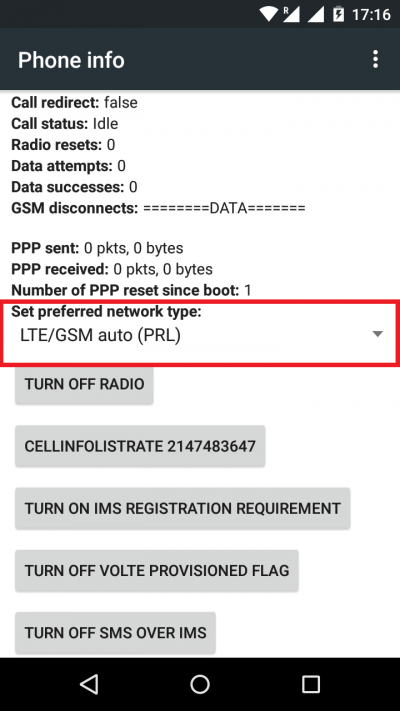
- 希望するネットワークオプションを選択します。
- ラジオをオフにしてオンにします。
ネットワーク設定を工場出荷時のデフォルトにリセットする
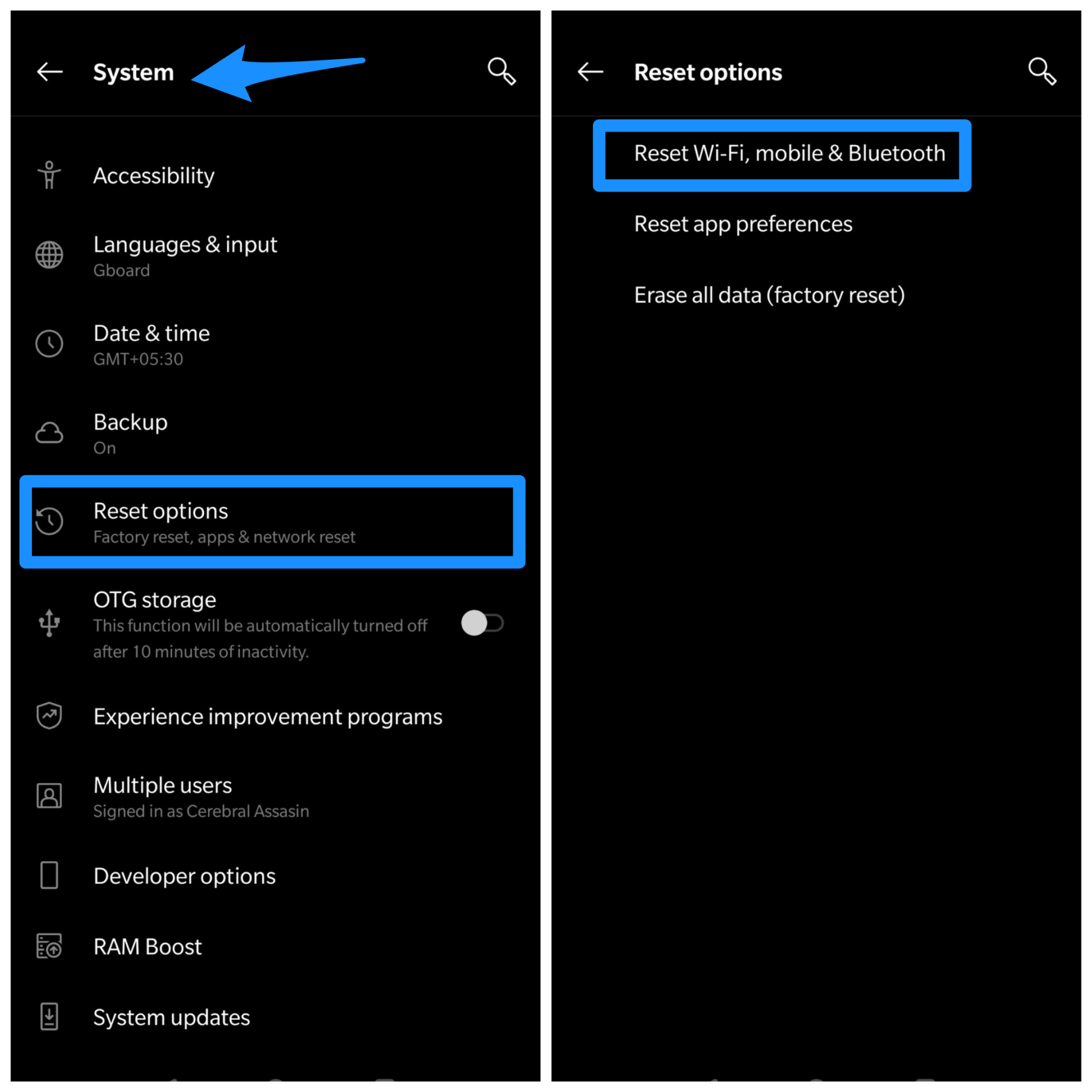
上記の方法が期待した結果を得られない場合、ネットワーク設定に無関係な変更が行われている可能性があります。したがって、ネットワーク設定をデフォルトに変更することで問題が解決するはずです。ネットワークをリセットするには、以下の手順に従ってください:
- デバイスの設定アプリに移動します。
- 「バックアップとリセット」オプションを選択します。
- 次に、「ネットワーク設定をリセット」をクリックし、次の手順に従います。
モバイルデータの制限を確認する
スマートフォンでは、データ制限を設定できるため、制限に達した場合に通知されます。正直なところ、私たちのほとんどは、毎日の使用を確認せずにデータプランを使用し続けています。したがって、データプランの最大使用量に達している可能性があります。
ただし、その場合は、新しいデータ制限を設定してモバイルインターネットにアクセスし続けることができます。データ制限に達しているかどうかを確認するには、以下の手順に従ってください:
- デバイスの設定に移動します。「データ使用量」をタップします。
- データ使用量を表示する線形グラフが表示されます。ここで、グラフの制限をドラッグしてデータ制限を設定できます。
- 「データ制限」オプションをオフにします。
設定はスマートフォンによって異なる場合があります。通常、ネットワーク/モバイルデータ制限は設定 → ネットワーク → モバイルデータ制限オプションの下にあります。
損傷したSIMカードを使用する
SIMカードには、時間とともに損傷する可能性のある接点があります。デバイス間でSIMカードを頻繁に交換する場合、SIMカードの接点を誤って損傷している可能性があります。これらの接点は、SIMカードが正常に機能するために非常に重要です。したがって、SIMカードを確認し、物理的な損傷がないか確認してください。物理的な損傷がある場合は、SIMカードプロバイダーに交換を依頼できます。
ローミングをオンにする
自宅にいるときにローミングをオンにするのは明らかではありません。しかし、何がうまくいくかわかりません。さらに、ローミングをオンにすると機能することがあるといういくつかの状況が記録されています。ただし、たとえそれがうまくいったとしても、それは一時的な解決策に過ぎず、異常な動作の兆候を伴います。
Wi-Fiとセルラーデータを切り替える
時には、電話を再起動または再起動するような簡単なトリックが効果を発揮します。しかし、これらがうまくいかない場合はどうしますか?Wi-Fiとセルラーネットワークを切り替えて、何か変化があるかどうかを確認してみてください。
すべてのアプリのモバイルデータ使用を有効にする
デバイスでは、特定のアプリごとにデータ使用を有効または無効にすることもできます。したがって、すでに無効になっている場合は、それらのアプリを使用するためにインターネットにアクセスできません。したがって、有効になっているか確認し、そうでない場合はすべてのアプリのモバイルデータ使用を許可してください。
データプランが使い果たされているか確認する
馬鹿げているように聞こえますが、データプランの制限を完全に使い果たしている場合、インターネットサービスはサービスプロバイダーによってブロックされます。再度アクティブにするには、再充電するか、新しいプラン/パッケージを取得する必要があります。ほとんどの場合、SIMアプリからデータ使用量を確認できます。使い果たしている場合は、新しい充電の時期です!
自宅の信号をマッピングする
自宅をゆっくり歩き回り、各場所での信号強度に注意してください。上部のバーは正確な信号強度を表さないことを覚えておいてください。代わりに、インターネットで何かをブラウズして信号強度を確認できます。
サードパーティのAndroidシステム回復ツールを使用する
このような問題は、外部のソフトウェアの問題が原因で発生することがあります。このような場合、上記の主要な方法だけでは不十分な場合があります。
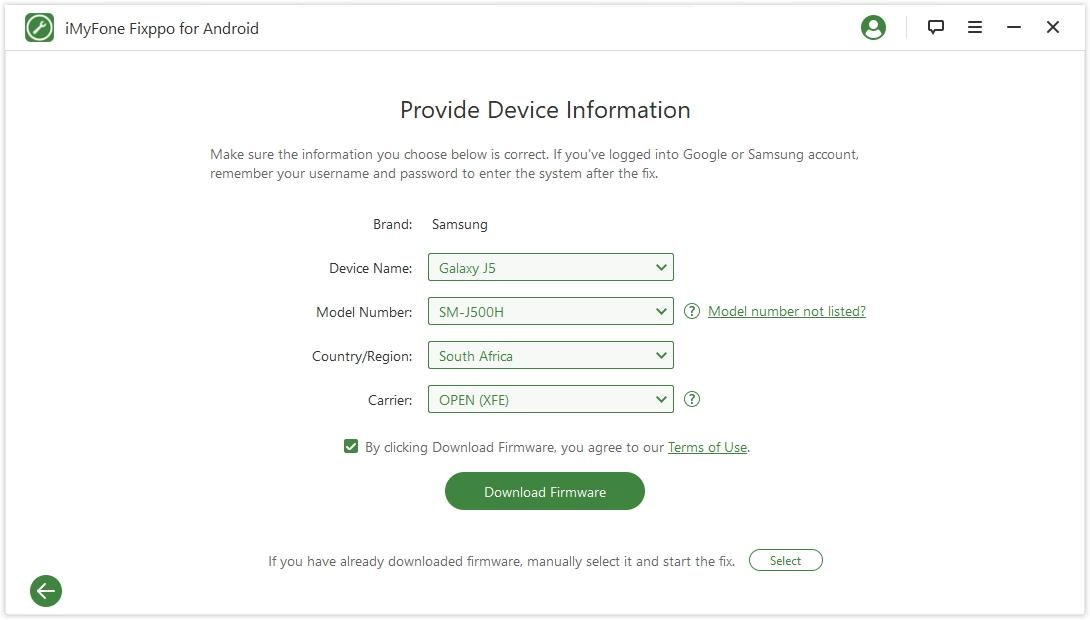
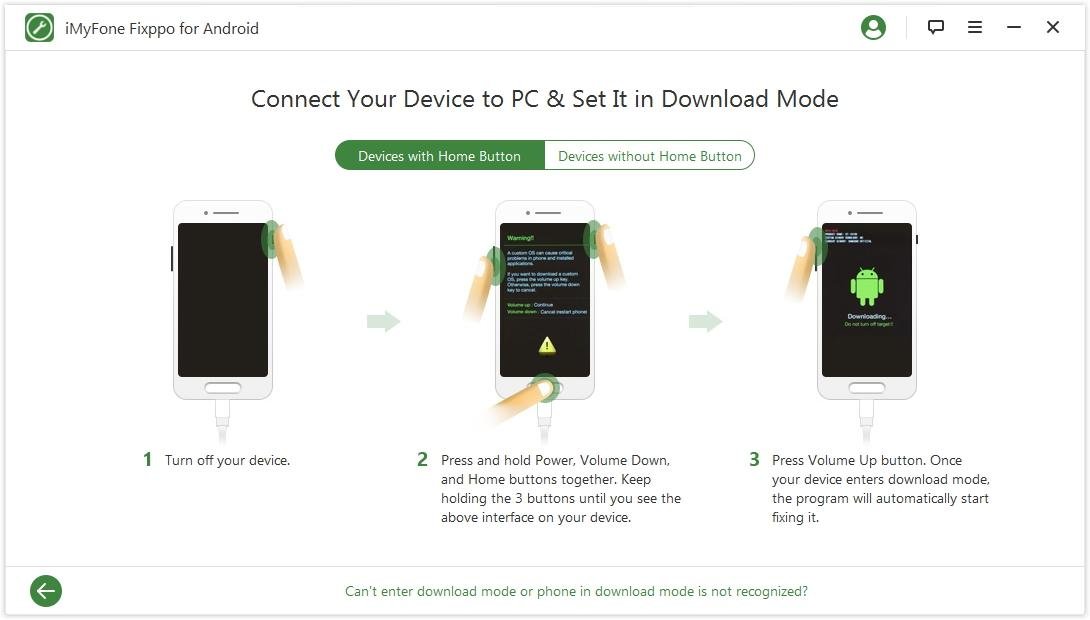
したがって、iMyFone Fixppo For Androidという外部ツールを使用することができます。この素晴らしいツールは、数回のクリックで数分以内に問題を解決するのに役立ちます。さらに、特別な技術スキルは必要ありません。Fixppoを使用して、Androidデバイスのすべての問題を修正できます。また、ステップバイステップの指示を提供しており、最も簡単で優れたツールです。ここで、あなたがする必要があることは:
- Androidスマートフォンの名前、モデル番号、その他の詳細を選択してファームウェアをダウンロードします。
- スマートフォンをPC/ラップトップに接続し、ダウンロードモードにしておきます。
- 最後に、修復プロセスを開始します。
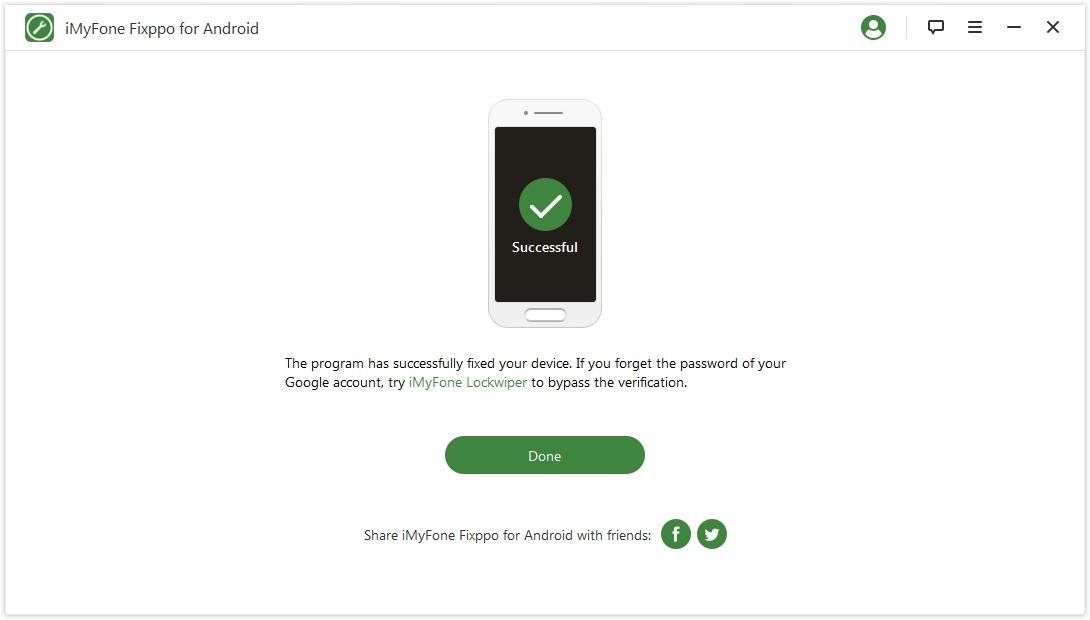
iMyfone Fixppoをダウンロード
IMEIの破損を確認する
時には、電話のIMEIに問題があることもあります。それを確認するには、#06#をダイヤルします。これにより、デバイスのIMEI番号が表示されるはずです。運が悪ければ、結果がNULLとして表示される場合、それは確実な問題です。その場合、エンジニアリングモードで復元できます。##3646633##*をダイヤルするか、以下のリンクからMTKエンジニアリングモードアプリをダウンロードして、以下の手順に従ってください:
- 接続タブに移動します。
- CDS情報をクリックし、「ラジオ情報」オプションを選択します。
- ほとんどのユーザーがデュアルSIMを使用しているため、両方を確認します。電話1の下に、次のコマンドAT + EGMR=1,7, “IMEI1”を入力し、送信ボタンをクリックします。再度、電話2の下にコマンドAT + EGMR=1,10, “IMEI2”を入力し、送信ボタンをクリックします。
- 最後のステップでは、デバイスを再起動します。
MTKエンジニアリングモードをダウンロード
新しいファームウェアをフラッシュする
デバイスのOSを手動で変更することを意味します。これには、デバイスがルート化されているか、少なくともブートローダーがアンロックされている必要があります。
ファームウェアは、デバイスが適切に機能することを保証するソフトウェアです。読み取り専用メモリにインストールする必要があるため、新しいROMとTWRPのようなカスタムリカバリーツールが必要です。デバイスに最適なROMを検索してください。PCからAndroidファームウェアを手動で更新する方法は次のとおりです:
1. ファームウェアの最新バージョンを見つける
デバイスの最新バージョンのファームウェアを製造元のウェブサイトで直接見つけることができます。他の代替手段を検索することもできます。ただし、製造元のウェブサイトを確認することをお勧めします。これにより、デバイスに適切に更新されたバージョンが保証されます。
2. ファームウェアのインストール
ファームウェアをインストールするには、OS(WindowsやMacintoshなど)間の通信を助けるプログラム/フリーウェアアプリケーションを見つける必要があります。したがって、デバイスブランドに応じた適用可能なプログラムを見つけてください。
3. PCに接続して更新をインストール
最後に、デバイスにROMをインストールした後、USBを使用してスマートフォンをPCに接続できます。ステップ2でダウンロードしたアプリケーションに移動し、「ファームウェアを更新」オプションを検索します。
SIMカードをポートする
どの方法も効果がない場合、問題はSIMサービスにある可能性があります。時には、SIMカードのネットワークサービスが時折ダウンします。近くのネットワークタワーが故障しているか、損傷しているため、信頼できるネットワーク信号が得られない場合があります。そのような場合、SIMカードを変更するか、既存のSIMカードを新しいネットワークにポートすることができます。このプロセスには約3〜4日かかりますが、新しいポートされたSIMで高速インターネットサービスを確実に受けることができます。
結論:したがって、上記のすべての方法は、モバイルインターネット接続に関連するあらゆる種類の問題を解決するのに非常に役立ちます。これらのオプションのいずれかを試す前に、正確な問題を特定できるのが最善です。これらのトリックのいずれも機能しない場合は、賢明な決定はデバイスをメンテナンスストアに持って行き、専門家の助けを求めることです。また、この記事があなたにとって何らかの形で役立ったかどうか教えてください。
Androidのモバイルデータインターネットが機能しない場合の修正方法についてのご意見があれば、下のコメントボックスにお気軽にお寄せください。また、DigitBinのYouTubeチャンネルに登録して、ビデオチュートリアルをご覧ください。乾杯!
新しい投稿を受信箱で受け取る
スパムはありません。いつでも購読を解除できます。