モバイルデータ · 1 min read · Nov 21, 2025
Androidでモバイルインターネットデータが機能しない場合の修正方法
あなたのAndroidデバイスでモバイルデータが機能していませんか?通常、私たちはすべて、携帯データよりも高速インターネット使用のためにWiFiネットワークを好みます。訪れるすべての場所で、安定したWiFiネットワークが常に利用できるわけではありません。ここでは、モバイルデータに依存する必要があります。
モバイルデータ、または携帯データと呼ばれるものは、あなたのAndroidデバイスに挿入されているSIMカードのISPによって提供されるインターネット接続です。時々、ネットワークの問題により、モバイルデータが機能せず、インターネットにアクセスできないことがあります。
ユーザーはしばしばSIMカードを取り出し、その後正しくSIMカードスロットに挿入しないことがあります。これによりネットワークが中断され、最終的にモバイルデータも機能しなくなります。アクティブなデータプランがない場合や、既存のプランのデータクォータが期限切れの場合、インターネットにアクセスできません。
さもなければ、何の前触れもなく現れるランダムな不具合かもしれません。
Androidでモバイルデータが機能しない場合の修正方法
このガイドでは、あなたのAndroidデバイスでモバイルデータを修正するために実施できるいくつかの効果的なトラブルシューティング方法をリストアップしました。チェックしてみてください。
Androidフォンを再起動する
私のAndroidデバイスでモバイルデータを使用しようとすると、インターネットが使用できないことがよくあります。技術的に複雑なことを試す代わりに、単純にAndroidデバイスを再起動します。すると、モバイルデータは正常に機能します。
- Androidフォンの電源ボタンを押します。
- 再起動オプションを選択します。
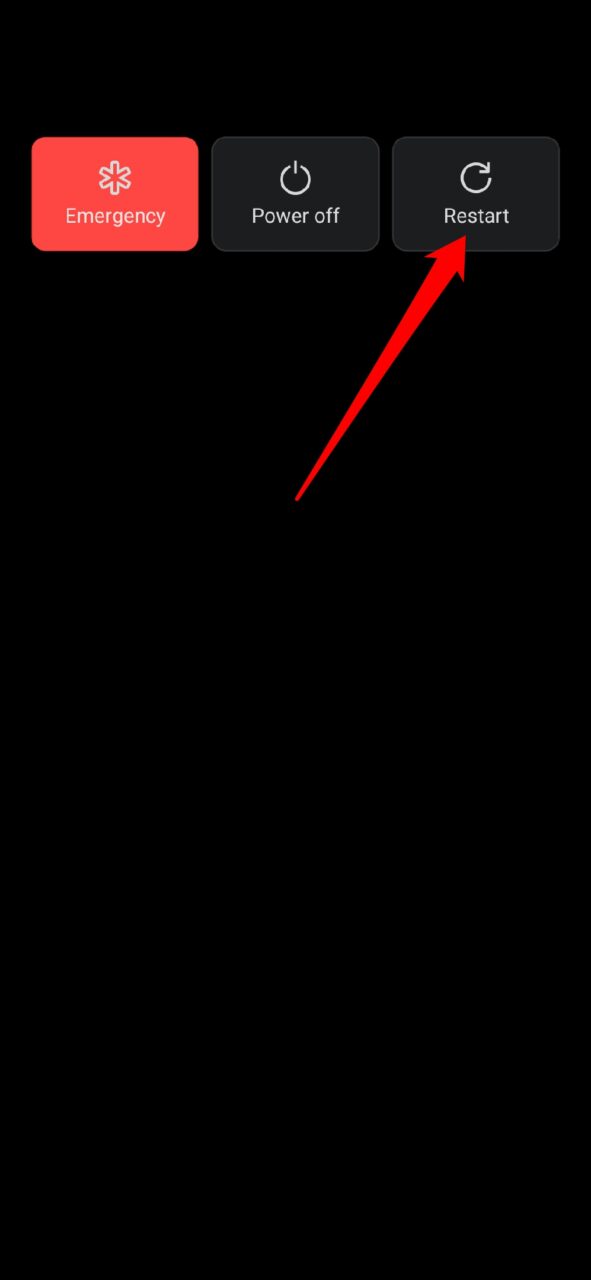
電話が再起動した後、モバイルデータを使用してみてください。また、最近WiFiネットワークに接続していて、そのネットワークが切断された場合は、WiFi接続を無効にしてモバイルデータに切り替える必要があります。
さもなければ、あなたのAndroidデバイスはそのWiFiネットワークに接続しようとし続け、インターネットは機能しません。
Androidでモバイルデータのアクティブなインターネットプランがあるか確認する
まず、ISP/SIMカードブランドからモバイルデータプランを持っている必要があります。そうしないと、Androidデバイスでインターネットを楽しむことはできません。
したがって、ISPの関連アプリを開き、アクティブなデータプランがあるか確認してください。ない場合は、ISPが提供しているさまざまなプランを通じてモバイルデータを購入する必要があります。
モバイルデータのクォータが消費されたか確認する
すでにデータプランを持っているが、日次制限に達したか、全体が消費された場合、モバイルデータは機能しません。既存のデータプランに追加データを購入する必要があります。
- テレコムプロバイダーのアプリを開きます。
- モバイルデータのデイリー(または総)クォータがどれだけ残っているか確認します。
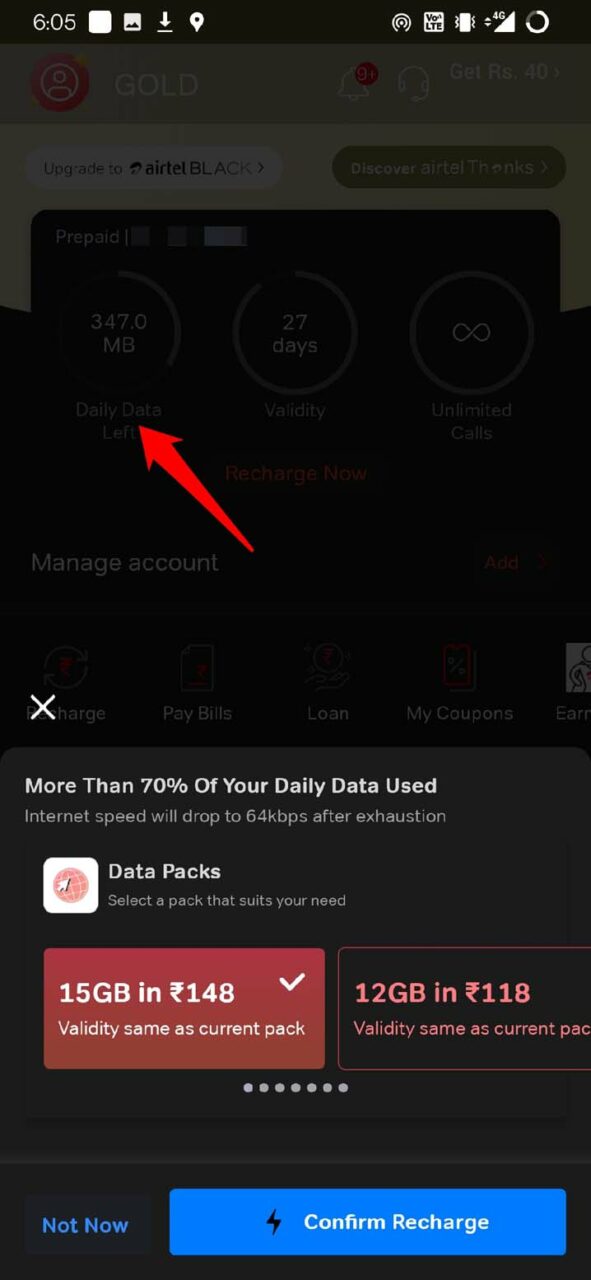
- すべてのデータが使用されている場合、0 MBが表示され、追加データプランから再チャージするオプションや別のデータプランを購入するオプションが表示されます。
ISPに助けを求める
何も効果がない場合、モバイルデータを緊急に使用する必要がある場合は、ISPに苦情を申し立てるのが良いでしょう。該当するテレコムオペレーターのカスタマーケア番号に電話して苦情を申し立ててください。
彼らは必ず助けてくれます。モバイルデータを修正するために提供される指示に従ってください。
SIMカードを取り出して再挿入する
稀に、既存の携帯電話とデータプランがあるにもかかわらず、ネットワークが表示されないという問題を経験したことがあります。この問題を解決するために、以下の方法を試します。
問題を解決するために、SIMカードをホルダーから取り出し、金色の面を柔らかい清潔な布で掃除し、再びデバイスに戻します。また、SIMトレイにSIMを正しく挿入していない場合、ネットワークの変動が発生します。
別のネットワークタイプに切り替える
異なるネットワークタイプに切り替えることで、応答しないモバイルデータの問題が解決されることがよくあります。特定の場所では、特定のタイプのネットワークが利用できない場合があります。たとえば、5Gは比較的新しく、すべての場所でアクティブな5Gネットワークが提供されるわけではありません。
したがって、ネットワークを3Gまたは4Gに設定し、モバイルデータが機能しているかどうかを確認する必要があります。最近のAndroidのシステムソフトウェアは、利用可能なネットワークタイプを自動的に認識し、同じネットワークを提供するオプションを提供しています。
- 設定アプリに移動し、WiFi & ネットワークをタップします。
- 次に、SIM & ネットワークをタップします。
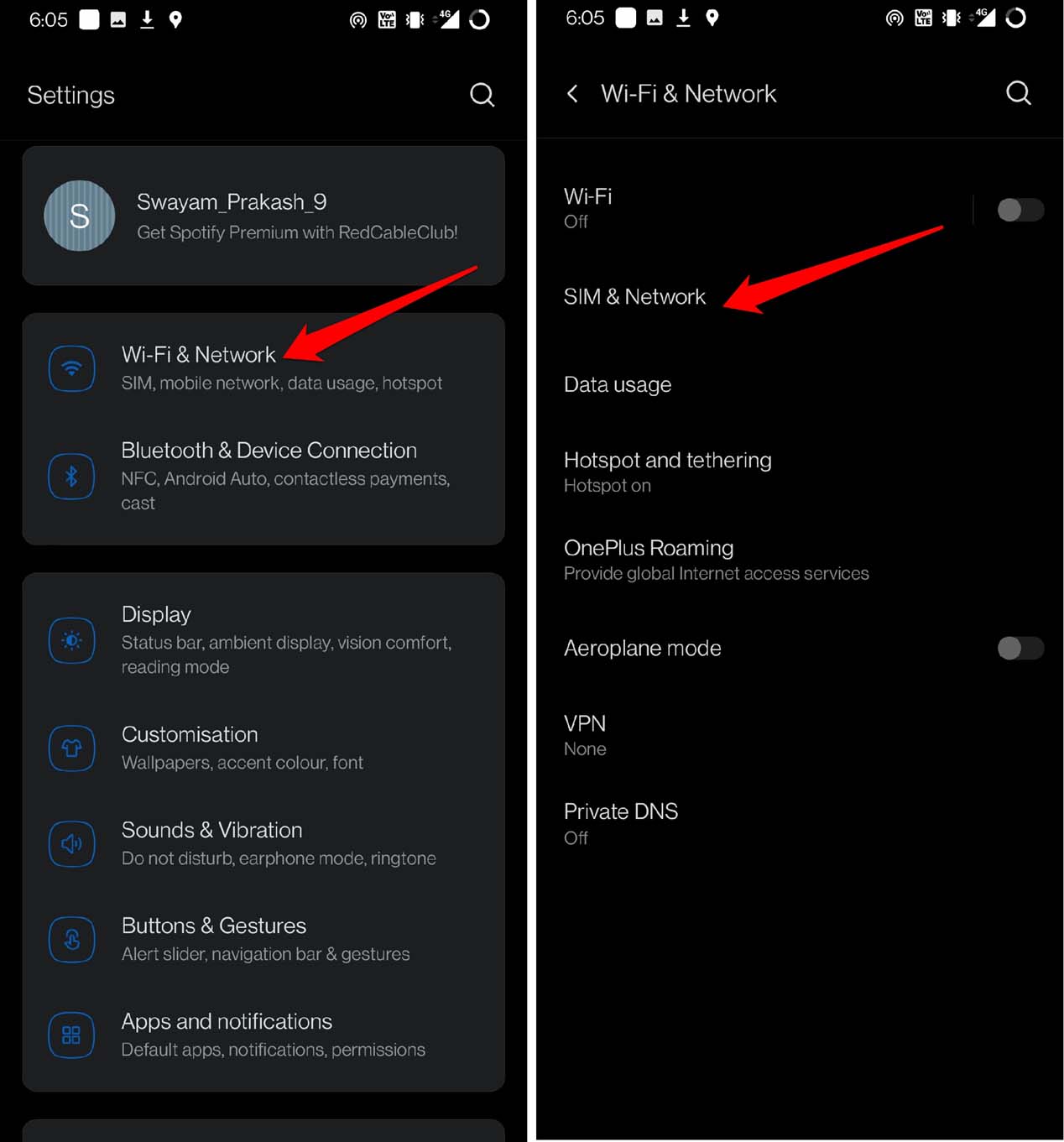
- 次に、優先ネットワークタイプをタップします。
- 利用可能なネットワーク間で自動的に切り替えるオプションがある場合は、それを選択します。
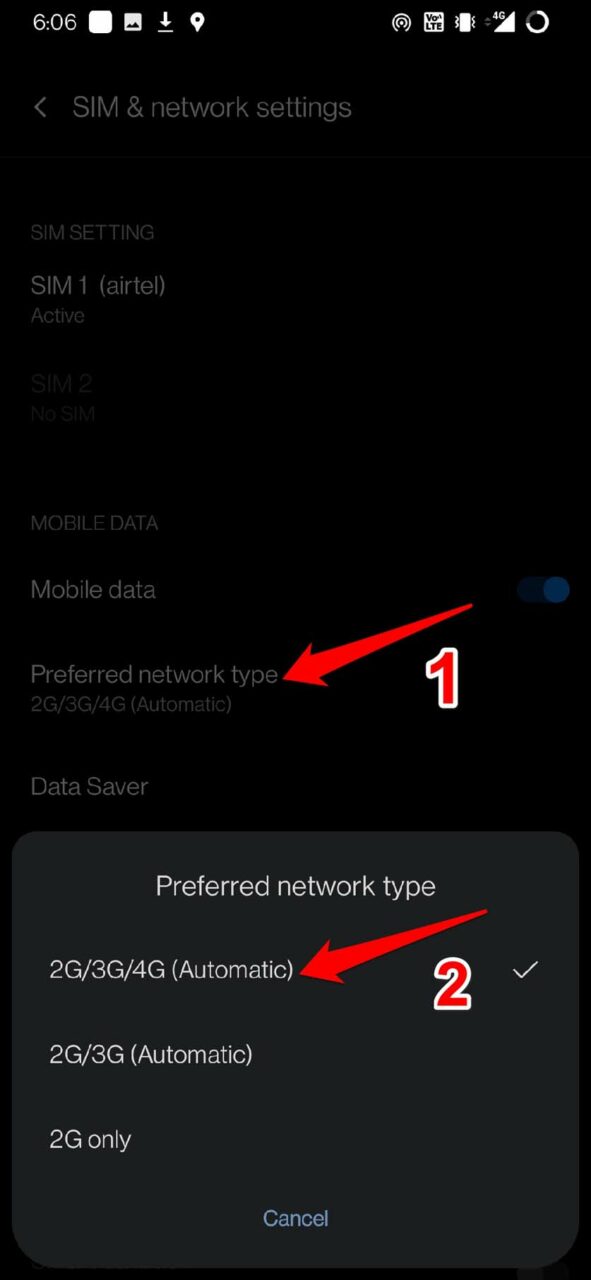
- さもなければ、他のオプションを選択し、どのネットワークタイプでモバイルデータがAndroidデバイスで機能しているかを確認します。
フライトモードを切り替える
時々、フライトモードを切り替えることで、モバイルデータが応答しなくなったときにネットワーク接続を復元するのに役立つことがあります。
- Androidデバイスの通知センターをタップして引き下ろします。
- フライトモードオプションを含むクイックアクセスサービスが表示されます。
- フライトモードをタップして有効にし、数秒待ちます。
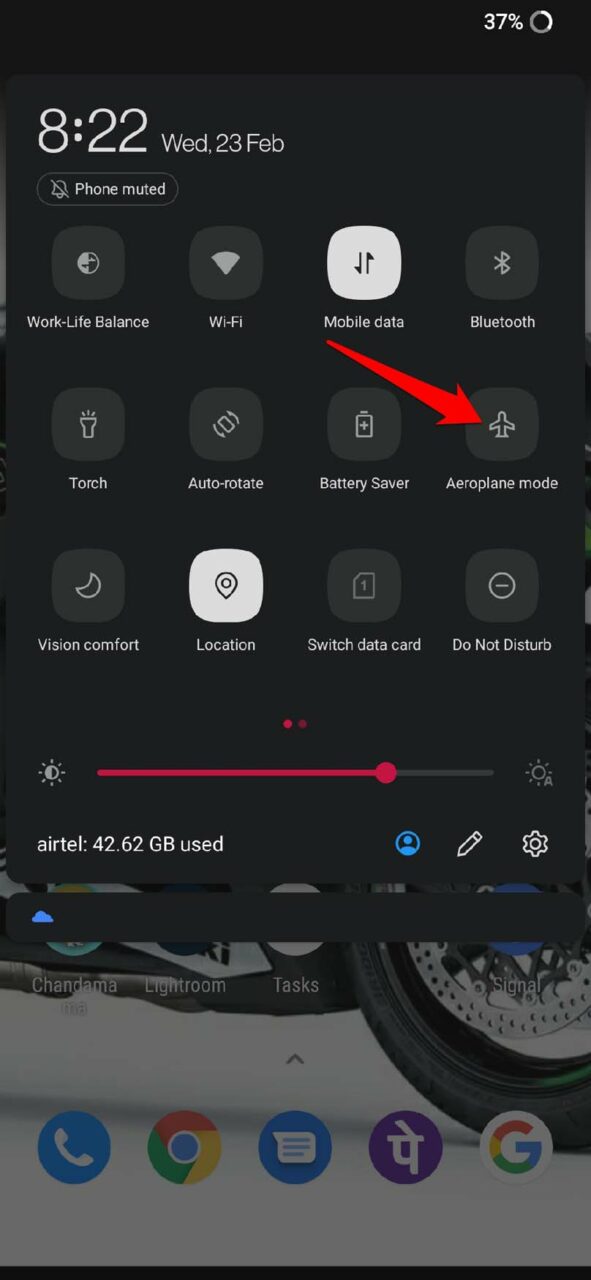
- もう一度フライトモードをタップして無効にします。
- その後、モバイルデータが有効になっていることを確認します [ クイックアクセスのプルダウン通知でモバイルデータアイコンを確認してください ]
SIMのモバイルデータを通じてインターネットを使用できるようになるはずです。
モバイルデータ制限を無効にする
緊急時のためにモバイルデータを節約するために、ユーザーはモバイルデータ制限を設定することがよくあります。したがって、既存のデータがあっても、その日の割り当てられた制限されたデータしか使用できません。
たとえば、2 GBのデータプランのうち500 MBのデータ使用制限を設定したとします。500 MBの使用に達すると、その日の残りのデータを使用できなくなります。
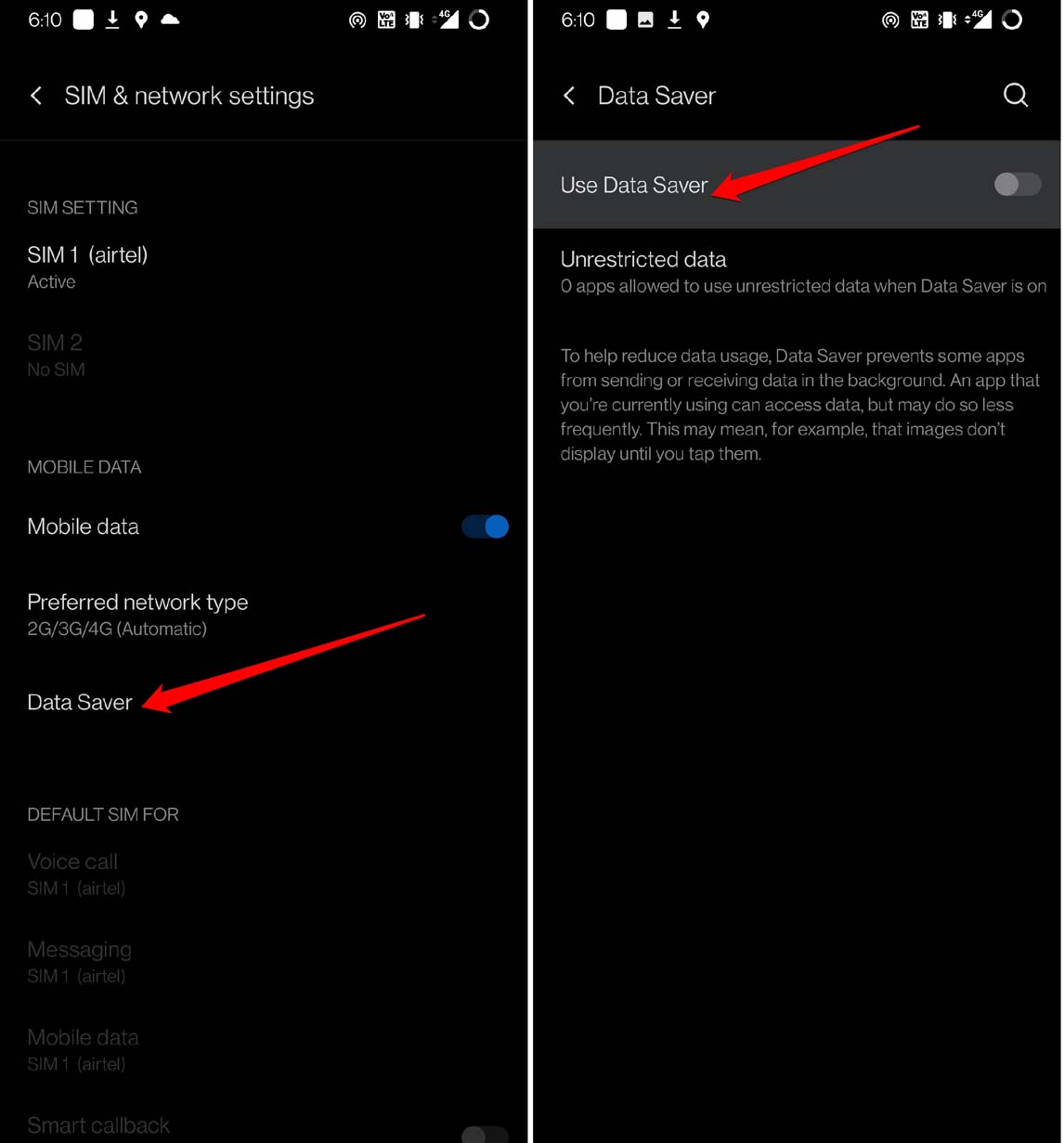
したがって、携帯データをシームレスに使用するには、Androidデバイスでデータ制限を解除する必要があります。以下はその手順です。一部のデバイスでは、データ制限オプションはデータセーバーとも呼ばれます。
Androidデバイスの設定アプリを開きます。
次に、WiFi & ネットワークをタップします。
次に、SIM & ネットワークをタップします。
その下で、データセーバーをタップします。
データセーバーを使用のオプションの隣にあるトグルをタップして無効にします。
AndroidフォンのネットワークAPNをリセットする
APNはアクセスポイント名を意味します。これは、IPアドレスなどのネットワークに関連する詳細を保存します。正しいAPN設定は、テレキャリアのゲートウェイとの接続を形成します。その他の簡単なトラブルシューティング方法が機能しない場合は、AndroidデバイスでAPNをリセットしてみてください。
設定アプリを起動します。
次に、WiFi & ネットワークをタップします。
次に、SIM & ネットワークをタップします。
あなたのテレキャリアを選択します。 [ 例えば、私のはAirtelなので、スクリーンショットに見られるようにそれを選択しました。 ]
アクセスポイント名をタップします。
右上隅の3点ボタンをタップし、デフォルトにリセットを選択します。
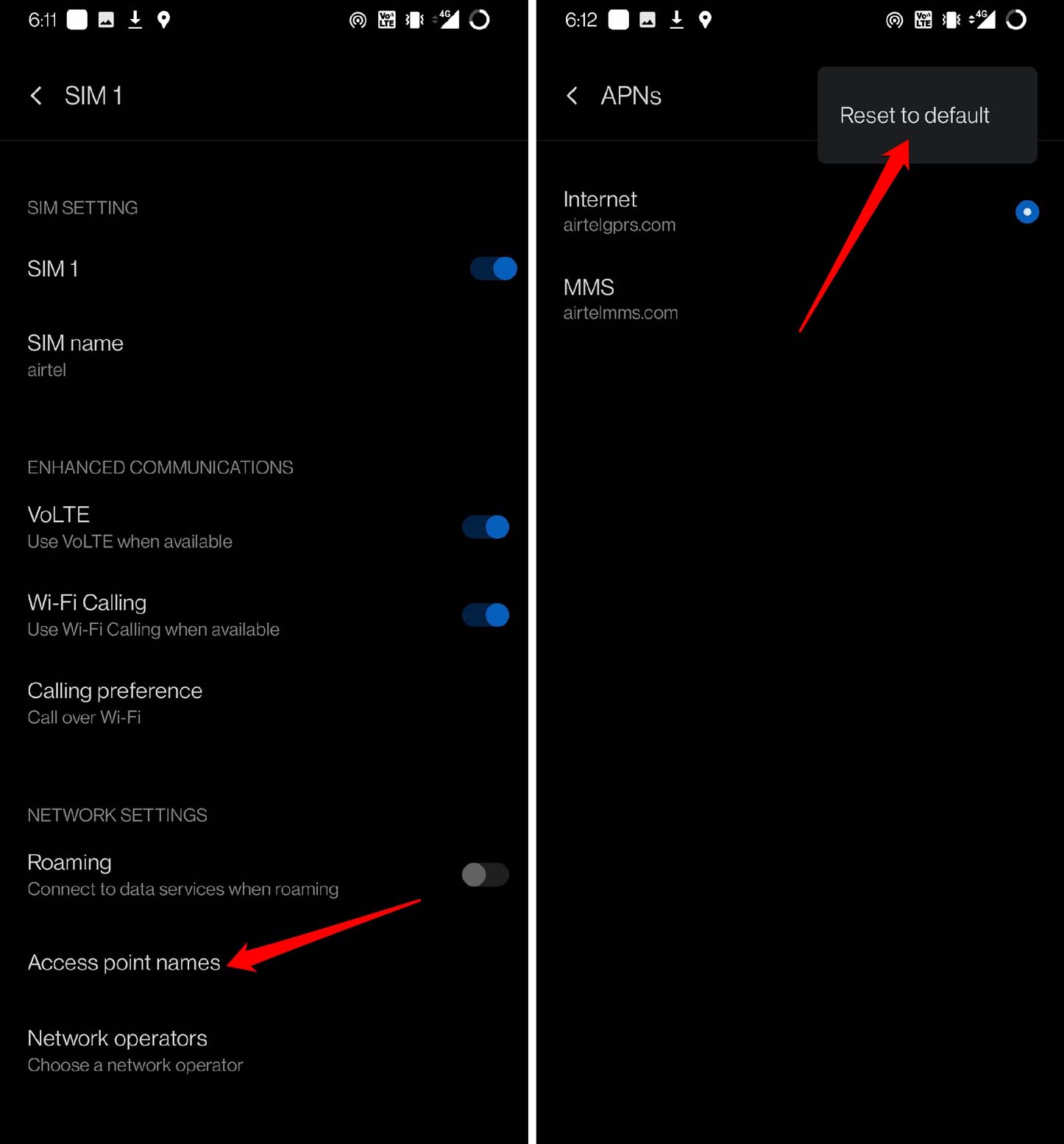
ISPカスタマーケアに連絡して助けを求めるために以前のトラブルシューティング方法の1つに従った場合、彼らもAPNをリセットするように指示するかもしれません。頑固な応答しないモバイルデータネットワークのほとんどのケースでは、APNをリセットすることで問題が解決されます。
Androidデバイスのネットワークをリセットする
Androidデバイスのモバイルデータを修正するために残された最後のオプションは、ネットワーク設定をリセットすることです。以下の手順で行います。
- 設定アプリを開きます。
- 次に、システムをタップします。
- リセットオプションをタップします。
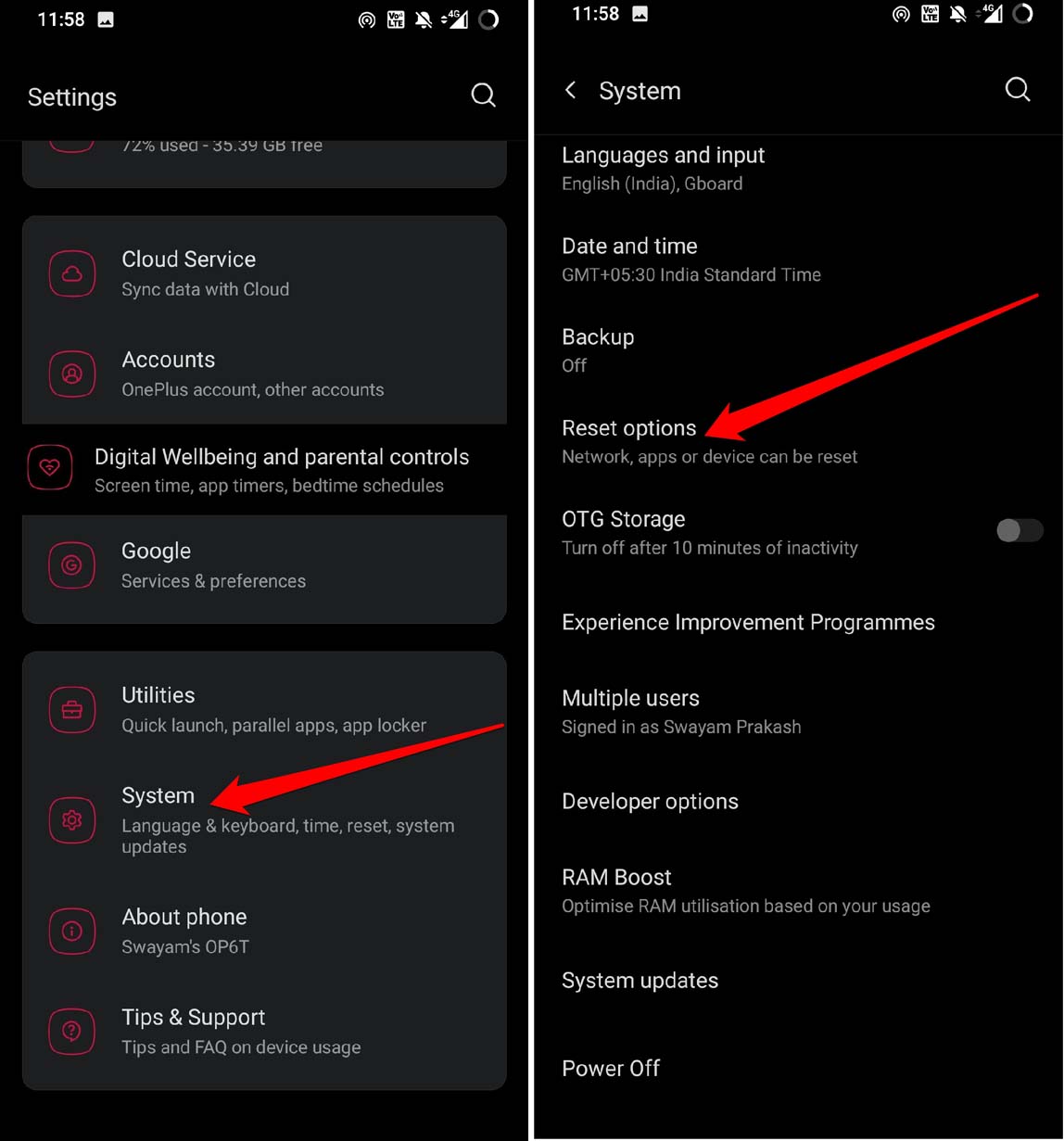
- その下で、Wi-Fi、モバイル、Bluetoothをリセットをタップします。
- 設定をリセットをタップして確認します。
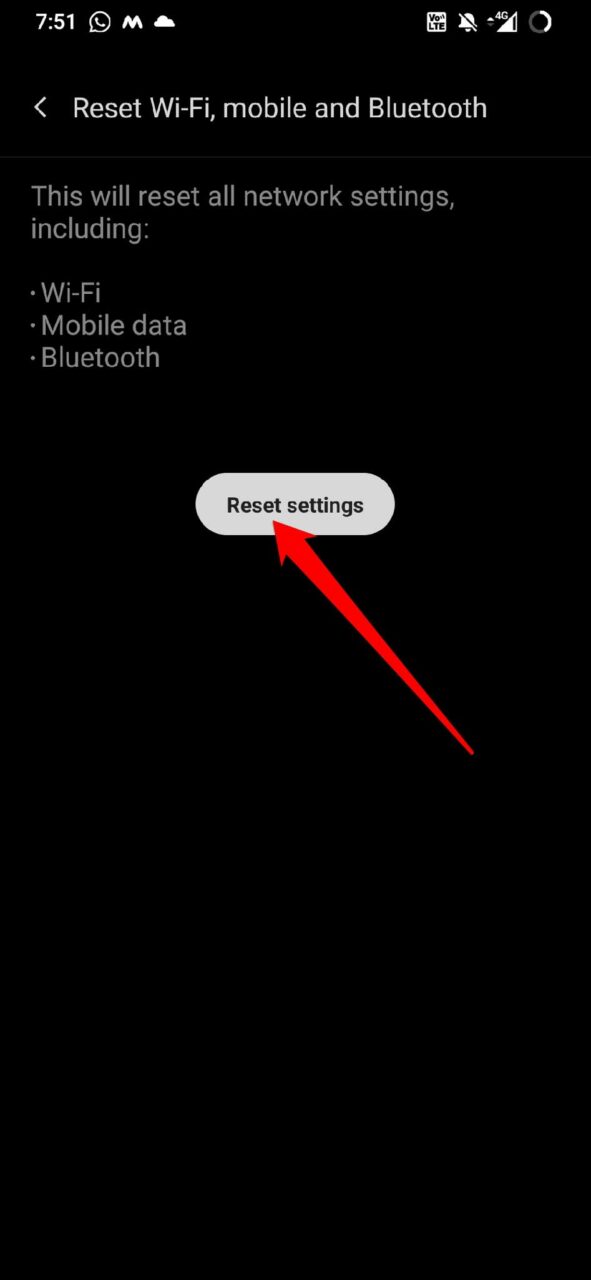
これにより、作成したすべてのネットワーク設定がリセットされることに注意してください。リセットが完了したら、モバイルデータを有効にし、モバイルデータを通じてインターネットを使用できることを確信しています。
これらは、Androidデバイスでモバイルデータが機能しない問題を修正するのに役立つさまざまなトラブルシューティングのヒントです。
Androidでモバイルインターネットデータが機能しない場合の修正方法についての考えがあれば、下のコメントボックスに自由に書き込んでください。また、私たちのDigitBin YouTubeチャンネルに登録して、ビデオチュートリアルをご覧ください。よろしく!
新しい投稿を受信箱で受け取る
スパムはありません。いつでも購読を解除できます。