モニター修正 · 1 min read · Dec 17, 2025
コンピュータのモニターの変色を修正する方法は?
洗いざらしのような、色あせた、または奇妙な色合いの画面を持っている場合、それは視覚体験や生産性に深刻な影響を与える可能性があります。
幸いなことに、モニターの変色は必ずしもディスプレイが死にかけていることを意味するわけではありません。この記事では、モニターの変色のいくつかの可能な理由といくつかの効果的な解決策について説明します。
モニターの見た目が変ですか?その変色を修正しましょう
モニターの変色を理解する
モニターの変色は、ソフトウェアおよびハードウェアに基づく問題の結果である可能性があります。これらはLCD、OLED、またはノートパソコンの画面でも発生する可能性があります。
古いモニターはハードウェアの故障に最も脆弱ですが、新しいバージョンのWindowsでは、ソフトウェアの不具合の結果としてディスプレイの故障が発生することも示されています。
モニターを別のコンピュータに接続するか、別のモニターをコンピュータでテストしてください。これにより、問題の原因がモニター、コンピュータ、またはその両者の接続にあるかを特定できます。
簡単なトラブルシューティング手順
複雑な解決策に入る前に、これらの簡単な手順を試してください:
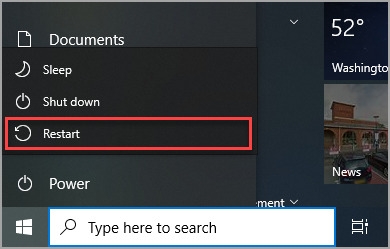
PCとモニターを再起動する: 簡単な再起動で、ディスプレイに影響を与える一時的な不具合が解決することがよくあります。
ケーブルを確認する: PCとモニターを接続するケーブルがしっかりと差し込まれていて、損傷がないことを確認してください。ポート内のほこりや汚れも接続に干渉する可能性があります。
モニターのキャリブレーション
問題が続く場合は、これらのキャリブレーション手順を考慮してください:
CRTをデガウスする(該当する場合): 変色が周囲にある古いCRTモニターを使用している場合、デガウスが役立つかもしれません。ほとんどのCRTは、電源をオフにして再度オンにすると自動的にデガウスしますが、モニターにデガウスボタンがある場合もあります。
モニターのプリセットをリセットする: モニターのオンスクリーン設定にアクセスし、工場出荷時の設定に戻します。これにより、色の不均衡が修正されることがあります。
手動で色設定を調整する: どの色がオフであるかを知っている場合は、明るさ、コントラスト、彩度、温度、または色合いを微調整してみてください。
ソフトウェアの解決策
ソフトウェアの問題は、ディスプレイの品質に大きな影響を与える可能性があります。これらの修正を試してください:
ディスプレイドライバーを更新する: 古いまたは破損したドライバーは一般的な原因です。Windows Updateを使用するか、グラフィックカードメーカーのウェブサイトを訪れて最新のドライバーを入手してください。
ディスプレイドライバーをロールバックする: 問題がWindowsの更新後に始まった場合、ディスプレイドライバーをロールバックすることで解決するかもしれません。デバイスマネージャーのディスプレイアダプターのプロパティの「ドライバー」タブでこのオプションにアクセスできます。
HDRを無効にする: モニターがHDRをサポートしていない場合、HDRを有効にすると変色が発生する可能性があります。Windowsのディスプレイ設定でHDRをオフにしてください。
モニタードライバーを再インストールする: 破損したドライバーファイルはディスプレイの問題を引き起こす可能性があります。デバイスマネージャーでモニタードライバーをアンインストールし、コンピュータを再起動して自動再インストールを行います。
カラープロファイルを削除する: あまり一般的ではありませんが、カラープロファイルを削除することで問題が解決することがあります。コントロールパネルの色管理設定にアクセスしてプロファイルを削除します。
カラーフィルターをオフにする: カラーフィルターはWindowsのアクセシビリティ機能で、色の歪みを引き起こす可能性があります。アクセシビリティ設定でそれらを無効にしてください。
追加の考慮事項
モニターにひび割れなどの物理的な損傷がないか常に確認してください。これにより、色の変化や死んだピクセルが発生します。
非常に正確な色が必要な場合は、モニターのキャリブレーションを専門家に依頼するのが良いでしょう。グラフィックカードやモニターのオンスクリーン表示で提供される設定を通じて、より高度な色の操作が可能かもしれません。
まとめ
モニターの変色に関する問題のほとんどは、上記の手順を使用して診断および修正できます。
それでも故障が続く場合は、ハードウェアの故障や専門の修理サービスが考えられます。
目に継続的な負担をかけることは健康に良くありません。目が不快に感じ始めたら、ブルーライトフィルターを使用するか、画面を明るくしたり暗くしたり、コントラストを調整して目の快適さに最適な設定にしてください。このような実装により、体験が向上し、より健康的な作業環境が維持されます。
新しい投稿を受信箱で受け取る
スパムはありません。いつでも購読を解除できます。