トラブルシューティング · 1 min read · Jan 04, 2026
Windows 11でマウスポインタまたはカーソルがフリーズするのを修正する方法は?

マウスはコンピュータの重要な部分であり、Windows 11を実行しているものも例外ではありません。Linuxとは異なり、Windows 11のマウスは、マウスをホバーさせてボタンをクリックするだけで多くのタスクを実行できます。写真やビデオの編集、インターネットのスクロールなど、マウスは欠かせません。では、Windows 11 PVでマウスカーソルがスタッタリングしている場合、どうすればよいでしょうか?これは大きな障害であり、カーソルのフリーズや遅い動きを修正するために使用すべきトラブルシューティング方法をいくつか紹介します。
1. マウスを掃除する
ハードウェアを清潔に保つことに多くの注意を払っていない限り、ほとんどの人はマウスを汚れたままにしておく傾向があります。数ヶ月の継続的な使用で、汚れやほこりが蓄積され、マウスが動作しなくなることは間違いありません。おそらく、マウスとマウスパッドを掃除することで問題が解決するでしょう。次の方法に進んでください。
2. USBポートを変更する
この方法は非常に基本的です。1つのUSBポートを使用している間にマウスのフリーズの問題に悩んでいる場合は、別のUSBポートを試してみてください。マウスが正常に動作し始めた場合、最初のポートが故障しています。そうでない場合、マウスがまだ異常な動作をしている場合は、ここにリストされている他の方法を見つけて、役立つかもしれないものを探してください。
3. マウスドライバーを更新する
これは論理的に思えます。なぜなら、ドライバーはOSとハードウェアコンポーネント、つまりこの場合のマウスとの通信を提供するのに役立つからです。古いドライバーはあなたを困らせる可能性があります。Windowsは通常、ドライバーを自動的に更新しますが、システムがドライバーの更新を無視したか、あなたがXYZの理由でOSの更新を拒否した可能性があります。マウスドライバーを更新する方法は以下の通りです。
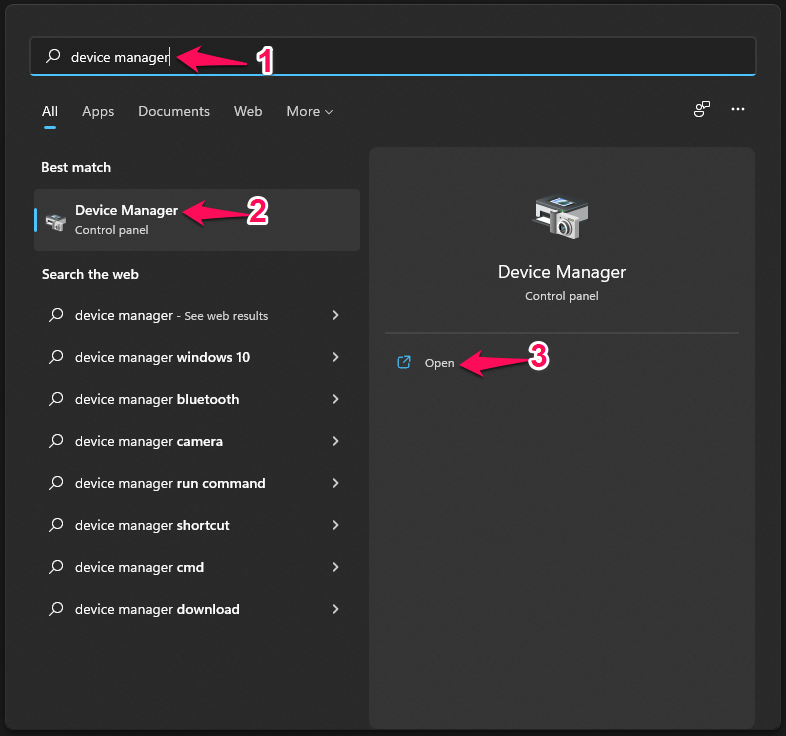
- まず、スタートメニューからデバイスマネージャーを起動します。タスクバーを右クリックして「デバイスマネージャー」を選択できます。
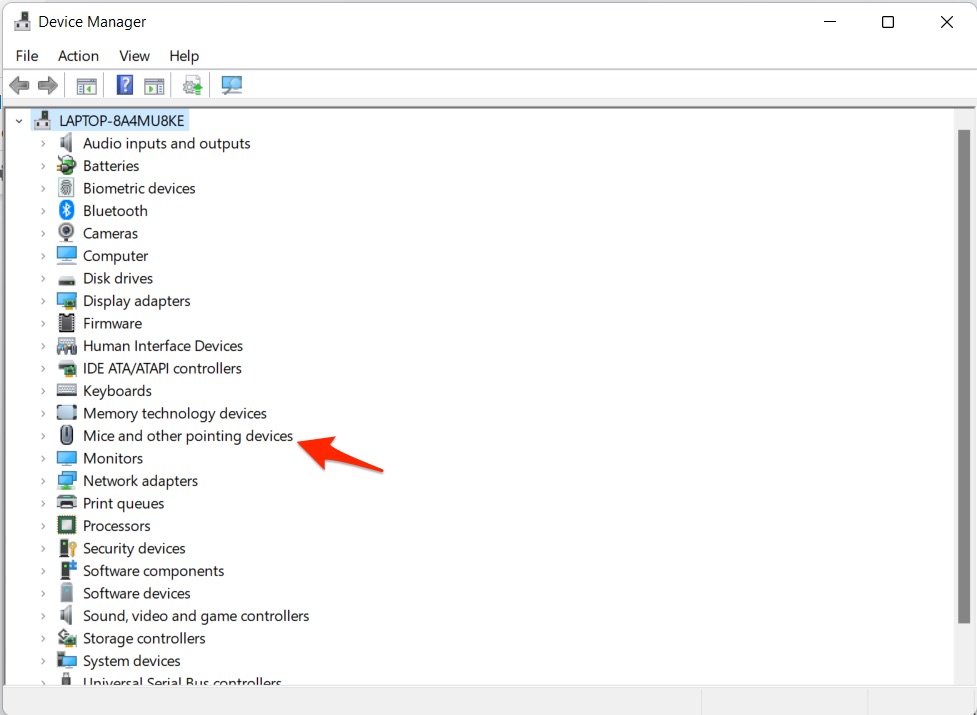
- 「マウスおよびその他のポインティングデバイス」の下で、マウスのリストを探します。
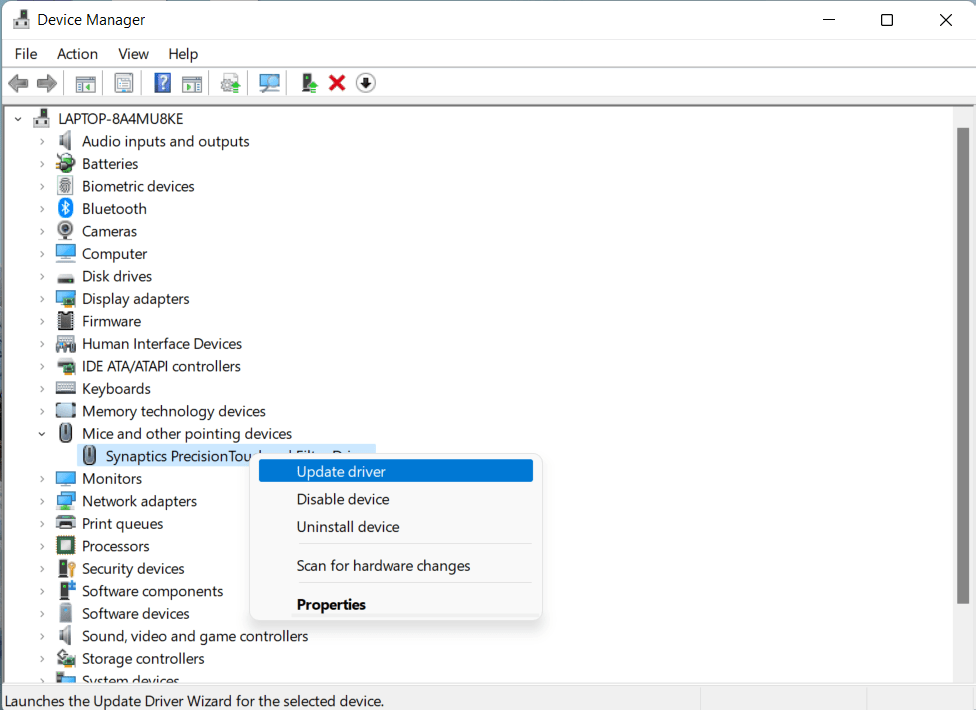
- リストを右クリックして「ドライバーソフトウェアの更新」を選択します。
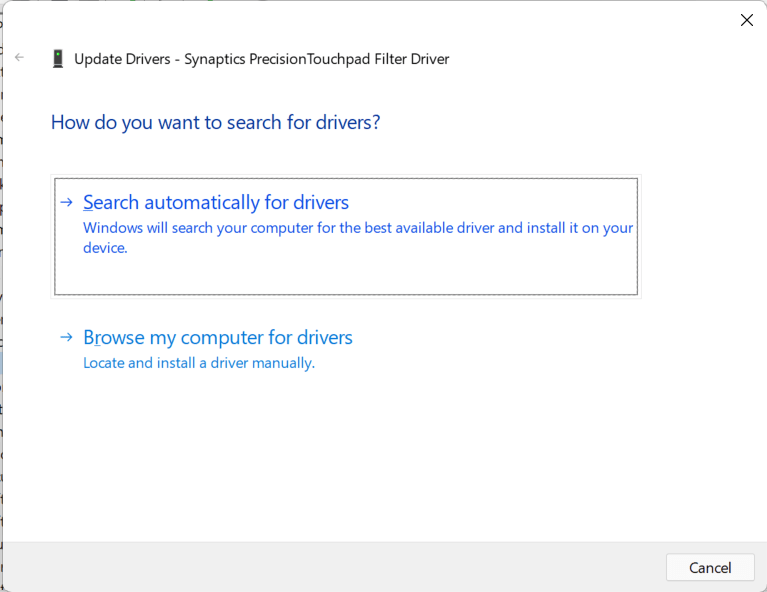
- システムに自動的に検索させるか、PCにローカルでダウンロードしたドライバーを指定します。適切なオプションを選択してください。
- プロセスが完了したら、システムを再起動し、マウスがまだWindows 11でフリーズするかどうかを確認します。
4. 再接続する
有線マウスでもBluetooth接続のマウスでも、一時的なグリッチがマウスのフリーズの問題を引き起こすことがあります。単純な再接続で解決できるはずです。
有線マウスの場合、USBケーブルを外して数分待ってから再接続するだけです。
Bluetoothマウスの場合は、デバイスから切断する必要があります。以下の手順で行います。
- まず、キーボードでWindows + Iを押して設定に移動します。
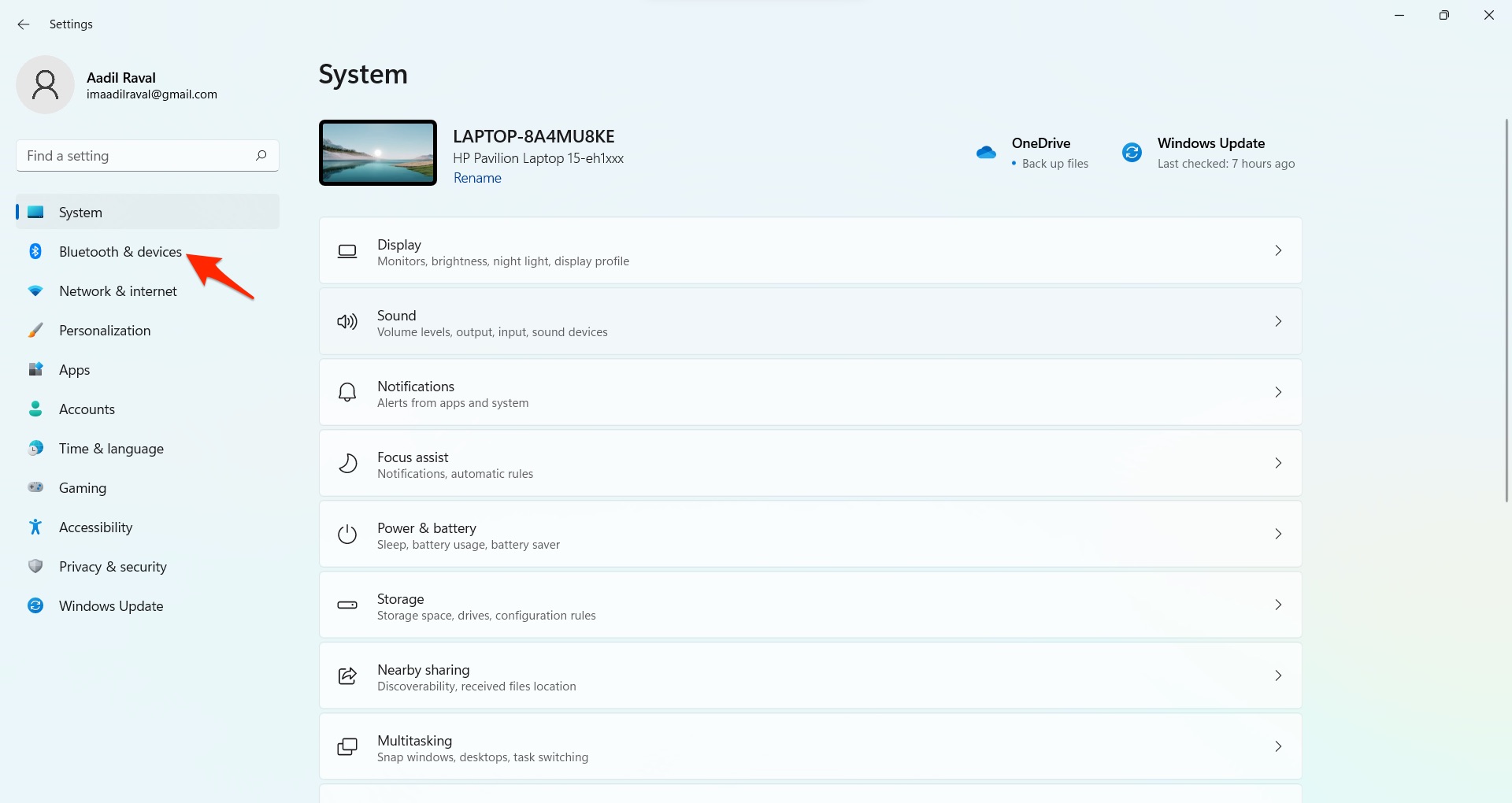
- Bluetoothとデバイスをクリックします。
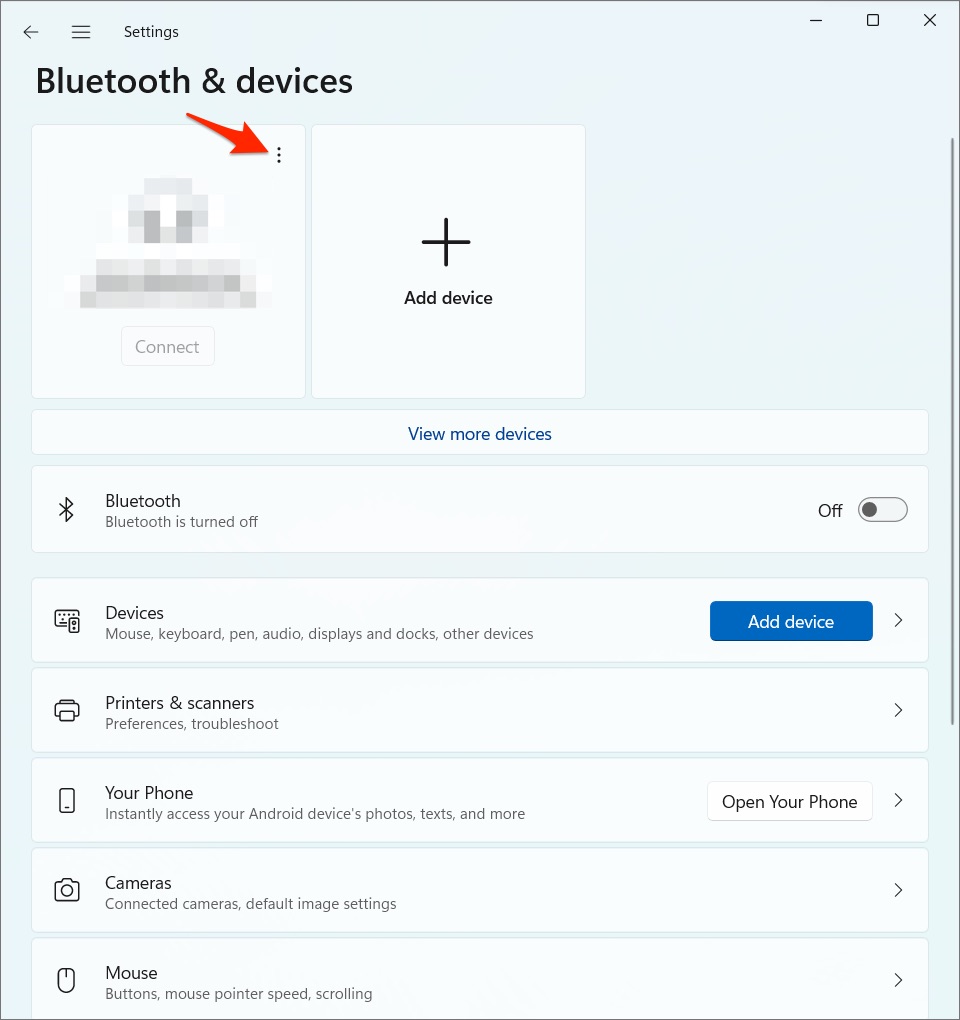
- 上部のセクションでシステムに接続されているマウスを確認します。
- 三点メニューをタップして「デバイスの削除」を選択します。
- 「はい」を選択してアクションを確認します。
- マウスを切断したので、再接続する時間です。Bluetoothとデバイスに移動して「デバイスを追加」を選択します。
- マウスを見つけて使用するために追加できるはずです。ペアリングを確認するために「完了」をタップします。
5. タッチパッドの感度を変更する
マウスの感度を変更することで、Windows 11でのマウスの遅延問題を修正できることをご存知ですか?以下の手順で行います。
- Windows 11の設定に移動します。
- 次に、「Bluetoothとデバイス」に移動します。
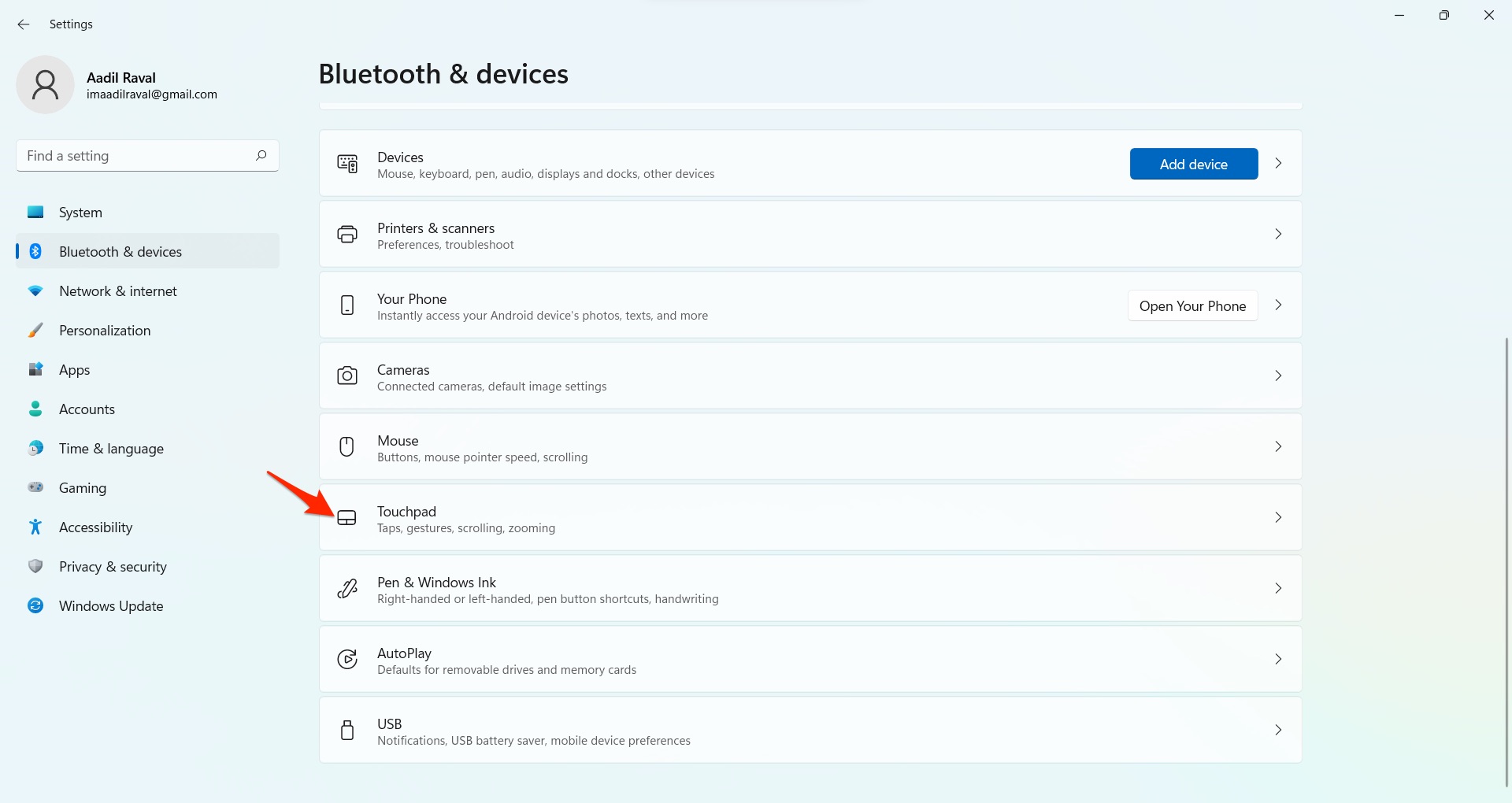
- オプションから「タッチパッド」を選択します。
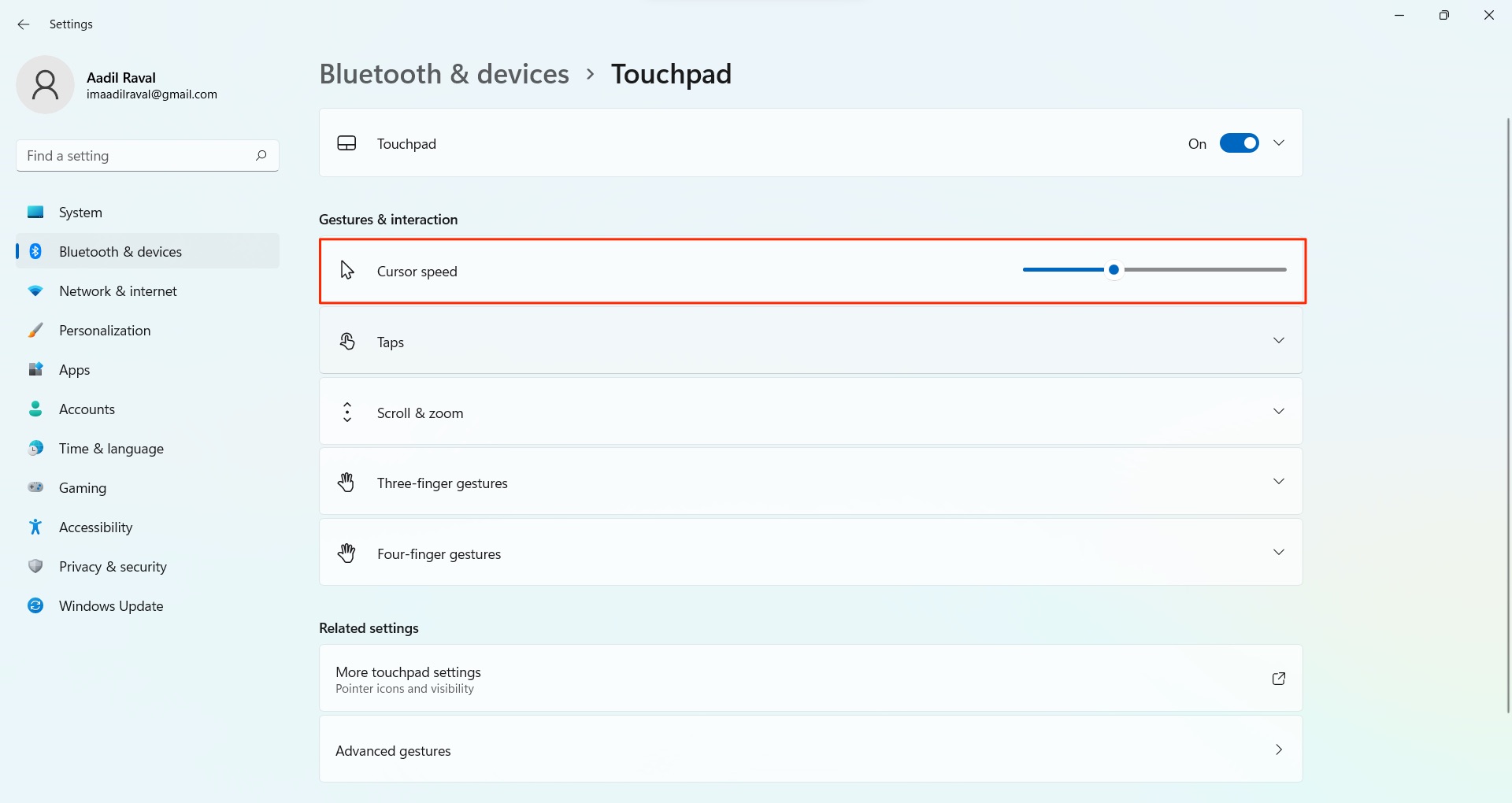
- 「ジェスチャーとインタラクション」の下にある「カーソル速度」を確認し、変更します。右にスライドすると感度が上がり、逆にスライドすると下がります。
6. デフォルト設定に戻す
私たちは通常、コンピュータで使用するすべての設定を自分のニーズに合わせて変更します。しかし、設定を変更すると問題が発生することがあり、マウスのフリーズもその一つです。
- まず、PCの設定に移動し、Bluetoothとデバイスにナビゲートします。
- 「マウス」に進み、「追加のマウス設定」を見つけるまでスクロールします。
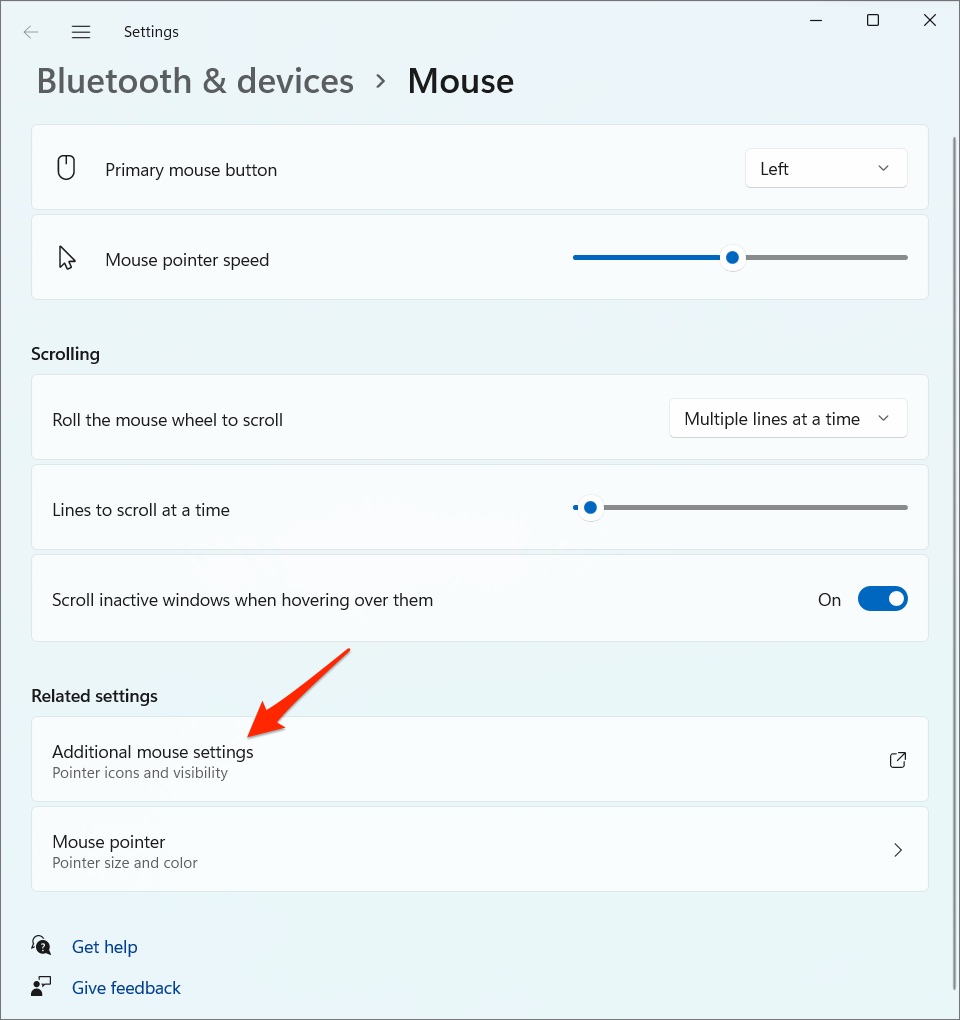
- 「ポインター」に移動し、「デフォルトを使用」をタップします。
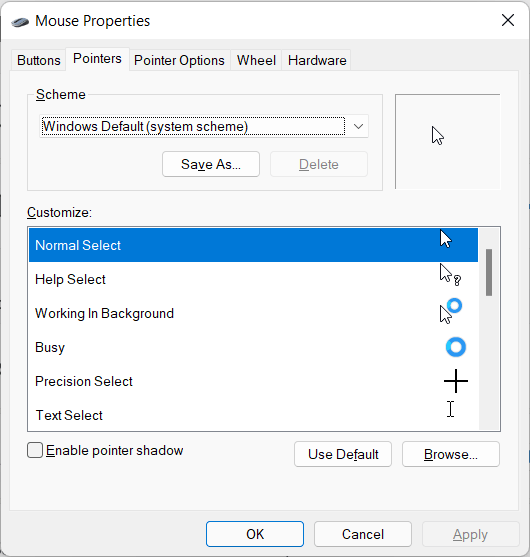
これにより、マウスに関連するすべての設定がリセットされ、何らかの理由で不正確または不良な設定が原因であった場合、Windows 11でのマウスのフリーズの問題が修正されるはずです。
7. USBルートハブを確認する
Windows 11を実行しているノートパソコンの電源管理システムが、電力を節約するために周辺機器の動作を妨げている可能性があります。USBデバイスでこれが発生し、マウスはUSBを使用してPCに接続されています。オプションを切り替えることで違いが出るか確認してください。
- まず、Windows >> 検索からデバイスマネージャーを開きます。
- 「ユニバーサルシリアルバスコントローラー」に進み、展開します。
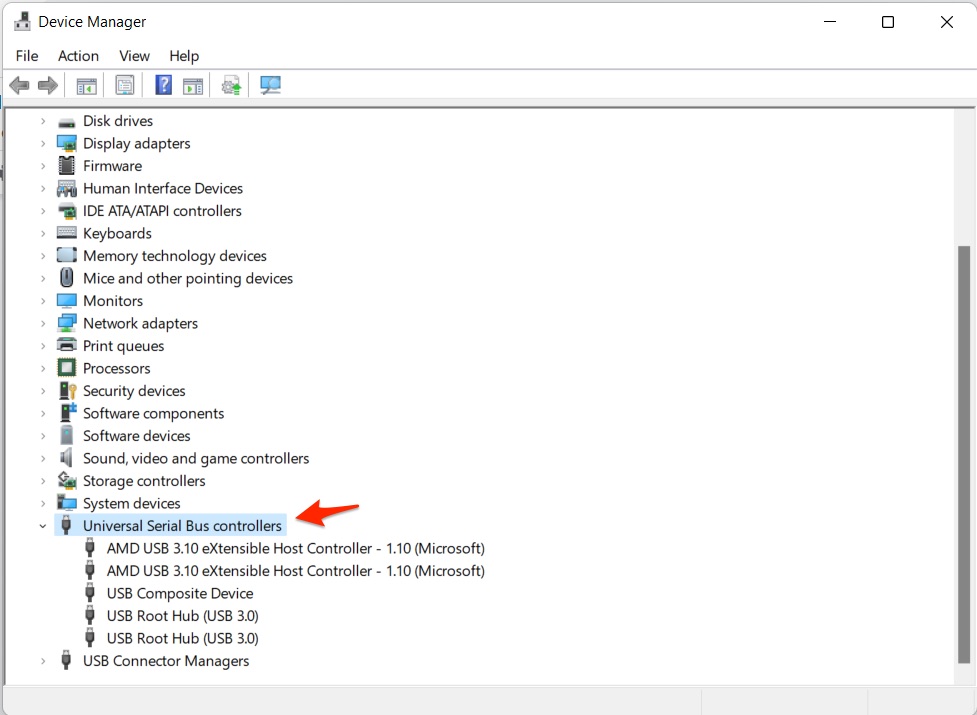
- USBルートハブを右クリックし、「プロパティ」に移動します。
- 「電源管理」タブに移動します。
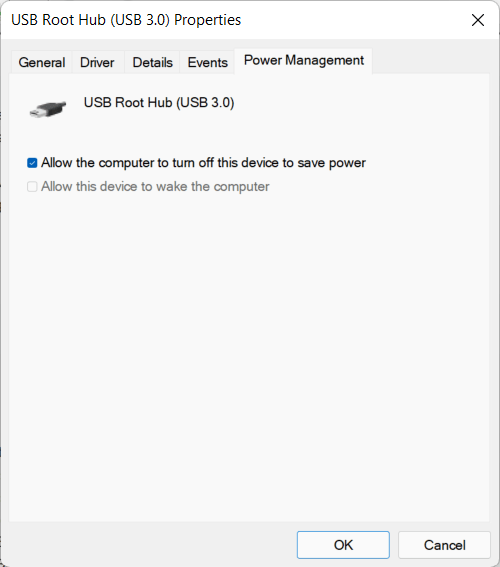
- 「電力を節約するためにこのデバイスの電源を切ることを許可する」のオプションがチェックされている場合は、チェックを外す必要があります。
- OKを押すと、マウスが正常に機能するようになります。
結論
マウスポインタまたはカーソルは便利な機能ですが、カーソルが遅延したり、遅く動いたり、フリーズしたりする場合は、上記の方法がWindows 11のマウスカーソルのスタッタリング問題を修正するための最良のトラブルシューティング方法です。
Windows 11でマウスポインタまたはカーソルがフリーズするのを修正する方法についての考えがあれば、下のコメントボックスに自由に書き込んでください。また、私たちのDigitBin YouTubeチャンネルに登録して、ビデオチュートリアルをご覧ください。よろしく!
新しい投稿を受信箱で受け取る
スパムはありません。いつでも購読を解除できます。