トラブルシューティング · 1 min read · Dec 09, 2025
Windows 11でMSVCP140.dllまたはVCRUNTIME140.dllが見つからない場合の修正方法

このガイドでは、Windows 11でMSVCP140.dllまたはVCRUNTIME140.dllが見つからないエラーを修正するためのトラブルシューティングのヒントをまとめました。MSVCP140.dllおよびVCRUNTIME140.dllファイルは、Microsoft Windowsオペレーティングシステムで一般的に使用されているファイルです。これらのファイルは、Visual C++ 再配布可能パッケージの一部です。
これらは、PC上でさまざまなアプリケーションやゲームを実行するために重要です。何らかの理由でこれらのファイルが欠落しているか破損している場合、「MSVCP140.dllが見つかりません」または「VCRUNTIME140.dllが見つかりません」というエラーメッセージが表示されることがあります。通常、これらのファイルに関連するアプリケーションを起動しようとすると、エラーメッセージが表示されます。
PCでMSVCP140.dllまたはVCRUNTIME140.dllが見つからない場合の修正方法
Windows 11でMSVCP140.dllまたはVCRUNTIME140.dllが見つからない場合に実行できるさまざまな修正方法を以下に示します。
1. Microsoft Visual C++ 再配布可能パッケージをダウンロードする
MSVCP140.dllおよびVCRUNTIME140.dllファイルの欠落エラーを修正するための最も重要な修正は、Microsoft Visual C++ 再配布可能パッケージの最新バージョンをダウンロードすることです。
- Microsoft Windowsの公式ウェブサイトにアクセスし、このリンクから「Microsoft Visual C++ 再配布可能パッケージ」をダウンロードします。
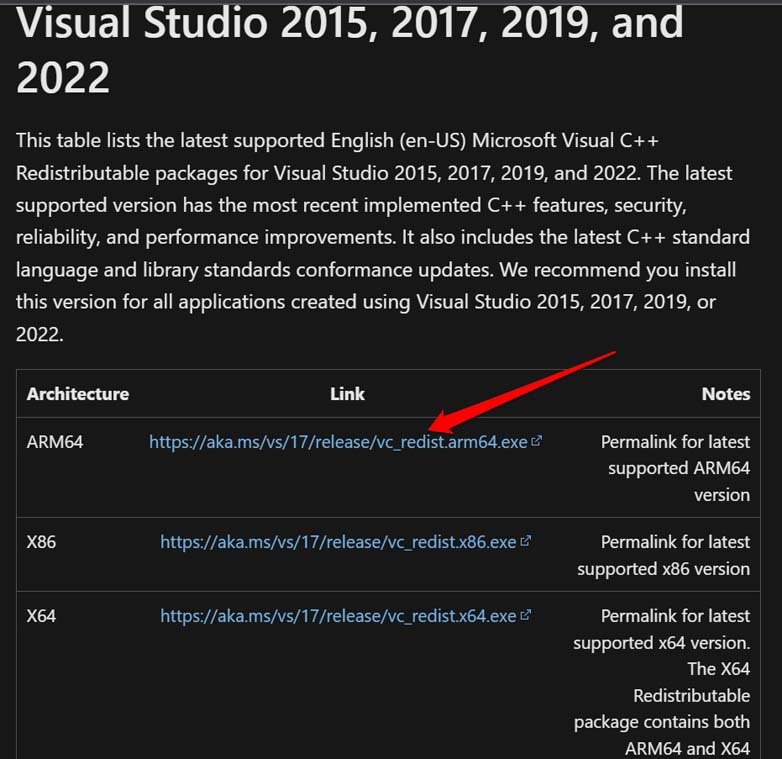
- 再配布可能パッケージのアーキテクチャがアプリのアーキテクチャと一致していることを確認してください。そうしないと、アプリの実行にさらなる競合が生じる可能性があります。
- Microsoft Visual C++ 再配布可能パッケージをインストールするには、インストールファイルを実行し、画面の指示に従います。新しいパッケージが欠落または破損したファイルを上書きします。これで問題が解決します。
2. インターネットから欠落しているDLLファイルをダウンロードする
インターネットから欠落しているDLLファイルをダウンロードすることもできます。Windows OSでさまざまなプログラムを実行するために必要なさまざまな重要なDLLファイルを提供する特定のウェブサイトがあります。これらのファイルは完全に無料でダウンロードでき、安全です。このサイトにアクセスして欠落しているDLLファイルを取得する方法は以下の通りです。
- PCのブラウザを開きます。
- DLL Filesにアクセスします。
- 欠落しているDLLファイルの名前を検索ボックスに入力します。
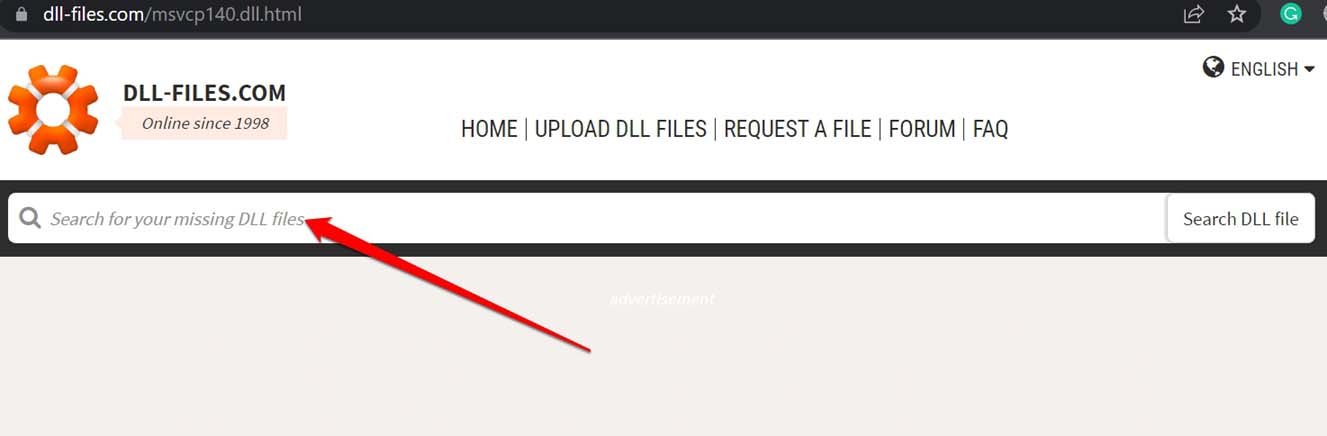
- 検索結果に表示されたファイル名をクリックします。
- リダイレクトされる次のページで、DLLファイルの対応するzipファイルをダウンロードします。
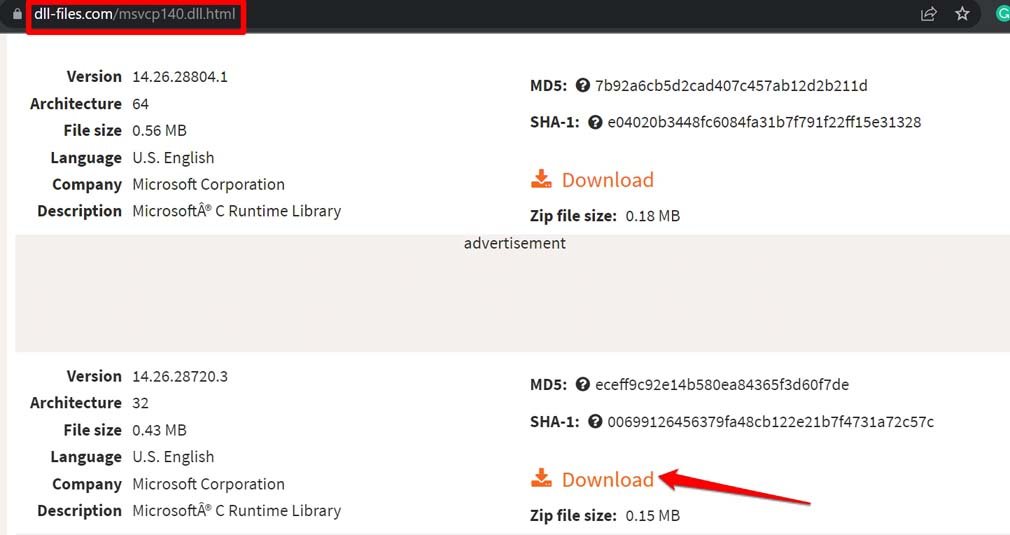
- ダウンロードフォルダ内のzipファイルを見つけ、その中のDLLファイルを抽出します。
- 以前にMSVCP140.dllまたはVCRUNTIME140.dllが見つからないエラーを表示していたアプリケーションの設定/セットアップフォルダに移動します。
- zipファイルからDLLファイルをアプリの設定ファイルにコピー&ペーストします。
- PCを再起動し、アプリを起動します。
3. エラーを表示しているアプリケーションまたはゲームを再インストールする
前のトラブルシューティングのヒントで問題が解決しない場合は、エラーを引き起こしているアプリケーションまたはゲームを再インストールする必要があるかもしれません。これは、アプリケーションがインストールプロセス中に破損した可能性があるためです。
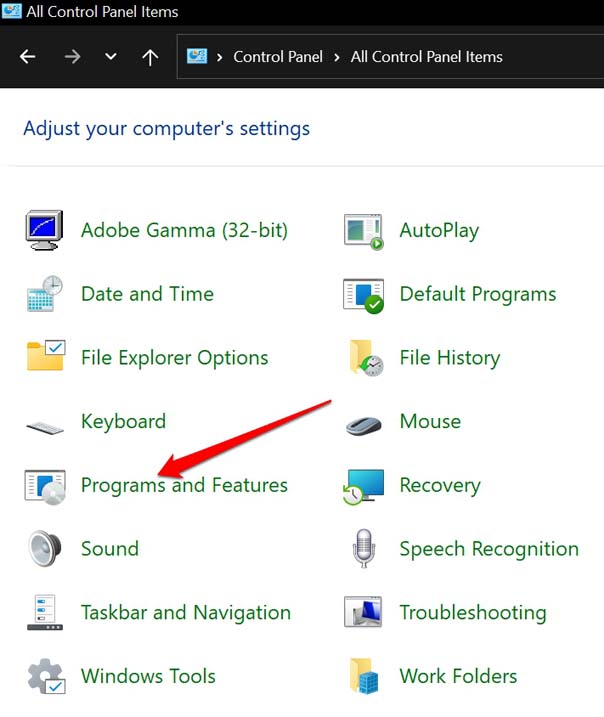
- コントロールパネルを起動します。
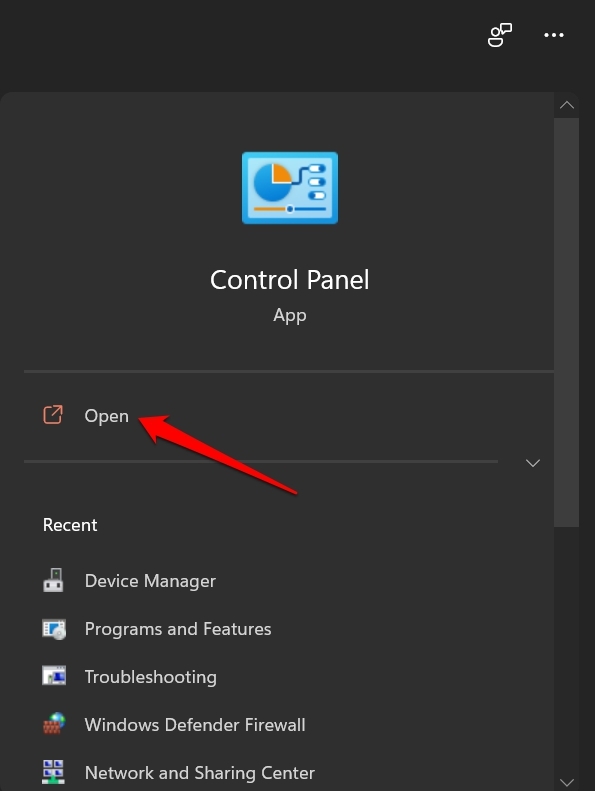
- プログラムと機能をクリックします。
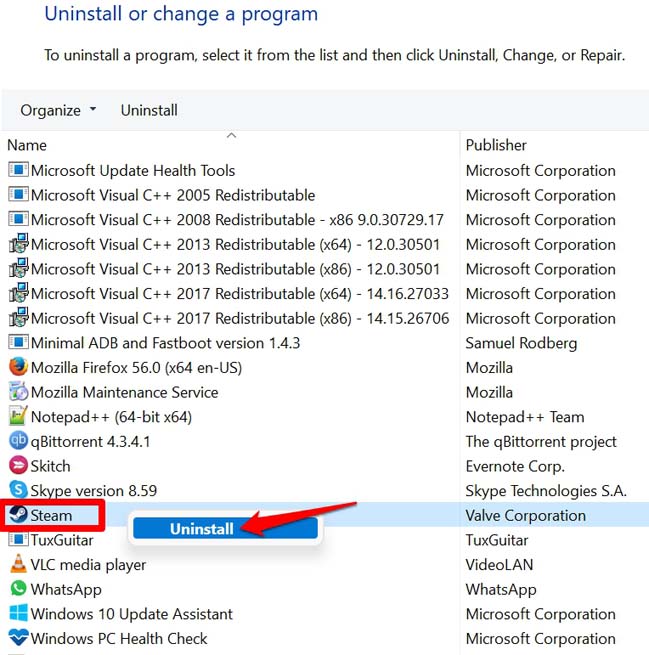
- リストから競合しているアプリケーションを見つけ、右クリックします。
- アンインストールをクリックします。
アプリケーションがアンインストールされたら、Microsoft Storeまたは公式ウェブサイトからダウンロードします。アプリをインストールして実行します。これで問題なく動作するはずです。
4. Windows上の破損したシステムファイルを探す
時々、破損したシステムファイルが存在すると、いくつかのアプリが「MSVCP140.dllが見つかりません」または「VCRUNTIME140.dllが見つかりません」という警告を表示することがあります。このような破損したファイルをチェックして修正することは賢明です。そのためにコマンドプロンプトを使用できます。
- コマンドプロンプトを起動します。
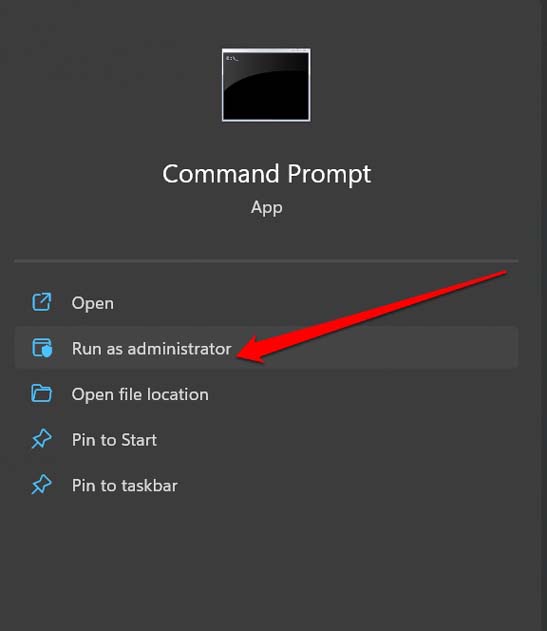
- コマンドを入力します
sfc /scannow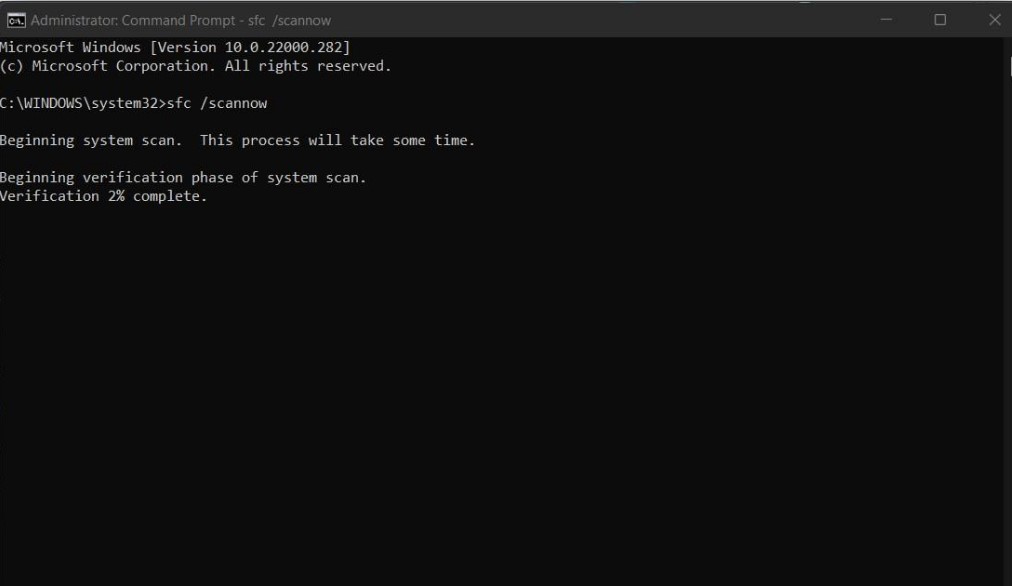
- エンターを押します。
このプロセスは、破損した可能性のあるシステムファイルを探して修正を開始します。破損したファイルの数によっては、プロセスに時間がかかる場合があります。コマンドが実行中の間は中断しないでください。
5. Windows 11を更新する
上記の手順を実行した後も「MSVCP140.dllが見つかりません」または「VCRUNTIME140.dllが見つかりません」というエラーが発生する場合は、Windows 11オペレーティングシステムを更新する必要があるかもしれません。
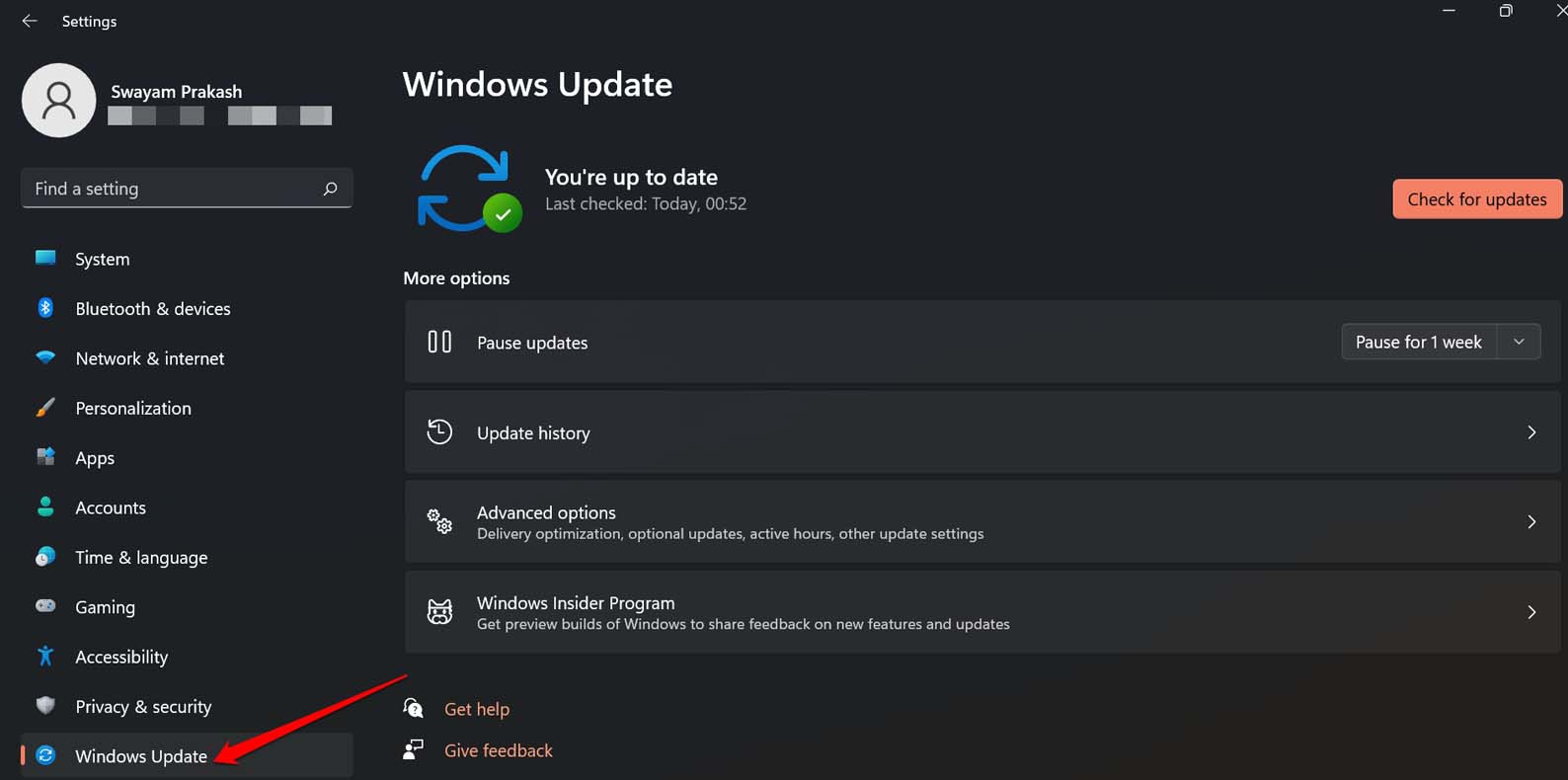
- Windows + Iを押してWindows設定に移動します。
- 左側のパネルでWindows Updateをクリックします。
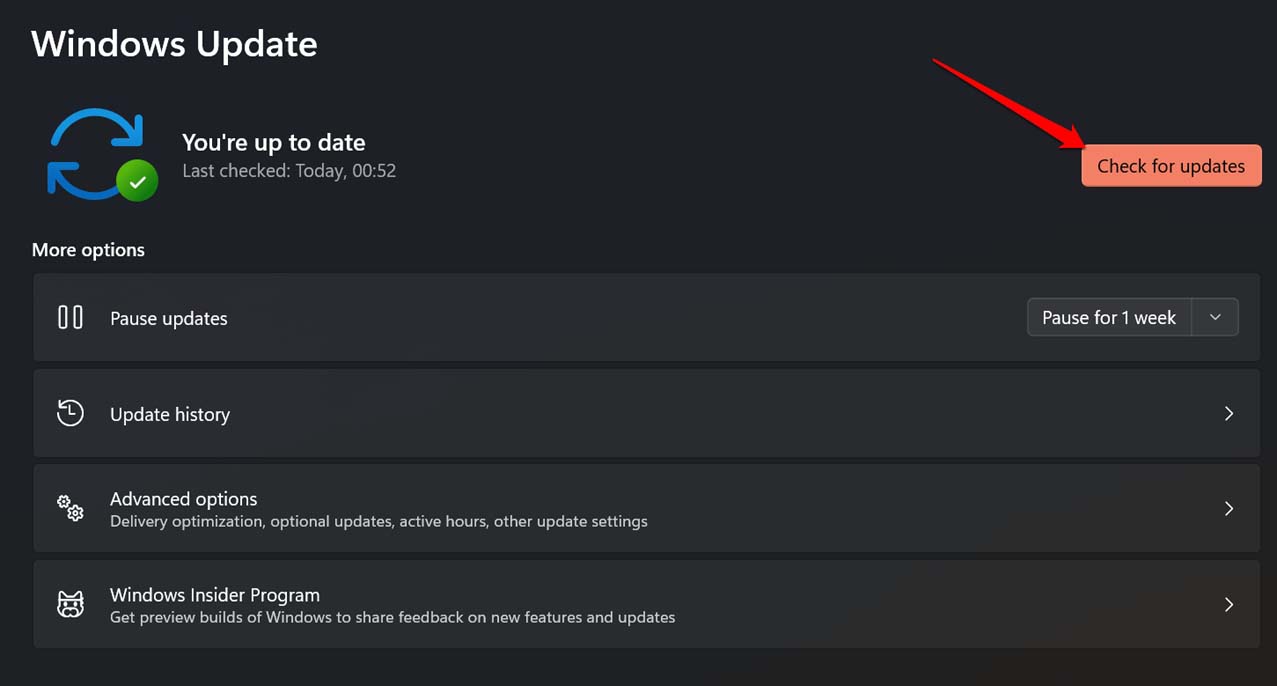
- 次に、更新プログラムの確認をクリックします。
- 更新プログラムが利用可能な場合は、今すぐダウンロードをタップして更新インストールを開始します。
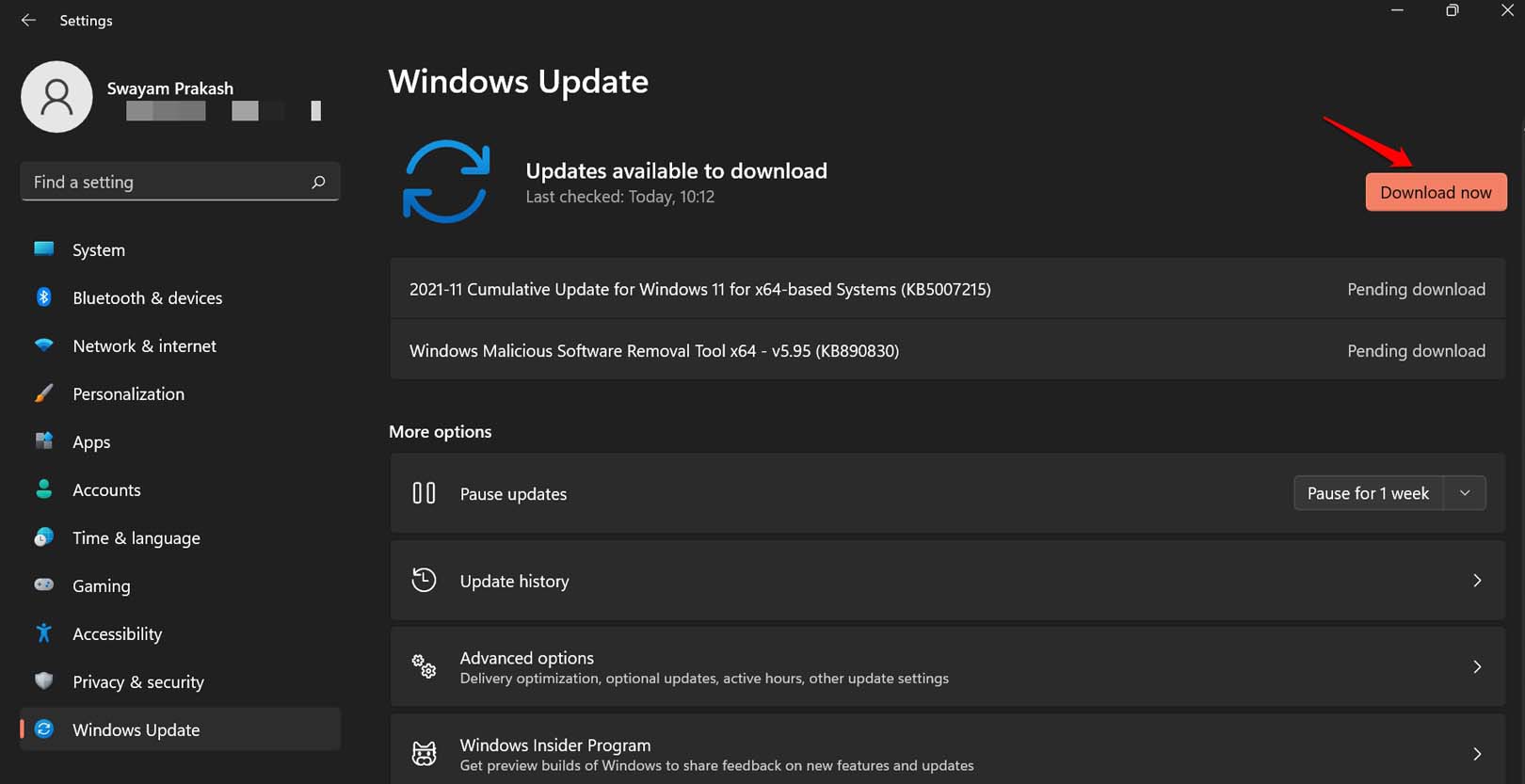
更新プログラムがすでにインストールされている場合は、ソフトウェア更新を完了するためにPCを再起動するように通知されます。更新が完了したら、欠落しているDLLファイルの警告を表示していたプログラムを起動します。今動作していれば、問題は解決されています。
6. PCでマルウェアスキャンを実行する
特定のアプリにマルウェアが存在すると、Windows 11でMSVCP140.dllおよびVCRUNTIME140.dllが見つからないエラーが発生することがあります。したがって、Windows 11でウイルスをチェックしてください。Windows Defenderは怪しいファイルやプログラムをキャッチするのに十分賢いですが、手動でマルウェアを検索することも同様に良いです。
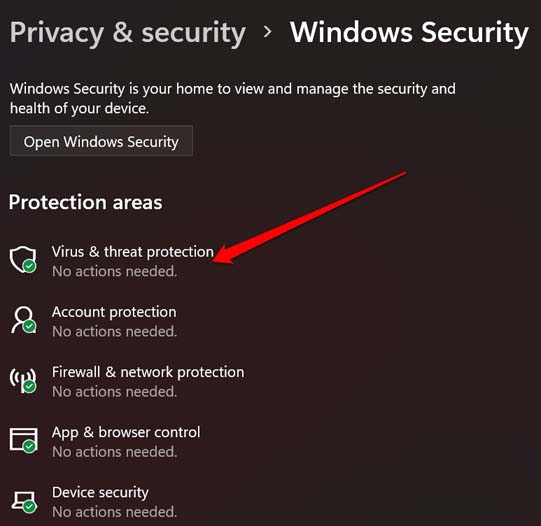
- Windowsセキュリティアプリを起動します。
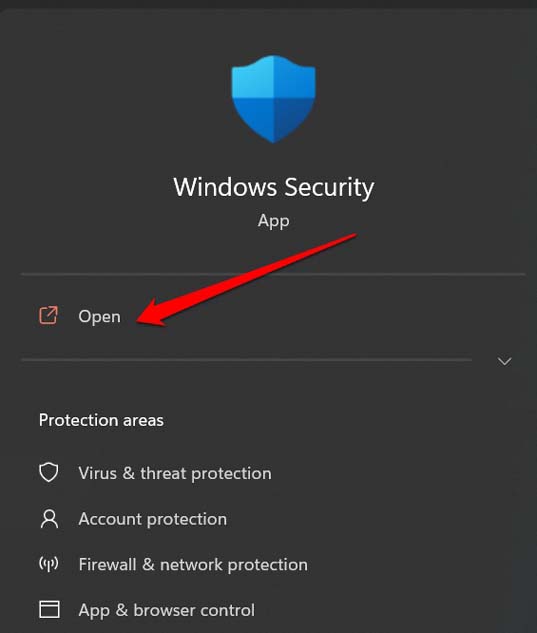
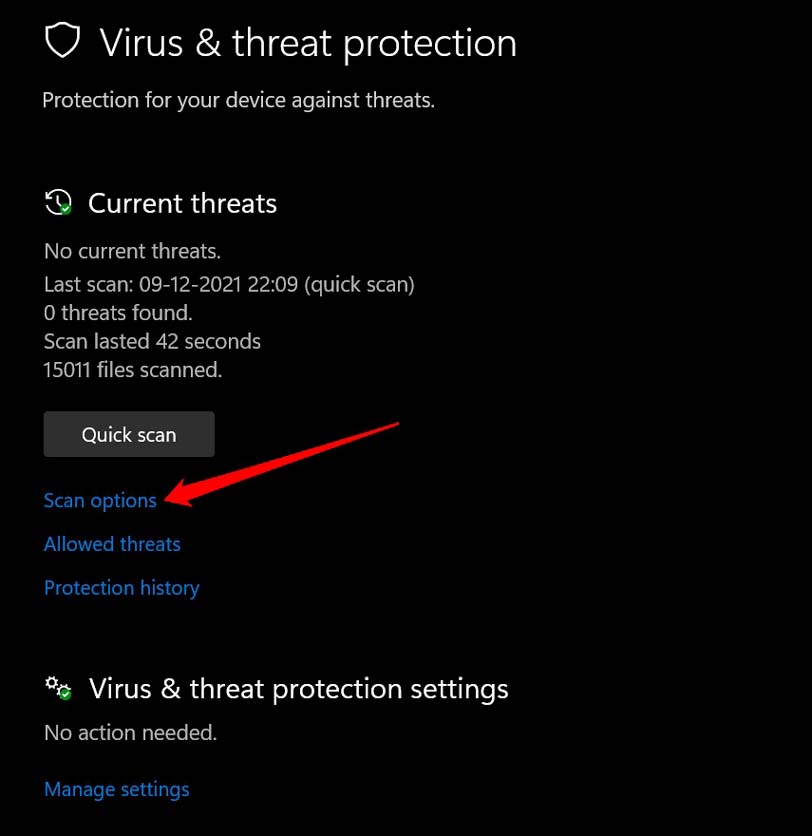
- ウイルスと脅威の保護をクリックします。
- その下で、スキャンオプションをクリックします。
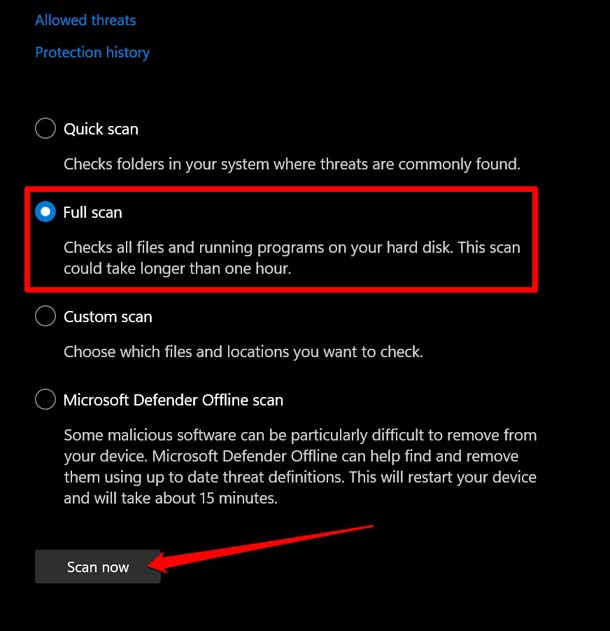
- フルスキャンを選択し、今すぐスキャンをクリックします。
疑わしいプログラムやファイルがマルウェアに感染している場合は、画面の指示に従って隔離または削除してください。
結論
これで、Windows 11でMSVCP140.dllおよびVCRUNTIME140.dllが見つからないエラーを修正する方法がわかりました。これらのヒントに従うことで、問題を簡単に解決し、アプリケーションやゲームを使用できるようになります。このガイドが役に立ったことを願っています。
Windows 11でMSVCP140.dllまたはVCRUNTIME140.dllが見つからない場合の修正方法についてのご意見があれば、下のコメントボックスにお気軽にお寄せください。また、私たちのDigitBin YouTubeチャンネルに登録して、ビデオチュートリアルをご覧ください。よろしく!
新しい投稿を受信箱で受け取る
スパムはありません。いつでも購読を解除できます。