ゲームトラブルシューティング · 1 min read · Sep 13, 2025
MultiVersus UE4致命的クラッシュエラーを修正する方法は?

Multiversusは、その名の通りのゲームです。Multiversusでは、プレイヤーはLeague of Legendsに似たプロセスを通じてキャラクターをアンロックします。しかし、このゲームについてプレイヤーが好まない点は、プレイを妨げる多くの欠陥があることです。最近、一部のユーザーがMultiversus UE4致命的エラークラッシュの問題を報告し始めました。そこで、私たちはここにいます。この包括的なトラブルシューティングガイドでは、Multiverses UE4致命的エラークラッシュの問題を修正する方法を学びます。それでは、修正方法を見てみましょう。
Multiversus UE4致命的エラークラッシュを修正する最良の方法
もちろん、Multiversus UE4致命的エラークラッシュの問題を解決するためのいくつかのトリックがあります。そして、なんと!このガイドには必要なトラブルシューティング方法がすべて記載されています。それでは、修正を始めましょう。
修正1: ウイルス対策を無効にする
最初に、Multiversusを実行する前にウイルス対策を無効にする必要があります。これは、ほとんどの場合、Windowsファイアウォールがゲームを第三者の脅威と見なすため、Unreal Engine 4の致命的エラークラッシュ問題が発生することがあるからです。
ファイアウォールのせいではありません。これは、システムリソースを大量に使用し始めるプログラムを脅威と見なすようにプログラムされているためです。したがって、これを避けるために、以下の手順に従ってWindowsファイアウォールを無効にする必要があります。
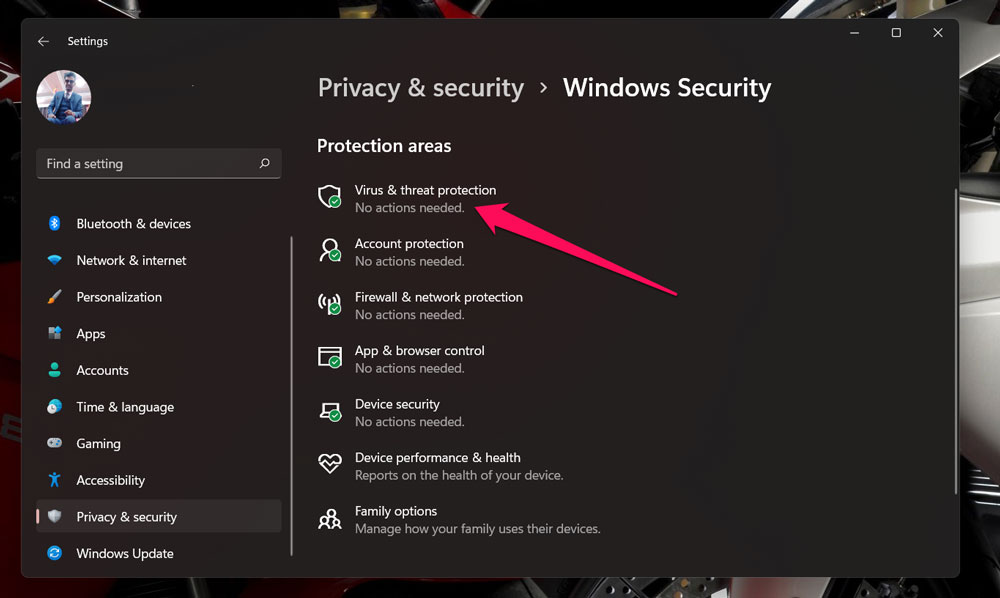
- まず、Windows設定を開き、プライバシーとセキュリティをタップします。
- 次に、Windowsセキュリティオプションを選択します。
- その後、ウイルスと脅威の保護を選択します。
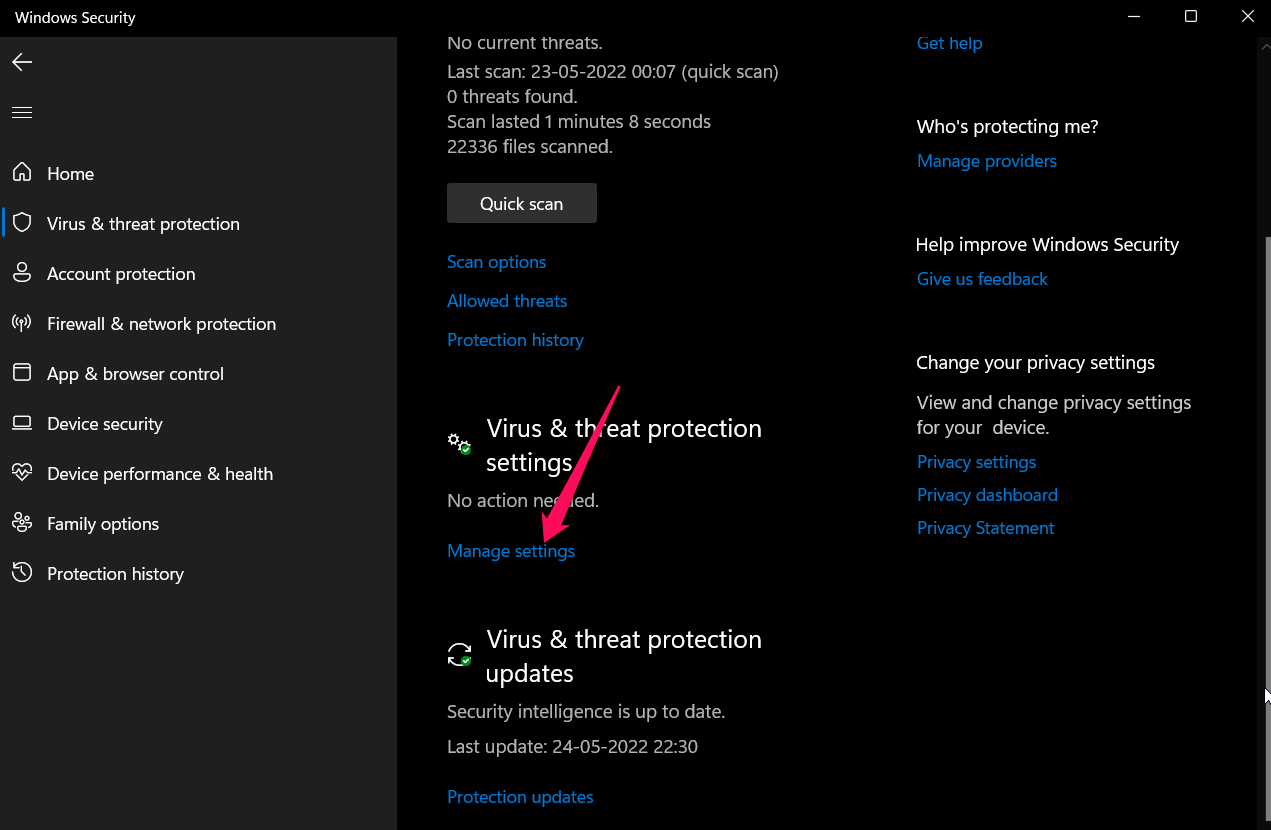
- 次に、設定の管理オプションをクリックします。
- 最後に、リアルタイム保護の隣にあるトグルボタンをオンの位置に切り替えます。
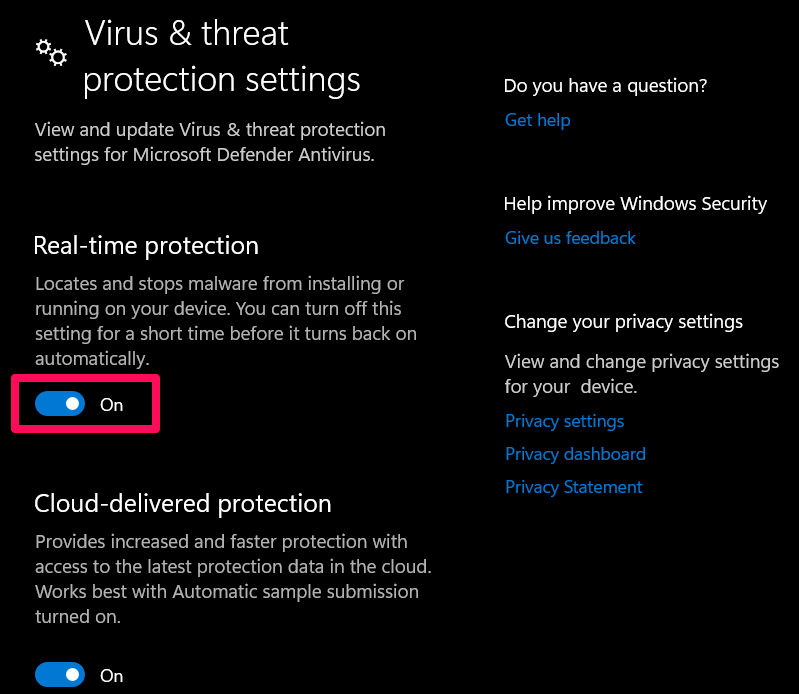
これで完了です。これで、Windows 11 PCのリアルタイム保護が無効になりました。したがって、Multiversusを実行し、UE4致命的エラークラッシュの問題が再発するかどうかを確認してください。
修正2: サーバーステータスを確認する
Multiversusのサーバーが動作しているか確認しましたか?これは通常、開発者がメンテナンス目的で意図的にサーバーをダウンさせたり、新しいアップデートを展開する際に発生します。したがって、ゲームサーバーがダウンしている可能性があり、そのためにUE4致命的クラッシュの問題が発生しているかもしれません。
したがって、Multiversusのサーバーが動作しているかどうかを確認することをお勧めします。ただし、そのためには、DownDetector/Multiversusにアクセスし、世界中の他のユーザーが同じ致命的エラーを報告しているかどうかを確認してください。その間、開発者がこのエラーを解決する方法についてユーザーに通知するため、Multiversusの公式Twitterをフォローすることをお勧めします。
修正3: VPNをオフにする
Multiversusをプレイ中にIPロケーションを偽装するためにVPNを使用している場合は、VPNを無効にすることを強くお勧めします。これは、多くの場合、VPNサービスがこの種の問題の主な原因として浮上しているためです。
したがって、VPNをオフにしてゲームを再実行してください。その後、Multiversus UE4致命的エラークラッシュの問題が解決されたかどうかを確認してください。ただし、ほとんどの場合、この問題は解決されるはずです。しかし、まだ問題がある場合は、このガイドでさらに説明する他の修正を試してください。
修正4: インターネット接続を確認する
Multiversusのようなゲームを実行するには、良好なインターネット接続が高スペックのPCと同じくらい重要です。基本的に、サーバーベースのゲームをプレイする際には、安定した良好なインターネット接続が必要です。したがって、ルーターが適切なインターネット接続速度を提供しているかどうかを確認することをお勧めします。
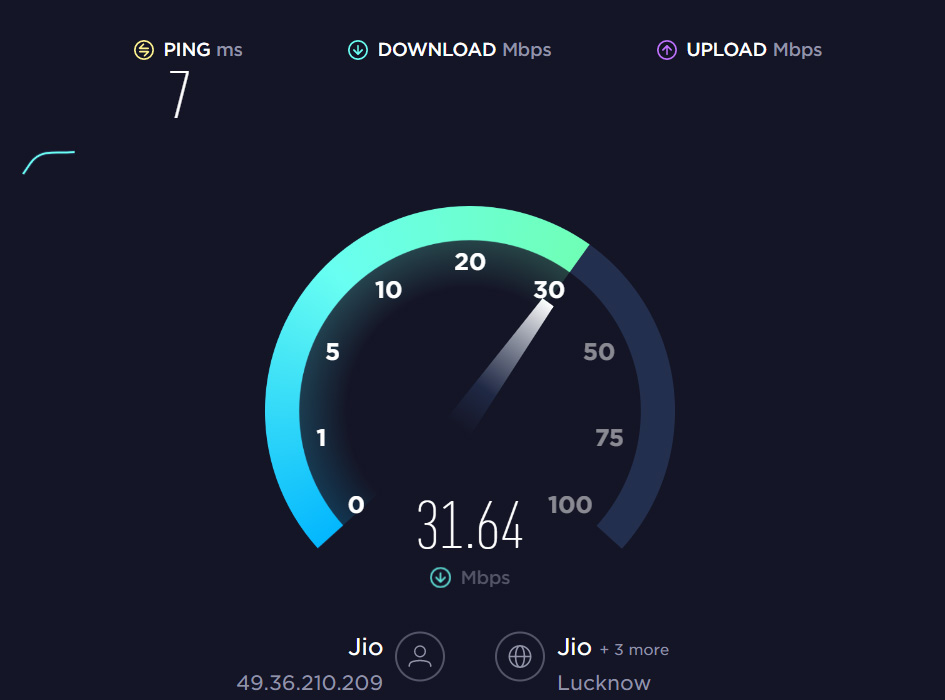
それを確認するには、Ookla Speedtestにアクセスして接続のテストを実行します。その後、結果を確認してください。アクティブプランに対して速度が良くない場合は、インターネットサービスプロバイダーに連絡して苦情を登録してください。ネットワークの問題が解決されると、Multiversus UE4致命的エラークラッシュの問題が自動的に消えることがわかります。
修正5: GPUドライバーを更新する
デバイスのGPUドライバーが更新されているか確認しましたか?実際、GPUドライバーを更新していない可能性が高く、そのためにUE4致命的エラークラッシュの問題が発生しています。ただし、GPUドライバーはシステムOSの更新とともに自動的に更新されますが、時にはネットワークの問題や他の技術的な問題により、デバイスがドライバーを更新できないことがあります。
したがって、この状況では、手動でドライバーを更新する必要があります。Windows PCでGPUドライバーを手動で更新する方法がわからない場合は、以下の手順に従ってください。
- まず、デバイスマネージャーを開きます(Windowsスタートメニューを右クリックしてデバイスマネージャーを選択)。
- 次に、ディスプレイアダプタータブを見つけます。
- それをダブルクリックします。
- その後、GPU名を右クリックしてドライバーの更新を選択します。
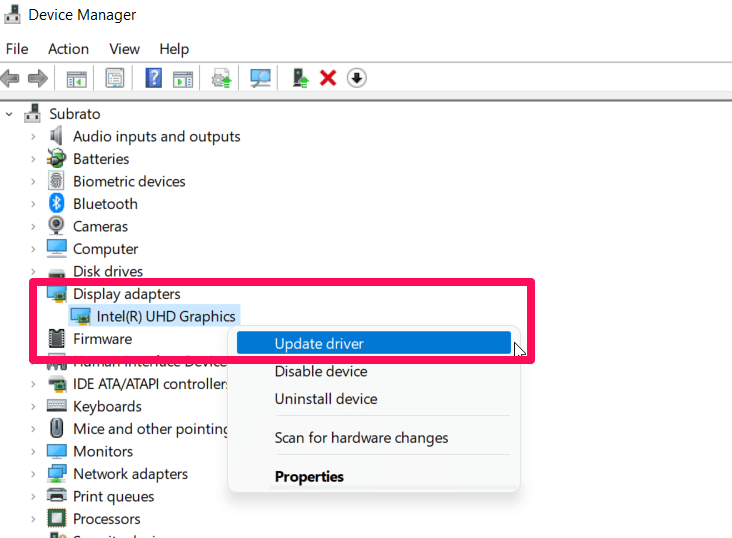
- 最後に、ドライバーを自動的に検索をクリックします。
これで、プロセスが完了するまで待ちます。完了したら、デバイスを再起動し、Multiversusを実行して、致命的エラークラッシュの問題が再発するかどうかを確認してください。
修正6: OSが更新されていることを確認する
システムOSの更新は、ドライバーの更新と同じくらい重要です。ほとんどの場合、ユーザーはどこからともなくシステムOSを更新しようとすると、UE4致命的エラークラッシュの問題が消えると主張しています。
したがって、これにより、アプリやゲームを適切に実行するためにWindowsを更新することが非常に重要であることが明らかです。したがって、WindowsシステムOSが最新のセキュリティパッチで更新されているかどうかを確認する必要があります。そのためには、
- Windows設定を開きます(Win+Iを押します)。
- 次に、Windows Updateセクションに移動します。
- 最後に、更新を確認ボタンをクリックします。
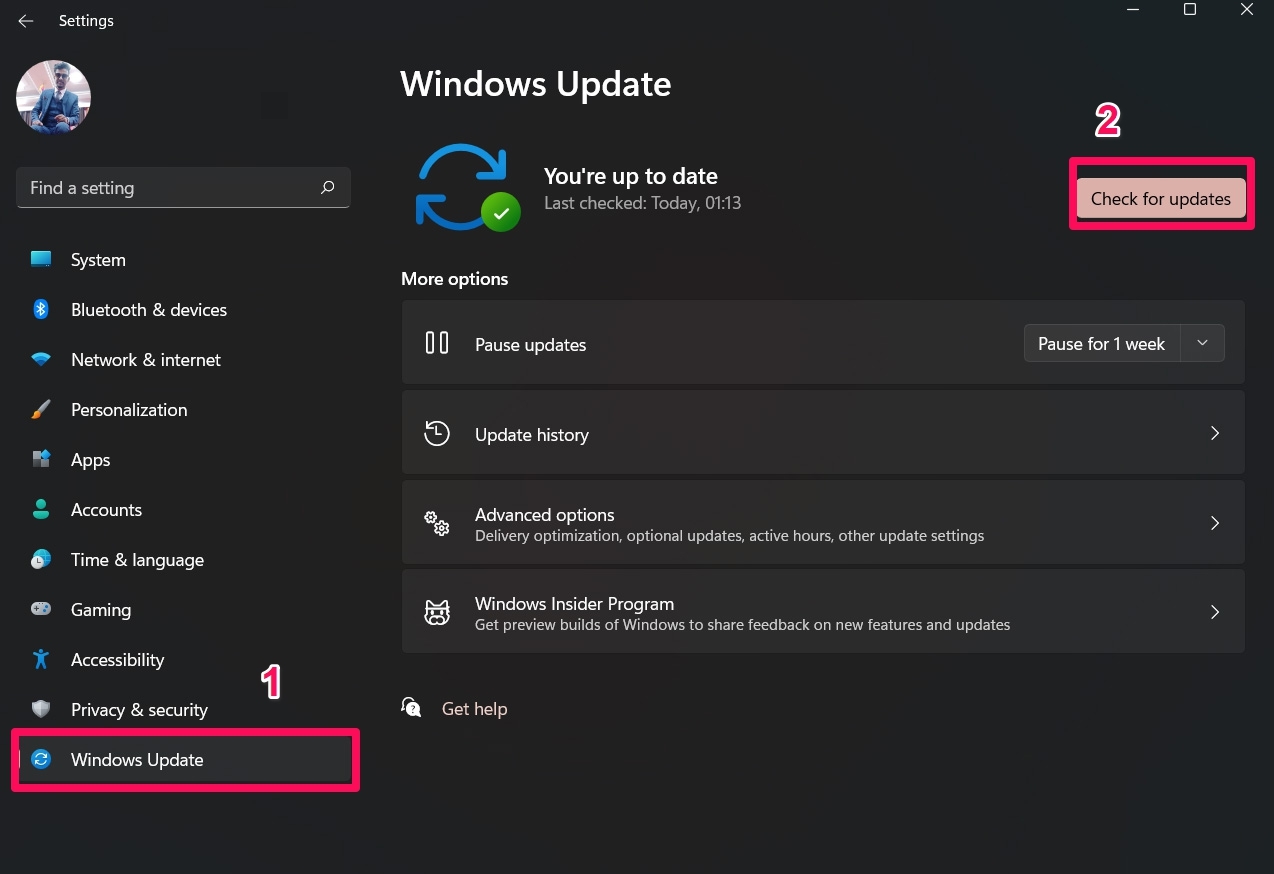
今は、システムがオンラインで更新を検索するのを待つだけです。しかし、その間に、デバイスが良好で安定したネットワーク接続に接続されていることを確認する必要があります。ただし、システムOSが更新されたら、デバイスを再起動し、ゲームを実行して、この方法がエラーを解決するのに役立つかどうかを確認してください。
修正7: クリーンブートを実行する
システムのクリーンブートを実行すると、多くの不整合を解消できます。インストールされたアプリケーションの多くは、不整合なデータファイルによってパフォーマンスの問題を抱えています。したがって、時々クリーンブートを実行することをお勧めします。そのためには:
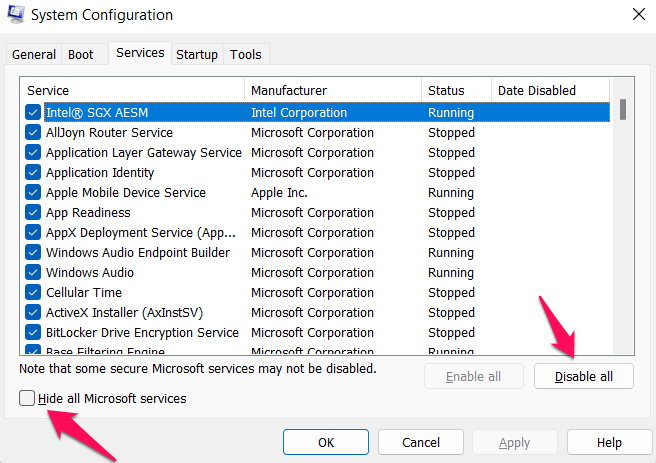
- 実行を開き(Win+Rを押し)、MSConfigと入力してEnterキーを押します。
- サービスタブの下で、すべてのMicrosoftサービスを隠すをクリックします。
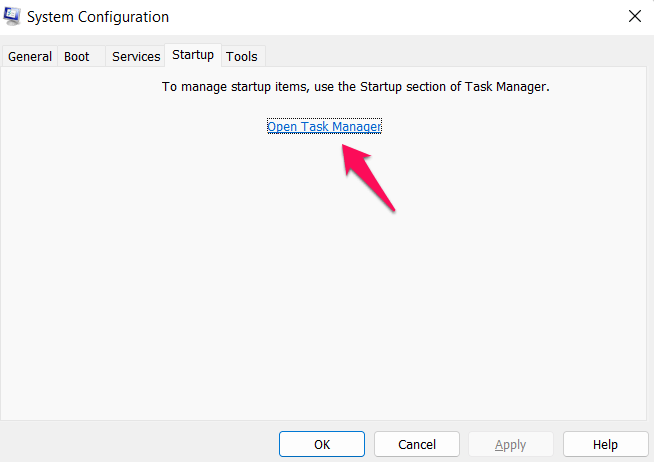
- すべて無効にするをクリックし、次にスタートアップタブに移動します。
- 最後に、タスクマネージャーを開くをクリックし、ここで各アプリケーションを個別に無効にします。
上記の手順に従った後、コンピュータを再起動し、ゲームを実行してMultiversus UE4致命的エラークラッシュの問題が解決されたかどうかを確認してください。
修正8: 高優先度を設定する
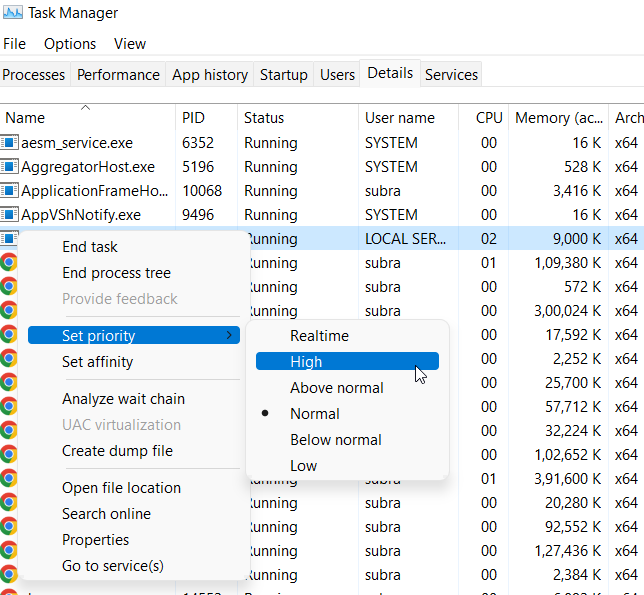
タスクマネージャーでゲームに高優先度を設定することも、問題を解決するための別の潜在的な修正です。また、多くのユーザーが以前にこの方法がこの種のエラーを解決するのに役立ったと報告しています。したがって、これを試してみて、役立つかどうかを確認することをお勧めします。タスクマネージャーでMultiversusの高優先度を設定するには、以下の手順を実行します。
- Ctrl+Alt+Delを同時に押してタスクマネージャーを開きます。
- 次に、詳細タブに移動します。
- その後、Multiversusアプリを見つけて右クリックします。
- 次に、優先度の設定を選択し、高に設定します。
修正9: すべてのバックグラウンドプロセスを閉じる
時には、バックグラウンドプロセスが致命的なエラーの主な原因となることもあります。したがって、タスクマネージャーを使用してバックグラウンドで実行されている不要なタスクをすべて閉じることをお勧めします。これについてあまり知らないかもしれませんので、バックグラウンドプロセスを簡単に閉じるための必要な手順を以下に示します。
- タスクマネージャーを開きます。
- プロセスタブに移動します。
- 不要なアプリを選択し、タスクの終了ボタンを押します。
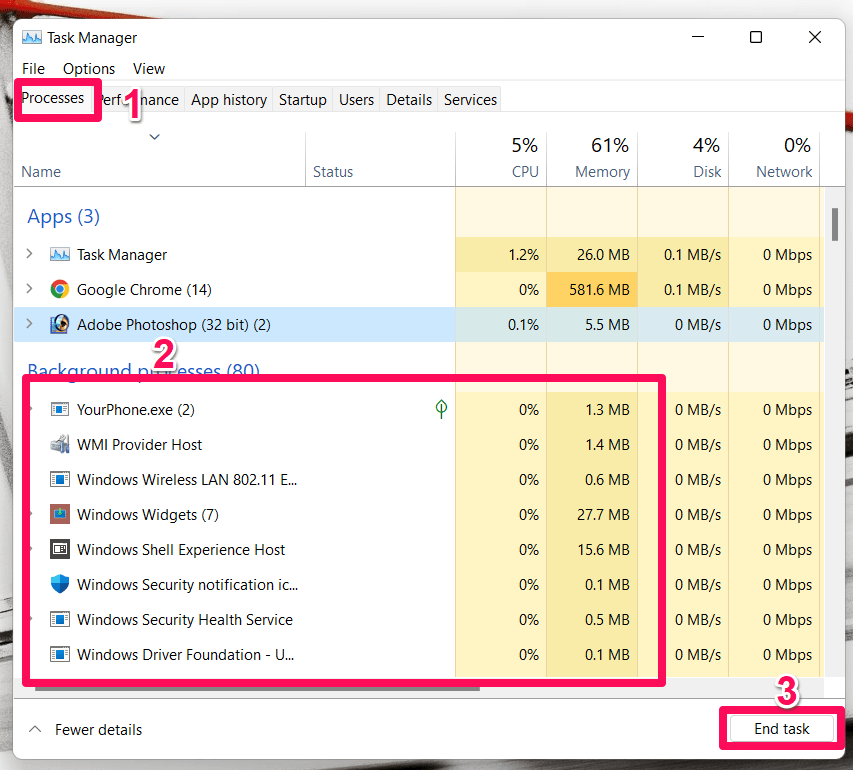
リソースを大量に消費していると思われるすべてのアプリケーションに対してこれを実行し、その後、Multiversusゲームを再実行して、致命的エラーが解決されたかどうかを確認してください。
修正10: 一時ファイルをクリアする
Windowsがより速く最適に動作するための努力の一環として、かなりの量のデータがキャッシュに保存されます。ただし、キャッシュファイルが破損し、システムにインストールされたアプリケーションにさまざまな問題を引き起こすことがあります。これが、Multiversus UE4致命的エラークラッシュの問題が発生する潜在的な原因となることがあります。したがって、Windows PCのキャッシュディレクトリをクリアしてみてください。そのためには、
- 実行を開き、%Temp%を検索します。
- 次に、ファイルディレクトリ内の各ファイルを選択して削除します。
修正11: 管理者として実行する
管理者権限を使用してゲームを実行することも、この種のエラーを解決するための良いオプションです。時には、ゲームがシステムリソースを使用するための適切な権限を持っていない場合、クラッシュや遅延が発生します。したがって、これに対処するためには、Multiversusを管理者権限で実行する必要があります。これを行うには、以下の手順に従ってください。
- 最初に、デスクトップに移動し、Multiversus.exeアイコンを右クリックします。
- 次に、プロパティを選択します。
- その後、互換性タブに移動します。
- このプログラムを管理者として実行するを選択します。
- 最後に、適用 > OKをクリックします。
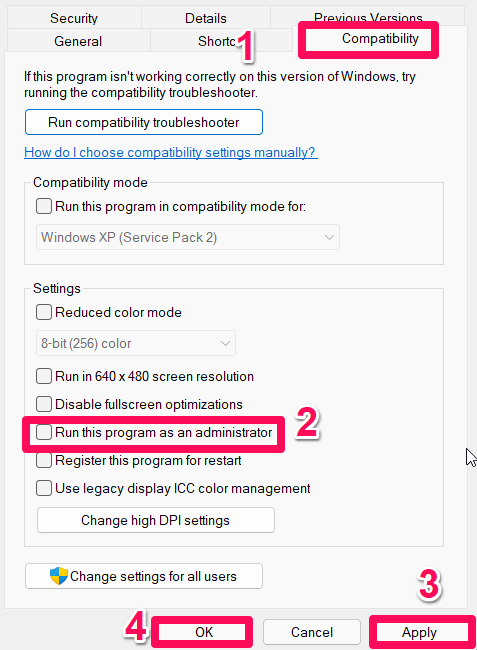
これで完了です。これで、Windows PCでMultiversusを実行するたびに、管理者権限で実行されます。したがって、ゲームを実行し、この方法が役立つかどうかを確認してください。
修正12: ゲームを再インストールする
上記の修正を実行した後でも、Multiversusをプレイ中に致命的エラーが発生する場合は、ゲームファイルの一部が欠落している可能性があり、そのためにこの問題が発生しています。したがって、その場合は、PCにMultiversusを再インストールする以外に選択肢はありません。したがって、ゲームを再インストールし、Multiversus UE4致命的エラークラッシュの問題が修正されたかどうかを確認してください。
MultiVersus UE4致命的クラッシュエラーを修正する方法についてのご意見があれば、下のコメントボックスにお気軽にお寄せください。また、動画チュートリアルのために私たちのDigitBin YouTubeチャンネルを購読してください。よろしく!
新しい投稿を受信箱で受け取る
スパムはありません。いつでも購読を解除できます。