ゲームエラー · 1 min read · Dec 24, 2025
NBA 2K23エラーコード727e66acの修正方法
NBA 2K23は、非常に重要なゲーム7で圧倒的なリードを持っているかもしれません。これは、Visual Conceptsと2K Sportsによる次世代コンソール専用のNBA 2Kシリーズの2作目です。NBA 2K23には、前のバージョンにはない本当にクールな機能があります。
しかし、ユーザーが多くの問題に直面しているため、いくつかのバグも存在します。最近、ゲームをプレイ中にユーザーはNBA 2K23エラーコードを受け取り始めました。このエラーにより、ゲームがプレイできなくなります。心配する必要はありません。この問題を修正するためのいくつかの回避策があります。したがって、この問題に直面している場合は、以下に示す修正を必ず実行してください。
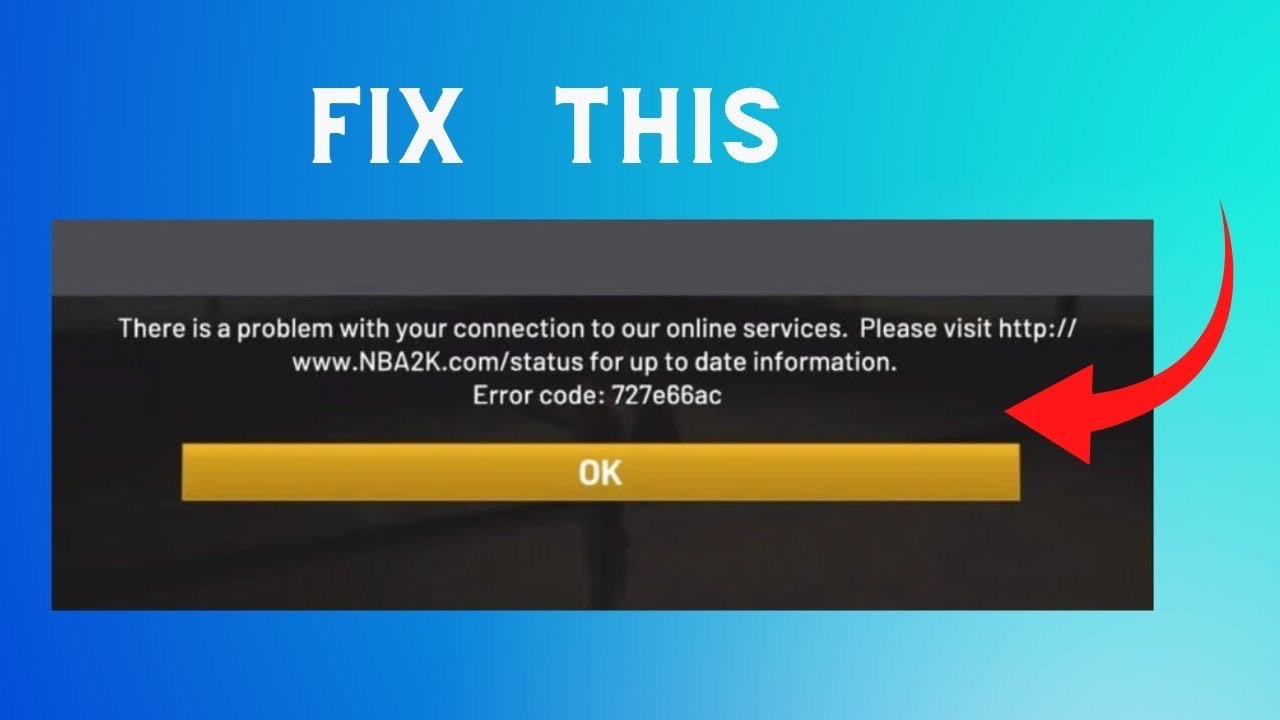
NBA 2K23エラーコード727e66acを修正するための主な方法
この問題を解決するのは簡単ではありません。なぜNBA 2K23エラーコード727e66acの問題が発生しているのか特定の理由がないからです。しかし、それでも私たちはこの問題を解決するために最善を尽くしました。では、修正を見てみましょう。
修正1:ウィンドウなしボーダーモードを強制的に使用
ゲームをフルスクリーンモードで実行するのではなく、ウィンドウなしボーダーモードで実行するように強制する必要があります。以下の手順に従ってください:
- Steamのライブラリ > NBA 2K23を右クリックします。
- プロパティ > 一般 > 起動オプションの設定をクリックします。
- コマンドライン引数フィールドに-windowed -noborderと入力します。
- 変更を有効にするためにSteamを再起動する必要があります。
修正2:ゲームを管理者として実行
特権に関連する問題を避けるために、ゲームのexeファイルを管理者として実行することを確認してください。また、PCでSteamが管理者として実行されていることも確認してください。手順は以下の通りです:
- コンピュータで、NBA 2K23のexeショートカットファイルを右クリックします。
- プロパティ > 互換性を選択して互換性を確認します。
- このプログラムを管理者として実行のチェックボックスを確認してください。
- 変更を保存するには、適用をクリックし、次にOKをクリックします。
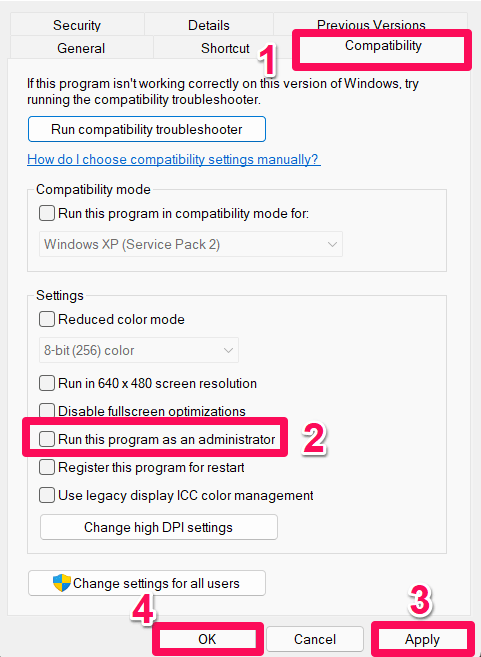
Steamについてもこれらの手順を実行する必要があります。これがPCのNBA 2K23エラーコード727e66acの問題を修正するのに役立つことを願っています。
修正3:GPUドライバーを更新
場合によっては、グラフィックドライバーがしばらく更新されていない可能性があります。潜在的な不具合を防ぐために、PCのグラフィックドライバーが更新されていることを確認してください。手順は以下の通りです:
- Windows + Xを押してクイックリンクメニューを開きます。
- リストからデバイスマネージャー >をクリックし、ディスプレイアダプターをダブルクリックします。
- 使用している専用グラフィックカードを右クリックできます。
- ドライバーの更新 > 自動的にドライバーを検索を選択します。
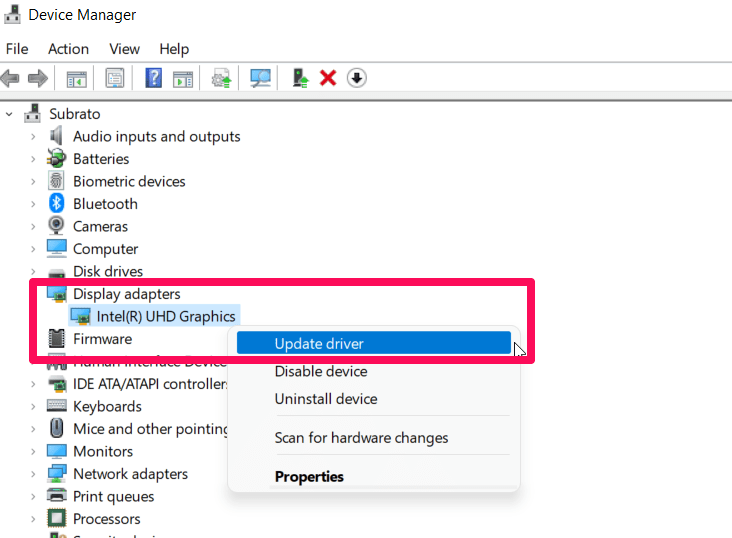
- 利用可能な更新が自動的にダウンロードおよびインストールされます。
- 完了したら、コンピュータを再起動して変更を適用できます。
修正4:クリーンブートを実行
システムは起動時に自動的にいくつかのアプリやサービスを開始する場合があります。その後、これらのアプリケーションやサービスは間違いなく多くのシステムリソースとインターネット接続を消費します。同じ問題が発生している場合は、コンピュータでクリーンブートを試してください。手順は以下の通りです:
- 最初に、Windows + Rを押して実行ダイアログボックスを開きます。
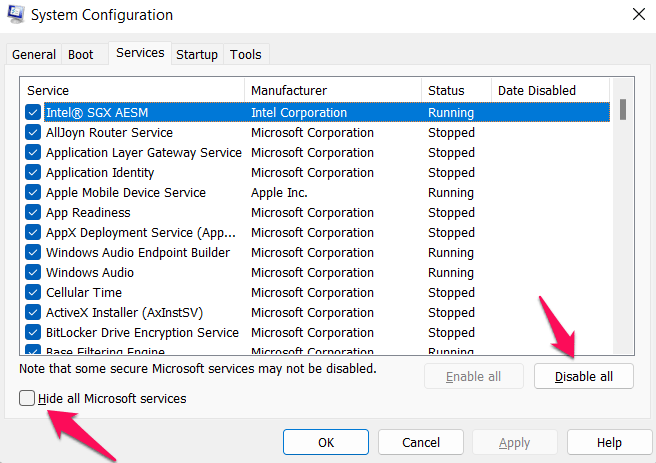
- 次に、msconfigと入力し、Enterを押してシステム構成を開きます。
- サービスタブですべてのMicrosoftサービスを隠すボックスをチェックします。
- 変更を保存するには、すべて無効にするをクリックし、次に適用とOKをクリックします。
- 次に、スタートアップタブの下にあるタスクマネージャーを開くをクリックします。
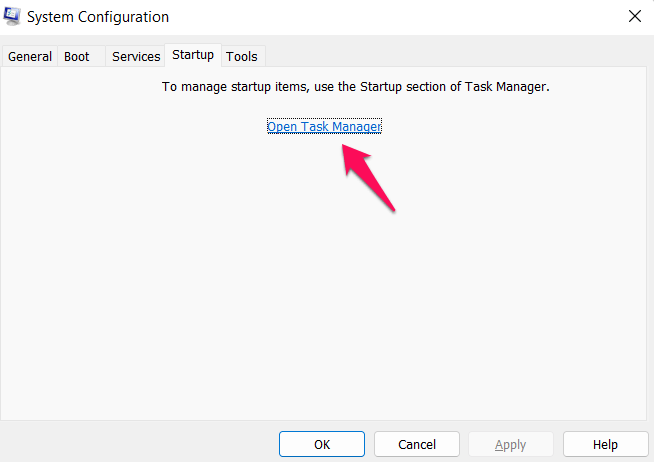
- タスクマネージャーインターフェースが開きます。スタートアップタブをクリックします。
- スタートアップに大きな影響を与えるタスクを特定し、それをクリックします。
- 選択したら、無効にするをクリックして無効にします。
- スタートアップに大きな影響を与える各プログラムに対して同じ手順を適用します。
- 完了したら、コンピュータを再起動して変更を有効にします。
修正5:不要なバックグラウンドタスクを閉じる
CPUとメモリの使用量を減らすために、サードパーティによって作成された不要なバックグラウンドプロセスを1つずつ閉じるようにしてください。手順は以下の通りです:
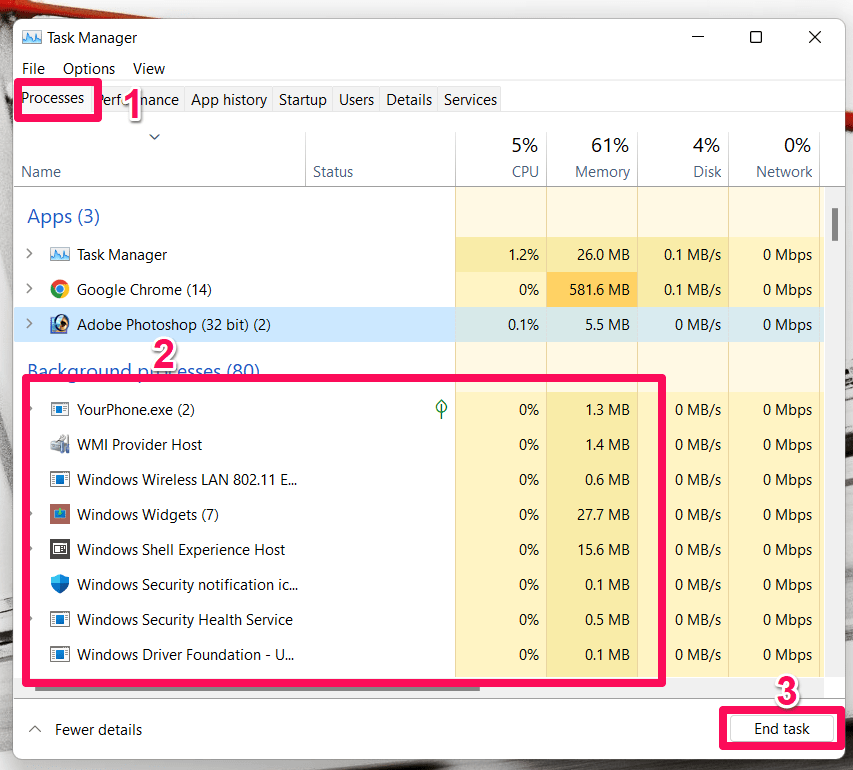
- タスクマネージャーを開くには、Ctrl、Shift、Escキーを押します。
- 次に、プロセスタブから閉じたいタスクを選択します。
- タスクを選択したら、タスクの終了をクリックします。各タスクについて個別に手順を実行します。
- プロセスが完了したら、コンピュータを再起動して変更を確認します。
修正6:ウイルス対策およびファイアウォールプログラムを無効にする
ウイルス対策プログラムとファイアウォール保護を無効にして問題を確認することを検討してください。ただし、非常に攻撃的なウイルス対策ソフトウェアがゲームファイルと競合することがあるため、ウイルスとして検出したり、正常に実行されるのを妨げたりすることがあります。NBA 2K23エラーコード727e66acのような問題が発生し始めます。これは、ゲームを起動したり、スムーズにプレイしたりする能力に影響を与えます。手順は以下の通りです:
- コントロールパネルにアクセスするには、スタートメニューを開き、コントロールパネルと入力します。
- 検索ボックスにfirewallと入力し、Windowsファイアウォールをクリックします。
- 左ペインのWindows Defenderファイアウォールをオンまたはオフにするボタンをクリックします。
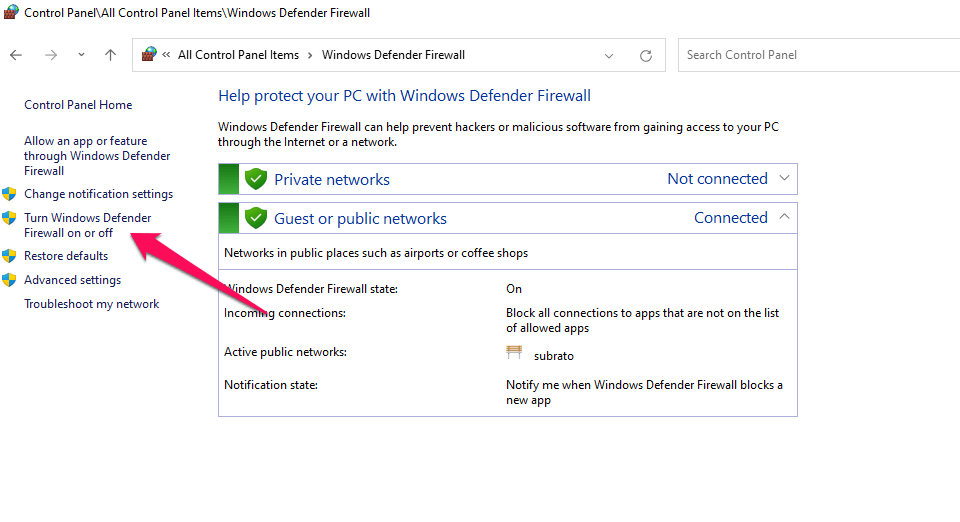
- プライベート、ドメイン、およびパブリックネットワークのすべてに対してWindowsファイアウォールをオフにするを選択する必要があります。
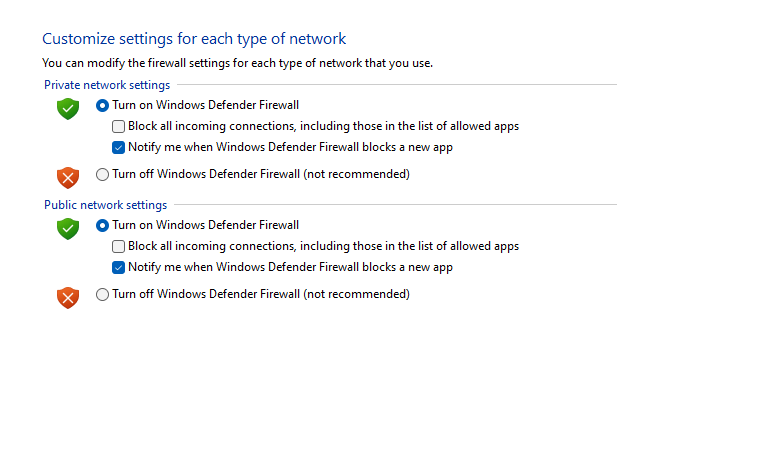
- 最後のステップとして、PCを再起動して変更を適用し、問題が解決するかどうかを確認します。
コンピュータがウイルス対策ソフトウェアで保護されている場合は、それを無効にする必要があります。手順は以下の通りです:
- Windows設定 > プライバシーとセキュリティに移動します。
- Windowsセキュリティ > ウイルスと脅威の保護を選択します。
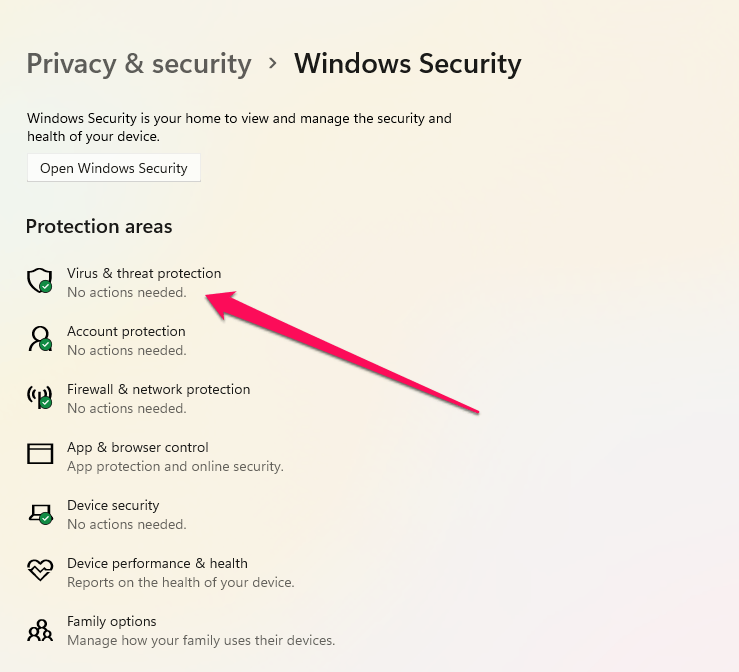
- 設定の管理を選択し、リアルタイム保護をオフにするを選択します。
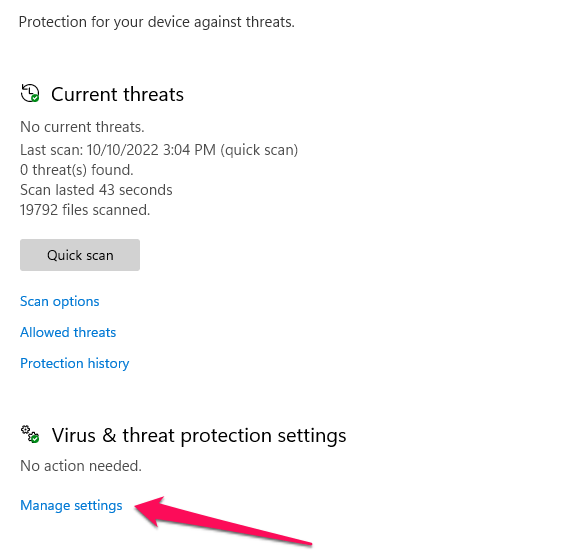
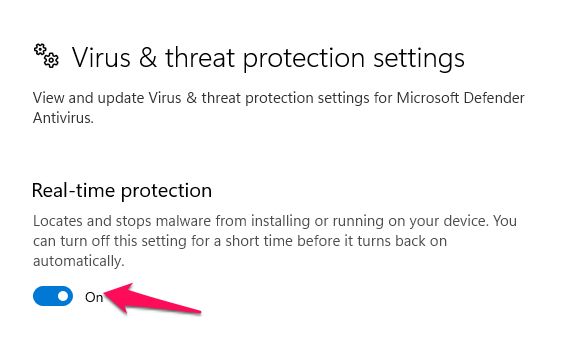
- その後、PCを再起動して変更を適用します。
PCのウイルス対策ソフトウェアをオフにするだけでなく、使用しているサードパーティプログラムもオフにしてください。
修正7:オーバーレイアプリを無効にしてみる
NBA 2K23エラーコード727e66acの問題は、ゲームパフォーマンスに干渉したり、アプリの起動に問題を引き起こしたりする独自のオーバーレイプログラムを持つアプリがいくつかあるようです。したがって、問題を修正するために、以下のようにそれらをオフにする必要があります:
#1. Discordオーバーレイを無効にする
- まず、Discordを起動し、下部のギアアイコンをクリックします。
- アプリ設定で、オーバーレイ > ゲーム内オーバーレイを有効にするをタップします。
- その後、ゲームタブに移動し、NBA 2K23を選択します。
- 最後に、ゲーム内オーバーレイを有効にするをオフにします。
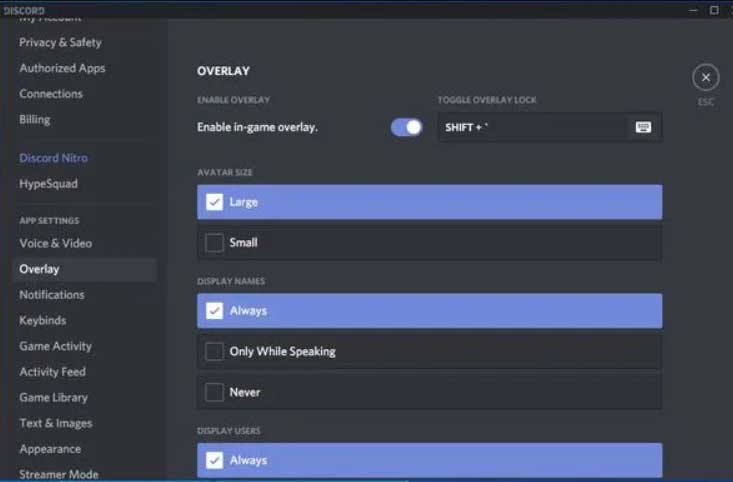
- 変更を適用するために、PCを再起動します。
#2. Xboxゲームバーを無効にする
- Windows設定を開くには、Windows + Iを押します。
- ゲームメニューで、ゲームバーをクリックし、トグルボタンを使用してオフにします。
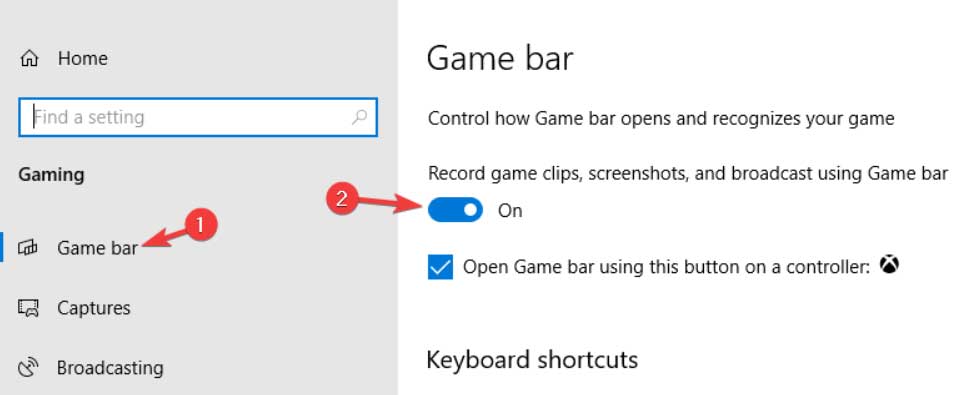
ゲームバーオプションが見つからない場合は、Windows設定メニュー内で単に検索してください。
#3. Nvidia GeForce Experienceオーバーレイを無効にする
- Nvidia GeForce Experienceアプリを開き、設定をクリックします。
- 一般タブで、ゲーム内オーバーレイを無効にするをクリックします。
- PCを再起動した後、Vanguardを再起動し、変更を適用します。
さらに、MSI Afterburner、Rivatuner、RGBソフトウェアなど、バックグラウンドで常に実行されているサードパーティのオーバーレイアプリを無効にする必要があります。NBA 2K23エラーコード727e66acの問題が解決されるかどうかを確認してください。
修正8:Steamでゲームファイルの整合性を確認
ゲームファイルに問題があり、破損または欠落している場合は、この方法を使用して問題を迅速に特定することをお勧めします。NBA 2K23エラーコード727e66acのような問題は、ゲームファイルが破損しているために発生することがあります:
- Steam > ライブラリに移動します。
- 次に、リストからNBA 2K23を右クリックします。
- プロパティ > ローカルファイルをクリックします。
- ゲームファイルの整合性を確認を選択します。
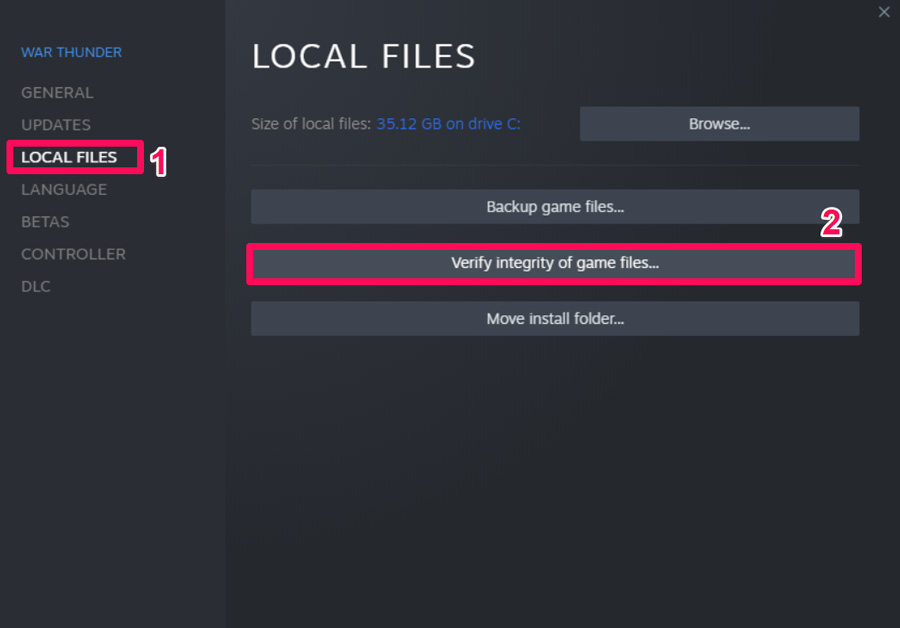
- プロセスが完了するまでしばらく時間がかかります。
- 完了したら、コンピュータを再起動します。
これでPCのNBA 2K23エラーコード727e66acの問題が修正されるはずです。
修正9:CPUまたはGPUのオーバークロックを無効にする
ゲームが頻繁にエラーコード727e66acを受け取る場合は、PCでCPU/GPUのオーバークロックを使用しないようにしてください。CPU/GPUのオーバークロックはゲームプレイを改善できますが、時にはボトルネックや互換性の問題を引き起こすことがあります。最適なパフォーマンスを得るために、周波数をデフォルトに設定してください。
修正10:Windowsの更新を確認
Windowsビルドが古くなり、破損している可能性があります。このように感じる場合は、以下の手順に従ってWindowsの更新を確認できます。更新が利用可能な場合は、インストールしてください。ソフトウェアが更新されると、バグが修正され、改善が行われます。手順は以下の通りです:
- Windows設定にアクセスするには、Windows + Iを押します。
- 次に、Windows Updateをタップし、更新の確認を選択します。
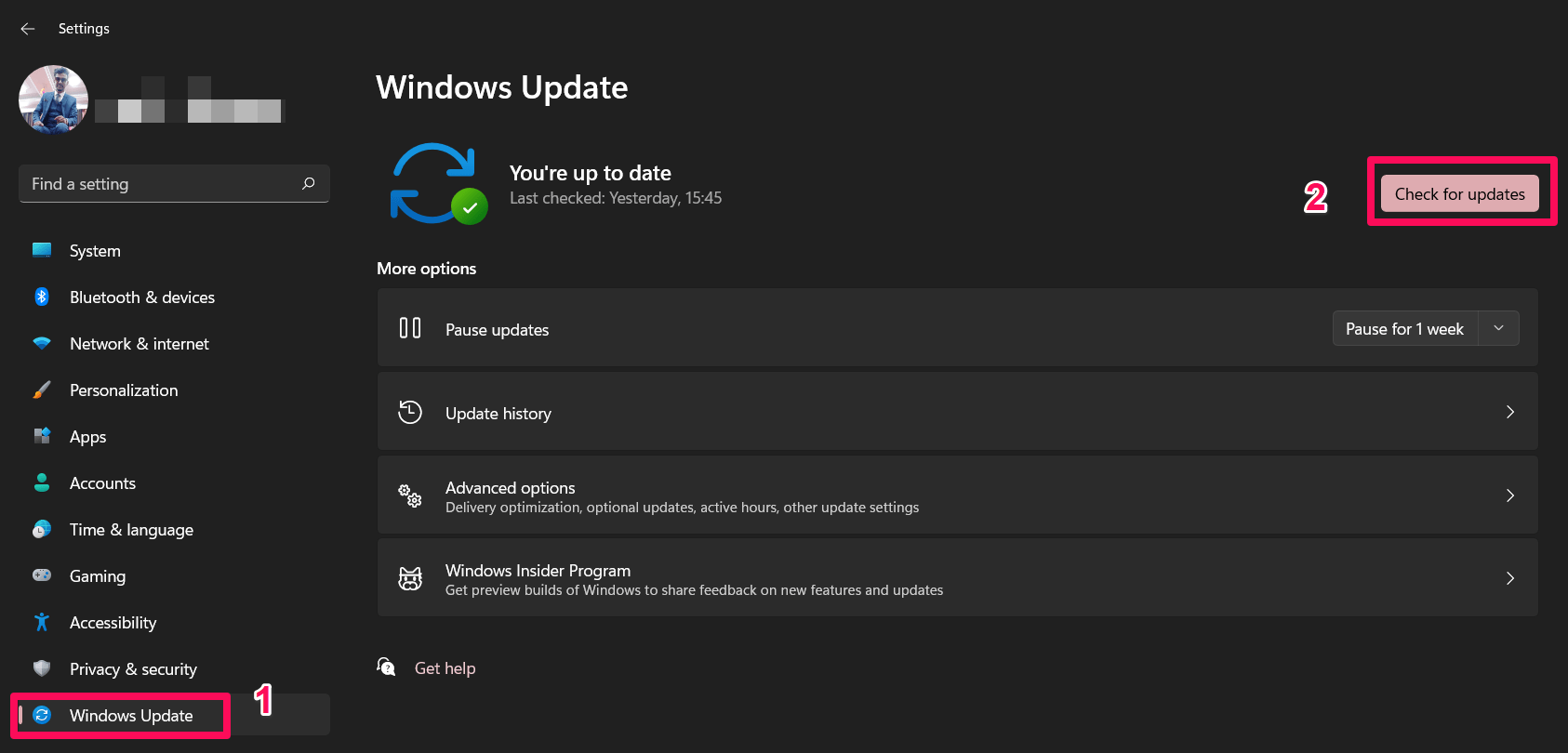
修正11:NBA 2K22ゲームを更新
NBA 2K22ゲームをしばらく更新していない場合は、更新を確認し、最新のパッチ(利用可能な場合)をインストールするためのガイドラインに従うことができます。手順は以下の通りです:
- Steamのライブラリに移動し、NBA 2K23を選択します。
- 自動的に更新を検索します。更新が利用可能な場合は更新をクリックします。
- 更新が完了したら、Steamを閉じてください。更新のインストールには時間がかかる場合があります。
- 変更を適用するためにコンピュータを再起動し、ゲームを再起動します。
NBA 2K23エラーコード727e66acの修正方法についてのご意見があれば、下のコメントボックスにお気軽にお寄せください。また、動画チュートリアルのために私たちのDigitBin YouTubeチャンネルを購読してください。よろしく!
新しい投稿を受信箱で受け取る
スパムはありません。いつでも購読を解除できます。