トラブルシューティング · 1 min read · Sep 21, 2025
Windows 11で近くの共有が機能しない場合の修正方法

このガイドでは、Windows 11で近くの共有が機能しない場合の修正方法をいくつか紹介します。ワイヤレスファイル共有のために、近くの共有はWindows OSで利用できる便利な機能です。2台のコンピュータ間で小さなサイズのファイルを転送する場合、近くの共有は素晴らしい方法です。
近くの設定が適切に管理されていない、信号の遮断、Windows OSのシステムバグ、壊れたWiFiネットワーク、Bluetoothサービスの中断などにより、Windows 11で近くの共有が機能しない場合があります。
また、ファイル共有に参加する両方のデバイスが使用しているネットワークの種類にも依存します。パブリックネットワークでは、同じネットワークに接続されているデバイスがあるため、ファイルの転送が遅くなります。
Windows 11で近くの共有が機能しない場合の修正方法
トラブルシューティングのヒントを紹介します。これらは実装が簡単で、近くの共有を再び機能させてファイルを共有できるようになります。
1. 他のデバイスへのデバイスの可視性を有効にする
これは、ファイル共有に参加したい他のデバイスに対して、コンピュータであるあなたのデバイスが可視である必要があることを意味します。それを確認するには、Windows 11の近くの共有設定にアクセスする必要があります。
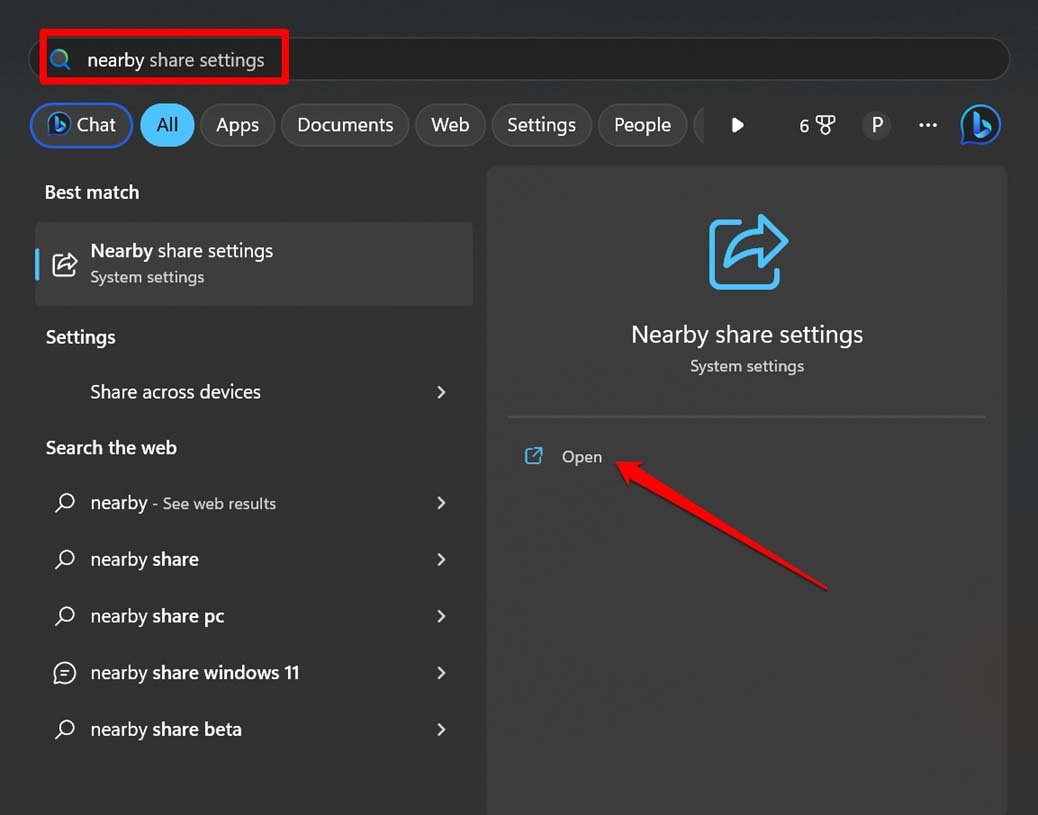
- Windowsキーを押して検索コンソールを開きます。
- 近くの共有設定と入力します。結果が表示されたら開くをクリックします。
- 近くの共有タブの下で、「近くのすべての人」オプションをクリックします。
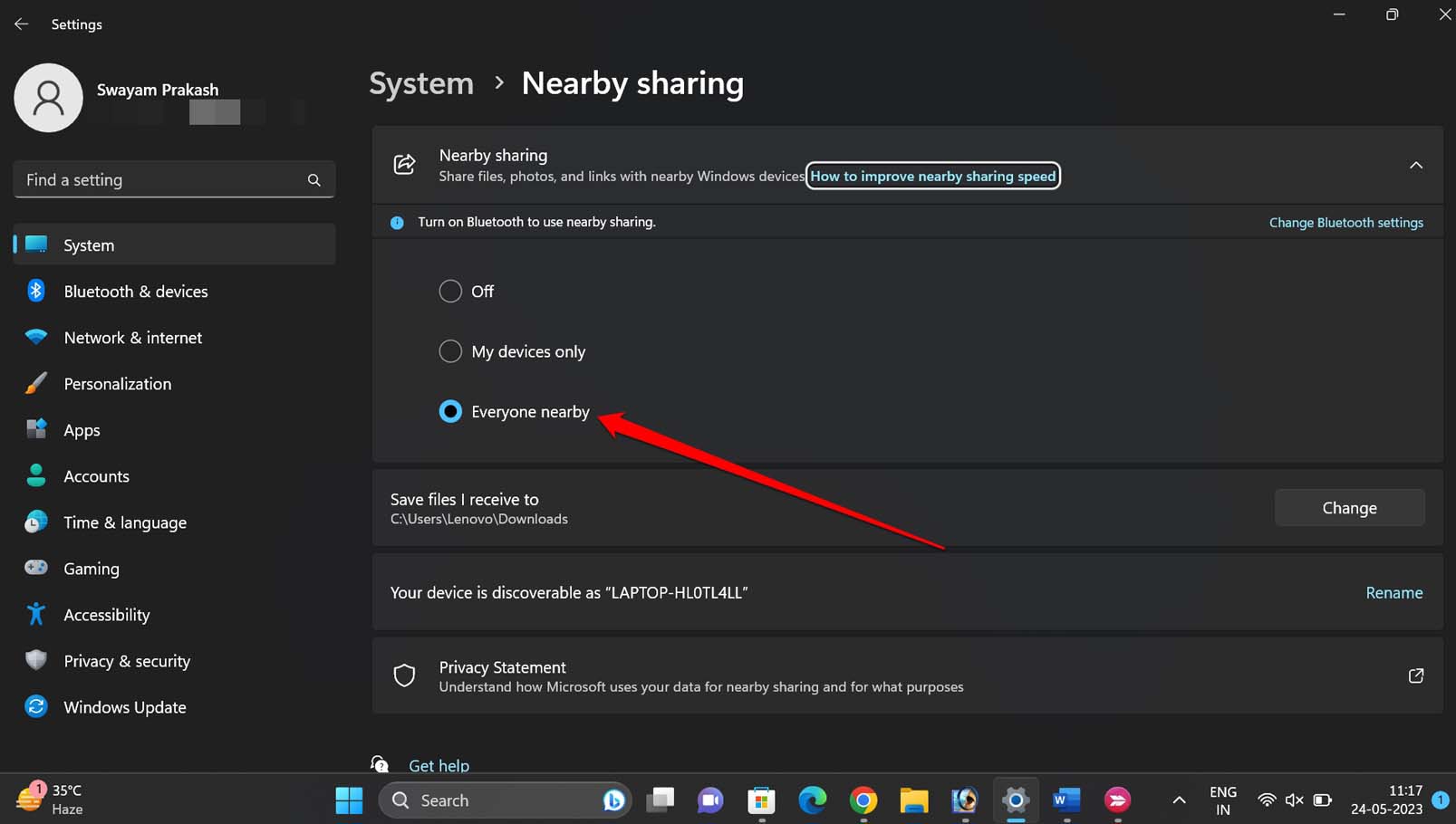
- 完了したら、設定を終了し、機能を使用してファイルを共有してみてください。
2. 両方のデバイスを同じWiFiネットワークに接続する
近くの共有について話すとき、2台のデバイスが関与しています。ファイルを共有するコンピュータと、ファイルを受信する別のコンピュータです。これらのPCはどちらも同じネットワークに接続されている必要があります。
- ファイルを共有しているコンピュータのタスクバーで、ネットワークアイコンをクリックします。
- 希望のWiFiネットワークに接続します。
- 2台目のPCでも上記の手順を繰り返し、同じWiFiネットワークに接続します。
3. デバイスでBluetoothサポートサービスを有効にする
ファイルを共有しているPCには、Bluetoothサポートサービスが有効になっている必要があります。
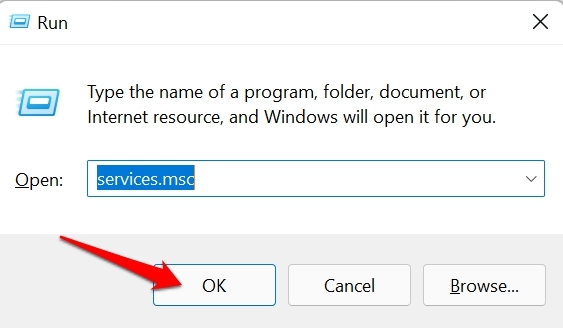
- Windows + Rを押して実行ボックスを表示します。
- “services.msc”と入力してEnterを押します。
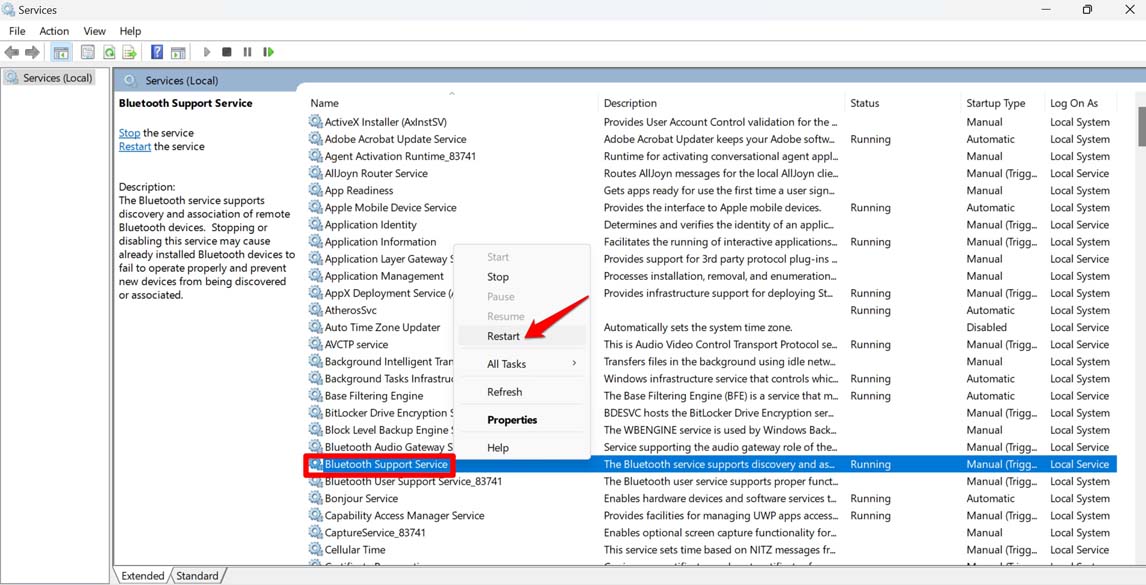
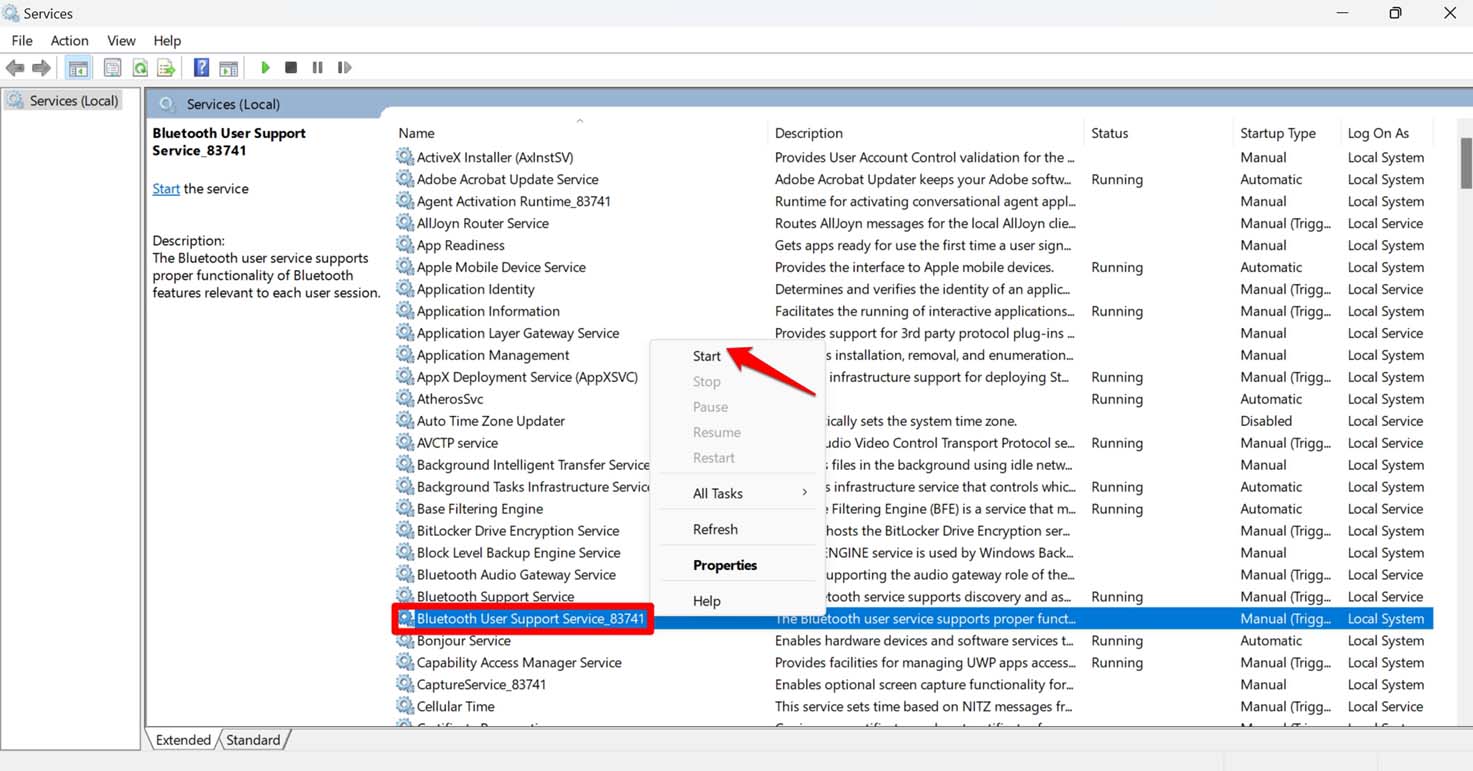
- Windows OSのアクティブサービスのリストをスクロールして、Bluetoothサポートサービスを見つけます。
- 右クリックして再起動を選択します。
- BluetoothUserServiceという別のサービスがあります。右クリックしてメニューから開始を選択します。
4. Windows OSを更新する
近くの共有を介してファイルを共有する両方のコンピュータが、最新のWindows 11バージョンで実行されていることを確認してください。利用可能なソフトウェアの更新を確認し、バグを取り除くために利用可能な場合はインストールします。
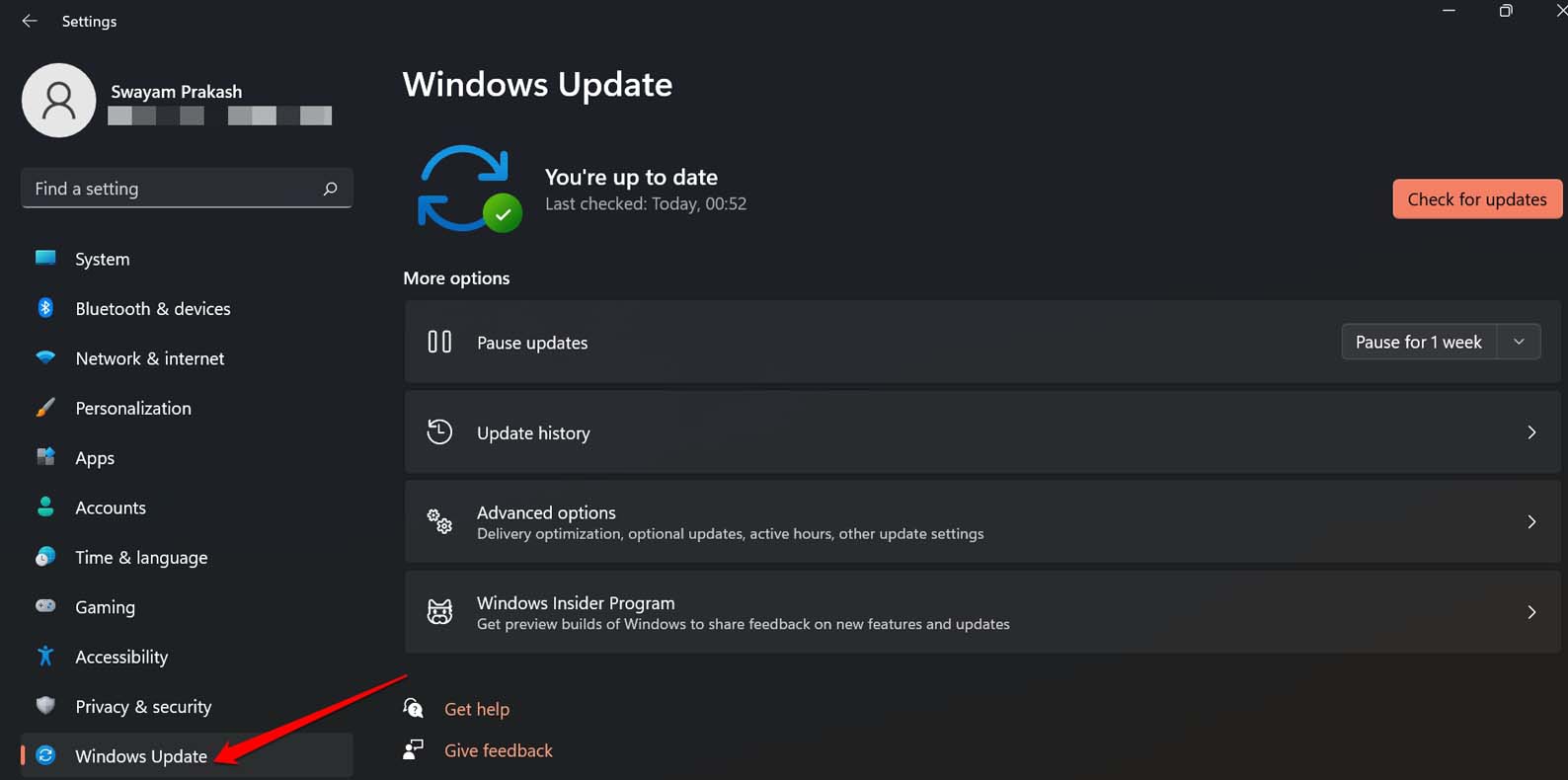
- ホットキーWindows + Iを押して設定に移動します。
- 左側のパネルでWindows Updateをクリックします。
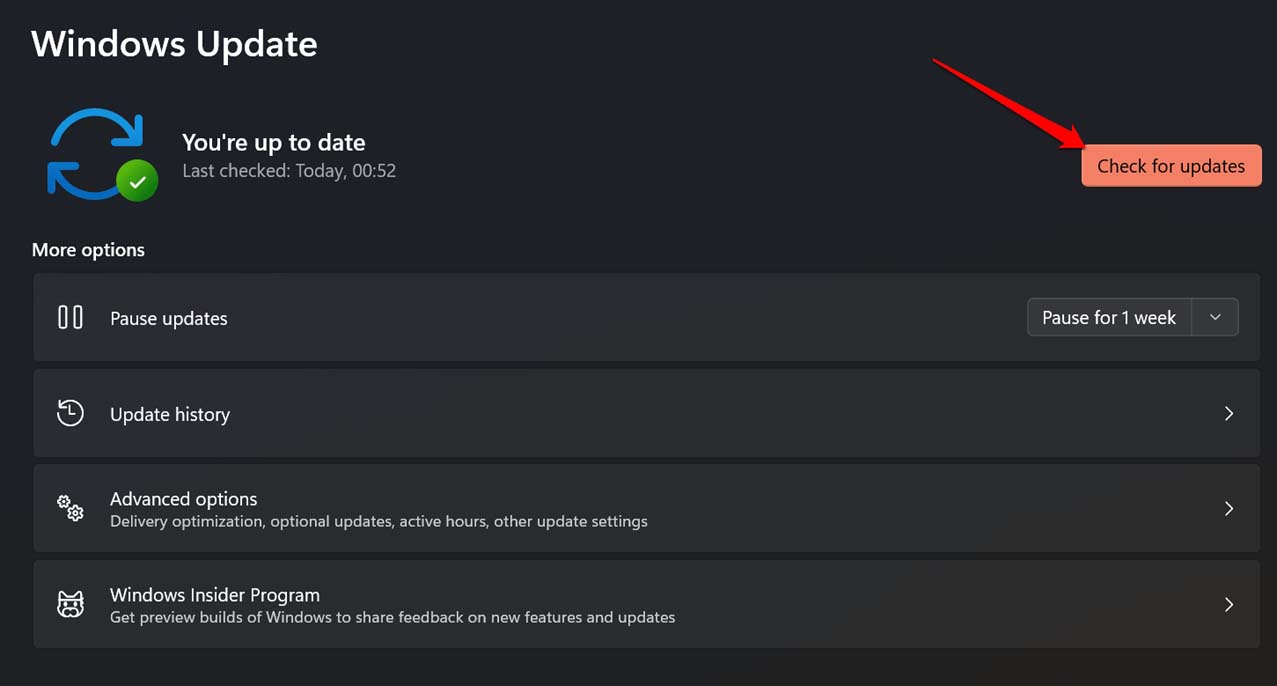
- 次に、更新プログラムの確認をクリックします。
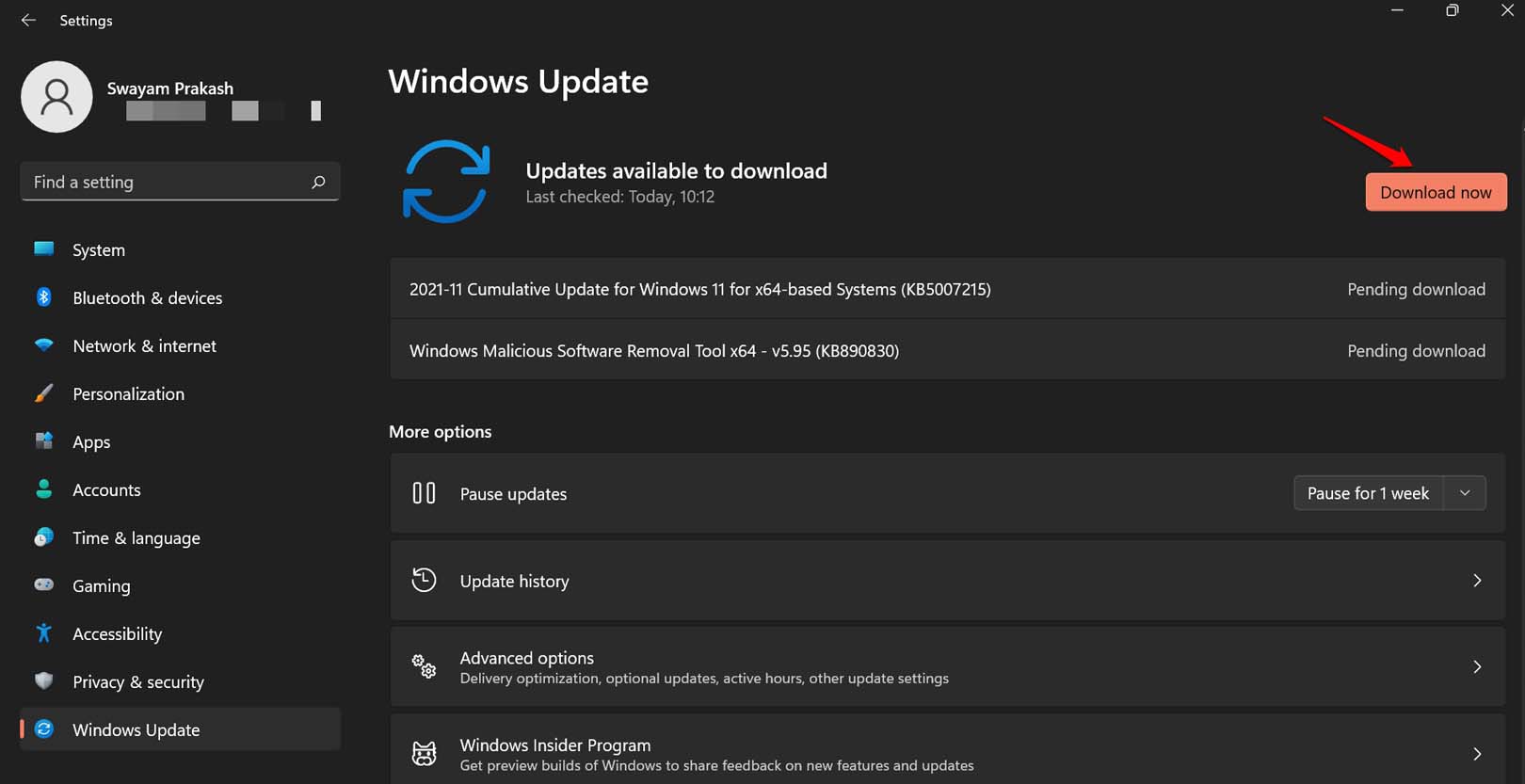
- 新しい更新が利用可能な場合は、今すぐダウンロードをクリックして更新のインストールを進めます。
更新がインストールされた後にコンピュータが再起動したら、近くの共有を有効にし、1台のPCから別のPCにファイルを送信してみてください。
5. ファイルを共有するデバイスは近くにいる必要があります
近くの共有はBluetoothを利用してファイルを共有します。これは短距離信号です。したがって、ファイルを共有する両方のデバイスを近くに置き、できれば同じ部屋に置くことをお勧めします。壁や家具などの分離がないようにしてください。そうしないと、信号が弱くなり、ファイル転送速度が遅くなる可能性があります。
6. プライベートネットワークを使用する
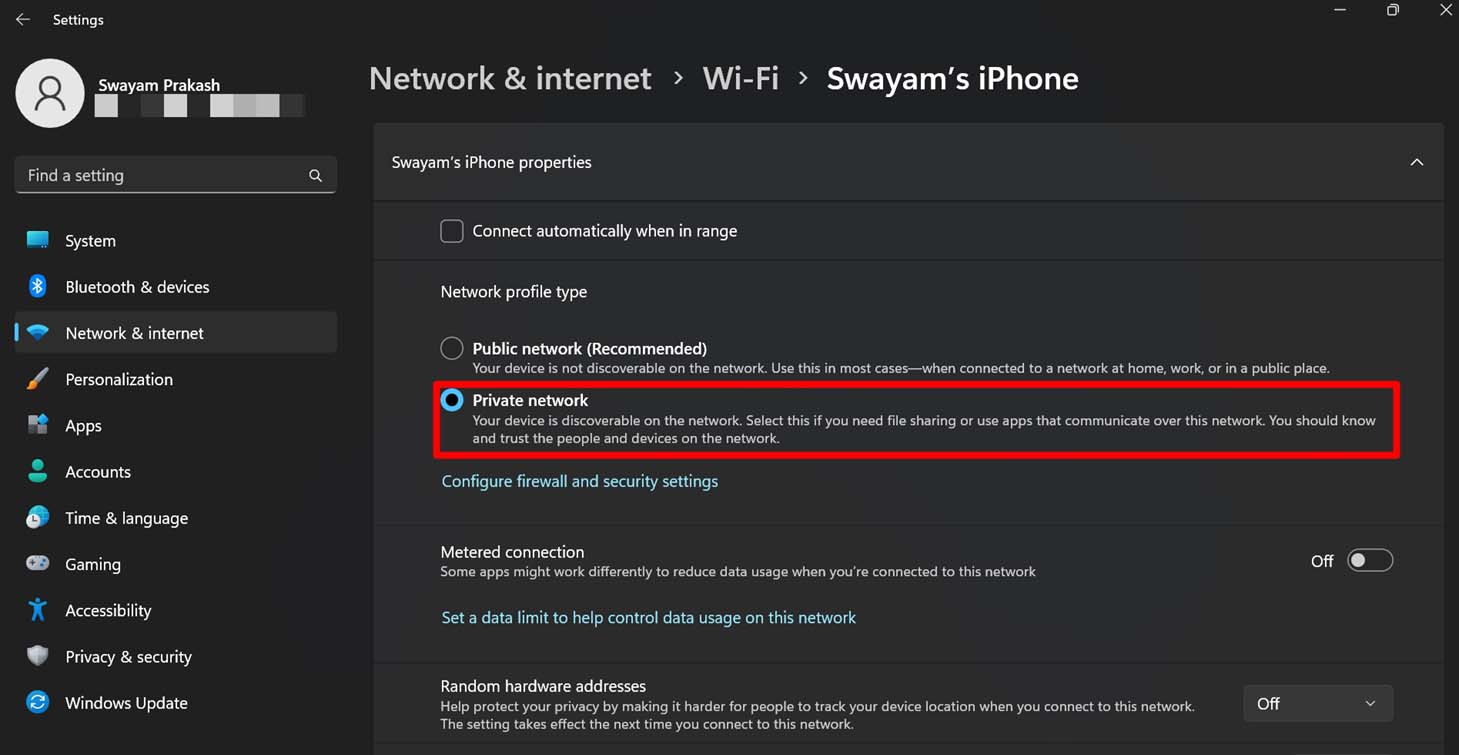
同じWiFiネットワーク上でファイルを共有している両方のデバイスが、プライベートネットワークとして設定されていることを確認してください。
- Windows + Iを押して設定を開きます。
- 左側のパネルでネットワークとインターネットをクリックします。
- WiFiをクリックしてその設定にアクセスします。
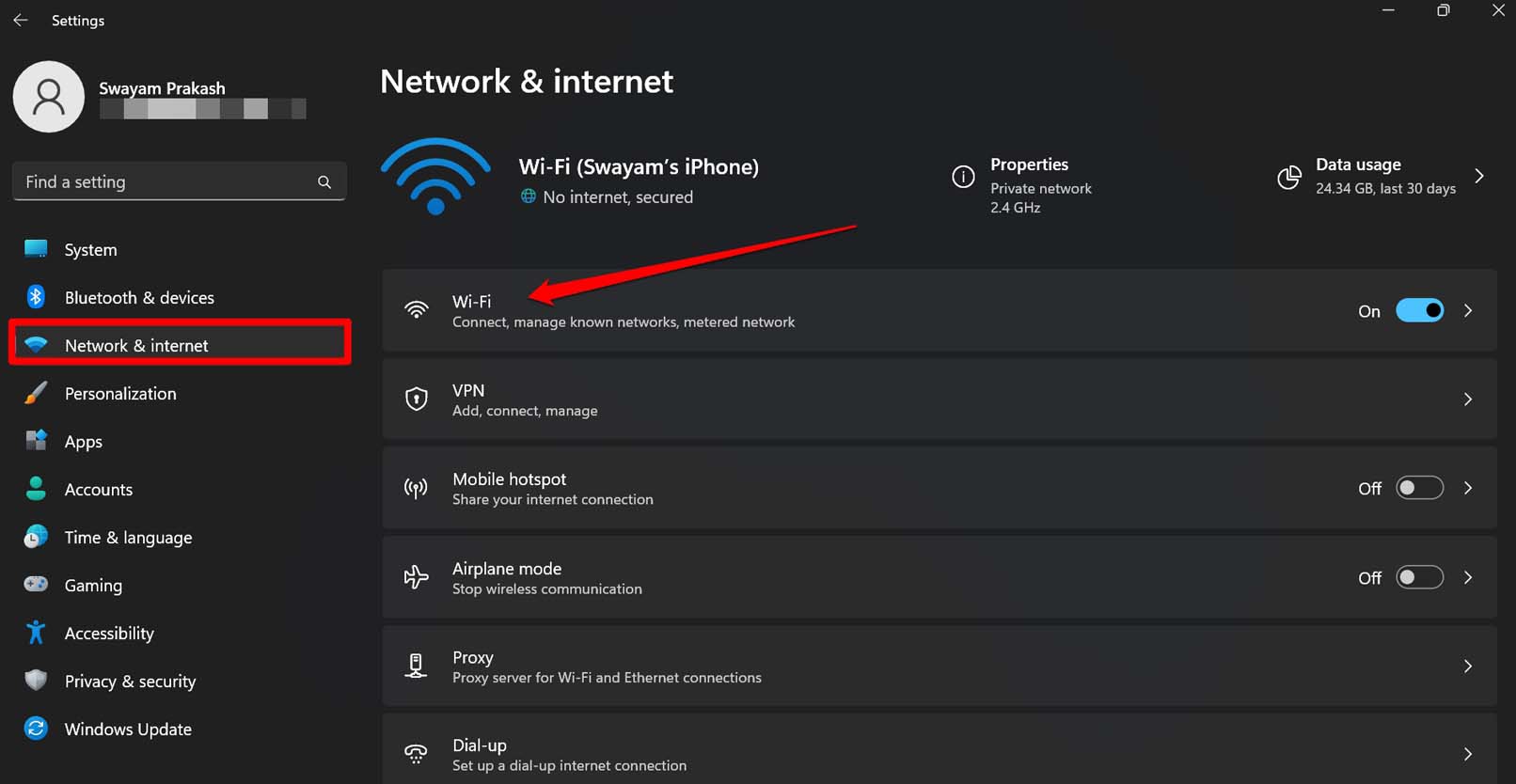
- 次に、WiFi
のプロパティ オプションをクリックします。 - ネットワークプロファイルタイプの下で、プライベートネットワークオプションを選択します。
7. ファイルを共有/受信するコンピュータがBLEをサポートしていることを確認する
BLEはBluetooth Low Energyの略です。デバイス間でスムーズにファイルを転送するために有効にする必要がある関連機能「Low Energy Central RoleをサポートするBluetoothラジオ」があります。
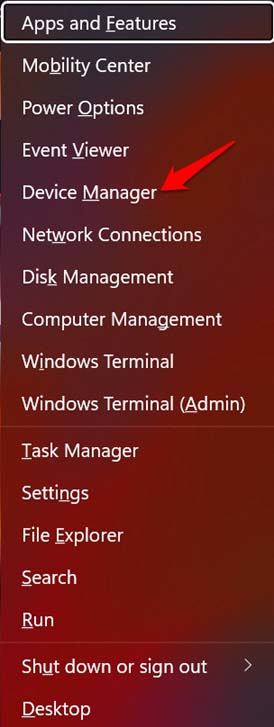
- Windows + Xを押し、関連メニューからデバイスマネージャーを選択します。
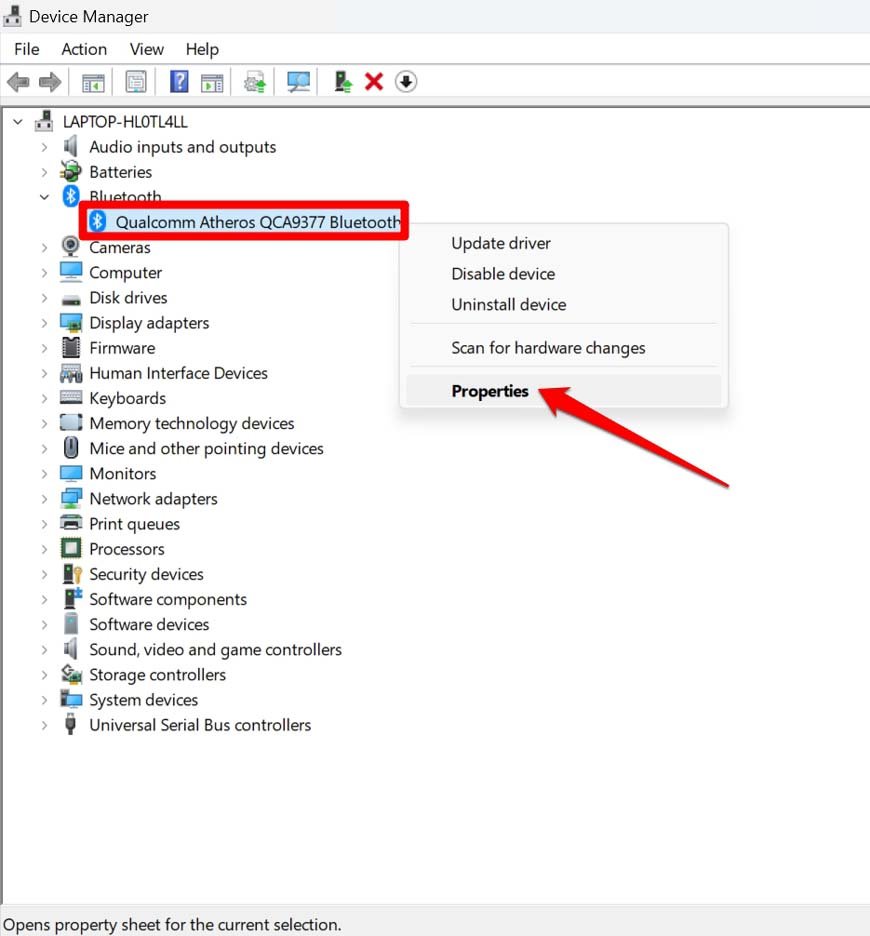
- Bluetoothまでスクロールし、クリックして展開します。
- Bluetoothアダプターを右クリックしてプロパティを選択します。
- プロパティダイアログボックスで、詳細タブをクリックします。
- プロパティドロップダウンメニューをクリックし、Low Energy Central RoleをサポートするBluetoothラジオまで下に移動します。
- その値が
に設定されているか確認します。 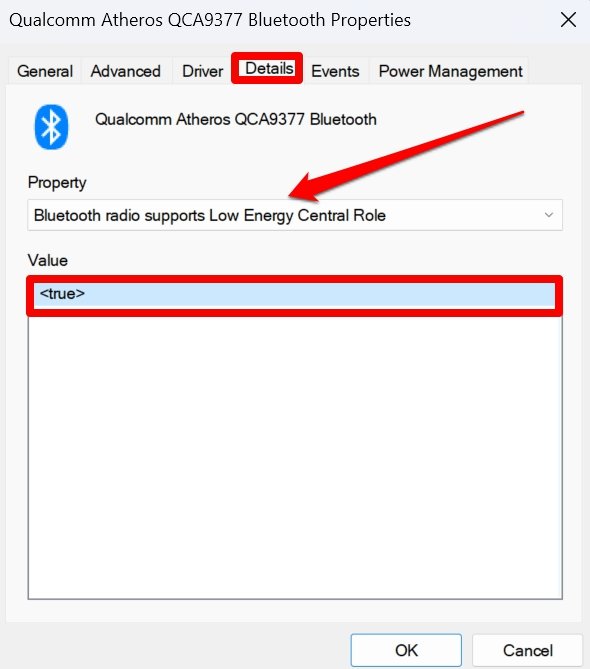
これにより、PCがBLEをサポートしていることが示されます。ファイル共有に関与する両方のコンピュータで上記の手順を繰り返します。
8. Bluetoothトラブルシューティングを実施する
Windowsの内蔵Bluetoothトラブルシューティングを使用して、Bluetoothに関する潜在的な技術的問題を修正します。
- Windowsキーを押します。
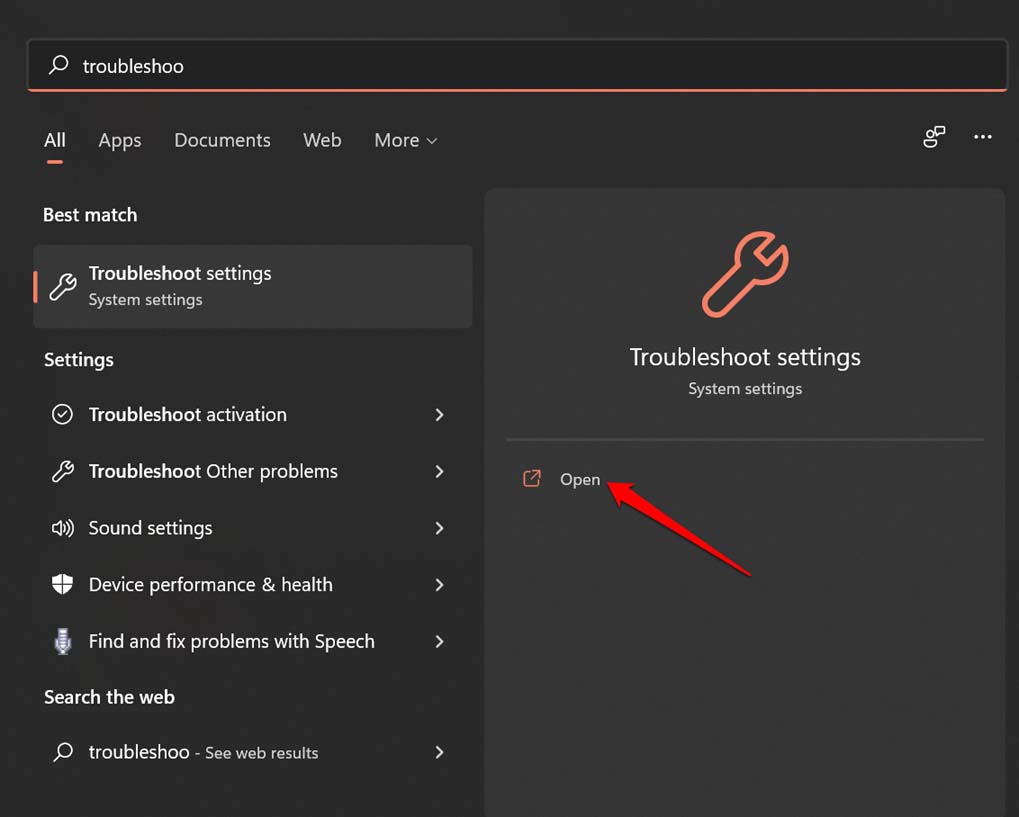
- ポップアップする検索コンソールにトラブルシューティング設定と入力します。
- 開くをクリックします。
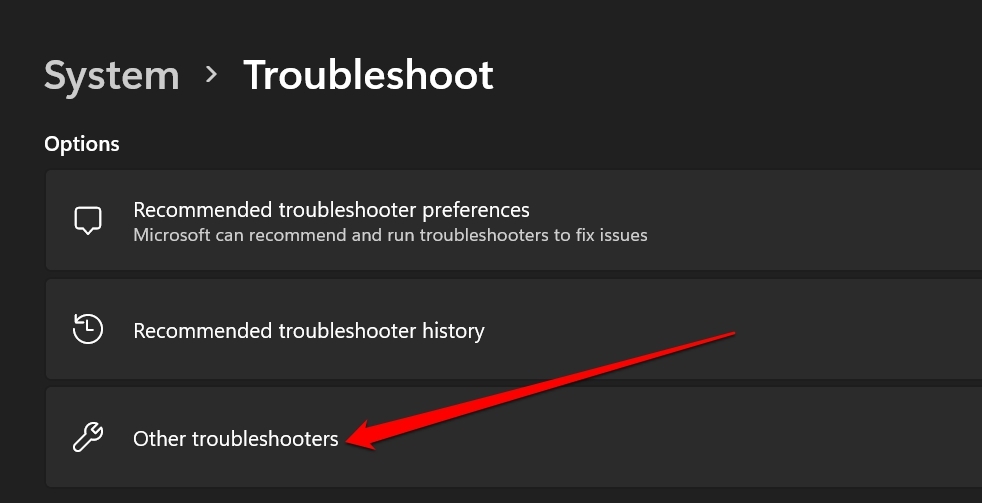
- 次に、その他のトラブルシューティングをクリックします。
- Bluetoothまでスクロールし、実行ボタンをクリックします。
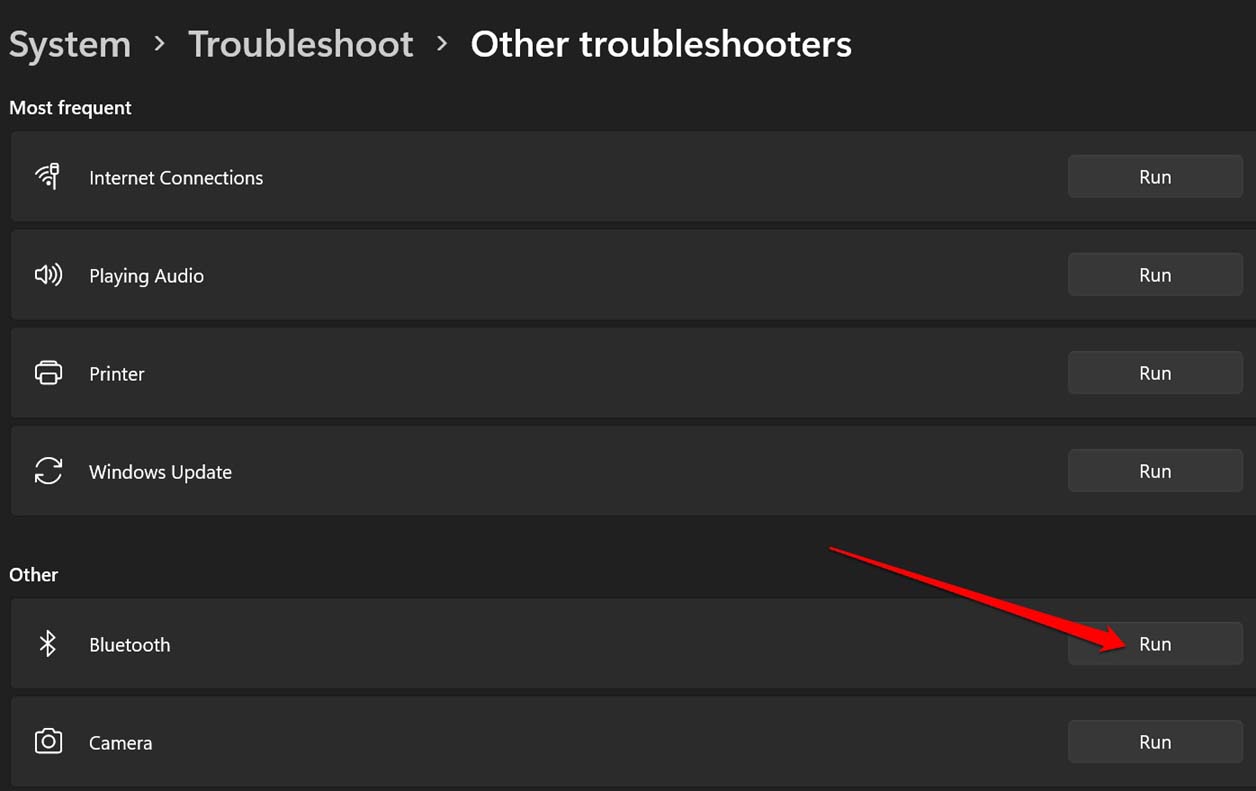
これによりトラブルシューティングが開始され、画面に表示される必要な指示に従って、ツールがBluetoothの問題を修正するのを支援できます。
Windows 11で近くの共有を使用して迅速にファイルを共有する
上記のヒントとコツは、Windows 11での近くの共有の問題を修正するのに十分です。試してみて、デバイス間でファイルを中断なく共有し続けてください。
Windows 11で近くの共有が機能しない場合の修正方法についてのご意見があれば、下のコメントボックスにお気軽にお寄せください。また、動画チュートリアルのために私たちのDigitBin YouTubeチャンネルを購読してください。よろしく!
新しい投稿を受信箱で受け取る
スパムはありません。いつでも購読を解除できます。