エラー修正 · 1 min read · Sep 26, 2025
Google ChromeでNET::ERR_CERT_REVOKEDエラーを修正する方法
多くのWindows 10ユーザーがGoogle ChromeブラウザでNET::ERR_CERT_REVOKEDエラーに直面しており、この問題は訪問するウェブサイトにSSLまたはサーバー側の接続に問題がある場合に発生します。
基本的に、NET::ERR_CERT_REVOKEDエラーは、ウェブサイトのSSL証明書がSSL証明書発行機関によって取り消されたことを意味します。
この記事では、Google ChromeでNET::ERR_CERT_REVOKEDエラーを修正する方法をお知らせします。
Google ChromeでNET::ERR_CERT_REVOKEDエラーを修正する方法
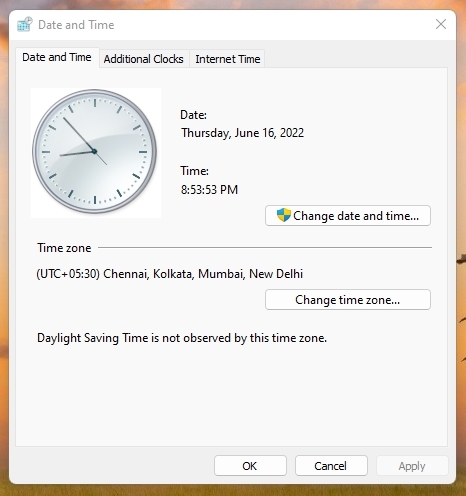
1. 日付と時刻を確認する
日付と時刻の設定が、サーバー側およびクライアント側のSSL問題の主要な原因であることが見られます。これは、異なるタイミングによりPCとサーバーの間に不一致を引き起こすためです。
これが、日付と時刻を確認し、正しいことを確認する必要がある理由です。
同じことを行うための手順は次のとおりです:
- Windowsのスタートメニューを開き、コントロールパネルを検索します。
- コントロールパネルを開き、時計、地域、言語をクリックします。
- 日付と時刻をクリックし、正しい日付と時刻を入力するか、正確であればそのままにします。
- これを行った後、PCを再起動し、エラーが解決されたかどうかを確認します。
2. ファイアウォールとアンチウイルスプログラムをオフにする
アンチウイルスやファイアウォールがGoogle Chromeがいくつかのウェブサイトを読み込むのを妨げている可能性があるため、ファイアウォールとアンチウイルスプログラム(ある場合)を一時的にオフにして、エラーが解決されるかどうかを確認するのが最善です。
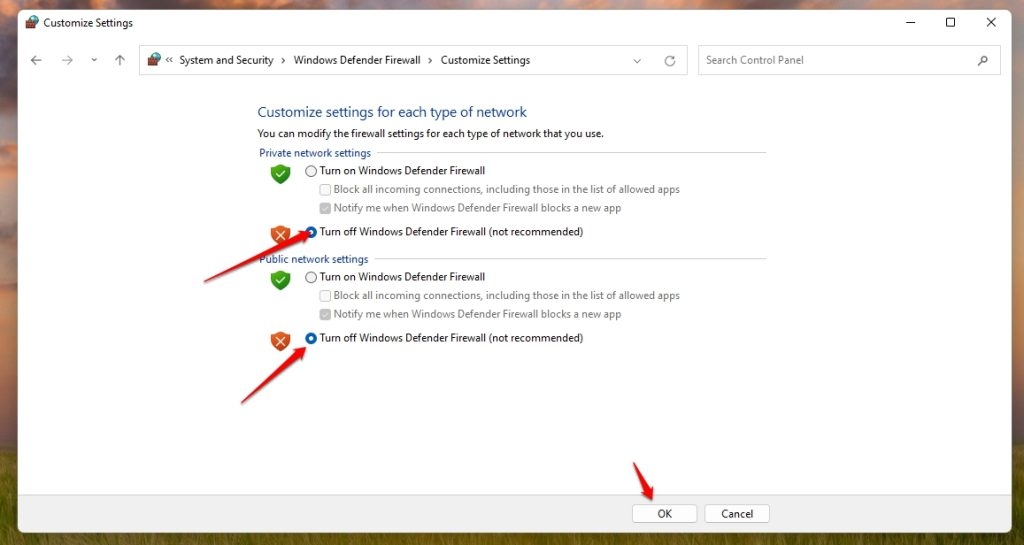
PCでWindowsファイアウォールを有効にしている場合(有効にするべきです)、次の手順に従って無効にします:
- Windowsのスタートメニューからコントロールパネルを開き、システムとセキュリティオプションを選択します。
- Windowsファイアウォールオプションをクリックし、左側からWindowsファイアウォールのオンまたはオフを切り替えるオプションに移動します。
- ファイアウォールをオフにするオプションの隣のボックスを選択し、変更を適用するためにOKをクリックします。
その後、PCを再起動し、NET::ERR_CERT_REVOKEDエラーが発生していたウェブサイトに移動します。
3. TCP/IPをリセットし、DNSをフラッシュする
時々、このNET::ERR_CERT_REVOKEDエラーはTCP/IPおよびDNSの問題によって引き起こされることがあるため、TCP/IPをリセットし、DNSをフラッシュするのが最善です。
DNSをフラッシュするには、以下の手順に従ってください:
- Windowsキーを右クリックし、コマンドプロンプト(管理者として実行)をクリックします。
- CMDウィンドウに次のコマンドを入力します:
*netsh int ip reset c:\resetlog.txt*- 上記のコマンドを入力した後、Enterを押し、次のコマンドを1つずつ入力します。各コマンドの後にEnterを押すことを確認してください。
*ipconfig /flushdns**ipconfig /registerdns**ipconfig /release**ipconfig /renew*- コマンドを使用して、DNSをフラッシュし、サーバーとPCのTCP/IP接続をリセットしました。
4. クリーンブートを実行する
サードパーティのアプリがGoogle Chromeに問題を引き起こしている可能性があるため、最初にすべてのGoogle Chrome拡張機能を無効にすることをお勧めします。
その後、次の手順を使用してWindowsでクリーンブートを実行できます:
- Windowsキー + Rを押し、実行ダイアログボックスにmsconfigと入力します。
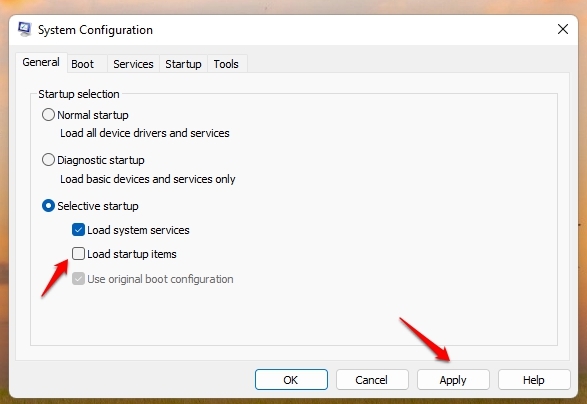
- 一般タブに移動し、スタートアップ項目の読み込みオプションのチェックを外します。
- 次に、システムサービスの読み込みと元のブート構成を使用オプションにチェックを入れます。
- サービスタブに移動し、すべてのMicrosoftサービスを隠すをクリックし、次に適用をクリックし、変更を保持するためにOKをクリックします。
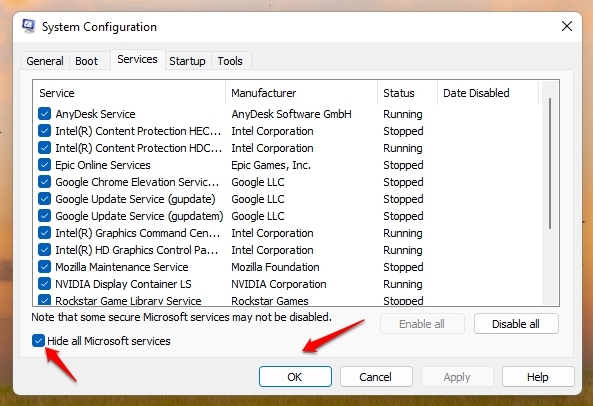
今、PCを再起動し、エラーメッセージが消えたかどうかを確認します。
5. セキュリティ警告を無効にする
多くのユーザーが試して成功したことの1つは、セキュリティ警告自体を無効にする解決策です。
この方法には1つの問題があります。それは、エラーメッセージが表示されなくなることですが、問題が引き続き発生する可能性があります。
また、PCが多くの異なるユーザーによって使用され、非SSLウェブサイトを頻繁に訪問する場合、ウイルスに関する問題が発生する可能性があります。
したがって、自分が何をしているのか確信がある場合は、この解決策を進めてください。
- Windows + Rを同時に押して実行ダイアログボックスを開きます。
- 実行ボックスにinetcpl.cplコマンドを入力し、Enterを押します。
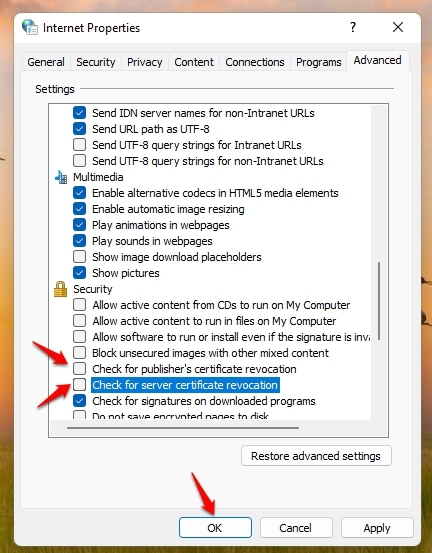
- インターネットのプロパティウィンドウが表示されます。
- 詳細設定タブに移動し、発行者の証明書の取り消しを確認するおよびサーバー証明書の取り消しを確認するオプションのチェックを外します。
- 適用をクリックし、次にOKをクリックして変更を適用します。
結論
これで、Google Chrome内のWindows 10でNET::ERR_CERT_REVOKEDエラーを解決するために必要なすべてのことがわかりました。
このエラーは、ウェブサイトのSSL証明書が取り消されたことを知らせてくれるため、訪問するのが安全でなくなったことを意味します。
ウェブサイトの所有者にとっては簡単な修正かもしれませんが、注意を引く必要があることです。
私たちは常に、SSL証明書を持つウェブサイトを訪れることをお勧めします。なぜなら、そのようなウェブサイトはあなたの情報を保存せず、追跡されないからです。
この点を踏まえ、NET::ERR_CERT_REVOKEDエラーに直面している友人や家族とこの記事を共有し、どのように修正できるかを教えてあげてください。
新しい投稿を受信箱で受け取る
スパムはありません。いつでも購読を解除できます。