Netflixエラー · 1 min read · Nov 04, 2025
Netflixのブラックスクリーンエラーを修正する方法は?

誰もが夢中になれるセッションを嫌う人はいません。数多くのエンターテインメントシリーズや映画の大きなストリーミングプラットフォームであるNetflixは、Netflixブラックスクリーンエラーのような技術的な不具合に悩まされることがあります。Netflixは、誰もがフォローし、最新情報を得ているトレンドのようなものです。
最近、いくつかのNetflixユーザーが、さまざまなソーシャルメディアプラットフォームで声を上げている一般的な問題に直面しました。
Netflixブラックスクリーンエラー
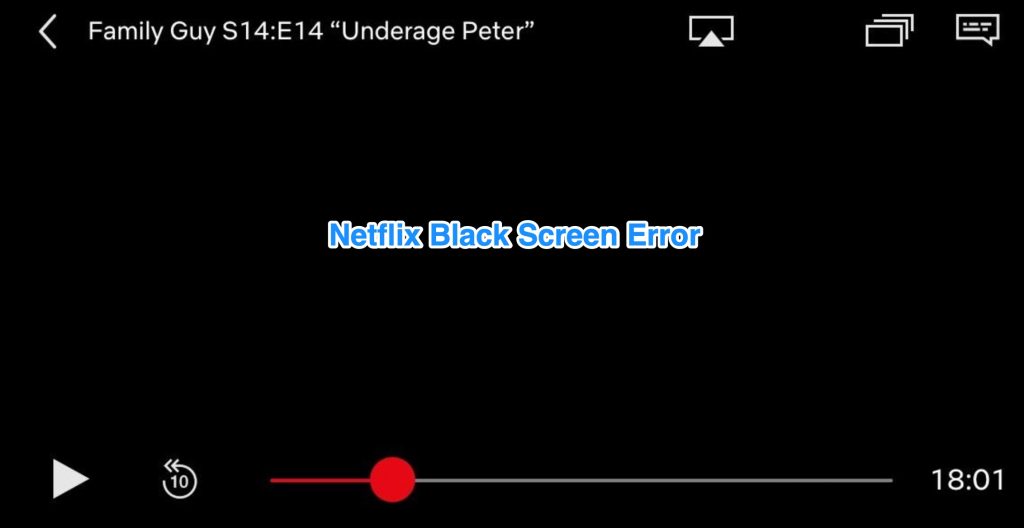
Netflixブラックスクリーンエラーは、画面が黒くなり、セッションが中断される不具合に付けられた共通の名前です。
この問題は2021年9月に始まり、エピソードの終わりに画面が真っ白になりました。一部のユーザーでは音声は続き、映像が停止し、他のユーザーではアプリケーションが完全に動作を停止します。
ここでは、潜在的な修正のリストをまとめました。
解決策を見て、どれがあなたに合うか見てみましょう。
Netflixブラックスクリーンエラーを修正する方法は?
以下は、Netflixブラックスクリーンエラーを修正するのに役立つさまざまな方法です。
サーバーを確認する
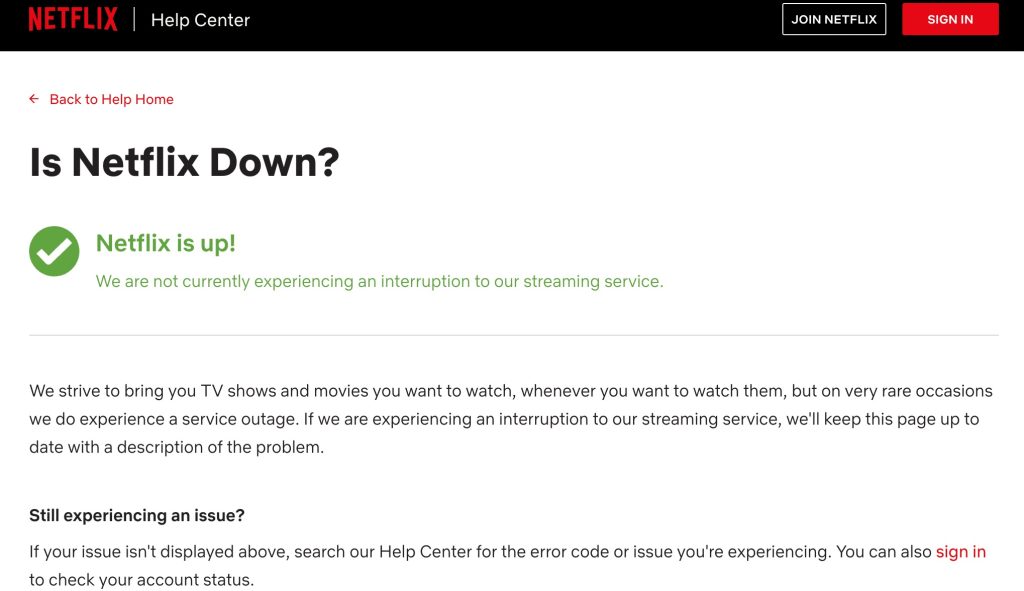
他の場所で変更を加える前に、Netflixステータスページにアクセスして、サーバーに問題があるかどうかを確認してください。時々、サーバーが低下しているため、ブラックスクリーンエラーが発生することがあります。
インターネットをリセットする
Netflixの画面が黒くなるのは、インターネット接続が不良なためです。Netflixサービスを利用するための最低インターネット要件は1.5 Mbpsですが、ルーターを確認してリセットすることをお勧めします。Netflixアプリを再度確認して、問題が解決したかどうかを確認してください。
再度アカウントにログインする
時々、ユーザーデータが破損することがあります。アカウントからサインアウトし、再度ログインすることをお勧めします。
手順:
- Netflixアプリを開きます。
- 画面の右上隅にあるプロフィールアイコンをクリックまたはタップします。
- 画面の下部にあるサインアウトオプションをクリックします。
Windowsユーザーの場合、
- PCを開き、Netflixアプリを開きます。
- 表示の右上にある「その他のオプション」をクリックします。
- サインアウトをクリックします。
Netflixアカウントからサインアウトした後、数分後に再度ログインしてみてください。問題が解決されるかもしれません。
VPNをオフにする
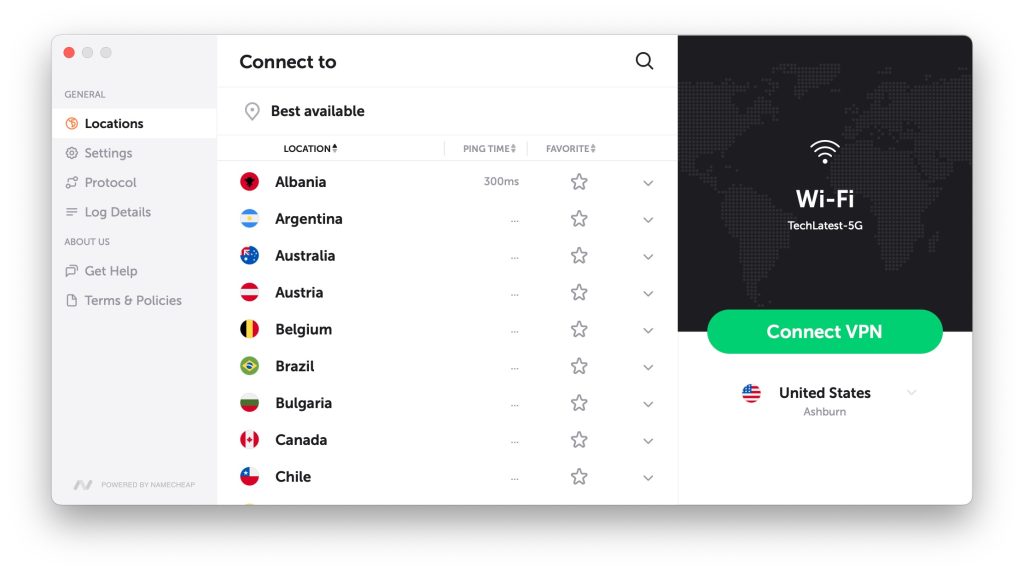
VPNは、制限された地域からデータにアクセスできないようにするためのセキュリティとして機能します。世界のさまざまな地域の人々が、地域で利用できないサービスにアクセスするためにVPNを使用します。
Netflixは、システムでVPNを実行しているユーザーを警告します。VPNをオフにすることで問題が解決することがあります。その後、Netflixを開いて問題が続くかどうかを確認してください。
ブラウザのキャッシュとクッキーをクリアする
検索ブラウザは、ウェブサイトの読み込み時間を短縮するためにキャッシュとクッキーを使用します。キャッシュとクッキーは、システムに保存される一時的なデータです。
残念ながら、これらのストレージが蓄積され、システムの動作に影響を与えることがあります。以下の手順に従ってキャッシュとクッキーを削除することで、データの破損を防ぐことができます。
手順:
- お好みのブラウザを開きます。
- オプションメニューをクリックします。
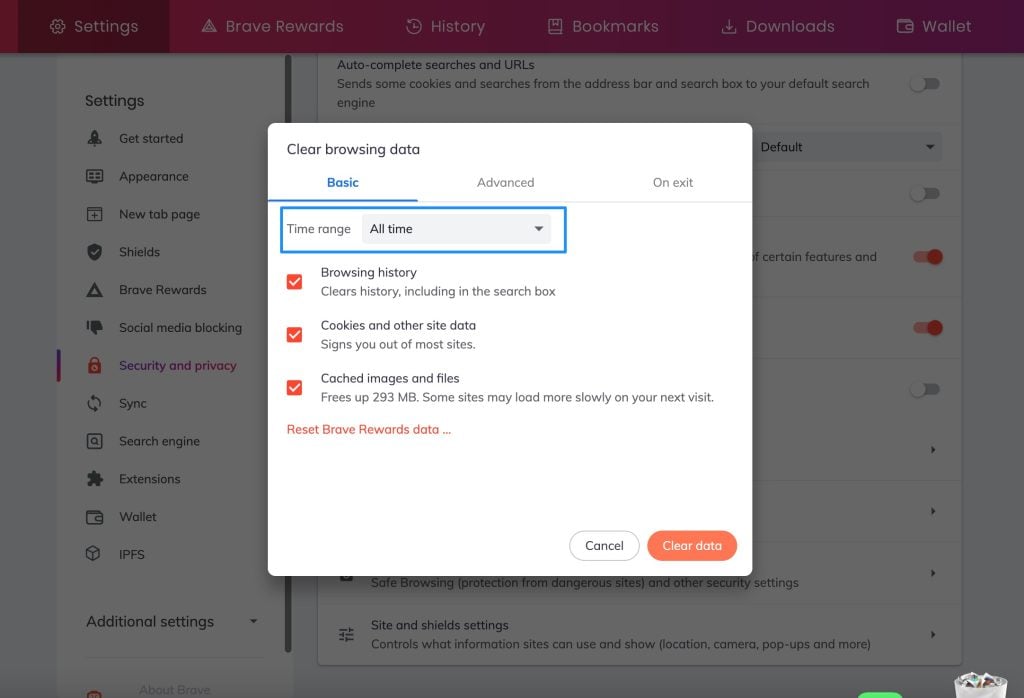
- 設定をクリックし、プライバシーとセキュリティオプションに移動してブラウジングデータをクリアします。
- 対象の時間範囲を「すべての時間」に変更し、キャッシュとクッキーのチェックボックスをクリックします。
- データをクリアをクリックします。
プロセスが始まり、不要なデータがすべて削除されます。今、Netflixに戻って問題がまだ続くかどうかを確認してください。
Netflixアプリデータをクリアする
もう一つの推奨事項は、問題を修正するためにNetflixデータをクリアすることです。アプリが中断されると、アプリケーションのデータが破損することがあります。
手順:
- デバイスを開き、設定オプションに移動します。
- アプリセクションを開くまでスクロールします。
- Netflixアプリケーションを見つけてタップします。
- ストレージオプションを確認し、それをクリアします。
- Netflixアプリに戻り、新しいコンテンツを視聴して確認します。
Netflixアプリを更新する
Netflixアプリが互換性がない場合や、いくつかの主要なシステムアップデートが不足している場合、技術的な不具合が発生することがあります。Netflixを更新することで、アプリケーションの最適化が達成されます。長い間Netflixアプリを更新していない場合は、今がその時です。
デバイスを更新する
時々、システム全体が頻繁に更新されるいくつかのアプリを使用するための互換性が不足していることがあります。Netflixアプリの更新が効果がなかった場合は、デバイスを更新する大きな変更が必要です。これにより問題が解決され、有用である可能性があります。
Netflixを再インストールする
問題が解決しない場合は、アプリをアンインストールすることをお勧めします。更新プロセスでは問題が解決しないことがあり、ファイルが非常に破損する可能性があるため、アプリ全体をアンインストールすることで問題が解決することがあります。Netflixアプリを再インストールしてみてください。
マルウェアを削除する
システムにインストールされた一部のアドウェアは、全体の処理を弱めます。Malwarebytesを実行することをお勧めします。ウイルスは有害ですが、パフォーマンスの機能に影響を与え、リソースを消費します。これにより、インストールされたアプリケーションに深刻な影響を与える可能性があります。不要な悪意のあるファイルをスキャンしてください。
現在のブラウザを管理者として実行する
ブラウザが高い権限で動作すると、機能を完全に処理できます。ブラウザを管理者として実行してみてください。
手順:
- Netflixをストリーミングするために使用しているブラウザを右クリックします。
- 管理者として実行を選択します。
- 新しいウィンドウが開きます。これを使用してNetflixサービスをストリーミングします。
Netflixに問題を報告する
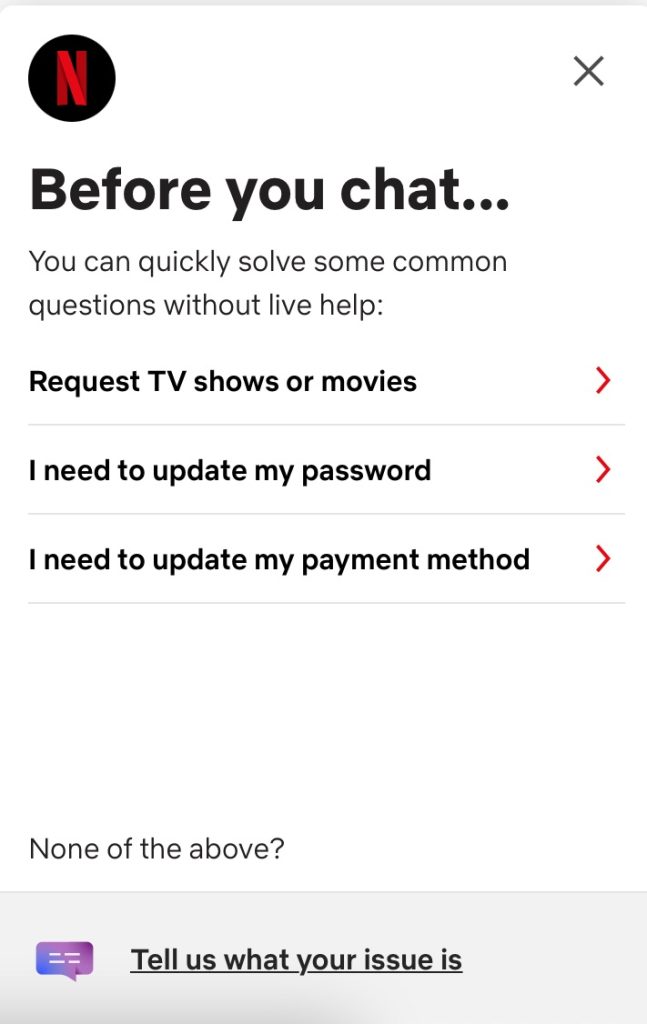
上記の解決策を使用しても問題が解決しない場合、唯一の方法はNetflixカスタマーサポートに連絡することです。(ホバープロフィール > ヘルプセンター)
アカウントの詳細や問題の説明など、必要な情報をすべて提供してください。これにより、彼らは問題をよりよく理解し、最終的な解決策を見つけるのに役立ちます。
よくある質問
Netflixのブラックスクリーン問題は非常に古いですか?
2021年に初めて発生しました。
ブラックスクリーンがあることは心配ですか?
いいえ、上記の解決策を使用して修正できます。
ブラックスクリーンエラーでは何が起こりますか?
画面が真っ白になり、音声が続くか、アプリがクラッシュします。
Netflixブラックスクリーン問題の簡単な修正は何ですか?
前のメニューに戻り、再度Netflixアプリを起動してみてください。
Netflixカスタマーサポートに連絡するにはどうすればよいですか?
調査を手伝うために、Netflixカスタマーサービスに連絡してください。ブラウザの右上隅でメニューを選択します。ヘルプを選択します。
最終的な結論
Netflixは最も広く使用されているエンターテインメントアプリケーションです。アプリがいくつかの不具合に直面するのは新しいことではありません。
Netflixブラックスクリーンエラーの発生は、システムまたはアプリの機能に起因する可能性があります。上記にすべての可能な理由が記載されています。
このガイドでは、Netflixのブラックスクリーンを修正するための支援をカバーしています。お気に入りの番組とのビンジセッションは、何の妨げもなく続くでしょう。
新しい投稿を受信箱で受け取る
スパムはありません。いつでも購読を解除できます。