「Windows 11」 · 1 min read · Oct 28, 2025
Windows 11でナイトライトが機能しない問題を修正する方法
このガイドでは、Windows 11でナイトライトが機能しない問題を修正するための6つの異なる方法を紹介します。夜遅くまで働く習慣がある場合、画面から発せられるまぶしい明るい光に対処するのが難しいことを知っているでしょう。このように使い続けると、目の疲れや頭痛が通常起こります。
ここで、Windowsのナイトライト機能が役立ちます。これは青色光の放射を最小限に抑え、全体のディスプレイに黄色い色合いを適用し、より温かみのあるトーンを与えます。Windows 10で初めて導入され、最新のOSビルドにも引き継がれています。
しかし、今回はいくつかの粗い部分があるようです。多くのユーザーが、最新のWindowsのバージョンでこの機能が機能しないと懸念を表明しています。同様に、一部のユーザーは、数秒間のみ有効で、その後自動的に無効になると報告しています。
したがって、これらの問題に悩まされている場合、このガイドが役立つでしょう。ここでは、Windows 11でナイトライトが機能しない問題を修正するためのさまざまな方法を示します。続けてください。
修正1. ナイトライトを再有効化する
まずは、この機能を無効にしてから再度有効にする基本的な回避策から始めましょう。以下の手順で行うことができます:
- まず、Windows+Iのショートカットキーを使用して設定メニューを開きます。
- 次に、システム → ディスプレイに移動し、ナイトライトをオフにします。
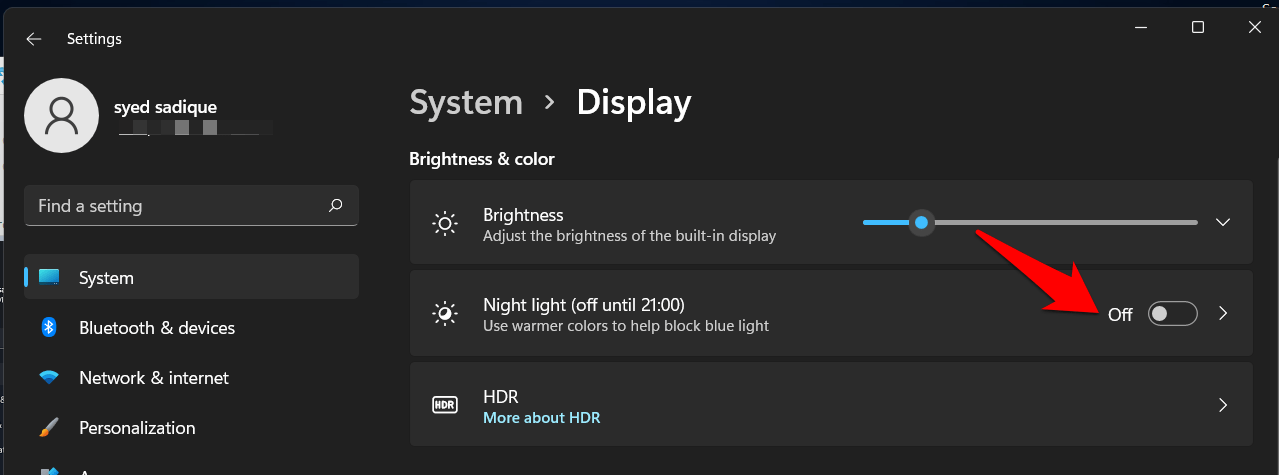
- 数秒待ってから、再度有効にします。
- これでWindows 11でナイトライトの問題が修正されるか確認します。
修正2. カスタムスケジュールを設定する
手動でこの機能を有効にできない場合、別の便利なアプローチがあります。これはカスタムスケジュールを作成し、Windowsに代わりにナイトライトを有効にさせることです。以下の手順で行います:
- システム → 設定 → ディスプレイセクションに移動します。
- 次に、ナイトライトに移動し、ナイトライトのスケジュールの隣にあるトグルを有効にします。
- その後、時間を設定を選択し、オンとオフの時間を割り当てます。
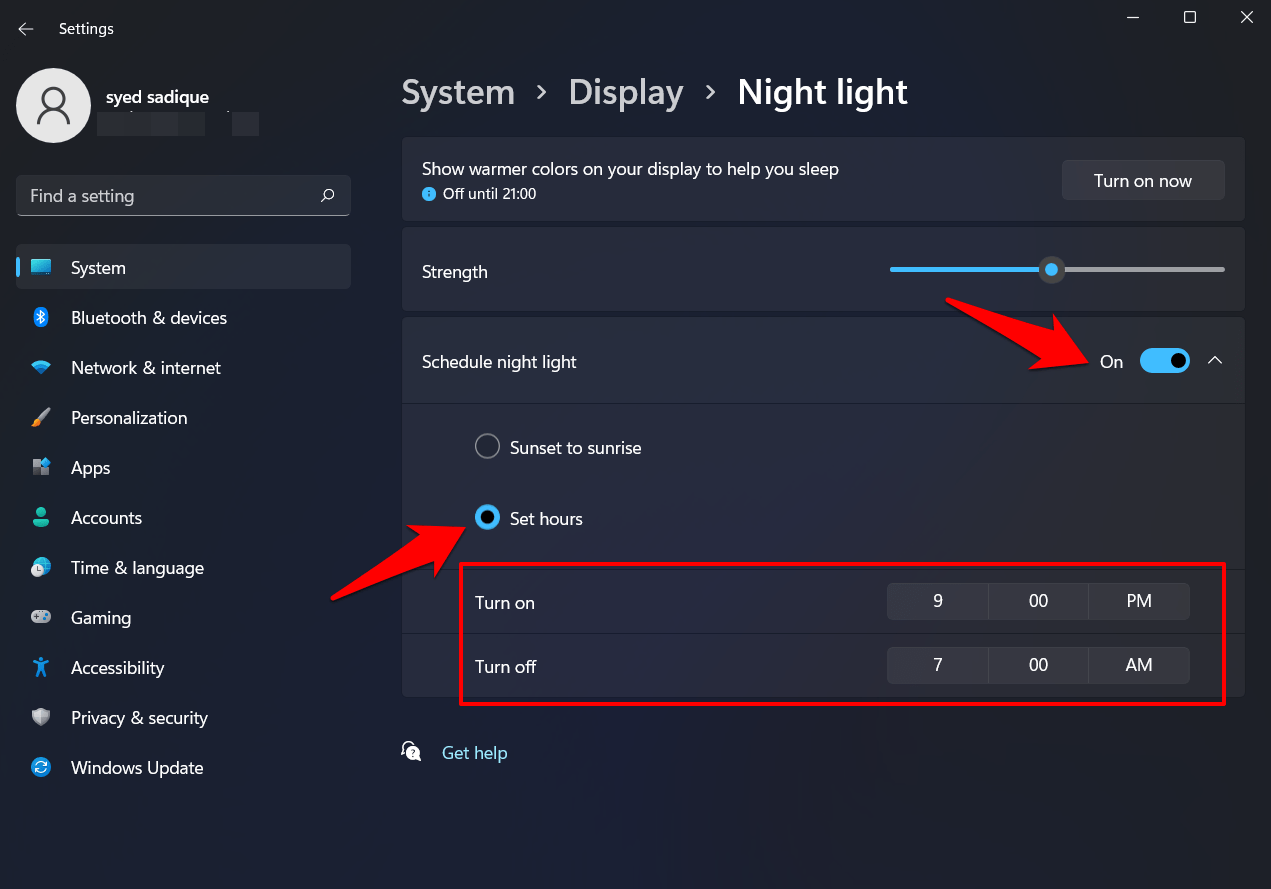
- 「オン」の時間を現在の時間の1分先に設定して、すぐにテストできるようにします。
- 1分待ってから、Windows 11でナイトライトが機能しない問題が修正されるか確認します。
修正3. グラフィックドライバーを更新する
古いまたは更新されていないグラフィックカードドライバーは、この機能と競合することが知られています。したがって、これらのドライバーを最新のビルドに更新することを検討すべきです。以下の手順で行うことができます:
- Windows+Xのショートカットキーを使用して、表示されるメニューからデバイスマネージャーを選択します。
- 次に、ディスプレイアダプターセクションを展開し、グラフィックカードを右クリックして、ドライバーの更新を選択します。
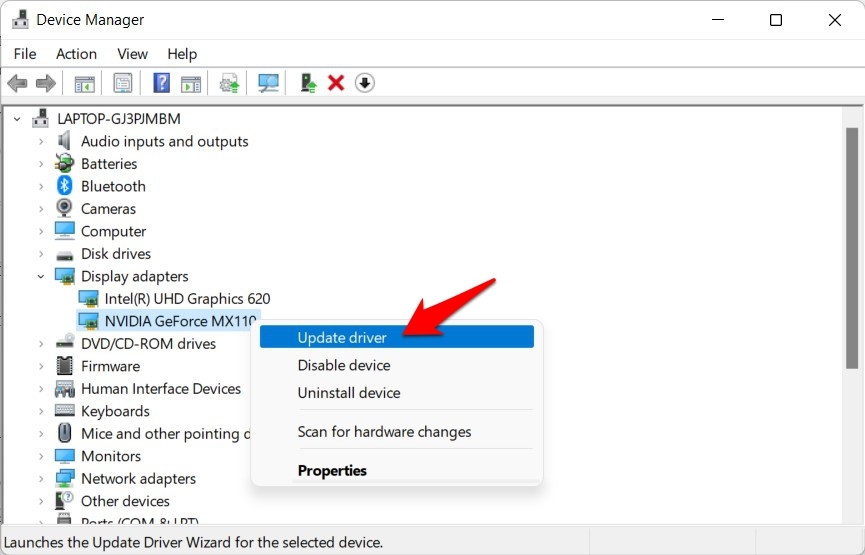
- その後、自動的にドライバーを検索を選択します。
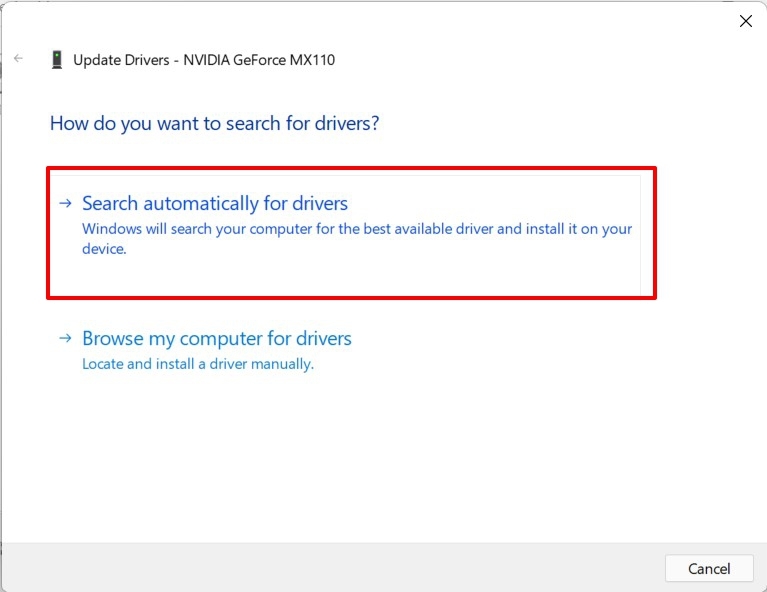
- Windowsは最新のドライバーをオンラインで検索し、ダウンロードしてインストールします。
- インストールが完了したら、PCを再起動します。次に、Windows 11でナイトライトが機能しない問題が修正されたか確認します。
修正4. HDRを無効にする
デフォルトでは、PCのディスプレイは標準ダイナミックレンジに設定されています。しかし、Windowsは高ダイナミックレンジモードを有効にすることで、ディスプレイの明るさ、色、コントラストを増加させるオプションを提供します。
しかし、HDRをオンにすると、ナイトライトを含む他のディスプレイ関連機能にいくつかの障害を引き起こす可能性があります。したがって、以下の手順を使用してこの機能を一時的に無効にすることを検討すべきです。
- Windows+Iのショートカットを使用して設定メニューを開きます。
- 次に、ディスプレイに移動し、HDRを使用するトグルをオフにします(サポートされている場合)。
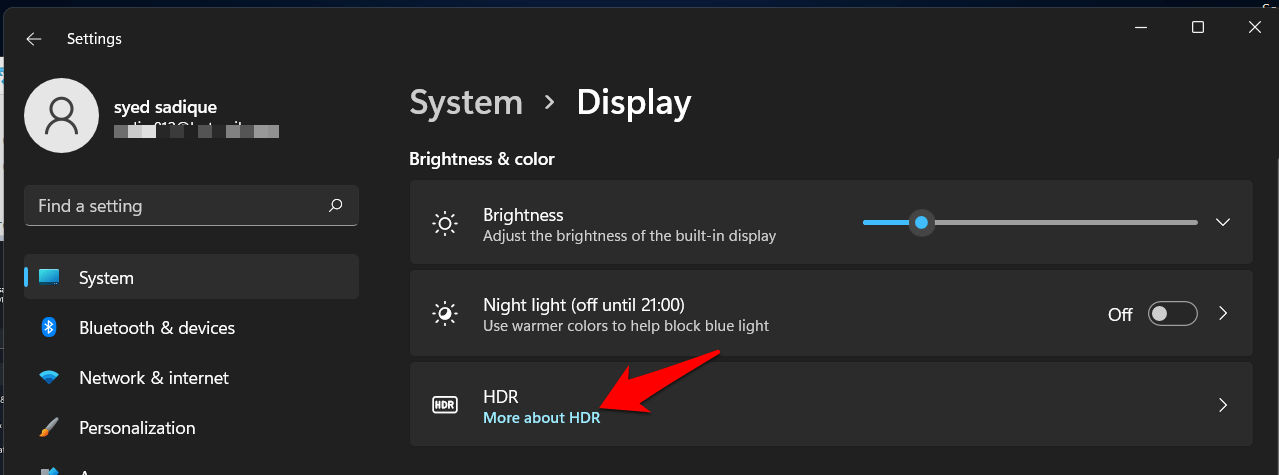
- 同様に、HDRメニューを開き、ストリーミングHDRビデオを再生するオプションも無効にします。
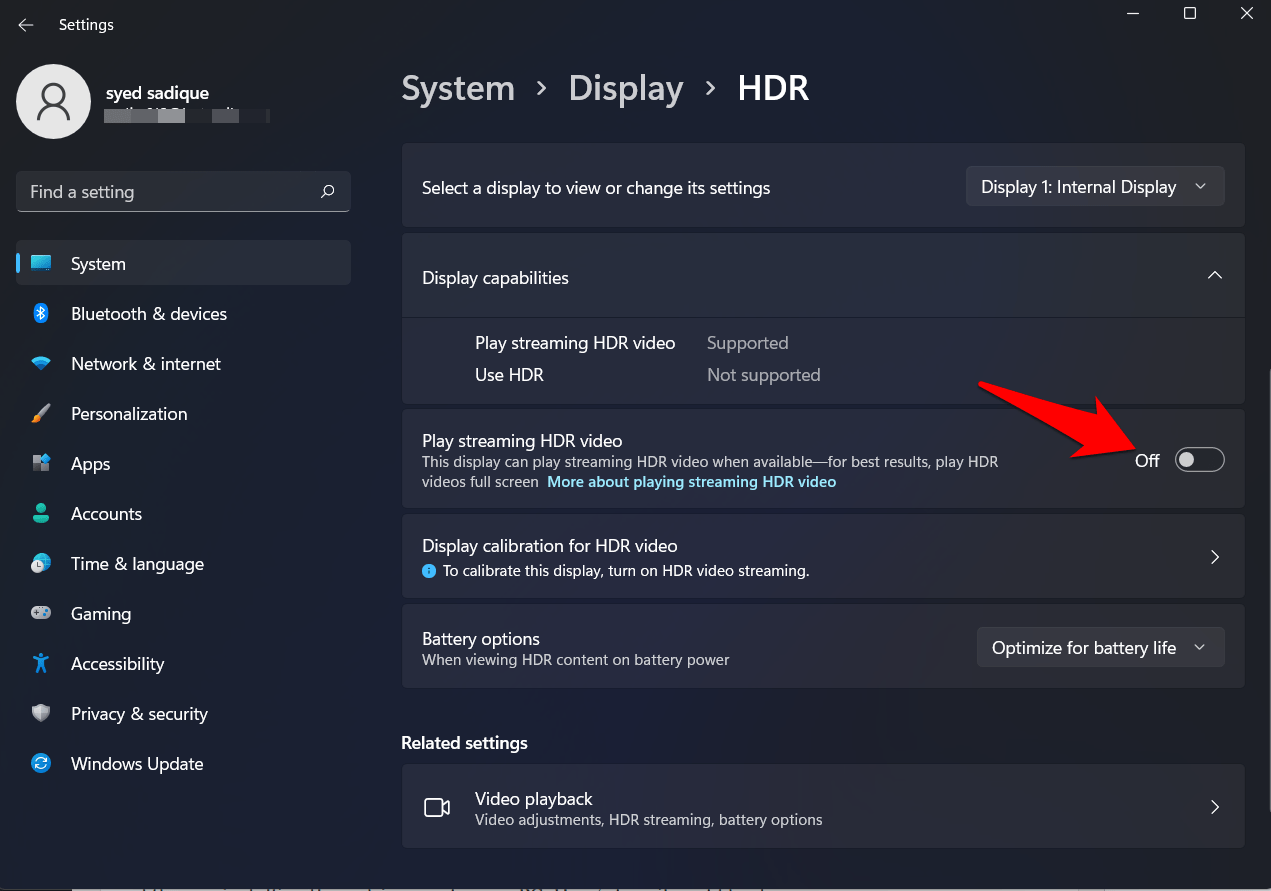
- 完了したら、Windows 11でナイトライトが機能しない問題が修正されたか確認します。
修正5. グラフィックドライバーを再インストールする
グラフィックドライバーの更新が成功しなかった場合、これらのドライバーをアンインストールしてから再インストールすることを検討すべきです。以下の手順で行うことができます:
- Windows+Xのショートカットキーを使用して、結果のメニューからデバイスマネージャーを選択します。
- 次に、ディスプレイアダプターセクションを展開し、グラフィックカードを右クリックして、デバイスをアンインストールを選択します。
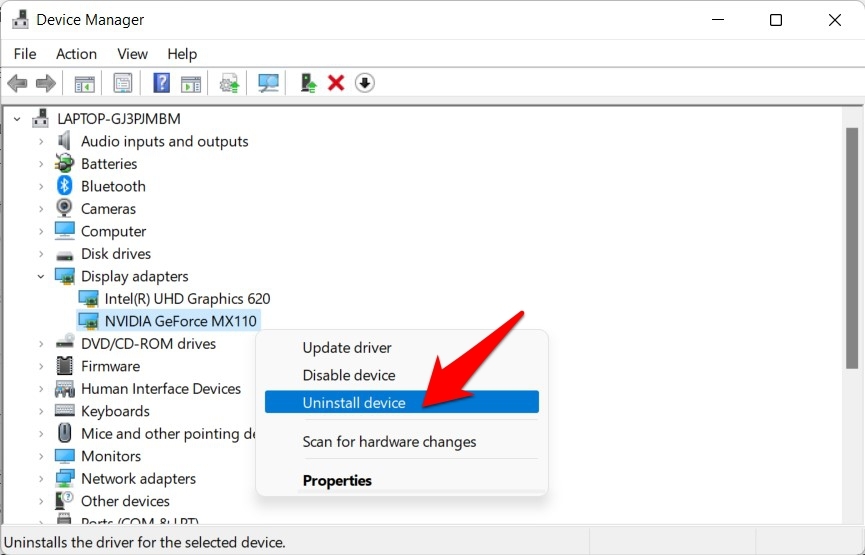
- 表示される確認ダイアログボックスでアンインストールをクリックします。
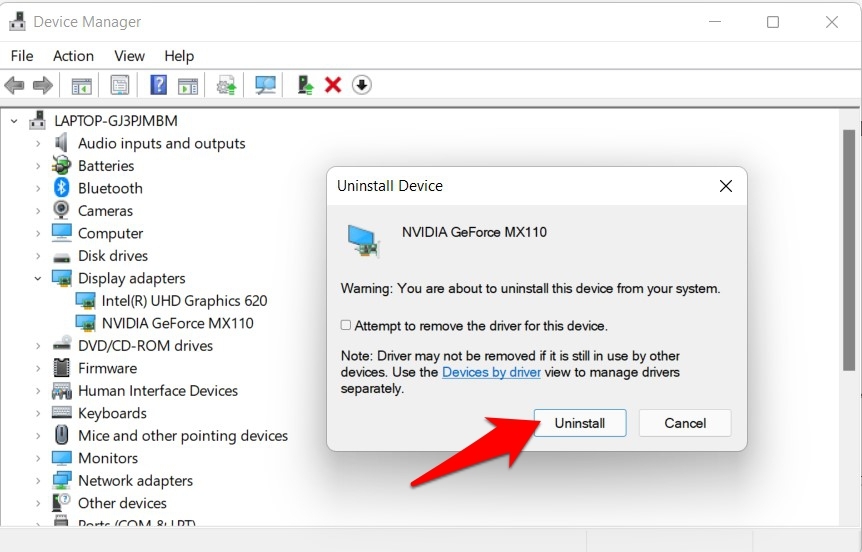
- 完了したら、PCを再起動し、ドライバーが再インストールされるはずです。
- それが行われない場合、再度デバイスマネージャーに移動します。
- 次に、PC名を右クリックして、ハードウェアの変更をスキャンを選択します。
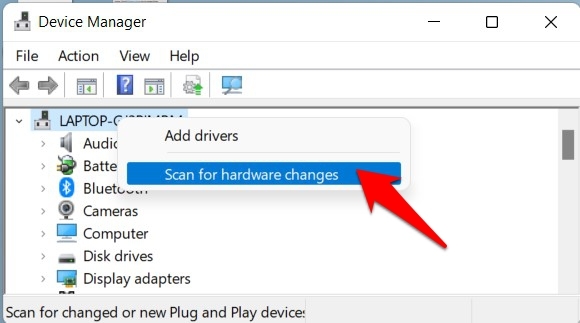
- WindowsはPC上のすべての欠落しているドライバーをスキャンし、その後インストールします。
- 完了したら、Windows 11でナイトライトが機能しない問題も修正されているはずです。
修正6. レジストリエディタを使用してナイトライトをリセットする
上記の方法がどれも効果がなかった場合、この機能をリセットするためにそのレジストリエントリの1つを削除することを検討すべきです。以下の手順を参照してください:
- スタートメニューに移動し、レジストリエディタを起動します。
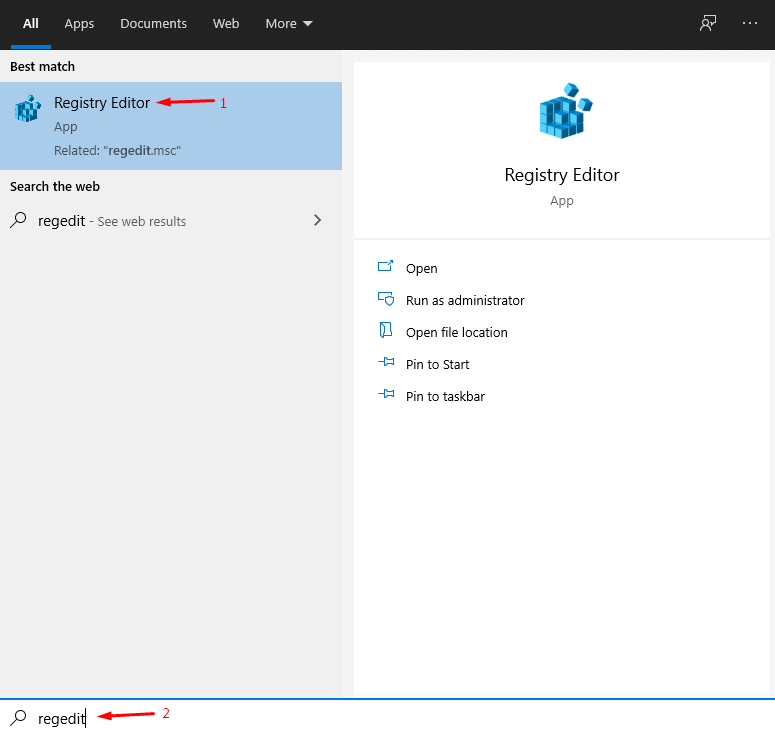
- 次に、以下の場所をアドレスバーにコピー&ペーストし、Enterを押します。
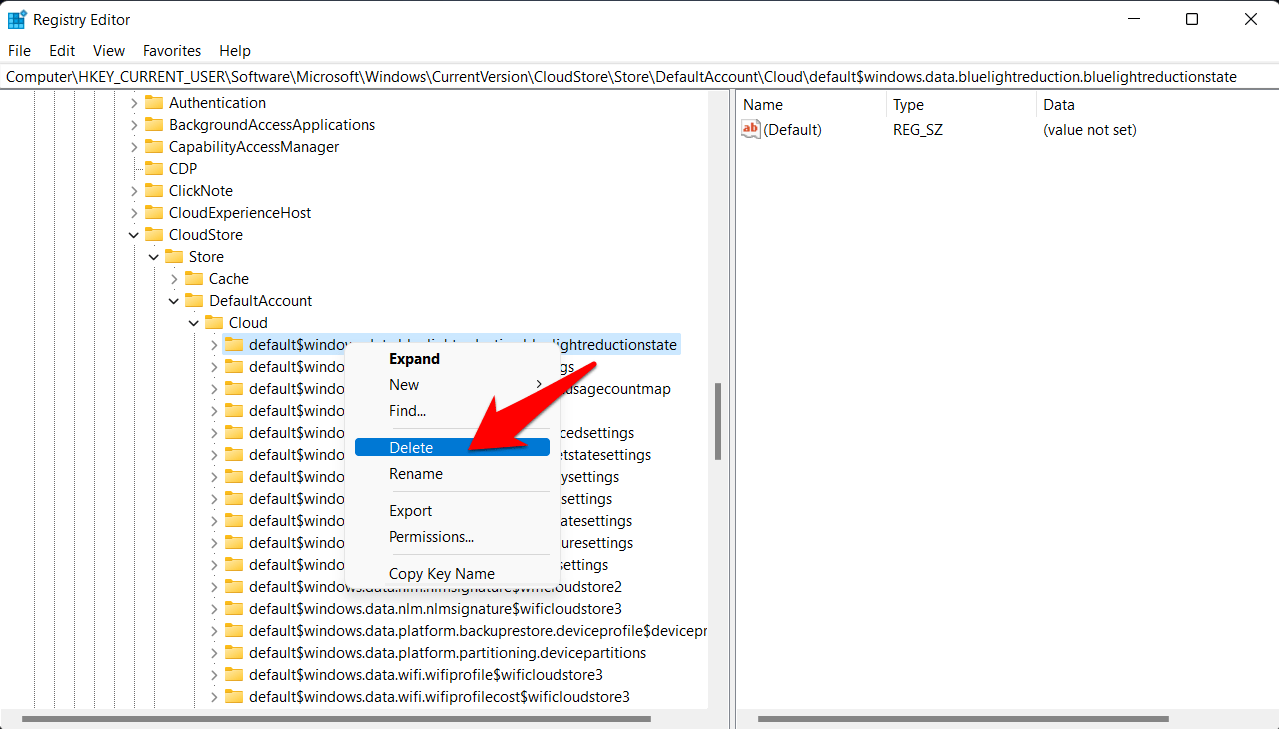
Computer\HKEY_CURRENT_USER\Software\Microsoft\Windows\CurrentVersion\CloudStore\Store\DefaultAccount\Cloud - Cloudフォルダを展開し、次のファイルを選択します(最初のものになります):
$windows.data.bluelightreduction.bluelightreductionstate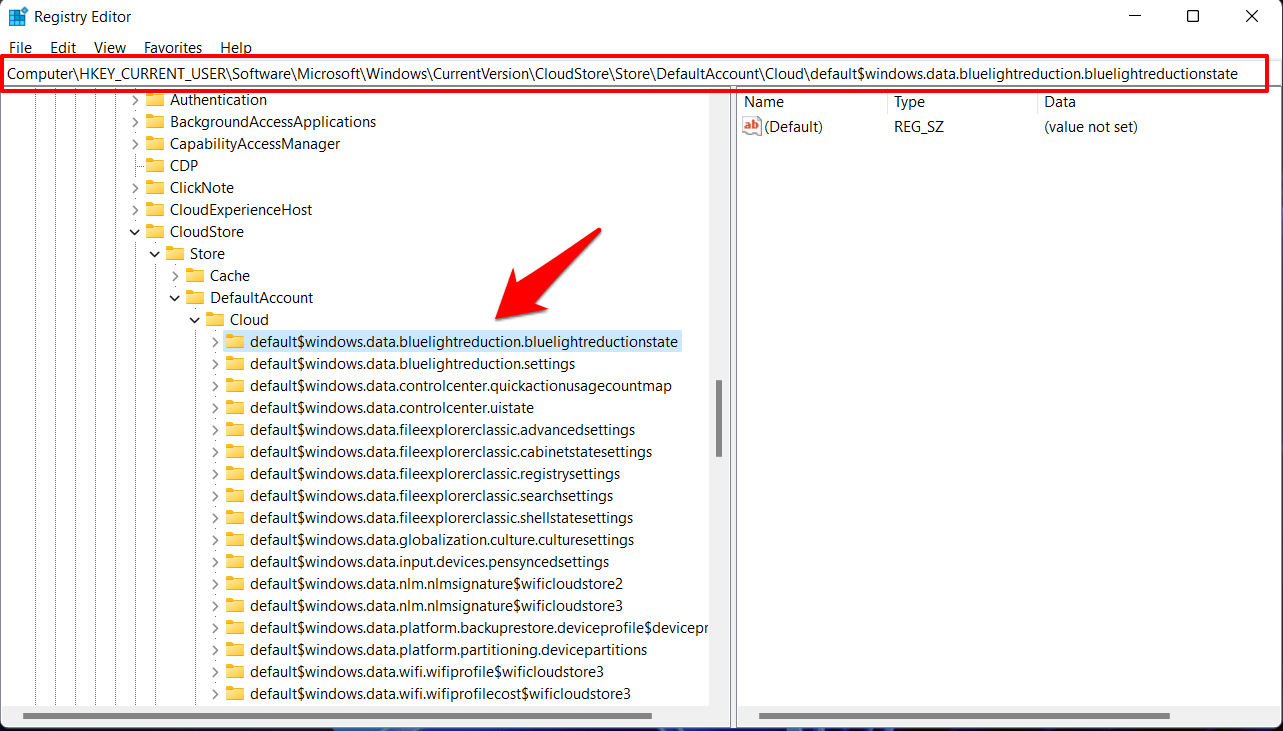
- そのファイルを右クリックし、削除を選択し、確認ダイアログボックスで「はい」をクリックします。
- 完了したら、PCを再起動し、根本的な問題が修正されているはずです。
修正7. DISMで破損ファイルをスキャンする
SFCおよびDISMスキャンは、Windowsのコマンドプロンプトインターフェースを使用して実行されます。以下の手順に従って、これらのツールを使用して破損したシステムファイルを取り除きます。
- コマンドプロンプトを起動します。
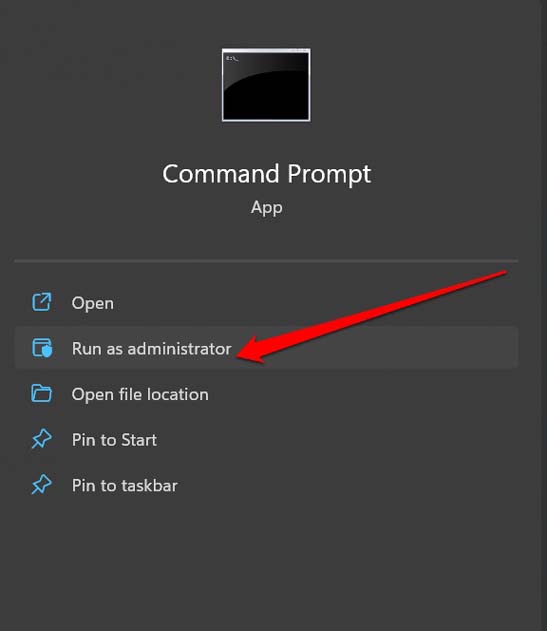
- コマンドを入力します。
sfc/scannow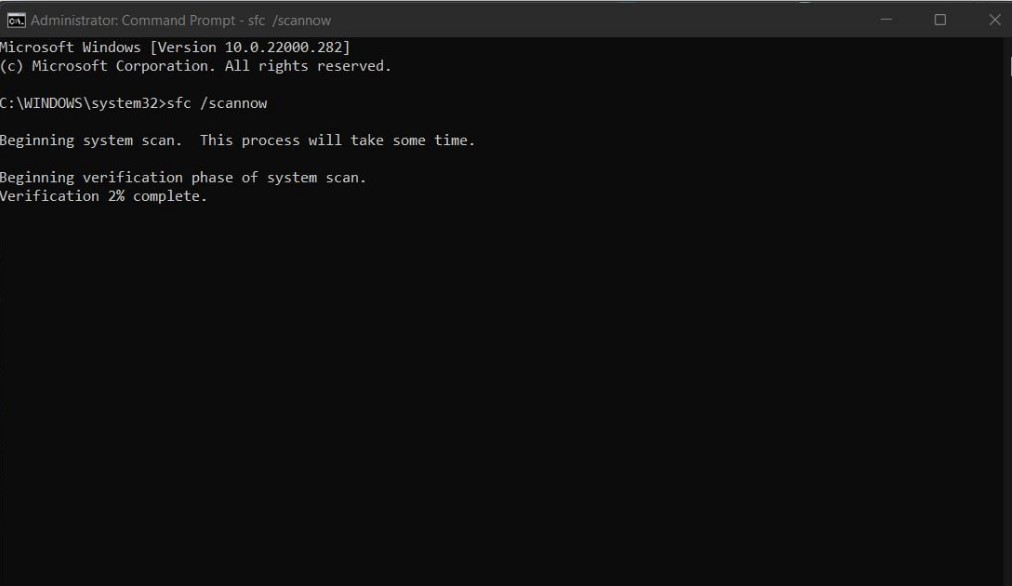
システムが破損したシステムファイルをチェックして修正している間、辛抱強く待つ必要があります。スキャンを中断しないようにしてください。
次に、DISMスキャンを実行できます。
- コマンドプロンプトを開きます。
- これらのコマンドを入力して実行します。
DISM.exe /Online /Cleanup-image /CheckHealth DISM.exe /Online /Cleanup-image /ScanHealth DISM.exe /Online /Cleanup-image /RestoreHealth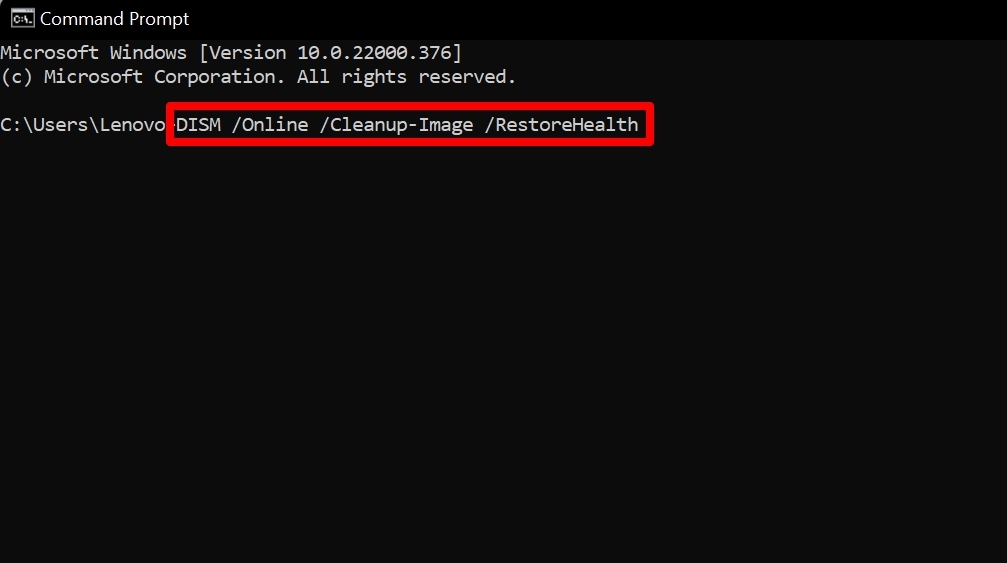
結論
普遍的な修正はないことに注意してください。以下に示す各回避策を試して、どれが自分に合うかを確認する必要があります。
これで、Windows 11でナイトライトが機能しない問題を修正する方法に関するガイドを締めくくります。同じ目的のために6つの異なる方法をリストアップしました。
どの方法が期待通りの結果をもたらしたか、コメントセクションで教えてください。同様に、すべての質問もコメントで歓迎します。
Windows 11でナイトライトが機能しない問題を修正する方法についての考えがあれば、下のコメントボックスに自由に書き込んでください。また、動画チュートリアルのために私たちのDigitBin YouTubeチャンネルを購読してください。よろしく!
新しい投稿を受信箱で受け取る
スパムはありません。いつでも購読を解除できます。