トラブルシューティング · 1 min read · Nov 02, 2025
Androidで「URLを開くアプリが見つかりません」エラーを修正する方法
このガイドでは、「URLを開くアプリが見つかりません」エラーを修正するためのトラブルシューティングのヒントを学びます。ユーザーはAndroidデバイスでこのエラーメッセージに遭遇します。「URLを開くアプリが見つかりません」は、ウェブブラウザやアプリでリンクを開こうとしたときに表示されます。
ブラウザアプリを使用してネットサーフィンをしていると、ウェブサイト上にリンクが表示されることがあります。リンクをタップすると、対応するアプリで開くはずです。しかし、アプリが電話にインストールされているにもかかわらず、エラーが表示されます。このエラーは、Android OSのバグや、リンクされたコンテンツを起動する責任があるアプリの技術的な問題が原因で発生する可能性があります。
さらに、適切なアプリの権限が付与されていない場合や、アプリを使用していないために権限が取り消された場合、「URLを開くアプリが見つかりません」エラーが表示されることがあります。アプリのキャッシュがジャンクデータでいっぱいになっている場合、他のアプリやブラウザからのリンクに対応している間にアプリが応答しなくなることもあります。
Androidで「URLを開くアプリが見つかりません」エラーを修正する
ここでは、Androidデバイスで「URLを開くアプリが見つかりません」問題を修正するために利用できるいくつかのトラブルシューティングのヒントをリストアップしました。
1. 応答しないアプリのキャッシュをクリアする
このトラブルシューティングのヒントでは、2つのアプリのキャッシュをクリアする必要があります。最初のアプリは、開けないリンクをホストしているアプリです。2番目のアプリは、リンクがリダイレクトされるべきアプリです。キャッシュクリアのプロセスは、他の問題を解決する際に行う従来の方法と同じです。
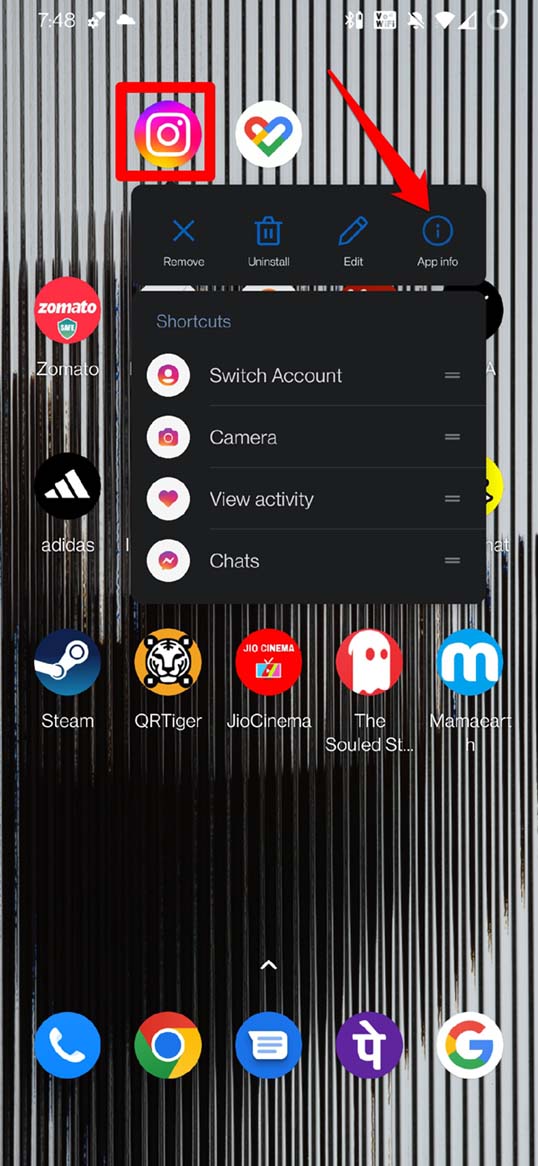
- キャッシュをクリアしたいアプリのアイコンを長押しします。
- 次に、ショートカットメニューでアプリ情報をタップします。
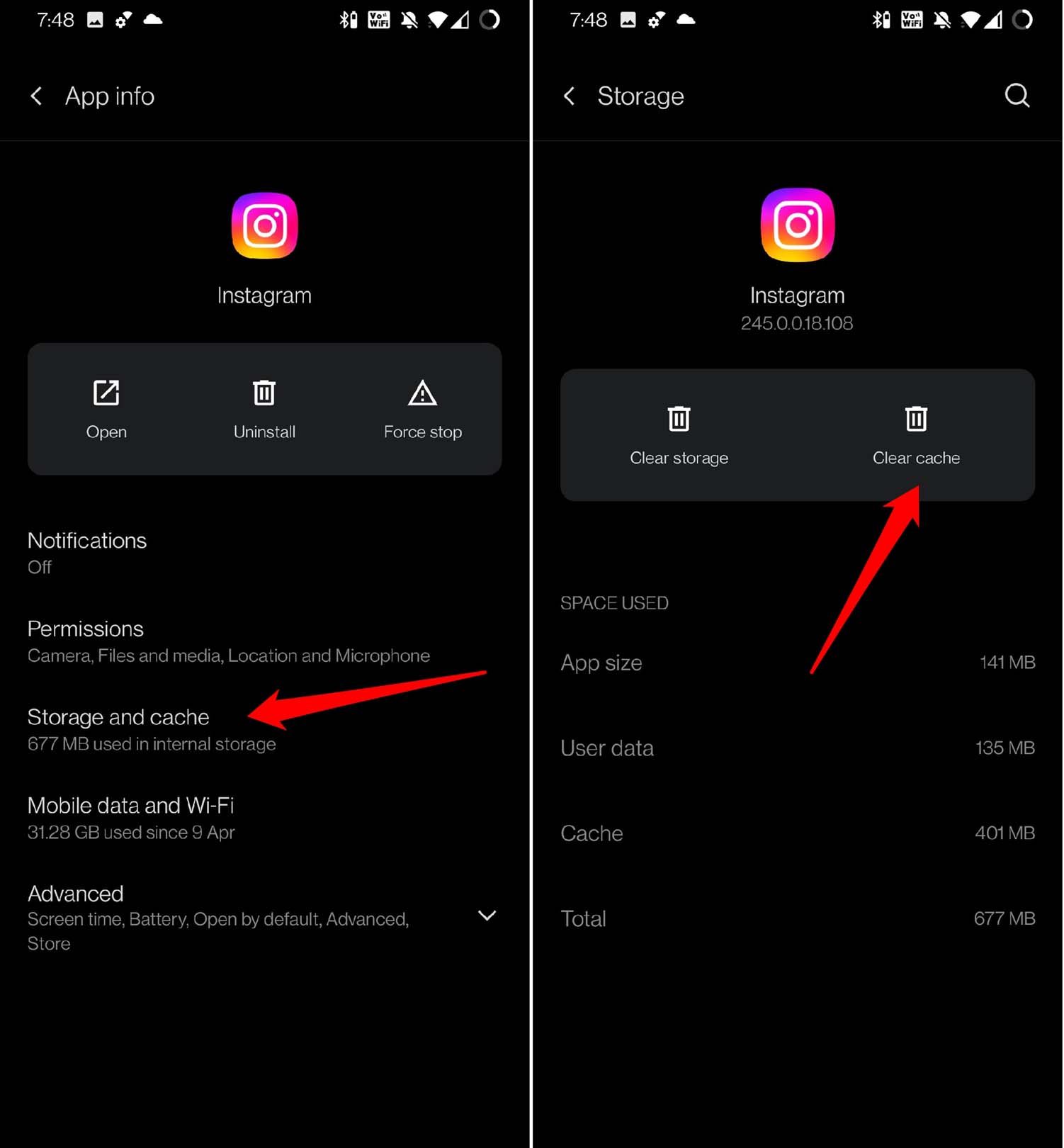
- その下で、ストレージとキャッシュに移動し、タップします。
- 次に、キャッシュをクリアをタップします。
- アプリを再起動します。
2. Android OSを最新ビルドに更新する
Android OSのバグを解決するために、利用可能な最新ビルドに更新できます。
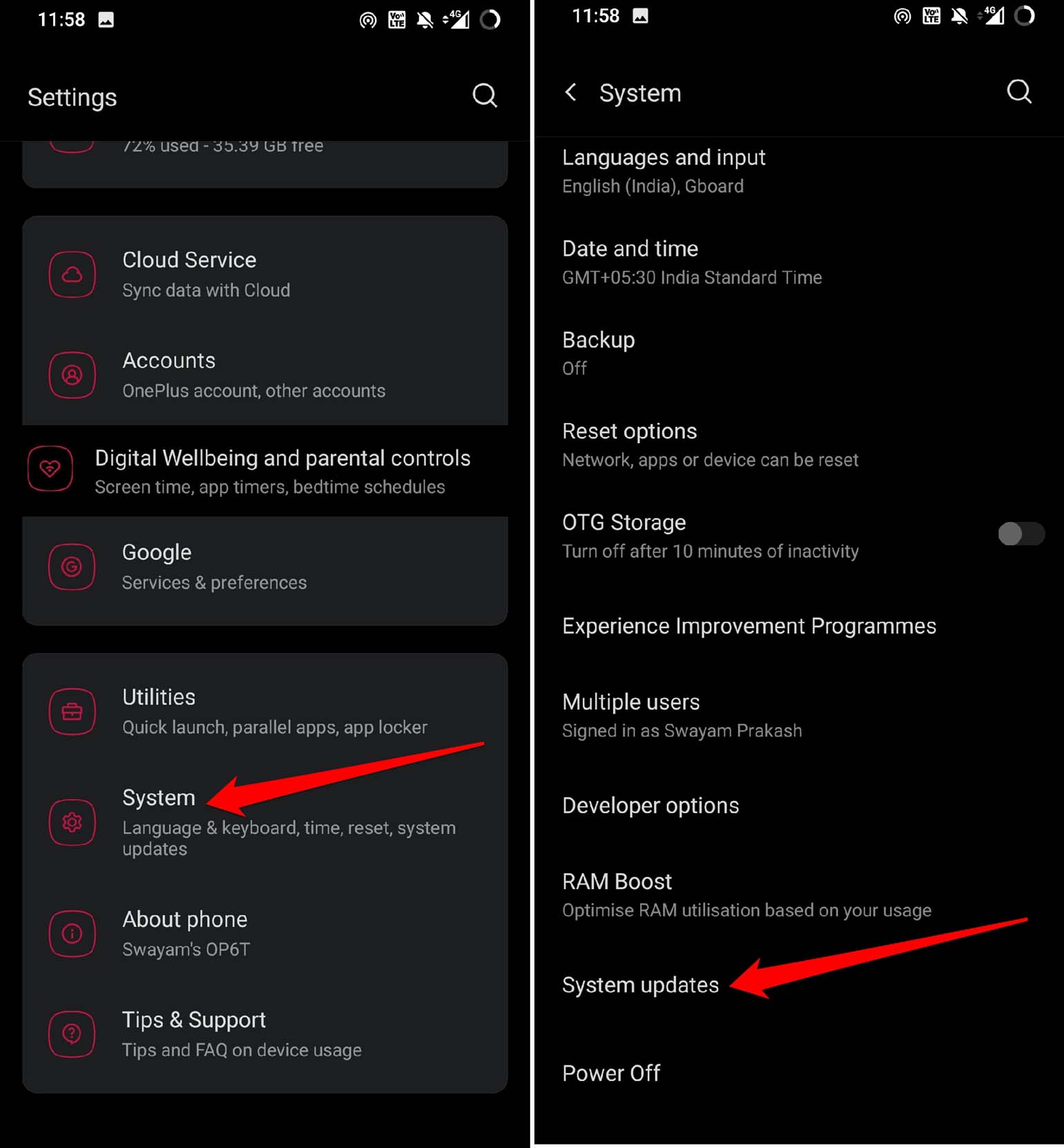
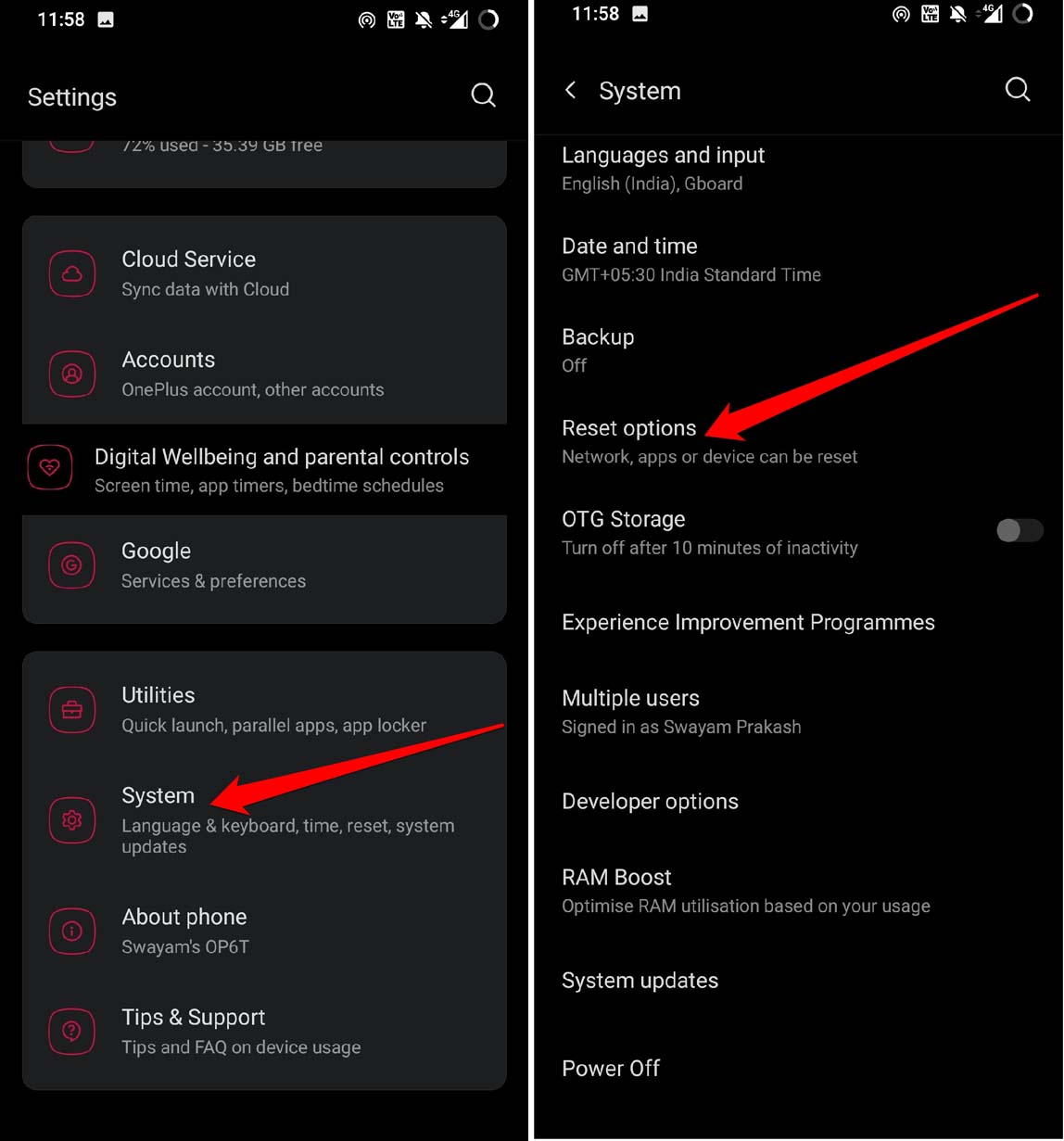
- 設定 > システムに移動します。
- システム更新をタップします。
更新が利用可能な場合は、画面の指示に従ってインストールします。更新のインストールが完了したら、Androidデバイスを再起動してください。
3. Androidデバイスを再起動する
Androidデバイスがすでに最新のOSビルドで動作している場合は、単に電話を再起動します。これにより、さまざまなAndroidアプリのランダムな問題が解決されることがよくあります。
- 電源ボタンを長押しします。
- 再起動をタップします。
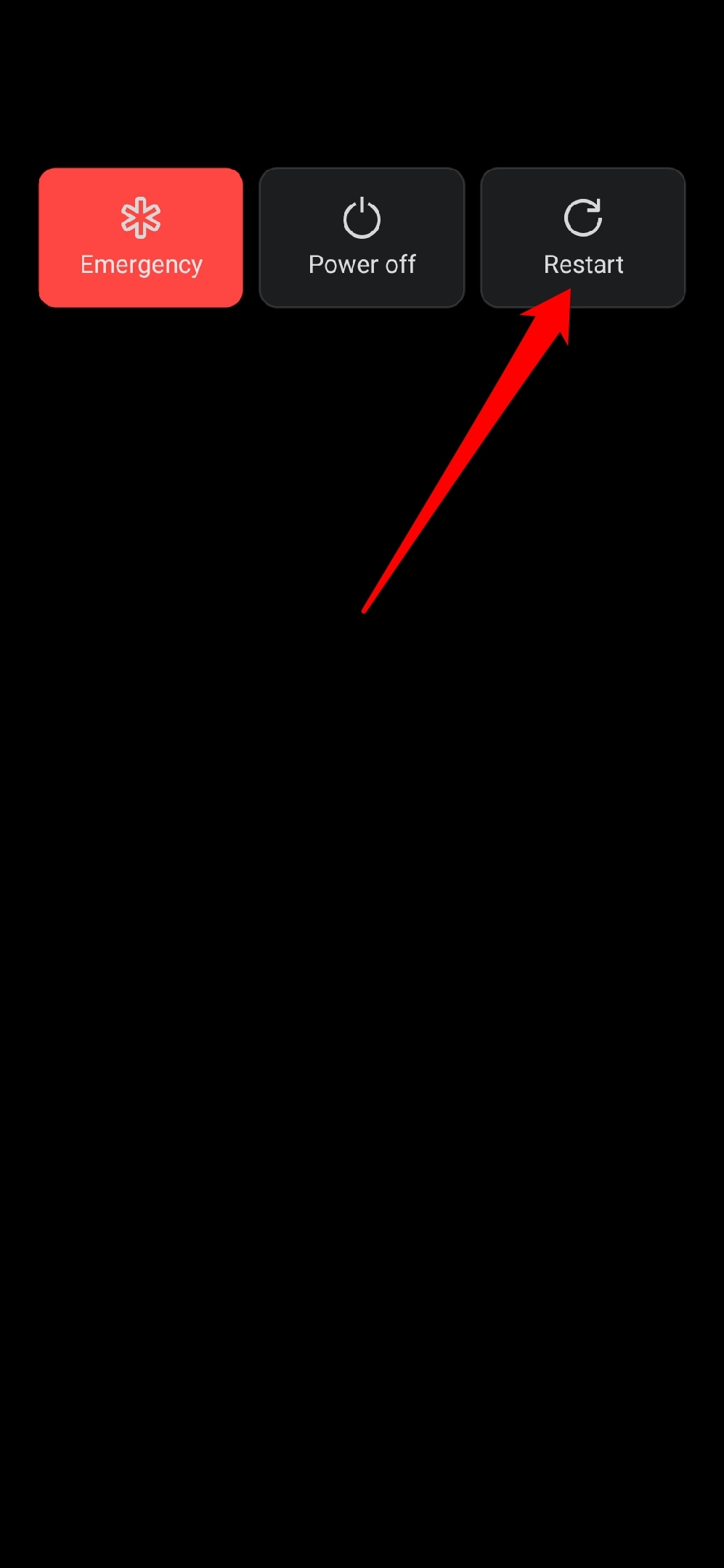
- デバイスが再起動したら、リンクを開いて、ターゲットアプリで開くかどうかを確認します。
4. 最新のアプリ更新をインストールする
Androidデバイスにインストールされているすべてのアプリの更新をタイムリーにインストールすることを忘れないでください。これにより、他のアプリやシステムビルドで発生する可能性のあるバグや互換性の問題を克服するのに役立ちます。
- Playストアに移動し、接続されたGmailアカウントをタップします。
- メニューから、アプリとデバイスの管理 > 利用可能な更新をタップします。
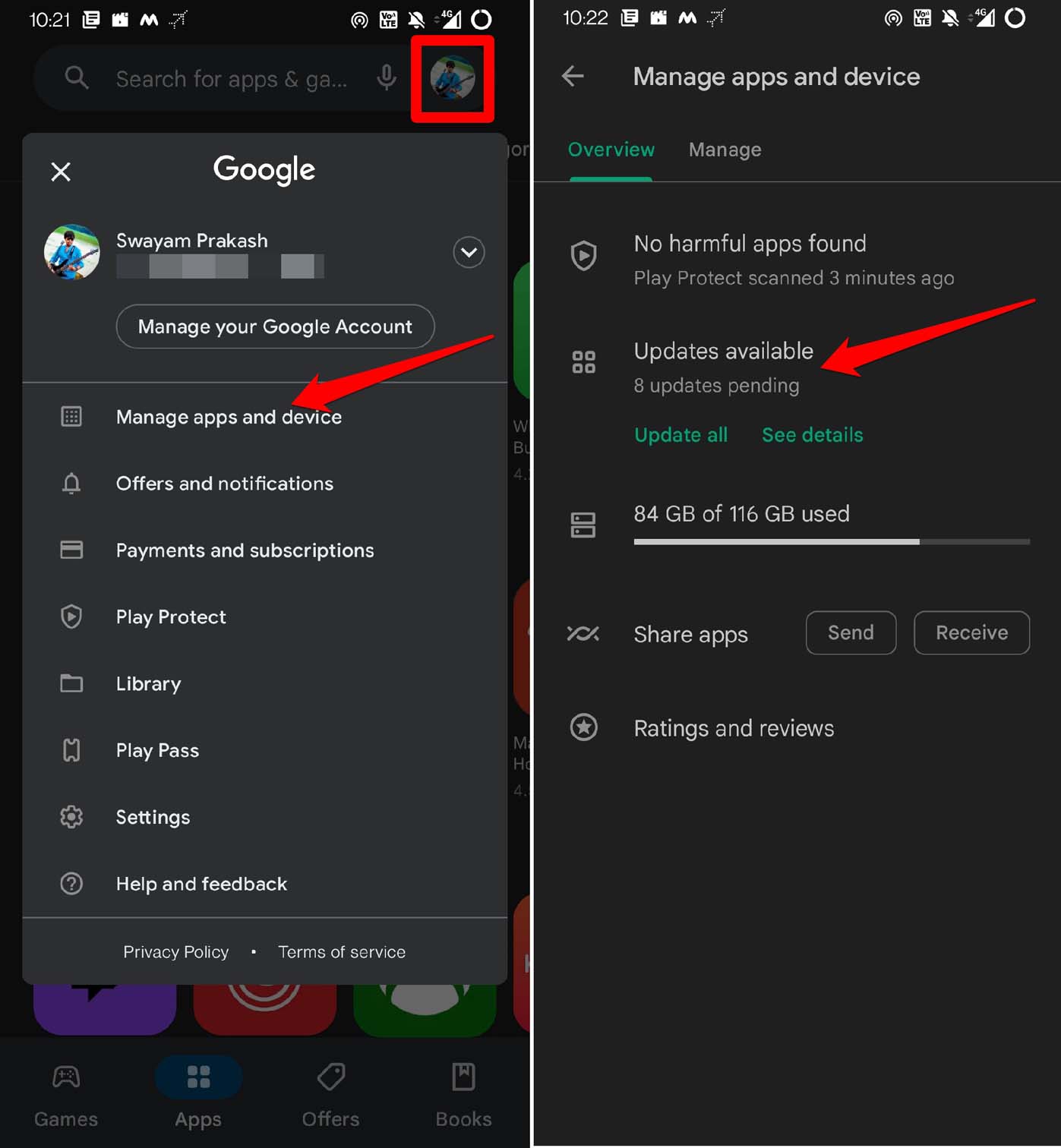
- すべて更新をタップして、すべてのアプリの更新インストールを開始します。
5. アプリの設定をリセットする
アプリの設定をリセットすると、アプリの設定がデフォルトの工場パラメータに変更されます。ただし、アプリデータは影響を受けません。このトラブルシューティングは、システムビルドを更新した後もアプリが引き続き不具合を起こす場合に実行されます。そのうちの1つは、他のアプリからのリンクを開くことを拒否することです。
- 設定 > システムをタップし、リセットオプションをタップします。
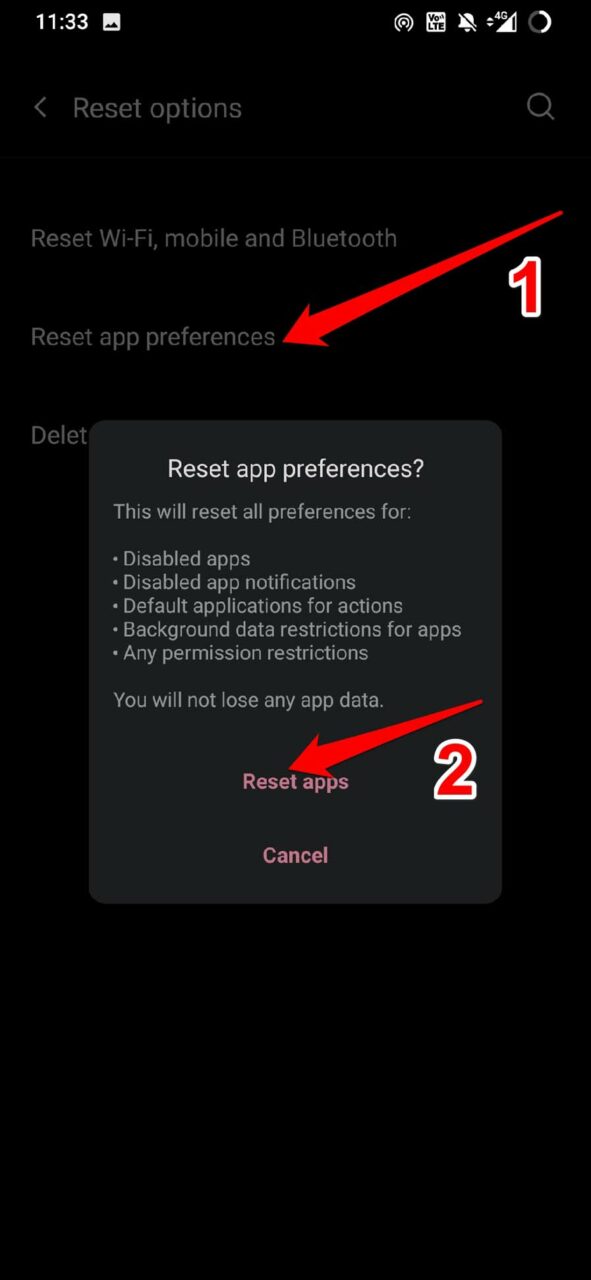
** - アプリの設定をリセットを選択します。
- アプリをリセットをタップして確認します。
6. リンクを提供しているアプリを強制終了する
リンクを表示しているアプリまたはブラウザを閉じます。そのリンクをタップすると、「URLを開くアプリが見つかりません」エラーが表示されます。
- 画面を上にスワイプしてアプリスイッチャーを起動し、表示の中央で止めます。
- アプリスイッチャーを通じて問題のあるアプリに移動します。
- アプリアイコンを保持し、上にスワイプして閉じます。
- 数秒後にそのアプリを再起動し、リンクを開いてみてください。ターゲットアプリで開くはずです。
7. アプリに権限が付与されているか確認する
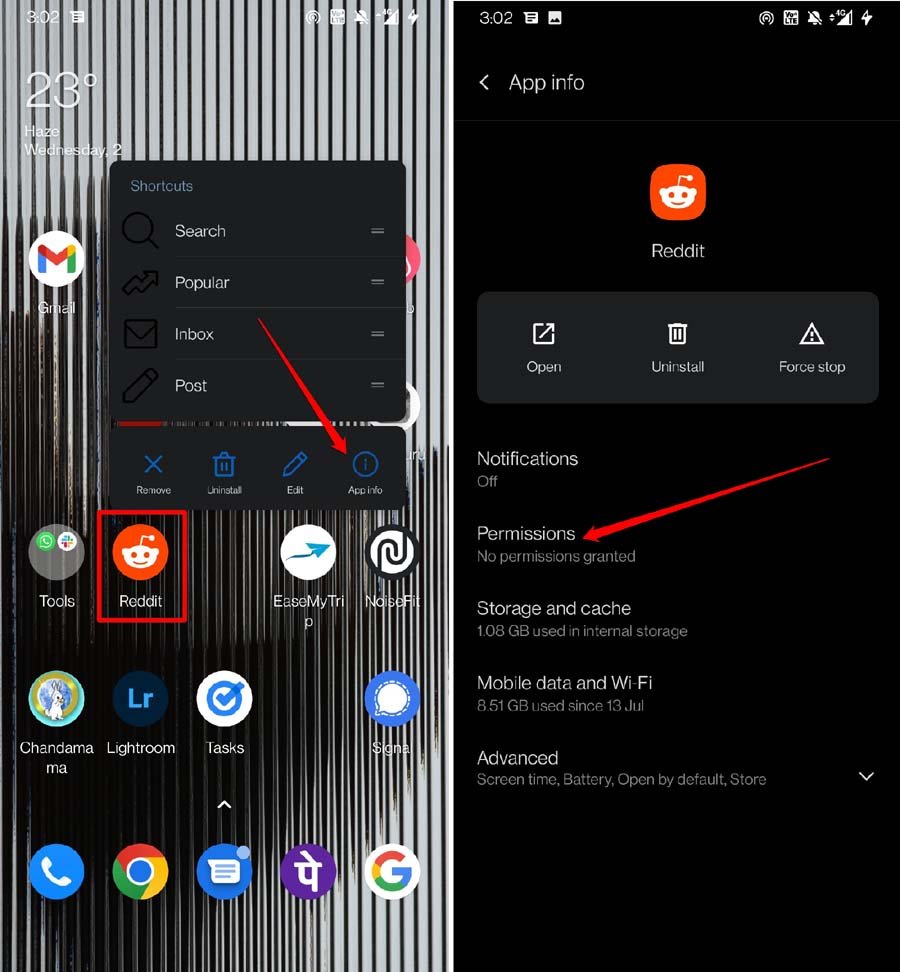
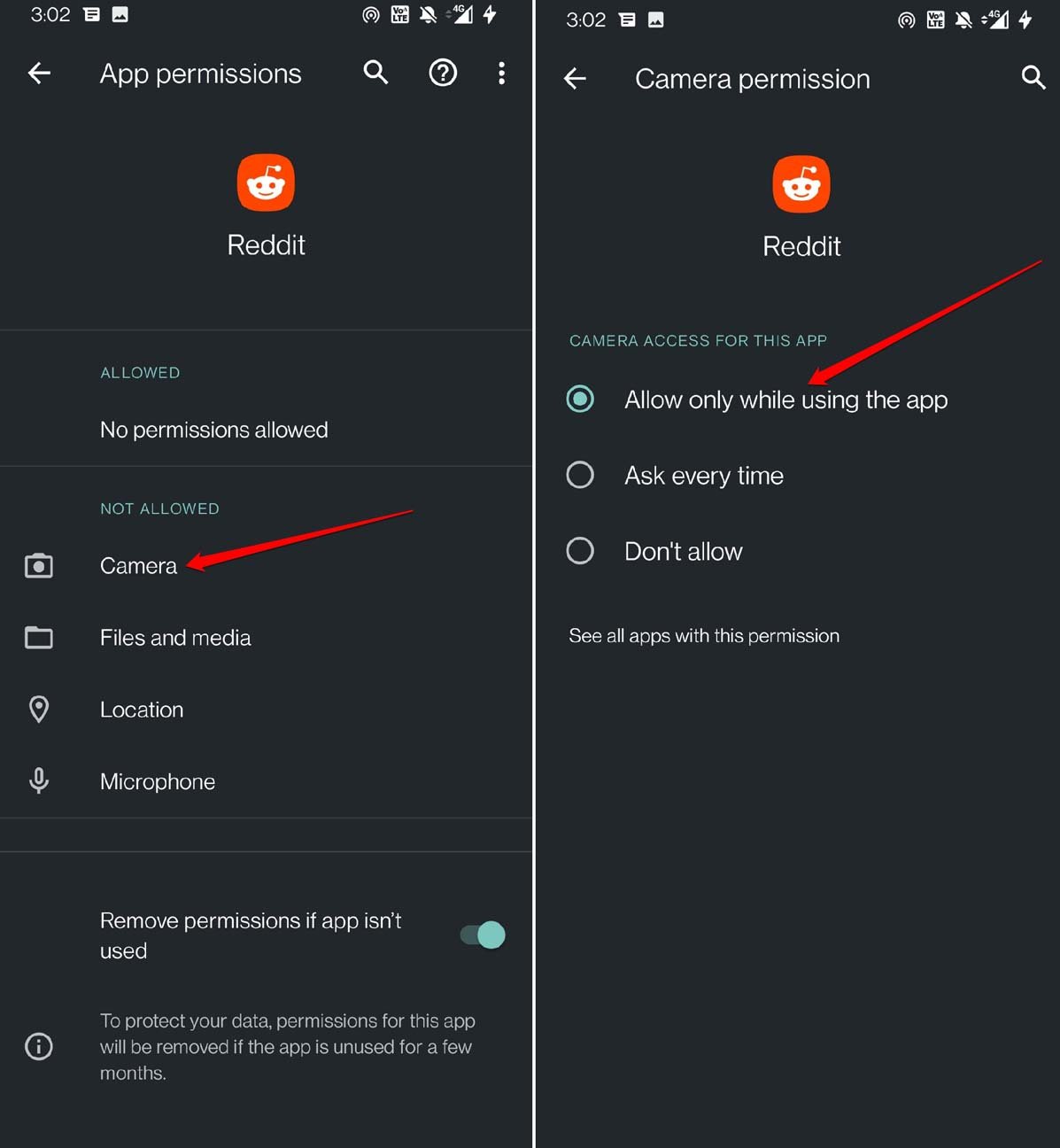
数日間アプリを使用しないと、Android OSは自動的にそのアプリの権限を取り消します。ユーザーはしばしばアプリの設定を手動で調整し、便利にいくつかの権限を取り消します。ターゲットアプリがデバイスにインストールされていて、他のアプリからのリンクを開いていない場合は、そのアプリに必要なすべての権限を付与する必要があります。
- アプリアイコンを長押しし、アプリ情報をタップします。
- 次に、権限をタップします。
- 各パラメータをタップして許可に設定します。
- 完了したら、元のアプリからリンクにアクセスし、ターゲットアプリで開くはずです。
8. アプリをアンインストールして再インストールする
問題のあるアプリをAndroidデバイスから単にアンインストールして再インストールします。これにより、リンクを開く際にアプリが応答しなくなる問題が簡単に修正されることがあります。
- Androidデバイスのアプリドロワーに移動します。
- アプリをスクロールするか、アプリドロワーの検索オプションを使用して検索します。
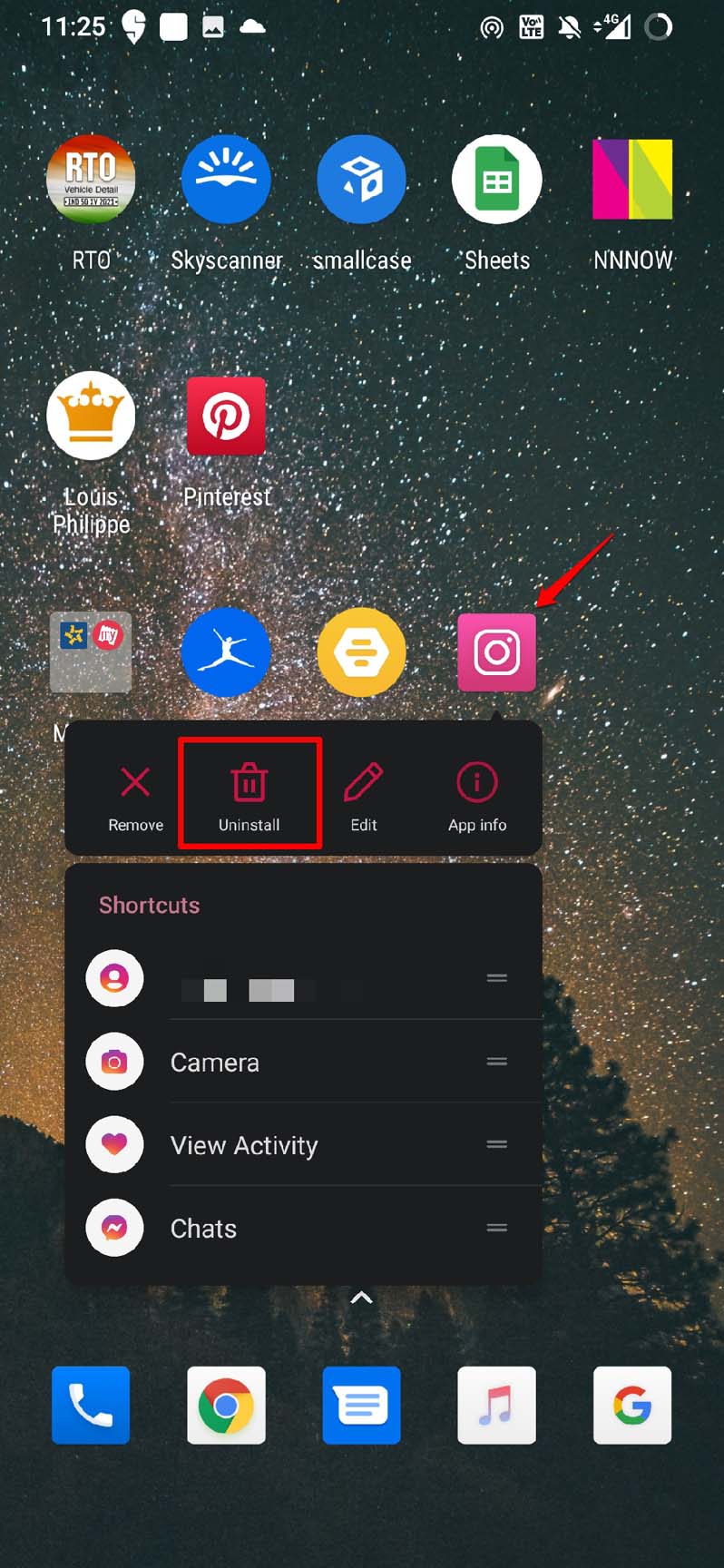
- アプリアイコンを長押しし、ショートカットメニューからアンインストールを選択します。
- Playストアを起動し、アプリを検索します。
- インストールをタップして、Android電話に戻します。
結論
これで、Androidデバイスで「URLを開くアプリが見つかりません」エラーを修正するためのトラブルシューティングのヒントをまとめました。これらの修正を試してみてください。多くのAndroidユーザーに効果がありました。あなたが開こうとしているリンクは、対応するアプリで開くはずです。
「Androidで「URLを開くアプリが見つかりません」を修正する方法」についての考えがあれば、下のコメントボックスに自由に書き込んでください。また、動画チュートリアルのために私たちのDigitBin YouTubeチャンネルを購読してください。乾杯!
新しい投稿を受信箱で受け取る
スパムはありません。いつでも購読を解除できます。