Windowsインストール · 1 min read · Nov 28, 2025
Windowsをインストール中にデバイスドライバーが見つからない問題を修正する方法
このガイドでは、Windows 11のデバイスドライバーが見つからないエラーを修正するための6つの異なる方法を紹介します。最新のOSのバージョンが安定した状態でリリースされ、ほとんどのバグが解消された今、多くのユーザーが自分のPCで試すことを楽しみにしています。
この点に関して、アップグレードを実行するための3つの異なるアプローチがあります。設定メニューから、メディア作成ツールを介して、またはISOファイルを使用してです。最初の方法は問題なく進みますが、2番目と3番目の方法ではいくつかの問題が発生します。
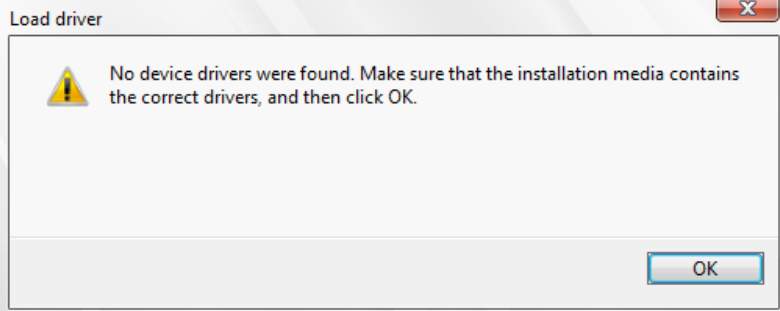
ユーザーがブート可能なUSB(公式のメディア作成ツールまたはRufusのようなサードパーティアプリを使用して作成)を介してWindows 11をインストールしようとすると、ドライバーをインストールする際にインストールが停止してしまうようです。代わりに、次のエラーメッセージが表示されます:
「 デバイスドライバーが見つかりませんでした。インストールメディアに正しいドライバーが含まれていることを確認し、[OK]をクリックしてください 」この問題で悩んでいる場合でも、心配しないでください。このチュートリアルでは、Windows 11のデバイスドライバーが見つからないエラーを修正するための多くの方法を紹介します。それでは、早速始めましょう。
修正 1: USB 2.0ポートに切り替える
USB 3.0ポートは高速な読み書き速度を提供しますが、WindowsリカバリやBIOSなどの一部の環境では、システムがこのポートに接続されたデバイスを認識できない場合があります。
したがって、USBドライブを信頼性のある2.0ポートに接続することをお勧めします。この調整を試して、Windows 11のデバイスドライバーが見つからないエラーが修正されるか確認してください。
修正 2: ドライバー用のスタンドアロンUSBを使用する
WindowsはOSと共に必要なすべてのドライバーをパッケージ化していますが、現時点ではシステムがISOファイルからこれらのドライバーを解凍してインストールできません。したがって、次のステップとして、スタンドアロンのブート可能USBデバイスを作成し、そこにドライバーのみを入れて、そのセカンダリUSBからドライバーをインストールしてみてください。手順は以下の通りです:
- まず、Rufusのようなサードパーティソフトウェアを使用して、2番目のブート可能USBデバイスを作成します。
- 次に、チップセットに対応するSATAドライバーをダウンロードします:AMD | Intel
- ドライバーファイルをこの2番目のUSBデバイスに転送します。
- その後、ISOファイルを持つプライマリUSBデバイスを使用してインストールを開始します。
- 「 デバイスドライバーが見つかりませんでした 」というエラーが表示されたら、ドライバーファイルを持つ2番目のUSBデバイスを接続します。
- エラーメッセージを閉じるために[OK]をクリックします。次に[参照]をクリックし、2番目のUSBデバイスに存在するドライバーファイルに移動して[OK]をクリックします。
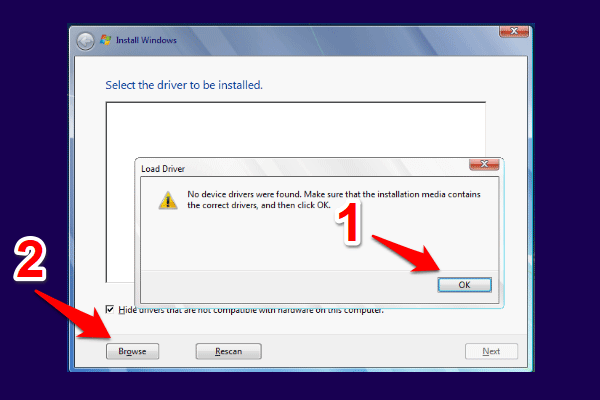
- ドライバーが読み込まれ、次にインストールされます。これで、Windows 11のデバイスドライバーが見つからないエラーも修正されるはずです。
修正 3: アクティブパーティションを手動で設定する
この問題は、システムがアクティブパーティションを認識できず、したがってドライバーをインストールできないことに起因する可能性もあります。したがって、手動でそれを知らせる必要があります。手順は以下の通りです:
- まず、ISOセットアップファイルを持つブート可能USBドライブをPCに挿入します。
- 次に、PCを再起動し、インストールプロセスを再開します。オプションを選択する画面に到達したら、[トラブルシューティング]をクリックします。

- その後、[詳細オプション]をクリックし、次に[コマンドプロンプト]をクリックします。
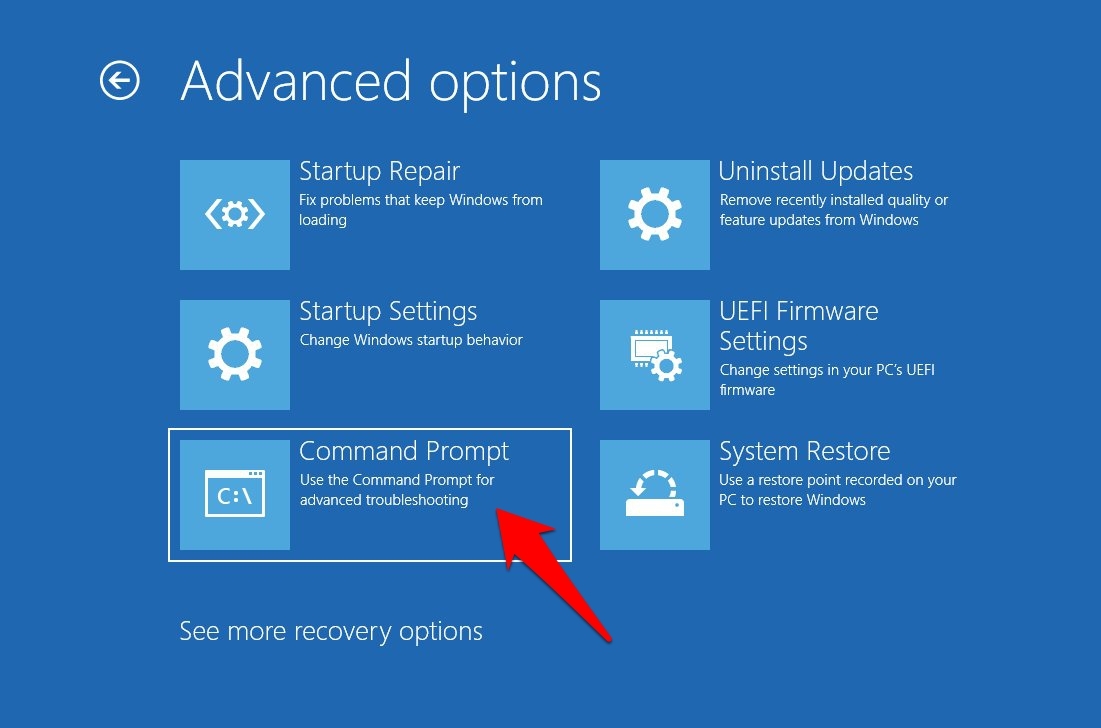
- 次に、以下の5つのコマンドをこのCMDウィンドウで(1つずつ)実行します。OSをインストールするディスクとパーティション名にXを置き換えることを忘れないでください:
diskpart list disk select disk X list partition select partition X ```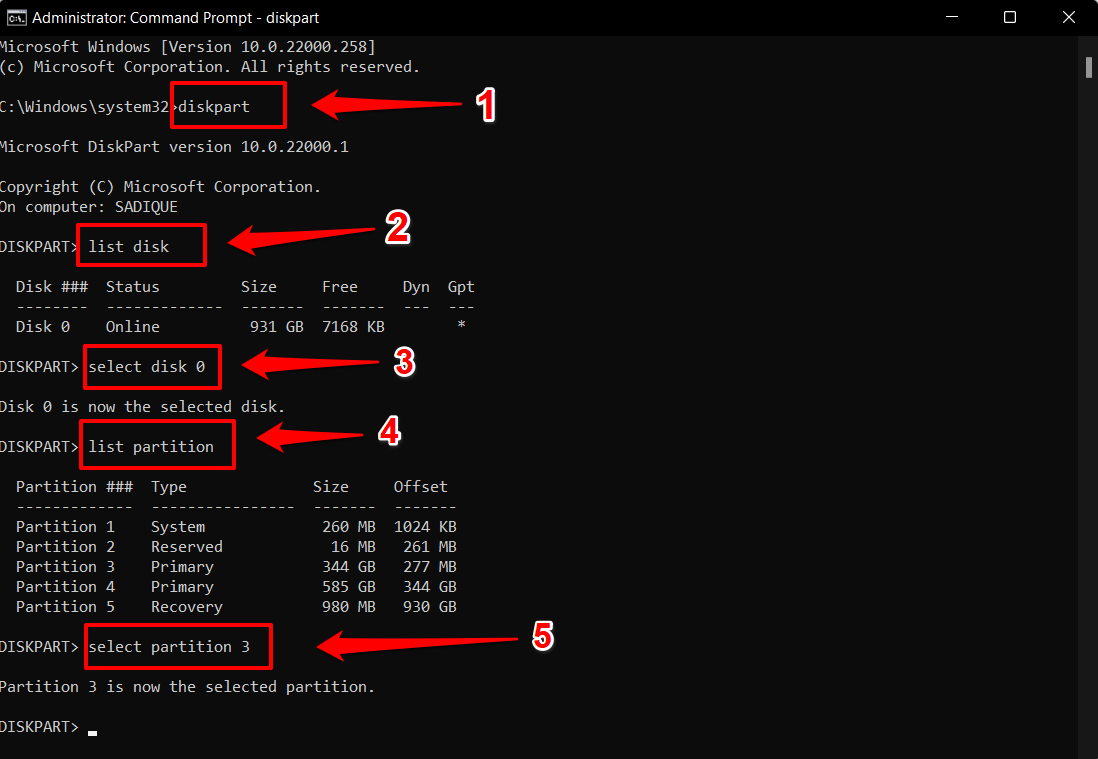 - 希望のパーティションを選択したら、以下のコマンドを実行してアクティブにします:
active - それが完了したら、CMDウィンドウを閉じて、インストールの残りの部分を進めます。デバイスドライバーが見つからない問題が修正されるか確認してください。
修正 4: BIOSでxHCIハンドオフを有効にする
拡張ホストコントローラーインターフェース(xHCI)は、USB 3.0コントローラーのハードウェアとソフトウェアの相互作用に関するガイドラインを定めています。有効にすると、BIOSはOSにポートの管理を完全に委任します。
一方、これを無効にすると、BIOSが完全に制御し、OSはポートの処理と制御に関与しなくなります。
現在のシナリオでは、多くのユーザーがOSに権限を与えた後に成功を収めました。言い換えれば、BIOSからXHCIハンドオフを有効にすることでデバイスドライバーの問題を修正できたのです。では、ホストコントローラーを有効にして、結果を確認しましょう。
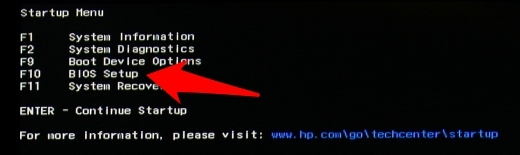
まず、PCの電源を切ります。次に再度電源を入れ、起動中にEscキーを連打します。
これにより、スタートアップメニューが表示されます。そこからF10を押してBIOSメニューを選択します。PCはBIOSにブートします。
そこから、[高度な設定]タブに移動し、USB設定セクションまでスクロールします。
BIOS xHCIハンドオフまたはBIOS EHCIハンドオフオプションが表示されるはずです。その状態を[有効]に変更します。
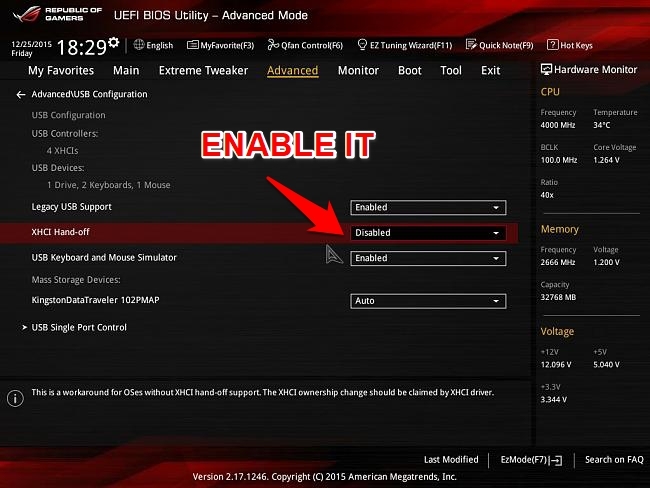
完了したら、変更を保存し、インストールプロセスを再起動します。Windows 11のデバイスドライバーエラーが修正されたかどうか確認してください。
修正 5: BIOSでセキュアブートを無効にする
セキュアブートは、Microsoftによって導入されたセキュリティメカニズムで、インストールまたはブート時に読み込まれる各ドライバーの信頼性を検証します。ただし、まれに誤検知が発生し、正当なドライバーのインストールを妨げることがあります。この問題を確認し、修正する唯一の方法は、このセキュリティチェック(セキュアブートとも呼ばれる)を無効にすることです。
- まず、上記の説明に従ってPCをBIOSにブートします。
- 次に、[セキュリティ]タブに移動し、セキュアブートオプションが表示されるはずです。その状態を[無効]に変更し、変更を保存します。
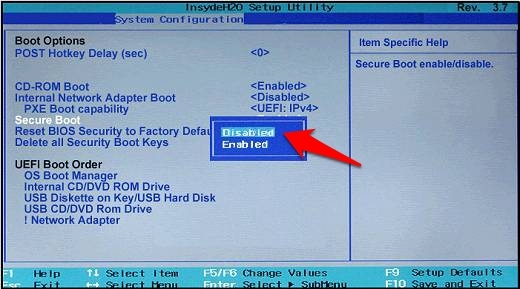
- ただし、セキュアブートオプションがない場合は、[ブート/認証/システム設定]セクションで確認し、それを無効にします。
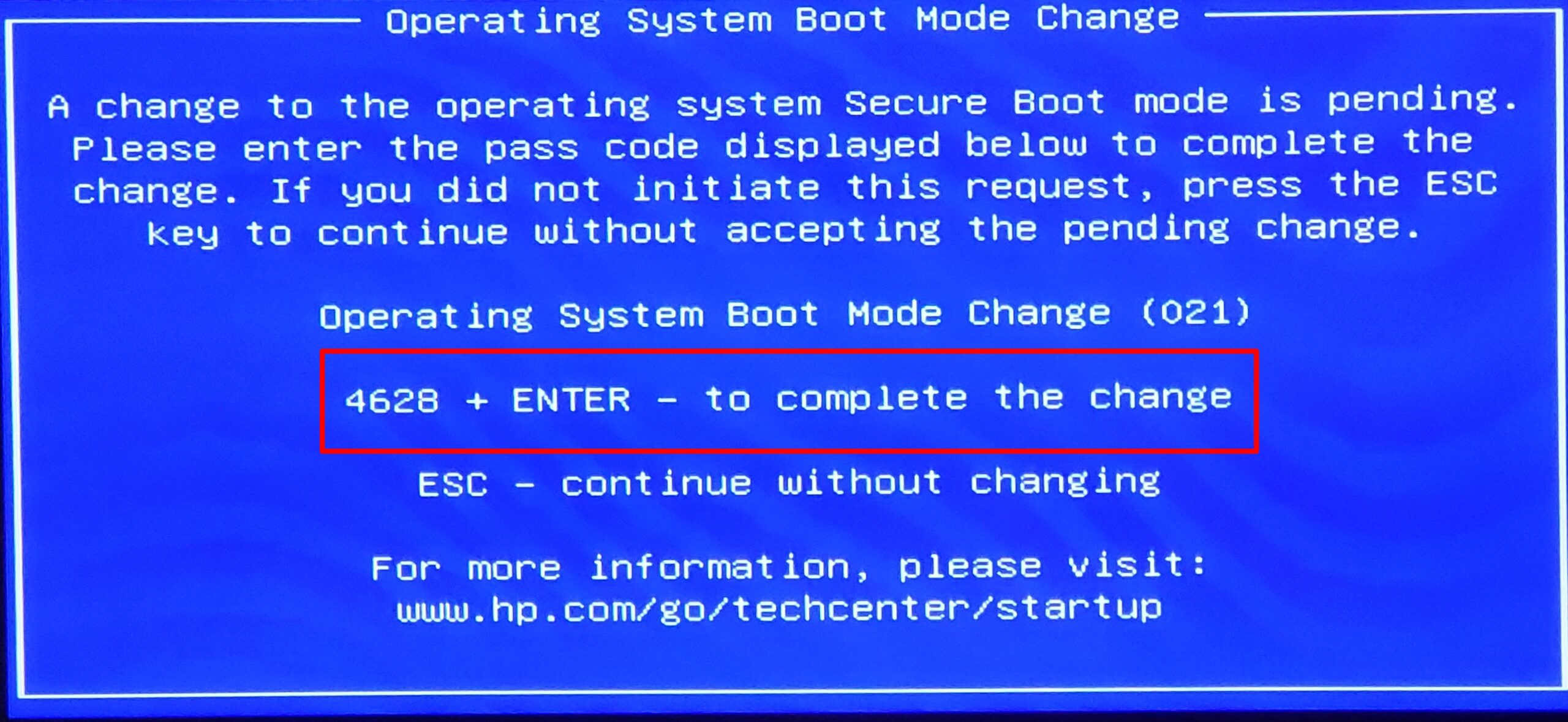
- 完了したら、PCを再起動し、オペレーティングシステムのブートモード変更プロンプトが表示されるはずです。要求されたコードを入力し、Enterを押してBIOSに対する変更を確認します。
- その後、セットアップを進め、Windows 11のデバイスドライバーが見つからないエラーが修正されたかどうか確認してください。
修正 6: Windows 11をクリーンインストールする
上記の方法のいずれも成功しなかった場合、Cドライブに不良セクタや破損したデータがある可能性があります。したがって、唯一の解決策は、すべてのデータを削除するクリーンインストールを行うことです。このルートを選択する場合は、事前にバックアップを取り、以下の手順を参照してください。
- ISOファイルを持つブート可能USBデバイスを介してWindows 11セットアップにブートします。
- Windowsセットアップ画面に到達したら、Shift + F10のショートカットキーを押してコマンドプロンプトを開きます。
- 次に、CMDウィンドウで以下の2つのコマンドを実行してディスクドライブ名のリストを表示します。
diskpart list disk - その後、OSをインストールするパーティションを選択するために以下のコマンドを入力します。Xキーワードを適切に置き換えてください:
select disk X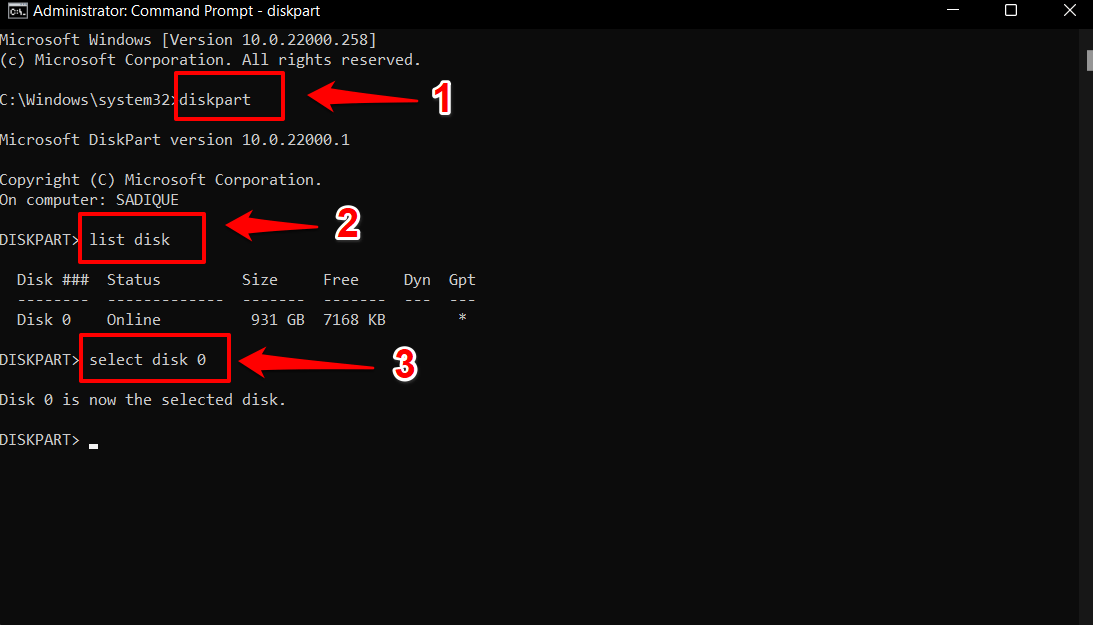
- 最後に、選択したディスクを消去するために以下のコマンドを実行します:
clean - ドライブがフォーマットされたら、インストール手順を再起動します。この時、デバイスドライバーの問題が発生しないはずです。
結論
これで、Windows 11のデバイスドライバーが見つからないエラーを修正する方法に関するガイドを締めくくります。同じ問題に対する6つの異なる方法をリストアップしました。どの方法があなたにとって効果的だったか、コメント欄で教えてください。
Windowsをインストール中にデバイスドライバーが見つからない問題を修正する方法についてのご意見があれば、下のコメントボックスにお気軽にお寄せください。また、動画チュートリアルのために私たちのDigitBin YouTubeチャンネルを購読してください。よろしく!
新しい投稿を受信箱で受け取る
スパムはありません。いつでも購読を解除できます。