ゲーム修正 · 1 min read · Dec 18, 2025
No Man’s SkyがGPUを使用しない問題の修正方法

このゲームが本当に素晴らしいものであることを信じるのは難しいです。無限に近い宇宙が、プレイヤーが他に何も望まなくなるほどコンテンツが詰まったゲームの物語を始めました。しかし、素晴らしいゲームであるにもかかわらず、ユーザーを悩ませるいくつかの欠陥があります。
一部のユーザーにとって、No Man’s SkyがGPUを使用していないため、ゲームをプレイできないという問題があります。そこで、私たちは新しいガイドを用意しました。ここでは、Windows PCでNo Man’s SkyがGPUを使用しないエラーを解決するための基本的な修正方法をいくつか紹介します。
No Man’s SkyがGPUを使用しない問題を修正するための主な方法
ゲームには、外部または専用のグラフィックカードを使用せず、統合GPUを使用している場合にGPUを使用しないなど、いくつかの問題があることが一般的です。ゲームはカクつくだけでなく、クラッシュしたり、ポップアップしたり、グラフィックの不具合を引き起こすこともあります。また、GPUの問題でラグやカクつきが発生している場合は、手動でゲームを修復することをお勧めします。
修正1: GPUドライバーの更新
GPUを更新することは非常に重要です。これは、グラフィカルインターフェースを持つほとんどの重いアプリケーションを実行するために使用されます。しかし、古いGPUドライバーがデバイスにインストールされている場合、デバイスが正しく機能しない可能性があります。したがって、デバイスにシステムドライバーの保留中の更新がないことを確認することが私たちの主な義務です。一方、GPUドライバーの更新を確認する方法がわからない場合は、次の手順に従ってください:
- 最初に、Win+Rを押してdevmgmt.mscを検索します(これによりデバイスマネージャーが開きます)。
- 次に、ディスプレイアダプタタブに移動し、ダブルクリックします。
- ここで、GPU名を右クリックし、ドライバーの更新オプションを選択します。
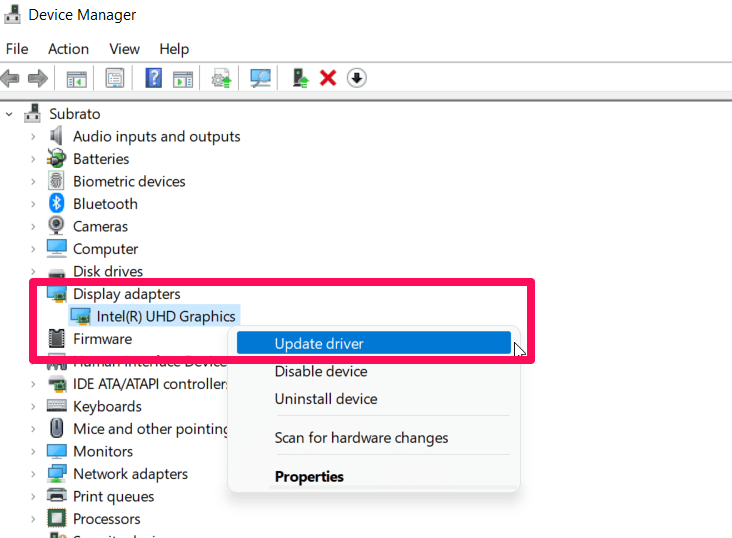
- それだけです。次に、ドライバーを自動的に検索をタップします。
これで、システムが更新を検索してデバイスにインストールするまで、辛抱強く待つ必要があります。ただし、完了したら、ゲームを実行してNo Man’s SkyがGPUを使用しないエラーが解決されたかどうかを確認してください。
修正2: 専用GPUドライバーを使用する
No Man’s Skyゲームは、専用のグラフィックカードまたは外部GPUを搭載したコンピュータで最もよく動作します。これにより、フレームドロップ、カクつき、ラグが長期的に減少します。以下に、PCで専用GPUを使用する方法の手順を示します:
AMDの場合:
- デスクトップの空白の画面で、右クリック > AMD Radeon設定を選択します。
- システム > スイッチャブルグラフィックスをクリックします。
- 変更を適用するには、変更を保存し、PCを再起動してください。
NVIDIAの場合:
- 空白のデスクトップ画面で、右クリックし、NVIDIAコントロールパネルを選択します。
- 左側のペインで、3D設定 > 3D設定の管理をクリックします。
- プログラム設定タブをクリックし、No Man’s Skyを選択します。
- 高性能NVIDIAプロセッサを選択します。
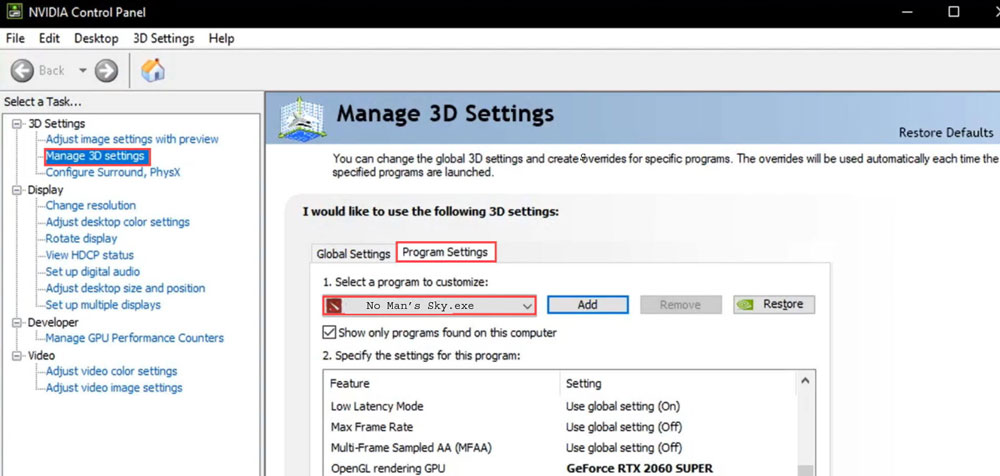
- 変更を適用するには、変更を保存し、PCを再起動してください。
それだけです。ゲームがまだクラッシュしたり、ラグが発生したり、カクついたりしているかどうかを確認してください。
修正3: バックグラウンドプロセスを閉じる
CPUやメモリなどのシステムリソースは、不必要なバックグラウンドタスクやプログラムによって消費され、システムパフォーマンスが低下します。その結果、No Man’s SkyがGPUを使用しないという起動問題が頻繁に発生します。必要のないバックグラウンドタスクをすべて閉じることができます。ただし、バックグラウンドプロセスを閉じる方法がわからない場合は、次の手順に従ってください:
- Ctrl+Alt+ESCボタンを同時に押してタスクマネージャーを開きます。
- 次に、プロセスタブをクリックし、実行中の不要なアプリを選択します。
- 最後に、タスクの終了ボタンを押します。
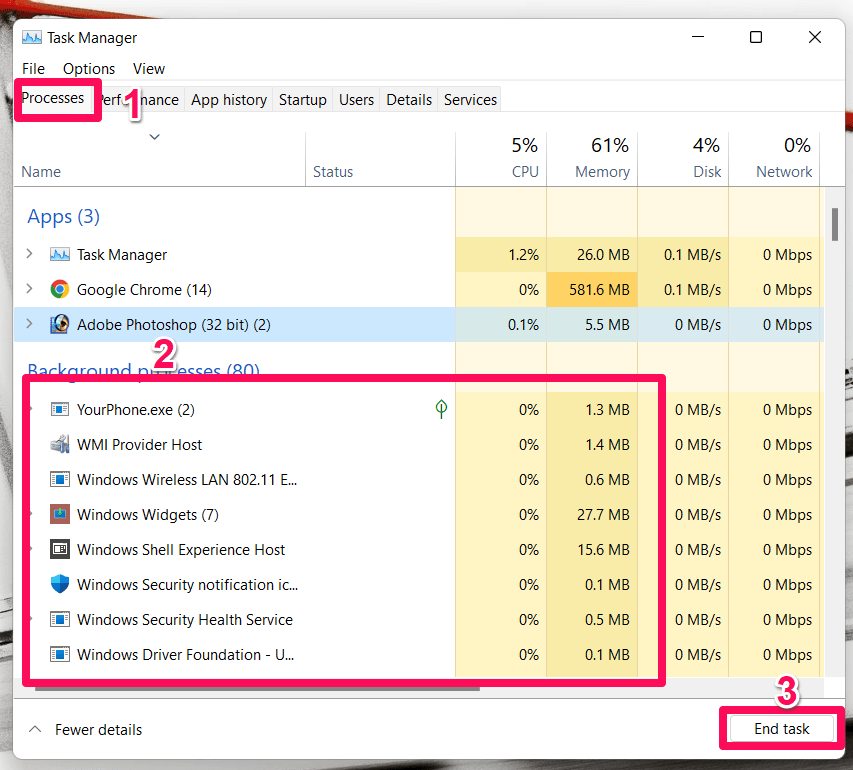
それだけです。すべてのアプリに対して同じ手順を1つずつ実行する必要があります。その後、No Man’s Skyを実行して、GPUを使用しないエラーが解決されたかどうかを確認してください。
修正4: ゲームが更新されていることを確認する
No Man’s Skyが最新バージョンに更新されているかどうか確認しましたか?まあ、高い確率で、ゲームを更新するのを忘れていたために、ラグやカクつきの問題が発生している可能性があります。したがって、ゲームに更新があるかどうかを確認することを強くお勧めします。そのためには、次の手順に従ってください:
- Steamを開き、ライブラリに移動します。
- ゲームを右クリックし、プロパティを選択します。
- 次に、更新ボタンをクリックして、好みに応じた正しいオプションを選択できます。
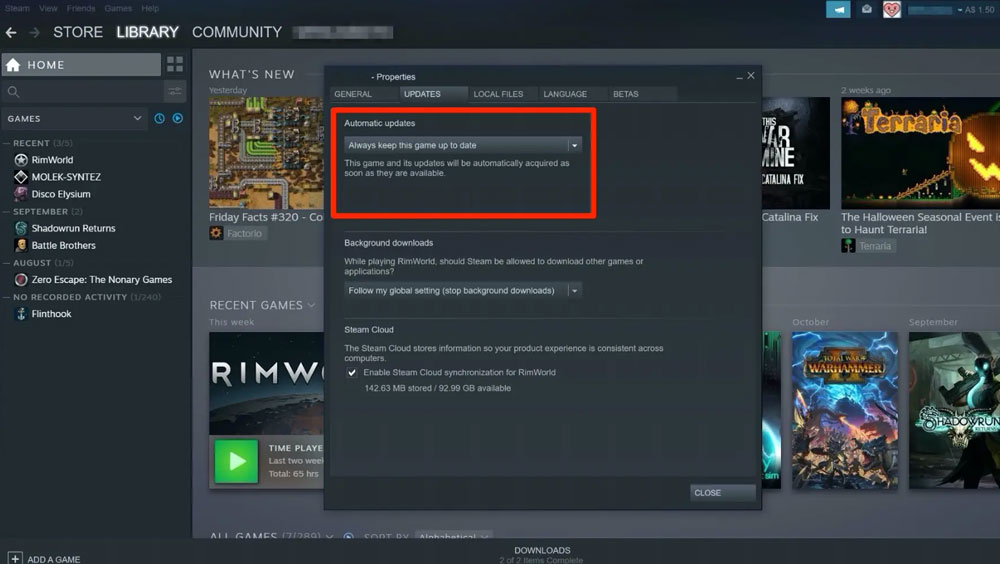
これで、ゲームが更新されるまで待つだけです。その後、No Man’s Skyを再実行し、GPUを使用しない問題が解決されたかどうかを確認してください。
修正5: 電源プランを変更する
Windowsシステムはデフォルトでバランスの取れた電源プランを使用しているため、コンピュータの電源プランを変更することをお勧めします。電源プランを変更することでパフォーマンスを向上させることができますが、バッテリー寿命が短くなります。したがって、強力なPCを持っている場合にのみこれを選択してください。そうでない場合は、ラグやクラッシュが発生する可能性があります。では、これを行うための必要な手順を見てみましょう。
- 最初に、キーボードを使用してWin+Iを押します。
- 次に、システムタブに移動します。
- 次に、電源とバッテリーをタップします。
- 現在の電源モードをドロップダウンメニューから選択し、最高のパフォーマンスに設定します。
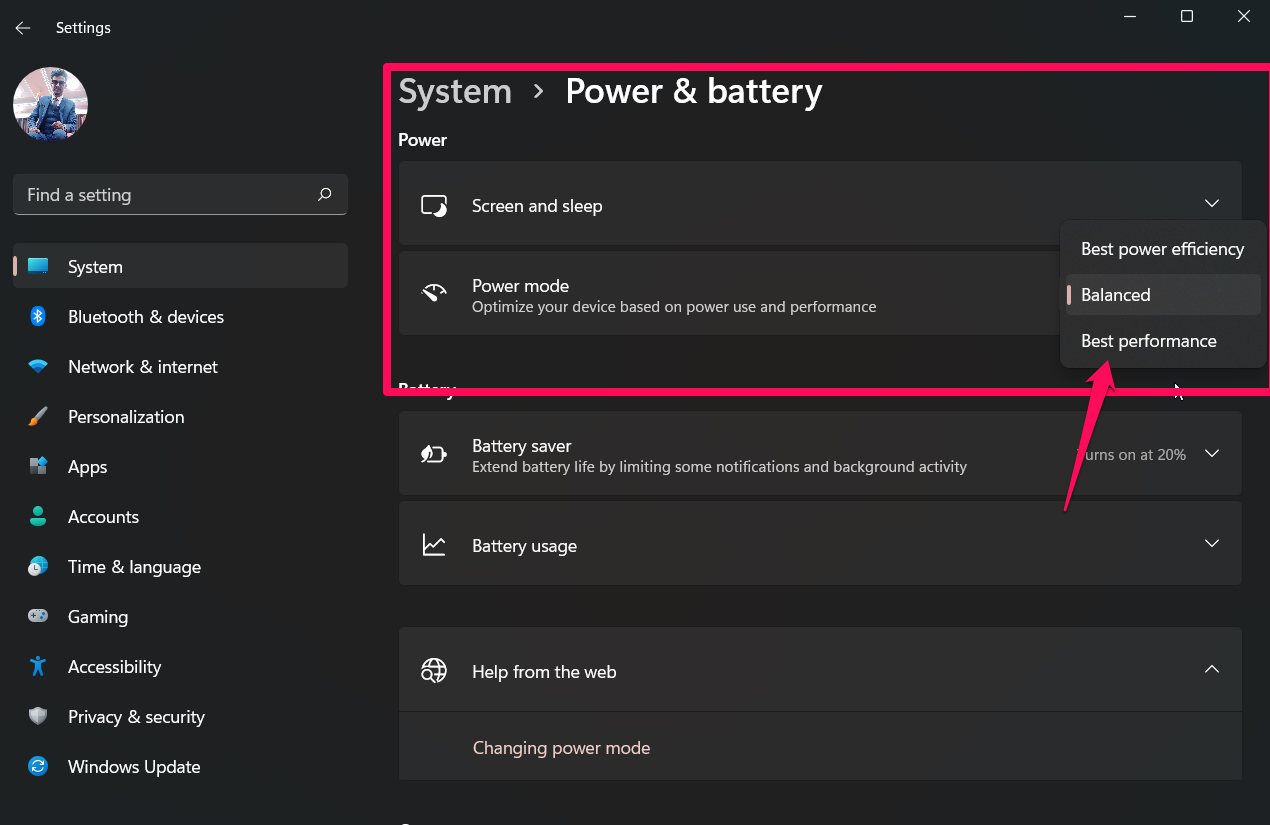
それだけです。ゲームを実行して、ラグやカクつきが発生しないかどうかを確認するだけです。
修正6: ゲームファイルの整合性を確認する
No Man’s Skyのゲームファイルが破損しているか損傷している可能性が高いため、フリーズやラグが発生することがあります。ただし、使用するゲームランチャーに関係なく、ゲームファイルを自動的に確認および修復することを常にお勧めします。特定のゲームランチャー/クライアントに対してファイルを確認するために、次の手順に従うことができます。これを行うには:
Epicランチャーの場合:
- Epic Games Launcherを起動し、ライブラリをクリックします。
- No Man’s Skyの三点アイコンをクリックします。
- 確認をクリックして、確認プロセスを開始します。
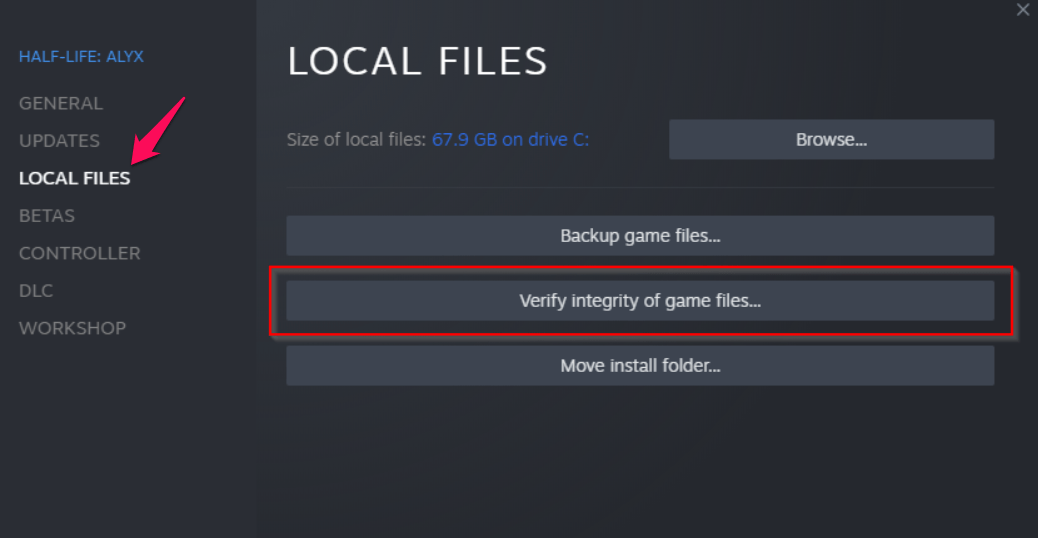
- プロセスが完了したら、ランチャーを再起動します。
Steamの場合:
- PCでSteamを開き、アカウントにログインします。次に、ライブラリに移動します。
- 左側のペインからNo Man’s Skyを選択し、右クリックします。
- プロパティ > ローカルファイルに移動します。
- ゲームファイルの整合性を確認をクリックします。
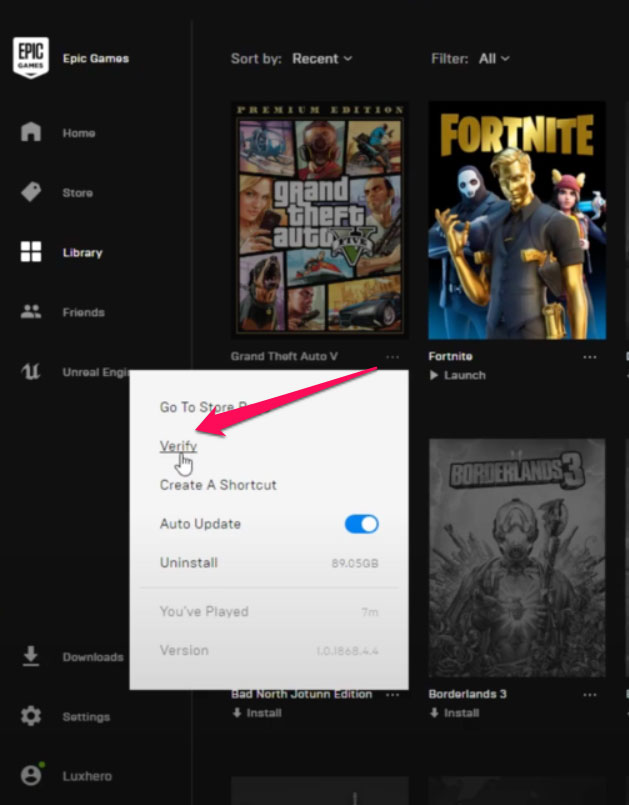
- 確認が完了したら、Steamクライアントを閉じます。
- 変更を適用するために、PCを再起動します。
それだけです。確認プロセスが完了したら、No Man’s Skyゲームを実行し、GPUを使用しないエラーが解決されたかどうかを確認してください。
修正7: Steamの起動オプションを変更する
Steamの起動オプションを変更することも、No Man’s Skyのラグやフリーズの問題を解決するための潜在的な修正の1つです。したがって、以下に示す手順を使用してSteamの起動オプションを変更することを強くお勧めします。
Epicランチャーの場合:
- Epic Games Launcherの左下隅から設定をクリックします。
- No Man’s Skyの下にある追加のコマンドライン引数ボックスをチェックします。
- フィールドに-ignorepipelinecacheと入力し、メインメニューに戻ります。
- No Man’s Skyを再実行して、問題が続くかどうかを確認します。
Steamの場合:
- Steamアプリを起動し、ライブラリをクリックします。
- 左側のペインからNo Man’s Skyを右クリックし、プロパティを選択します。
- 起動オプションを設定するには、起動オプションの設定をクリックします。
- フィールドに-ignorepipelinecacheと入力し、OKをクリックします。
- 手順を完了したら、No Man’s Skyを起動して、エラーが続くかどうかを確認します。
修正8: ゲーム内設定を調整する
PCがこのゲームを実行するための最小システム要件を満たしていない可能性があるため、このエラーが発生しています。したがって、その場合、ゲームをスムーズに実行するために、いくつかのゲーム内グラフィックの変更を調整することをお勧めします。では、どのように行うか見てみましょう:
- SteamクライアントのライブラリからNo Man’s Skyを開きます。
- No Man’s Skyの設定メニューにアクセスするには、ギアアイコンをクリックします。
- VSyncをオフにするをクリックしてオフにします。
- 詳細設定の下で、各オプションが低または中に設定されていることを確認します。
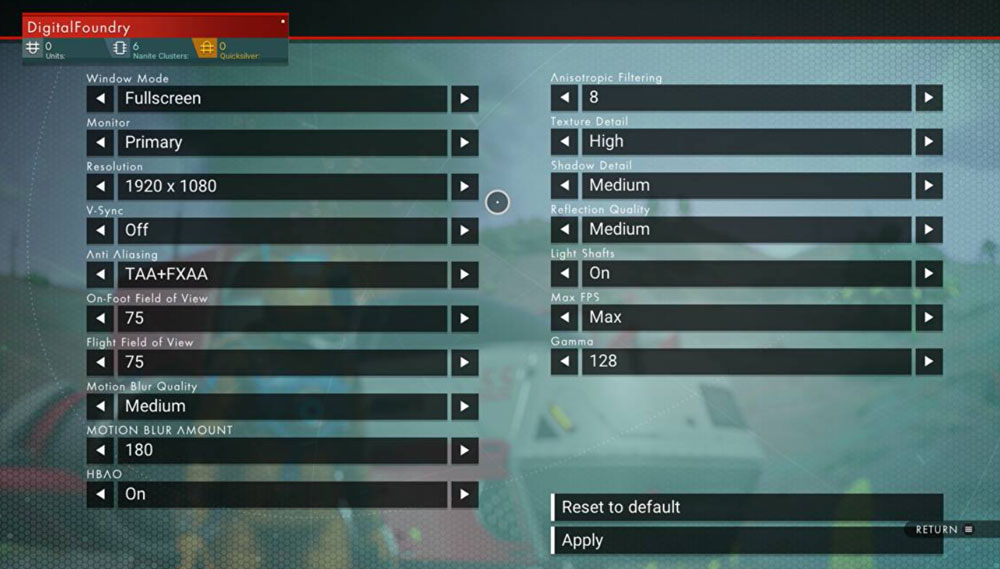
修正9: OSの更新を確認する
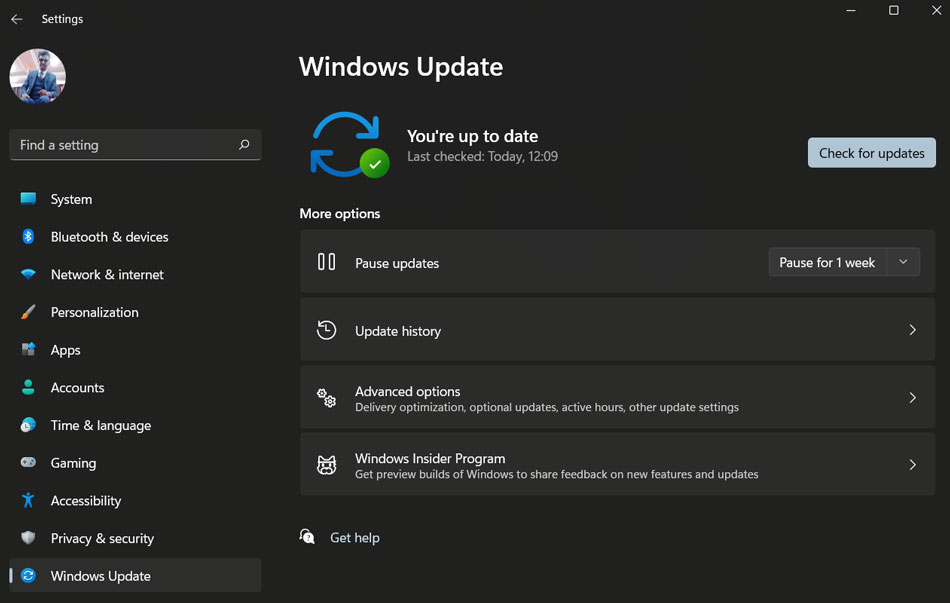
まだNo Man’s SkyがGPUを使用しないエラーが発生している場合、システムOSとの互換性の問題が発生している可能性があります。これは、ゲームやアプリケーションを更新する際に、システムOSの更新を無視することが一般的に起こります。したがって、WindowsシステムOSを更新して、再度確認することをお勧めします。これを行うには、
- 設定アプリを開くために、Win+Iキーを同時に押します。
- 次に、Windows Update > 更新の確認をタップします。
修正10: オーバークロックを無効にする
ゲーム中にCPUオーバークロックを使用していますか?まあ、奇妙に聞こえますが、時々オーバークロックのためにアプリやゲームがラグやフリーズを始めることがあります。以前、多くのユーザーがオーバークロックを無効にした後、GPUを使用しない問題を解決できたと報告しています。したがって、あなたもそれを無効にして、ゲームを実行してみてください。
修正11: ‘SGA’プレフィックスのゲームファイルを削除する
PC上のいくつかのファイルタイプのために、ゲームを起動したり、機能を使用したりする際に問題が発生することもあります。いくつかの報告によると、SGA拡張子のゲームファイルがNo Man’s Skyに問題を引き起こしています。GPUの問題を修正するために、検出されないまたは動作しない場合は、インストールされたゲームフォルダーからすべてのSGAプレフィックスファイルを削除することをお勧めします。
- ファイルエクスプローラーを開きます。
- 左側のペインでドキュメントをクリックし、Rockstar Gamesフォルダーを開きます。
- No Man’s Skyフォルダーを開き、設定ページに移動します。
- ここで3つのSGAプレフィックスファイルが表示されます。SGAファイルを削除します。
- その後、ファイルエクスプローラーを閉じてPCを再起動します。今、No Man’s Skyを再度起動して、GPUを使用しない問題が解決されたかどうかを確認してください。
修正12: ゲームを再インストールする
この記事で述べたすべての修正を適用したにもかかわらず、まだエラーが発生していますか?まあ、心配しないでください!No Man’s Skyのいくつかのファイルが欠落している可能性があるため、ラグやフリーズの問題が発生しています。したがって、欠落しているファイルを取り戻すためには、ゲーム全体を再インストールする以外に選択肢はありません。したがって、PCにNo Man’s Skyを再インストールし、楽しむことをお勧めします。
No Man’s SkyがGPUを使用しない問題を修正する方法についてのご意見があれば、下のコメントボックスにお気軽にお寄せください。また、DigitBinのYouTubeチャンネルに登録して、ビデオチュートリアルをご覧ください。乾杯!
新しい投稿を受信箱で受け取る
スパムはありません。いつでも購読を解除できます。