アプリの問題 · 1 min read · Dec 29, 2025
Clubhouseアプリの音が出ない問題を修正する方法
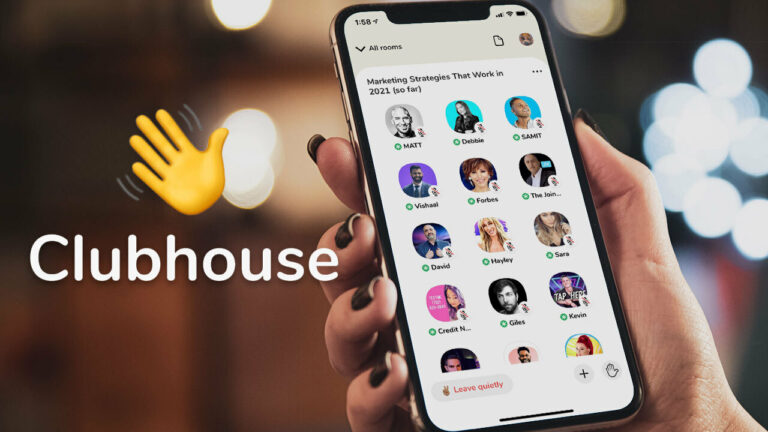
読者の皆さん、Clubhouseシリーズの新しい投稿「Clubhouseアプリの音が出ない問題を修正する方法」へようこそ。
Clubhouseアプリは、ユニークなユーザーや有名人が参加しているため、最近そのカテゴリでトレンドになっています。また、招待制の基準に従っています。ユーザーは、アプリ上で最大2人に招待を送ることができます。
さて、質問です:招待を受けてルームに参加したのに、Clubhouseアプリでスピーカーの声が聞こえない場合、彼/彼女が何を伝えようとしているのかがわかりません。
Clubhouseのサーバー、デバイス、またはネットワークに問題があるかもしれません。私たちの提案する解決策に従って、あなた自身で修正できます。
可能な修正を詳しく見てみましょう:
Clubhouseアプリの音が出ない問題を修正する手順
ネットワークの強度を確認またはリセットする
エラーが発生した場合に最初に確認すべきことは、ネットワークの強度です。
その時、ネットワークが弱いかダウンしている可能性があります。これは、Open SignalやNetwork Signal Strengthなどのアプリや他の信頼できるプラットフォームで確認できます。
または、ネットワーク接続をリセットすることもできます。
ルームに再参加する
別の解決策は、「静かに退出」をクリックしてルームを一度退出し、再度ルームに参加することです。
これにより、ルームに参加した際に発生した問題が解決されるでしょう。
アプリのキャッシュとストレージをクリアする
アプリは、グリッチやエラーに遭遇することが多く、これによりこの種の問題が発生します。
その場合、Clubhouseアプリのキャッシュまたはストレージをクリアすることができます。
- 設定アプリをアプリドロワーまたはホーム画面から開きます。
- 次に、アプリと通知に移動します。 (注:この設定は、他のOEMによって異なる場合があります)
- それから、すべてのアプリリストを開きます。

- そして、Clubhouseまでスクロールし、タップして設定を開きます。
- 最後に、ストレージとキャッシュを開き、ストレージとキャッシュの両方をクリアします。

デバイスを再起動し、プロンプトが表示された場合はアカウントにログインしてください。
ストレージをクリアした場合、再度ログインするよう求められます。
Clubhouseアプリの権限を確認する
アプリの問題を解決する最も簡単な方法は、アプリの権限を確認することです。アプリに登録する際にマイクの権限を拒否し、「再度尋ねない」にチェックを入れた可能性があります。
そのため、特定の権限を求められないのです。
解決策は以下の通りです:
- アプリアイコンを長押しすると、アプリ情報が表示されます。クリックして、アプリの権限に進み、マイクの権限をクリックします。許可のオプションをチェックしてください。
- 代替方法は、次のように進むことです:設定 -> アプリ -> Clubhouse -> 権限 -> マイク -> 許可。
最新バージョンのClubhouseアプリにアップデートする
アプリエラーの最初のプロセスは、PlayストアまたはAppストアからアプリを最新バージョンにアップデートすることです。開発者は常にアクティブで、最新バージョンで最良の修正と改善を提供しています。
Clubhouseアプリをアンインストールして再インストールする
アプリをアンインストールして再インストールすることも良い解決策です。これにより、アプリファイルやスクリプトに発生したエラーが解決され、アプリの新鮮な感覚とUIが得られます。
- 設定アプリをアプリドロワーまたはホーム画面から開きます。
- 次に、アプリと通知に移動します。 (注:この設定は、他のOEMによって異なる場合があります)
- それから、すべてのアプリリストを開きます。

- そして、Clubhouseまでスクロールし、タップして設定を開きます。
- 最後に、アンインストールボタンをタップしてアプリを削除します。

アプリをアンインストールした後、再起動が有益ですが、これは完全にオプションです。
最後に、Google Playストアを開いて再度Clubhouseアプリをダウンロードし、携帯電話番号でサインインします。
これにより、ファイルのスクリプトに関する問題が解決され、新鮮で最新の体験が得られます。
バックグラウンドで実行されているアプリを停止する
時には、RAMがバックグラウンドで実行されている複数のアプリでいっぱいになり、処理が遅くなり、次のタスクを処理するためのスペースが不足します。
簡単に言えば、他の多くのアプリが同時に実行されているため、アプリが遅くなります。
必要なことは、次のように進むことです:
設定 -> ストレージ -> メモリ -> バックグラウンドで実行されているアプリをクリア。
(上記の手順は、デバイスモデルによって異なる場合がありますが、目的はバックグラウンドアプリをクリアすることです)。
ログアウトして再ログインする
別の可能性として、Clubhouseサーバーからアカウントのデータを取得する際にエラーが発生しているかもしれません。
これは通常、技術的な問題やデータ取得の失敗によって発生します。
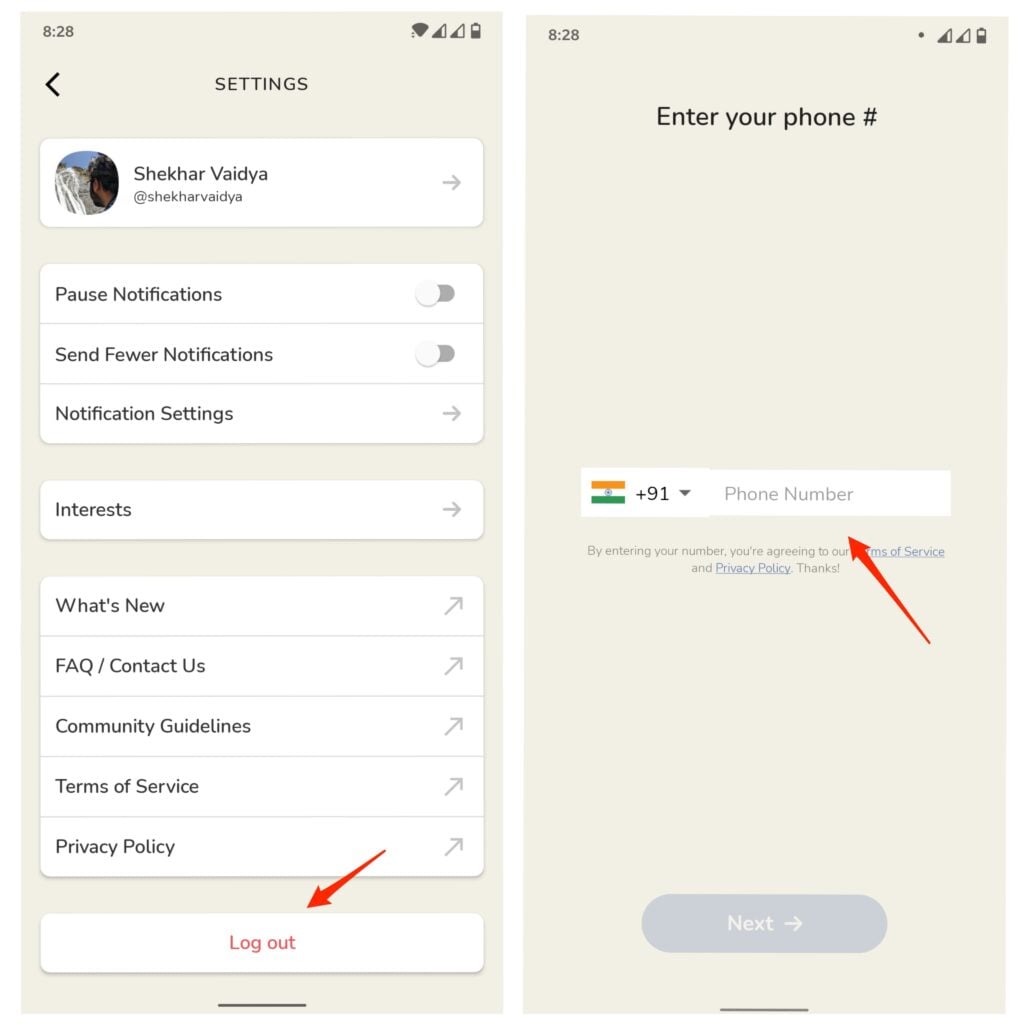
そのため、アプリからアカウントをログアウトし、再度資格情報でログインすることができます。
これにより、サーバーからアカウントの新しいデータが取得され、問題が解決される可能性があります。
Clubhouseサーバーを確認する
時には、メンテナンス作業やエラーのためにClubhouseサーバーに問題が発生することがあります。
WhatsAppのような優れたアプリのサーバーも時にはダウンします。
その場合、サーバーがダウンしていることをサポートにメールし、すべてが正常に戻るのを待つことができます。
Clubhouseの最新のエラースレッドやディスカッションを確認する
Clubhouseに特定のユーザーや特定のデバイスモデル、または特定の地域にのみエラーが発生している場合があります。
そのため、オンラインでスレッドやディスカッションを確認すると、ユーザー特有の公式な修正が見つかることがあります。これにより、デバイスのビルドに関する可能性のあるエラーも解決できるかもしれません。
デバイスをアップデートする
別の可能な修正は、アプリの機能が現在のバージョンと互換性がないか、現在のバージョンをサポートできない可能性があることです。
そのため、公式の最新バージョンでデバイスをアップデートしてください。
公式バージョンはバグを修正するだけでなく、電話を最新のファームウェアに更新し、間接的に電話のセキュリティやデータを助けます。
Clubhouseサポートにメールする
エラーに関するClubhouseサポートに連絡するには、次のリンクからサポートチケットを作成できます:
https://clubhouseapp.zendesk.com/hc/en-us/requests/new
また、Twitterを使用してサポートに接続することもできます:@Clubhouse
最終的な結論 – Clubhouseアプリの音が出ない
これらは、Clubhouseアプリでスピーカーの声が聞こえない問題を解決するために使用できる可能性のある解決策です。
これらに加えて、デバイスの再起動、アカウントの確認、デバイスのスピーカー設定を確認するなどの基本的な手順を使用することもできます。
Clubhouseアプリの音声問題に対する可能な修正に関する投稿を気に入っていただけたら幸いです。他に方法やトピックがあればコメントでお知らせください。それについて探求します。
今後もこのような興味深いテクノロジーコンテンツにご注目ください。
新しい投稿を受信箱で受け取る
スパムはありません。いつでも購読を解除できます。