エラー修正 · 1 min read · Jan 06, 2026
「この動画に利用可能な有効なソースがありません」エラーの修正方法

スマートフォンやPCを使用しているとき、時々「 この動画に利用可能な有効なソースがありません」というエラーに遭遇することがあります。これはそのようなエラーの一つです。
Google Chrome、Safari、Firefoxなどのブラウザでオンライン動画を再生しているときに表示されます。ただし、これはDRMで暗号化されたDVDからコンテンツをリッピングする際にも一般的なエラーです。

あなたが直面している問題に基づいて解決方法を選択してください。
- DVD/Blu-RayディスクからPCにファイルをコピーするとき。
- PC、ラップトップ、ノートブック、またはmacOSでGoogle Chromeを使用しているとき。
- MacintoshまたはMacbookでSafariを使用しているとき。
DVD/Blu-RayディスクからPCにファイルをコピーするとき
このエラーは、DVD/Blu-Rayディスクからファイルをコピーしようとするときによく発生します。このエラーは主にディスク上のDRM暗号化によって引き起こされます。今日広く使用されているいくつかのDRM暗号化形式があります。以下はその一部です:
- アナログ保護システム(APS)ベースのDRM暗号化
- コンテンツスクランブルシステム(CSS)
- 地域コードベースのDRM
- RCE(地域コード拡張)
- Sony ARccOS
- ユーザー操作禁止(UOP)
- ワイドバンド幅DCP(デジタルコンテンツ保護)
- フェアゲームDRM
DRMを削除するためにWinX DVD Ripper Platinumを使用する
WinXは、uop、地域コード、Sony ARccOS、APS、RCE、CSSなどのDRMを非常に簡単に無料で削除するのに役立つソフトウェアです。
さらに、WinX DVD Ripper Platinumは、DVDをMP4、FLV、MPEG、iPod、Android、その他多くのデバイスやフォーマットに簡単にリッピングできます。このことが「この動画に利用可能な有効なソースがありません」エラーを解決することを願っています。
PCまたはmacOSでGoogle Chromeを使用しているとき
「 この動画に利用可能な有効なソースがありません」エラーのいくつかの可能性のある原因は以下の通りです。
- インターネット接続の問題。
- 非常に大きな動画ファイルは、コーデックのクラッシュを引き起こすことがあります。
- Google Chromeで多くのタブが開いていると、遅くなることがあります。
- 動画ストリームが遅くなる理由の一つは、Google Chromeのキャッシュを時間が経つにつれてクリアしていないことです。そうであれば、すぐにクリアしてください。
- 時々、この問題は地域のDRM設定によっても引き起こされることがあります。このエラーは、あなたの地域がこのコンテンツへのアクセスをブロックしているときに発生します。
- VPNを使用しているか確認してください。時々、VPNサーバーが接続を遅くすることもあります。
- Google Chromeのバージョンを確認してください。必要に応じて、公式のGoogle Chromeウェブサイトを訪れて最新バージョンに更新してください。
- 動画コンテンツが表示されるウェブページを再読み込みしてください。再読み込みして、品質を切り替えてみてください。時々、エラーはデバイスで再生できない解像度によっても発生することがあります。
Google Chromeを更新してみてください
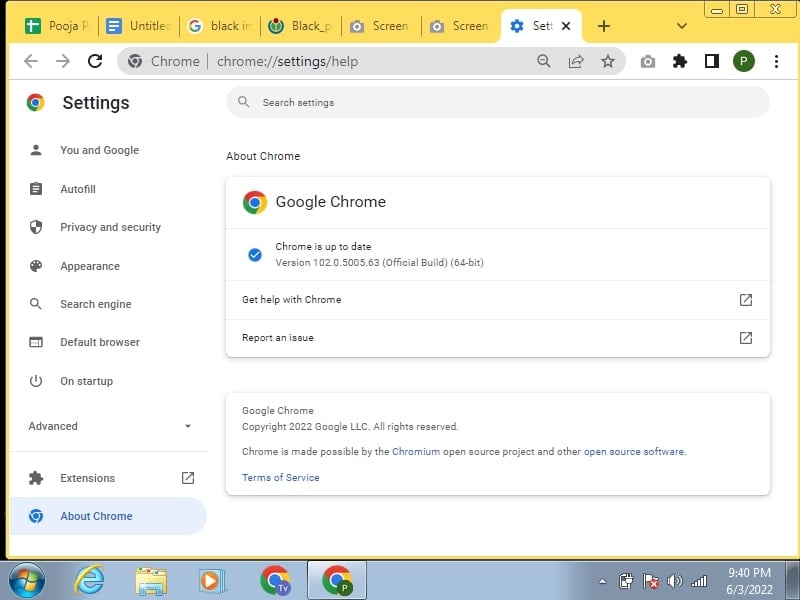
Google Chromeを更新する手順:
1 – Google Chromeブラウザの右上にある縦のエリプス⋮をクリックします。
ヘルプにカーソルを合わせて、Google Chromeについてをクリックして開きます。
3 – 「Google Chromeについて」画面が開いたら、しばらく待って、Google Chromeが更新を確認してインストールします。
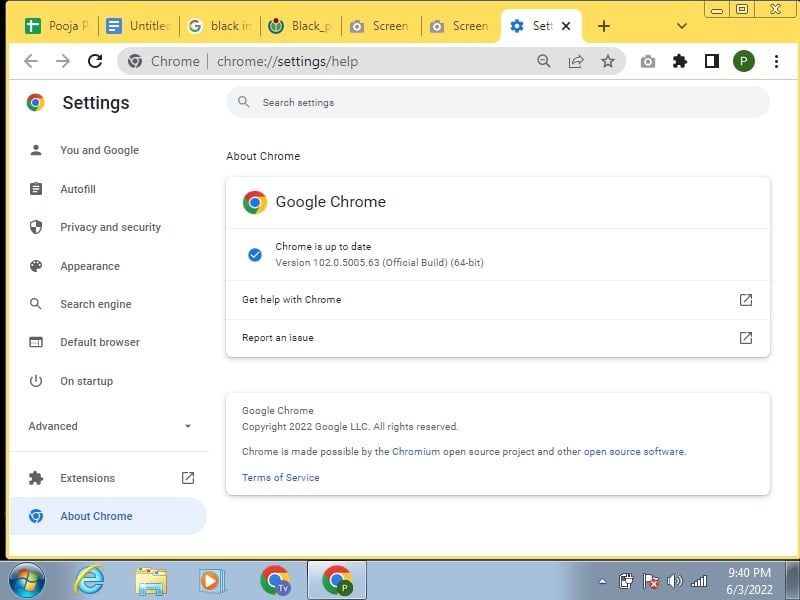
4 – 更新がインストールされたら、再起動をクリックしてGoogle Chromeを再度開きます。
ブラウザを再起動する
このタスクを実行する主な方法を見ていきます。ブラウザを起動することは、アプリケーションを完全に閉じて再度起動することを意味します。
- ブラウザを起動する最も簡単で安価な方法は、すべてのユーザーが時々解決する方法です!
- 要点は、通常の方法でブラウザを閉じることです:右上の×のアイコンをクリックします。また、Alt + F4キーを押すことでブラウザを閉じるホットキーを使用することもできます。
- 数秒待った後、ショートカットアイコンをダブルクリックして通常モードでブラウザを起動します。
ブラウザのキャッシュをクリアする
どのデバイスを使用しているか、どのOSを使用しているかに関係なく、何かがうまくいかない場合、キャッシュをクリアすることは世界で最も古いトラブルシューティング手順の一つです。「キャッシュをクリアする」と言う人は多いですが、キャッシュとは何か、どうやってそれを行うのかを教えてくれる人はいません。
手順は、Microsoft Edge、Braveなどの他のChromiumベースのブラウザでも同じです。
- ブラウザを開き、設定 > プライバシーとセキュリティ/サービス > ブラウジングデータをクリアに移動します。
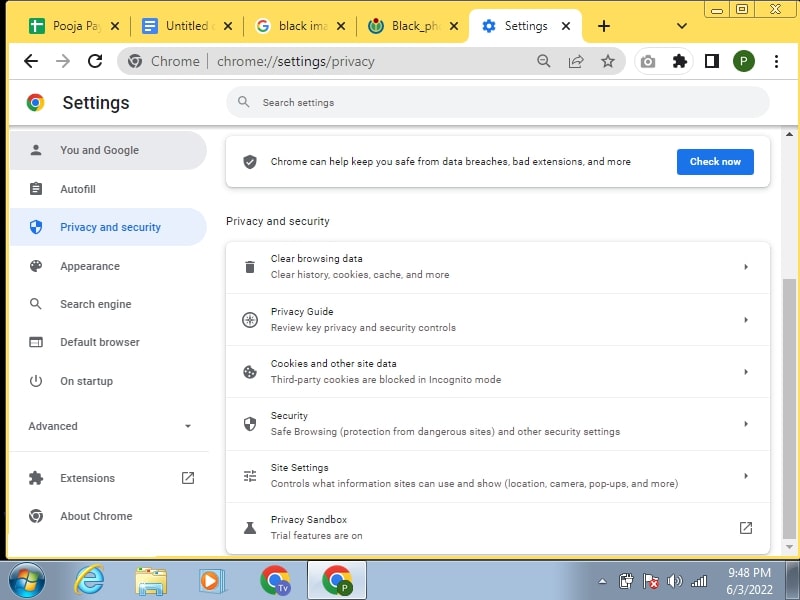
2. 使用しているChromiumブラウザに応じて、キャッシュ、履歴、クッキーなどのいくつかのパラメータを選択できます。ブラウジング履歴を削除することはお勧めしません。キャッシュとクッキーのオプションを選択し、下部のクリアデータボタンをクリックします。
Chromeブラウザのキャッシュをクリアする方法
- Chromeを開き、オプション > プライバシーとセキュリティに移動し、クッキーとサイトデータの見出しの下で統計をクリアをクリックします。
- Firefoxが過去数週間に保存したキャッシュデータの量を確認できます。最近インストールし、控えめに使用しています。これはすべてのブラウザに当てはまります。両方のオプションを選択し、下部のクリアをクリックします。
Firefoxブラウザのキャッシュをクリアする方法
- Firefoxを開き、Firefoxボタンをクリックして設定を選択します。
- 高度なタブの下でメニューバーに「開発メニューを表示」オプションが有効になっていることを確認します。
- これで、Firefoxメニューの上部に「開発」タブが表示されるはずです。それをクリックして、Firefoxブラウザのキャッシュファイルをクリアするために「キャッシュを空にする」オプションを選択します。
ブラウザをリセットする方法
Google Chromeユーザー向け
- Google Chromeを起動します。
- 右上にあるGoogle Chromeのカスタマイズと制御アイコンをクリックし、設定をクリックします。
- 次に、拡張機能をクリックします。
- 拡張機能ウィンドウが開き、ダウンロードしていない拡張機能をゴミ箱アイコンをクリックして削除します。
- 次に、設定をクリックします。ここで「起動時」を検索し、「ここにページを設定」をクリックします。
- ここでブラウザのデフォルトページのリストが表示されます。未知のページの隣にある×アイコンをクリックします。
- 設定の外観に移動し、ホームボタンの表示を変更をクリックします。
- ここで、ホームページに設定したいページを設定できます。
- 設定に移動し、検索内の検索エンジンを管理をクリックします。
- ここで、アドレスバーから検索を行うときに使用されるデフォルトの検索エンジンを選択できます。ここに未知の検索エンジンが表示されている場合は、×アイコンをクリックして削除します。
Firefoxユーザー向け
- Firefoxを起動します。
- 右上にあるメニューアイコンをクリックし、アドオンをクリックします。
- アドオンマネージャーページが開いたら、拡張機能タブを選択します。
- ダウンロードしていない拡張機能を無効にするか削除するために、無効にするか削除をクリックします。
- 次に、メインメニューを再度クリックし、オプションをクリックします。
- オプションウィンドウが開いたら、一般タブをクリックします。ここで、デフォルトに戻すボタンが表示されます。それをクリックすると、ブラウザのデフォルト設定に戻ります。
iPhoneで「この動画に利用可能な有効なソースがありません」エラー
AndroidのGoogle Chromeでオンライン動画を再生中にこのエラーが発生した場合は、すぐに修正してください。
- Google ChromeでJavascriptを有効にします。
- Chromeブラウザで不要なタブを閉じます。
- 設定に移動し、ネットワーク設定をリセットします。
- VPNサーバーをオフにします。
- Google Chromeのキャッシュをクリアします。
所有しているデバイスに基づいてトラブルシューティング方法を選択して使用してください。以前はPCユーザーもAdobe Flash Playerの最新バージョンをインストールすることでこの問題を修正しました。ただし、プレーヤーはもはやサポートされておらず、上記の解決策でエラーを簡単に修正するには十分です。
新しい投稿を受信箱で受け取る
スパムはありません。いつでも購読を解除できます。