Wi-Fi設定 · 1 min read · Nov 21, 2025
Windows 11のアクションセンターでWi-Fiトグルが表示されない問題を修正する方法
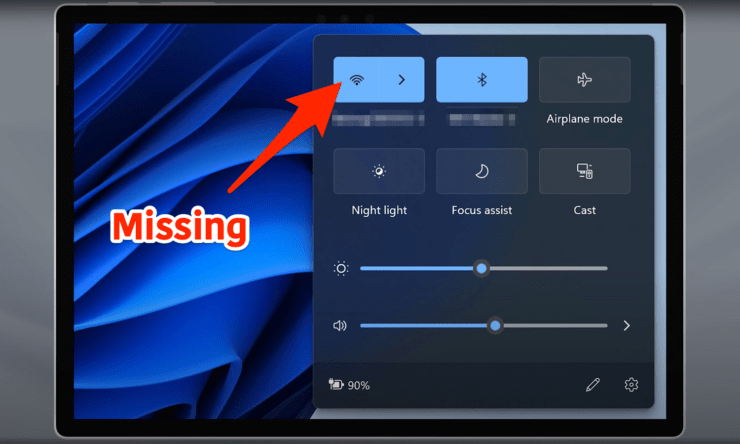
さて、Windows 11 PCを起動したところ、アクションセンターにWi-Fiトグルが表示されていないことに気づきました。私のPCでもよくあることなので、その苛立ちは理解できます。しかし、心配しないでください。あなたは正しい場所にいて、正しいガイドを読んでいます。このガイドでは、Wi-Fiトグルを元の場所に戻すための簡単な修正方法を説明します。それでは、始めましょう。
アクションセンターでWi-Fiトグルが欠落する原因は?
始める前に、なぜこれが起こるのかを理解しましょう。いくつかの理由が考えられます。
- PCに技術的な不具合があり、Wi-Fiトグルが消えてしまった。
- Wi-Fiアダプターが無効になっている。
- Wi-Fiアダプターのドライバーが正常に動作しておらず、更新または再インストールが必要。
- ネットワーク設定に問題がある。
- 飛行機モードがオンになっている。
これらの潜在的な理由で問題を診断したので、解決策に進みましょう。
また、少し明白に思えるかもしれませんが、始める前に飛行機モードをオフにすることを確認してください。
1. PCを再起動する
時には、最も簡単な解決策が最良です。再起動してみて、それが役立つか確認してください。以下の手順に従ってください。
- キーボードのWindowsキーを押します。
- 次に、電源アイコンをクリックします。
- 再起動を選択します。
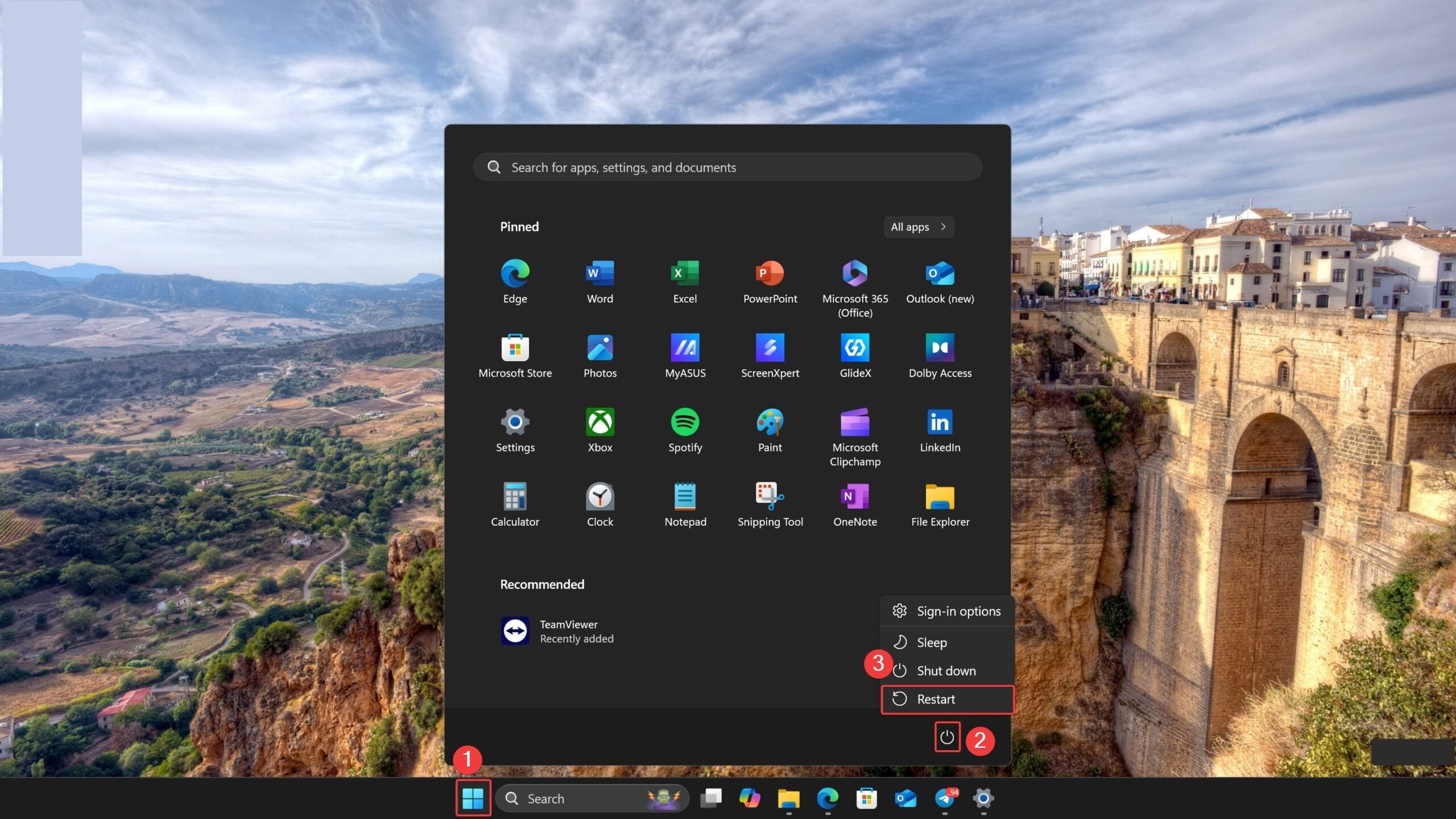
- あるいは、電源ボタンを押し続けて、Windowsノートパソコンを再起動することもできます。
2. Wi-Fiアダプターが有効になっているか確認する
別の簡単な解決策は、Wi-Fiアダプターがオンになっていることを確認することです。Wi-FiアダプターがオフになっているためにWi-Fiトグルが欠落している可能性があります。以下の手順に従って有効にしてください。
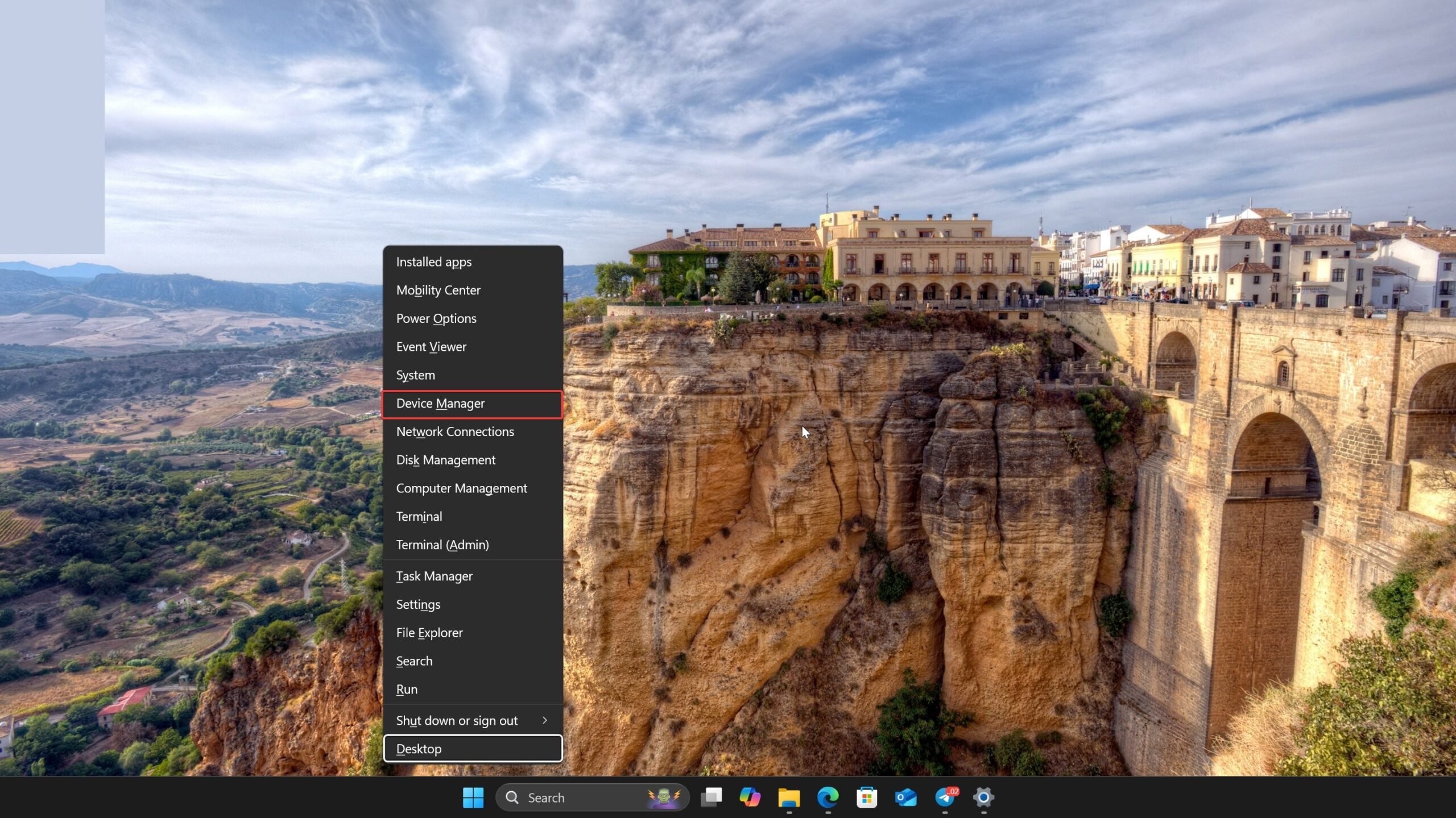
- Windowsキー + Xを押し、パワーユーザーメニューからデバイスマネージャーを選択します。
- 「ネットワークアダプター」の隣にある小さな矢印をクリックして、そのセクションを展開します。
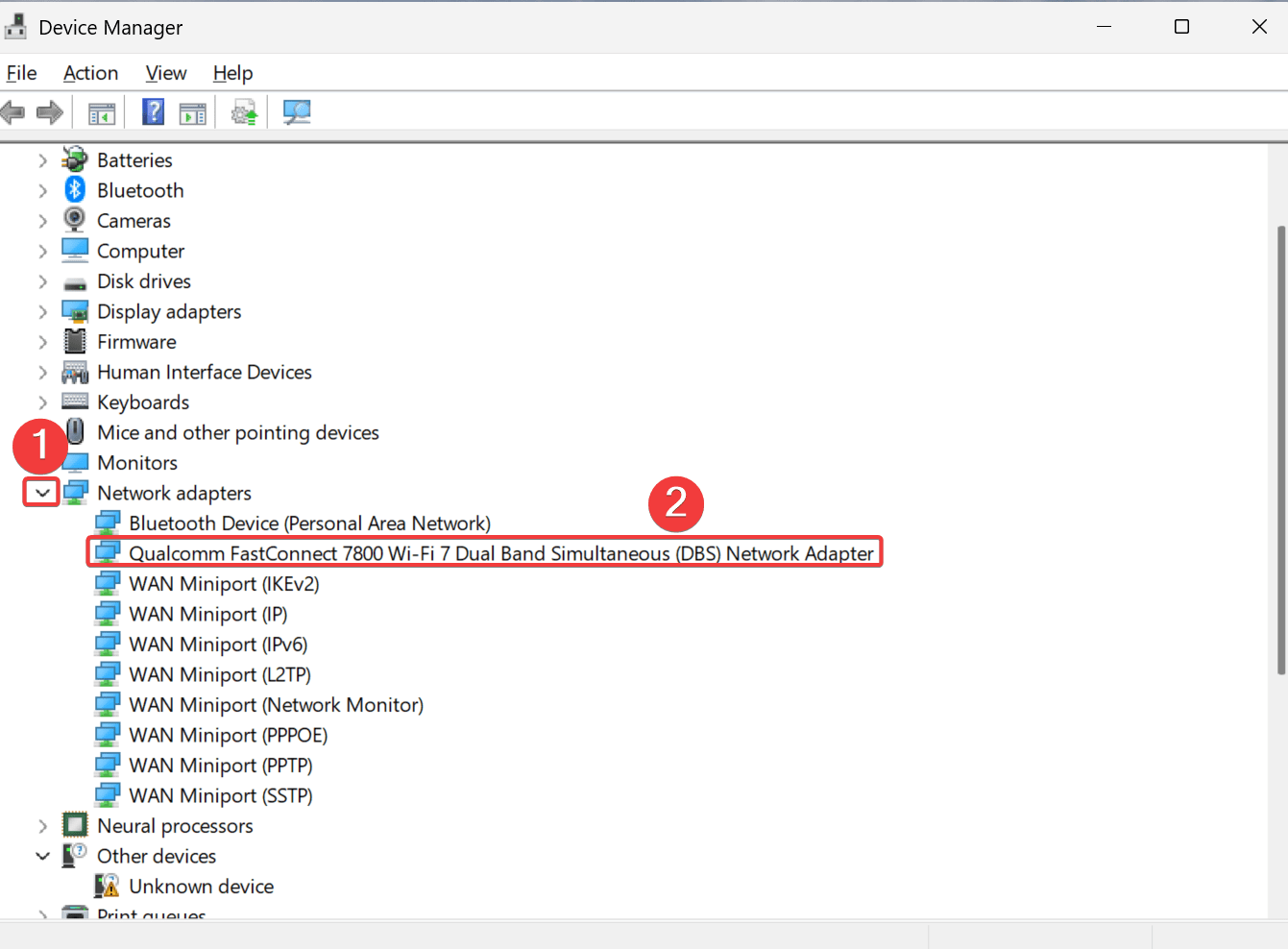
- Wi-Fiアダプターを探します。無効になっている場合は、右クリックして有効にするを選択します。
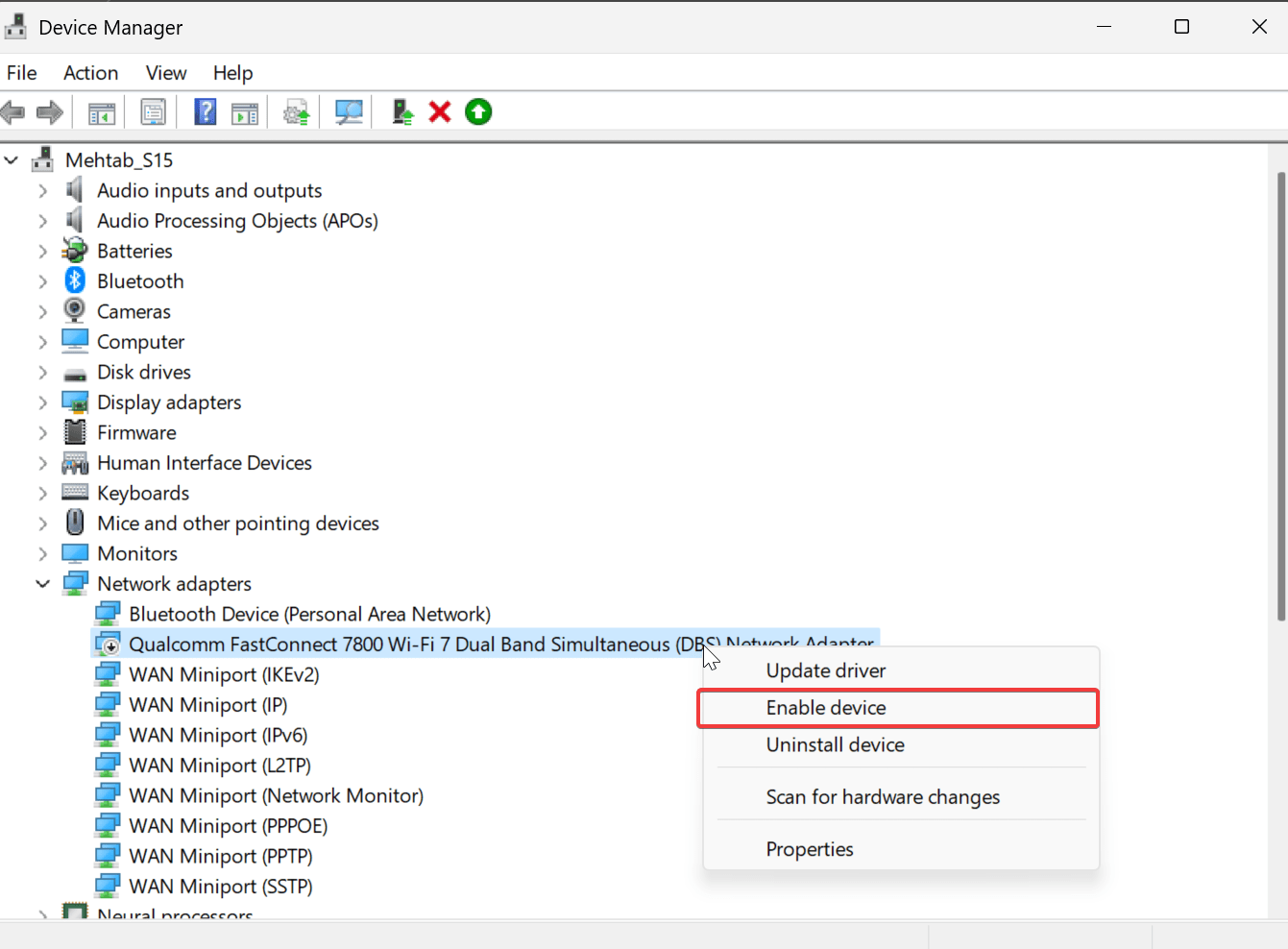
有効にした後、Wi-Fiトグルはアクションセンターに再表示されるはずです。Windowsキー + Aを押して確認してください。
3. Wi-Fiドライバーを更新または再インストールする
古いまたは破損したドライバーもWi-Fiトグルに影響を与える可能性があります。以下の手順で更新または再インストールしてください。
ドライバーを更新する
- Windowsキー + Xを押し、パワーユーザーメニューからデバイスマネージャーを選択します。
- 「ネットワークアダプター」の隣にある小さな矢印をクリックして、そのセクションを展開します。
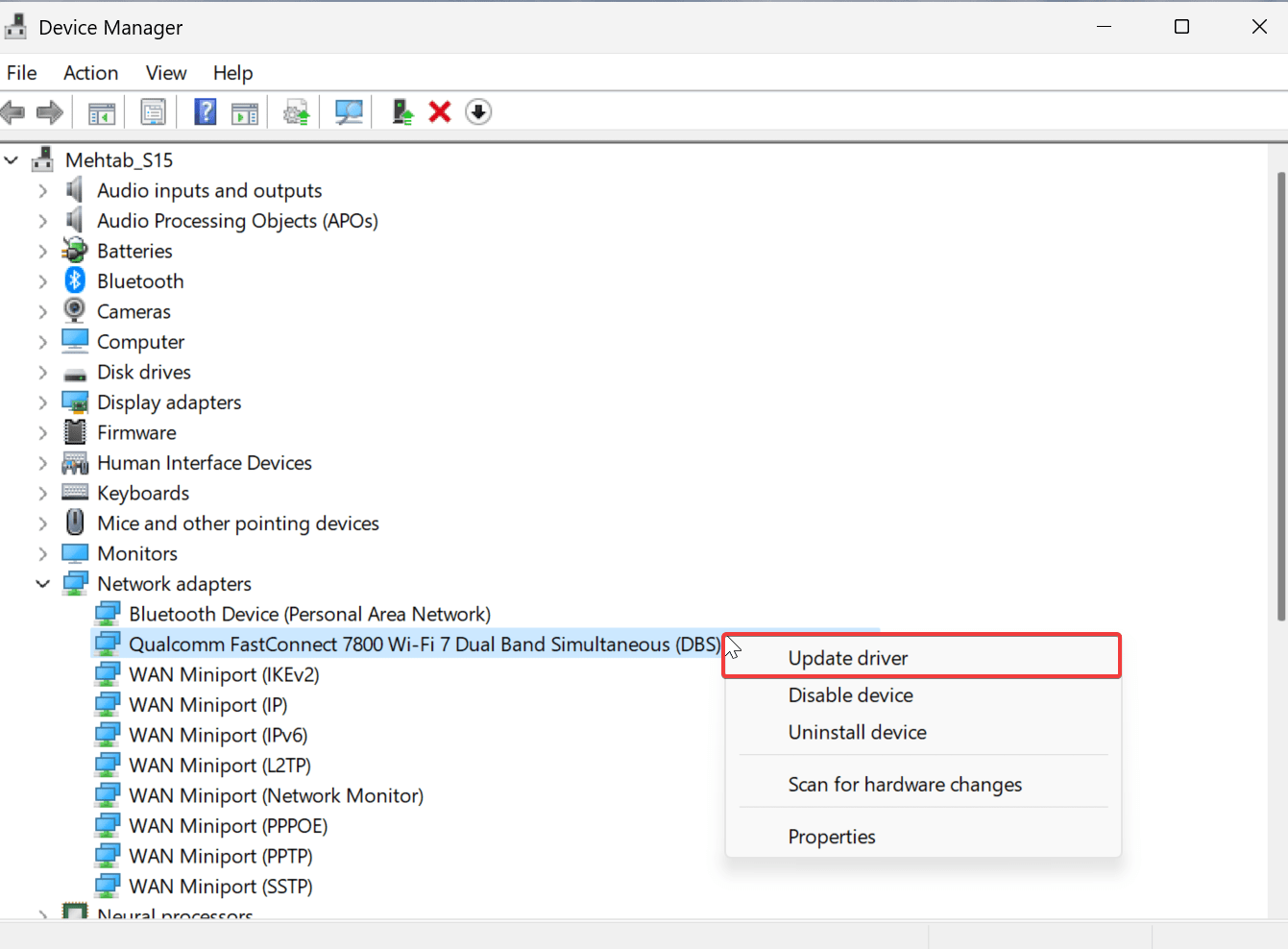
- Wi-Fiアダプターを右クリックし、「ドライバーの更新」を選択します。
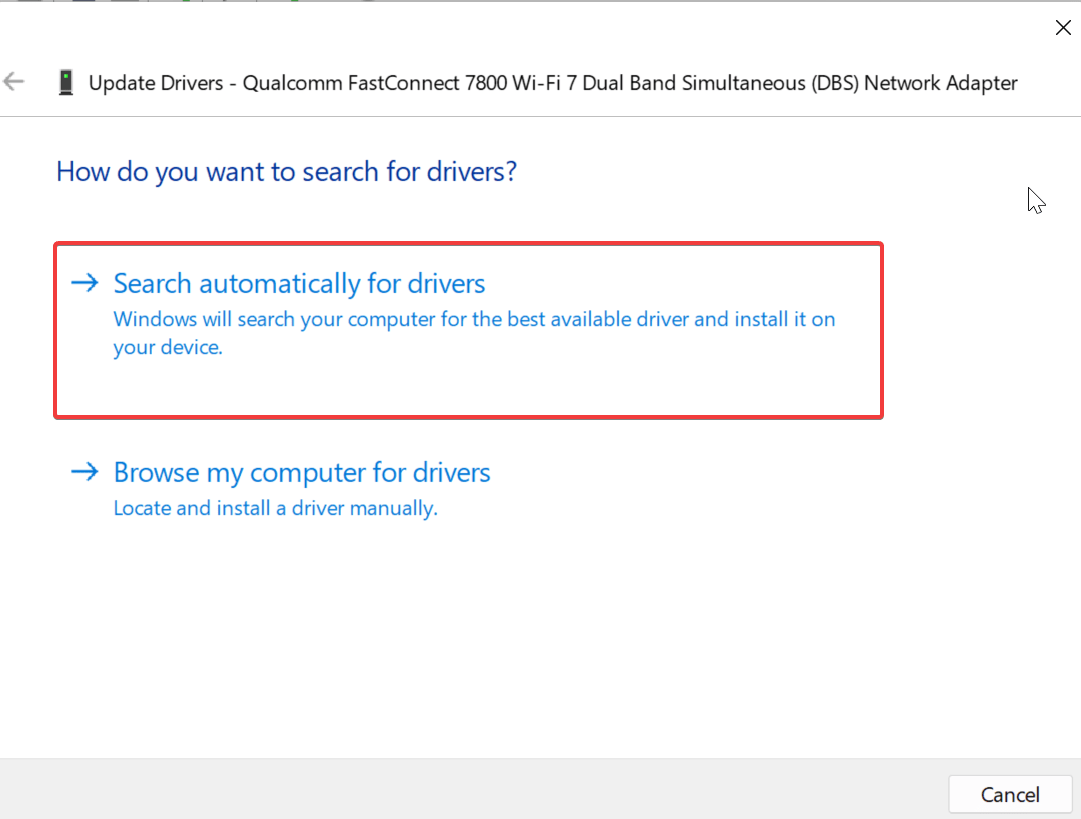
- 「ドライバーを自動的に検索」を選択し、画面の指示に従います。
- 更新が完了したら、必ずPCを再起動してください。
ドライバーを再インストールする
- 更新がうまくいかない場合は、再インストールを試みてください。
- Wi-Fiアダプターを右クリックし、「デバイスのアンインストール」を選択します。
- コンピュータを再起動すると、Windowsが自動的にドライバーを再インストールします。
4. Wi-Fiアダプターのドライバーをダウングレードする
更新や再インストールがうまくいかない場合は、ダウングレードを試みてください。これは、現在のドライバーのバージョンが破損しているか、PCまたは最新のWindowsバージョンと互換性がないことを意味します。この場合、Wi-Fiトグルが存在していた古いバージョンのドライバーをインストールしてみてください。以下の手順に従ってください。
- Windowsキー + Xを押し、パワーユーザーメニューからデバイスマネージャーを選択します。
- 「ネットワークアダプター」の隣にある小さな矢印をクリックして、そのセクションを展開します。
- Wi-Fiアダプターを右クリックし、「ドライバーの更新」を選択します。
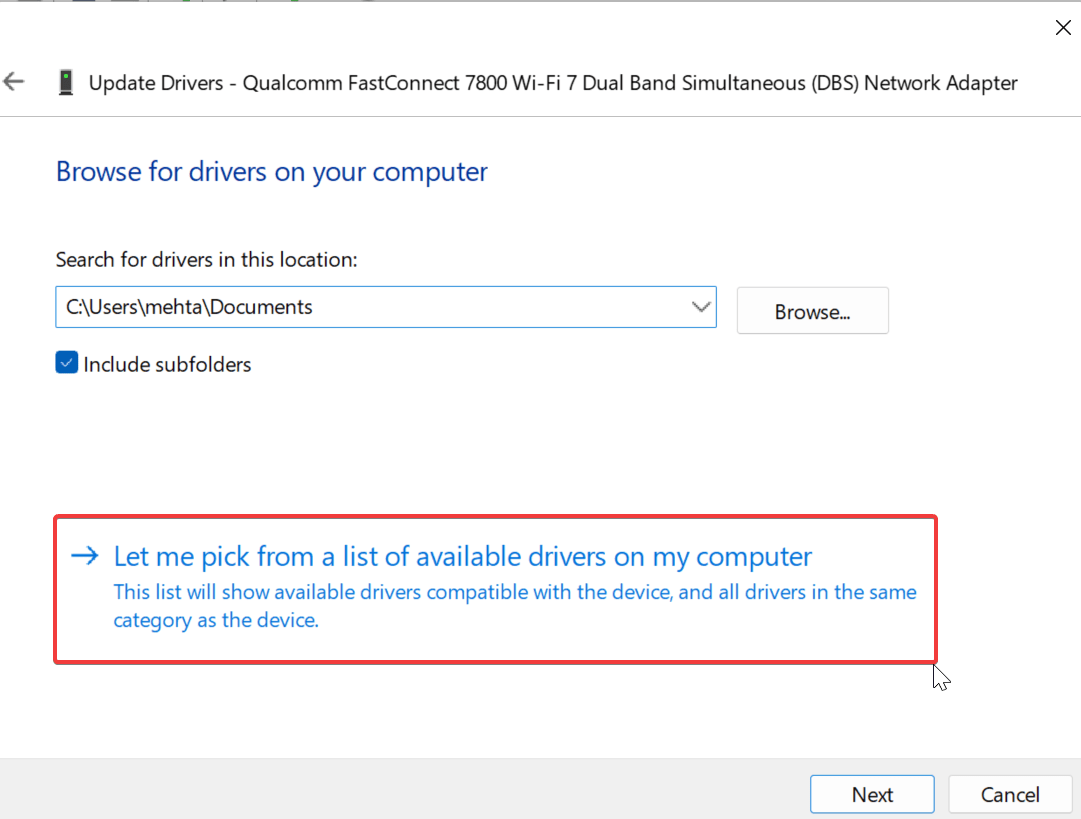
- 「コンピュータ上のドライバーソフトウェアを参照」を選択し、画面の指示に従います。
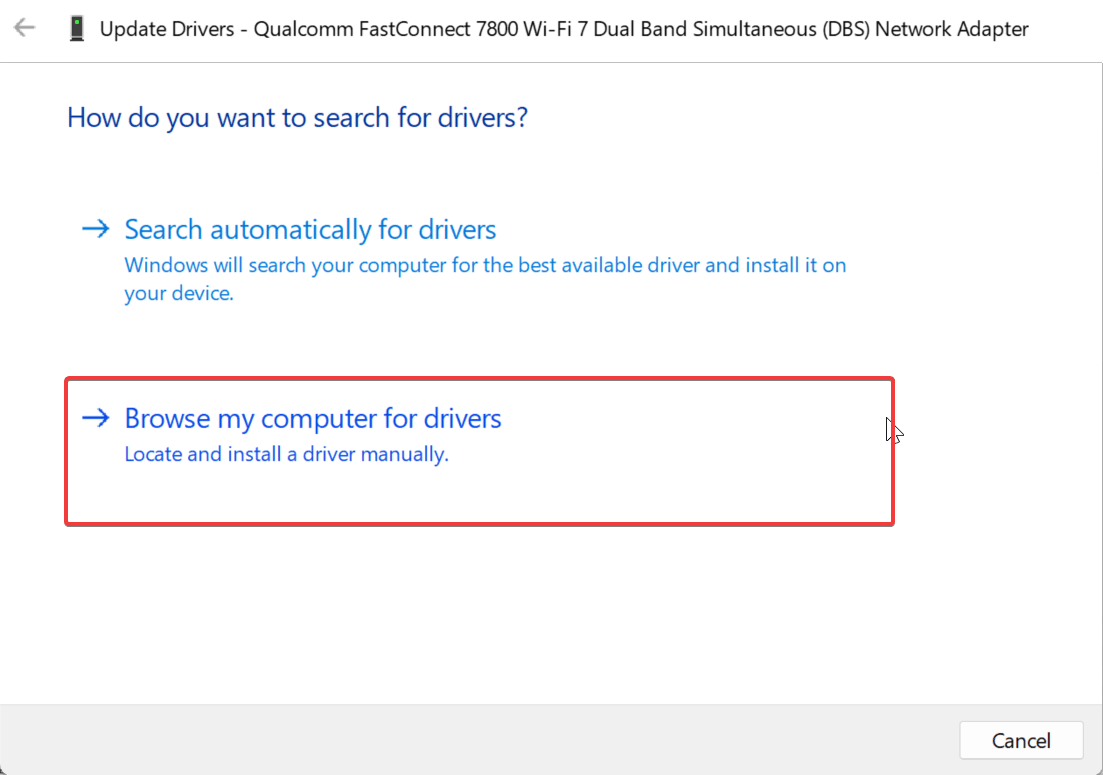
- 次に、「コンピュータ上の利用可能なドライバーの一覧から選択」をクリックします。
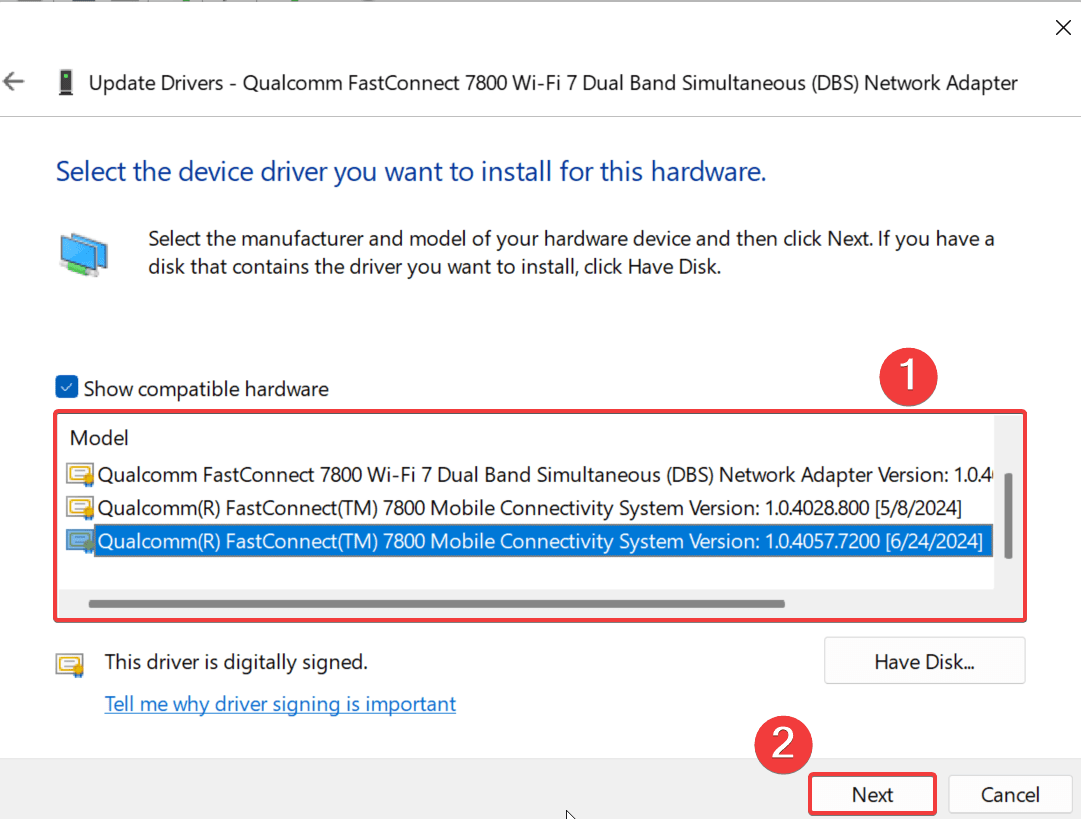
- 「互換性のあるハードウェアを表示」のボックスにチェックを入れます。
- 一覧から古いバージョンのドライバーを選択します。以前に動作していたものであることを確認してください。確信が持てない場合は、これを何度も試すことができます。
- 正しいドライバーのバージョンを選択したら、次へをクリックし、PCを再起動します。
注意: ドライバーの更新/再インストール/ダウングレードのたびにPCを再起動する必要があります。
5. ネットワーク設定をリセットする
すべてがうまくいかない場合は、ネットワーク設定をリセットすることで解決できるかもしれません。これにより、問題を引き起こしている可能性のある誤設定が修正されます。以下の手順に従ってください。
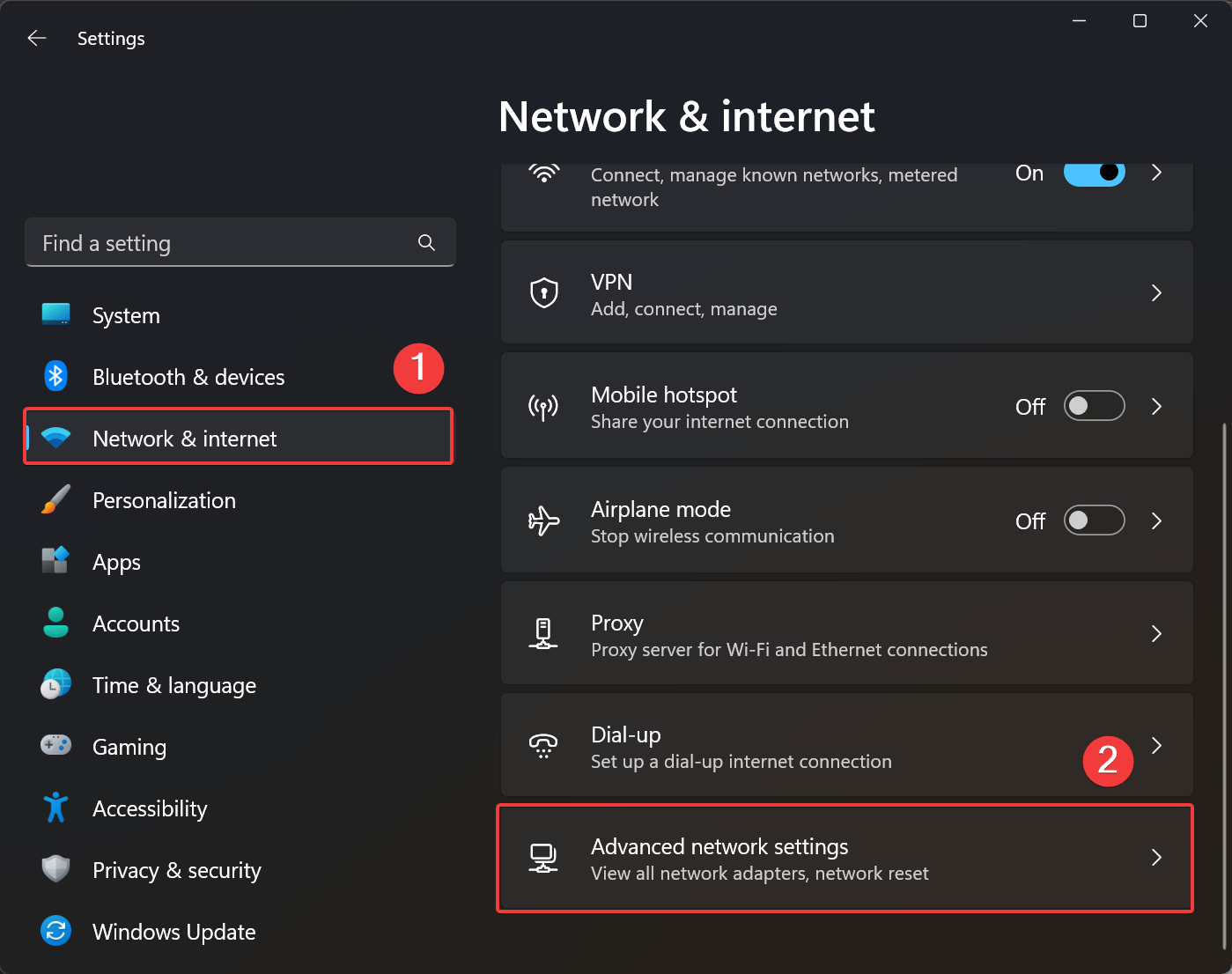
- キーボードのWindowsキー + Iを押して設定アプリを開きます。
- 左側でネットワークとインターネットをクリックします。
- そこに到達したら、高度なネットワーク設定をクリックします。
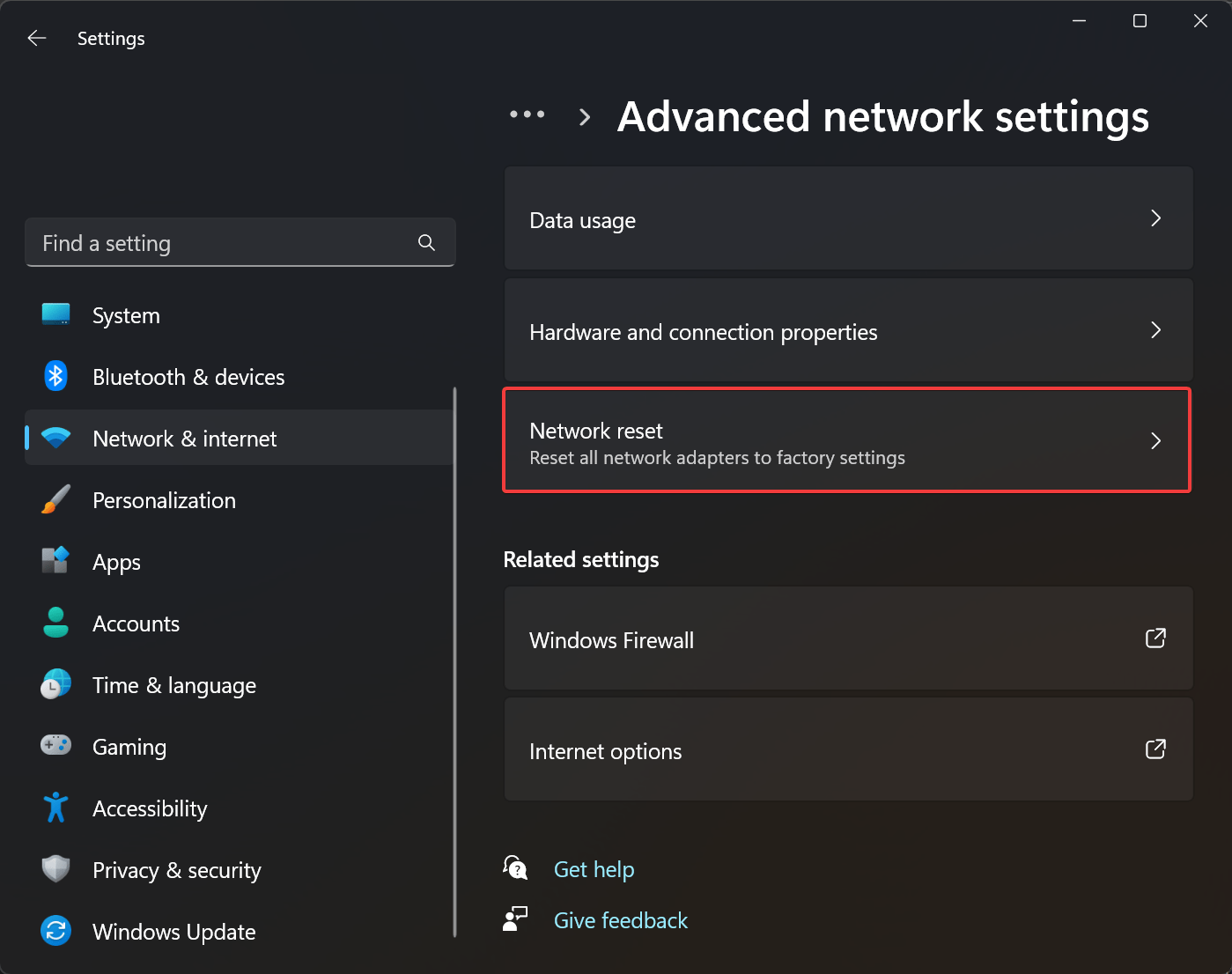
- ネットワークリセットを選択します。
- 今すぐリセットをクリックし、最後にはいを選択して確認します。
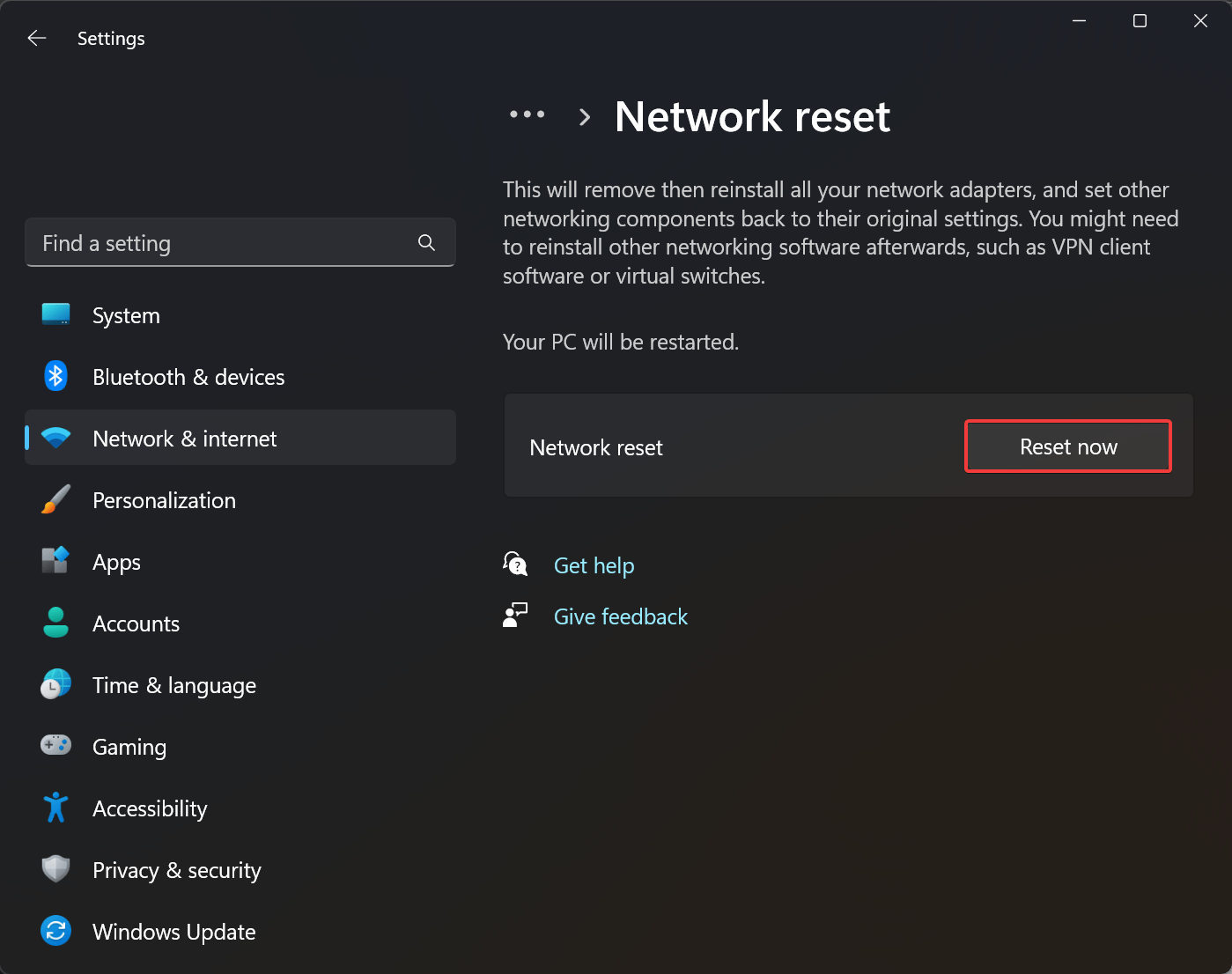
PCが再起動し、ネットワーク設定がデフォルトにリセットされます。その後、Wi-Fiネットワークに再接続する必要があります。
6. Windowsの更新を確認する
時には、Windowsの更新が欠落している機能を復元したり、バグを修正したりすることがあります。以下の手順に従ってください。
- キーボードのWindowsキー + Iを押して設定アプリを開きます。
- 左側でWindows Updateをクリックします。
- 更新プログラムの確認をクリックします。
- 更新が利用可能な場合は、すべてダウンロードしてインストールをクリックします。
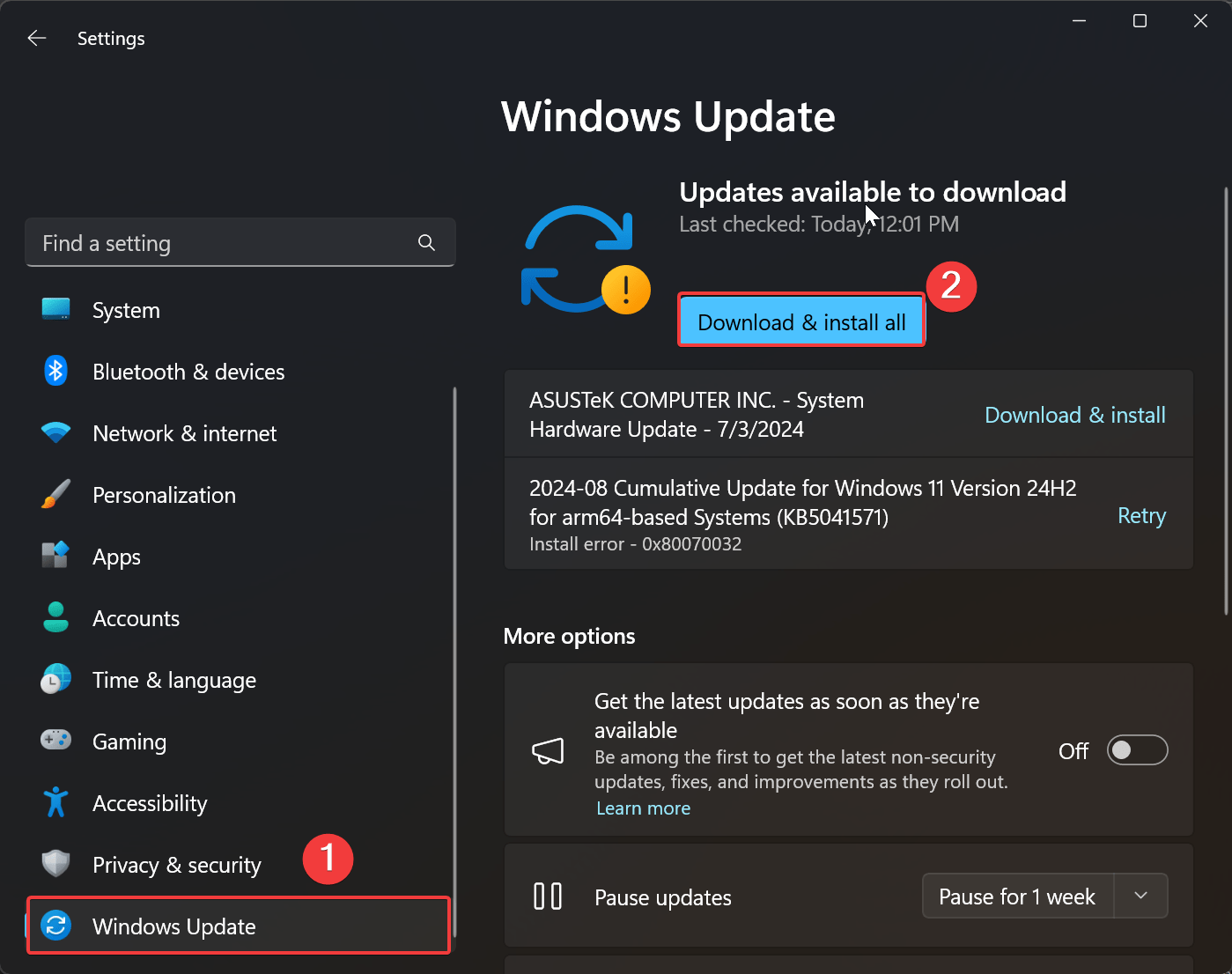
- 最後に、今すぐ再起動をクリックします。
更新がインストールされたら、コンピュータを再起動してWi-Fiトグルが戻っているか確認してください。
最後の言葉
これらの手順を実行すれば、アクションセンターにWi-Fiトグルがすぐに戻るはずです。単純な設定であれ、より技術的な修正であれ、あなたはカバーされています。それでも問題が解決しない場合は、製造元に連絡して助けを求めてください。その間、イーサネットやUSBテザリングを使用してインターネットにアクセスできます。
Windows 11のアクションセンターでWi-Fiトグルが表示されない問題を修正する方法についてのご意見があれば、下のコメントボックスにお気軽にお寄せください。また、動画チュートリアルのために私たちのDigitBin YouTubeチャンネルを購読してください。よろしく!
新しい投稿を受信箱で受け取る
スパムはありません。いつでも購読を解除できます。