Windowsエラー · 1 min read · Nov 10, 2025
Windowsで「すべての更新プログラムが正常にアンインストールされませんでした」エラーを修正する方法

「エラーが発生しました。すべての更新プログラムが正常にアンインストールされませんでした」というエラーをWindowsで修正する方法をお知らせします。Microsoftは、Windows OSの新機能を追加し、パフォーマンスを最適化し、潜在的なバグを修正するために、定期的にソフトウェア更新を提供しています。時には、PCにインストールした最新のホットフィックスビルドにもバグやエラーが含まれていることがあります。
Windows OSには、ソフトウェア更新をロールバックする機能があります。現在インストールされているソフトウェア更新にバグがあると確認した場合、それをアンインストールできます。しかし、他のいくつかの問題により、システムがインストールされた更新プログラムを削除できないことがあります。これが「すべての更新プログラムが正常にアンインストールされませんでした」というエラーに遭遇する理由です。
すべての更新プログラムが正常にアンインストールされませんでしたエラーを修正するためのヒント
ここでは、Windows PCからアンインストールできない頑固なソフトウェア更新をアンインストールするためのいくつかの方法を紹介します。
1. クリーンブートを実行する
クリーンブートでは、システムアプリのみが実行され、すべてのサードパーティアプリが停止します。これにより、PCにインストールされているサードパーティアプリがソフトウェア更新のインストールを妨げているかどうかを特定できます。
- Windows + Rを押して、実行ボックスを起動します。
- msconfigと入力し、Enterを押します。
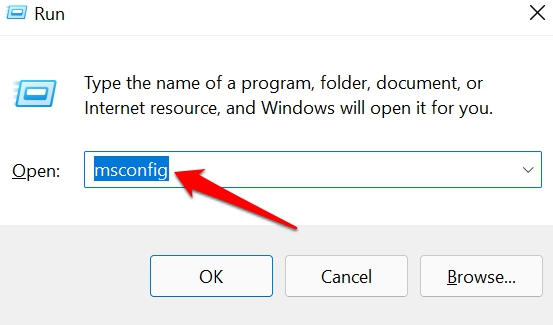
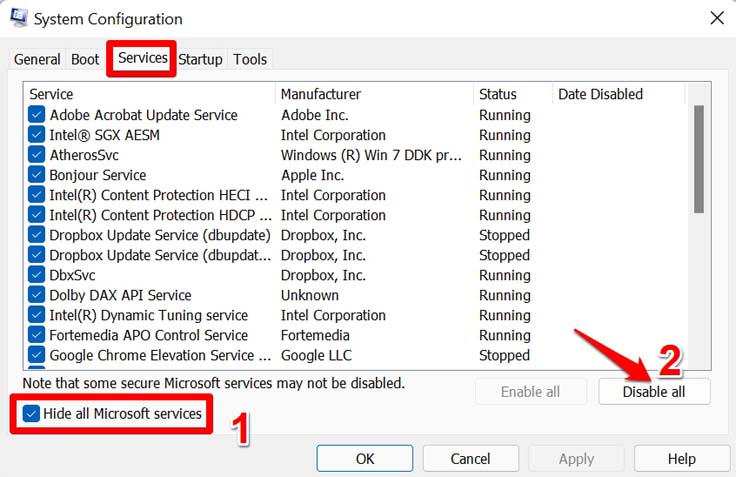
- システム構成ダイアログボックスで、サービスタブをクリックします。
- ‘ すべてのMicrosoftサービスを隠す ’チェックボックスの横にあるチェックボックスをクリックします。
- 次に、すべて無効にするボタンをクリックします。
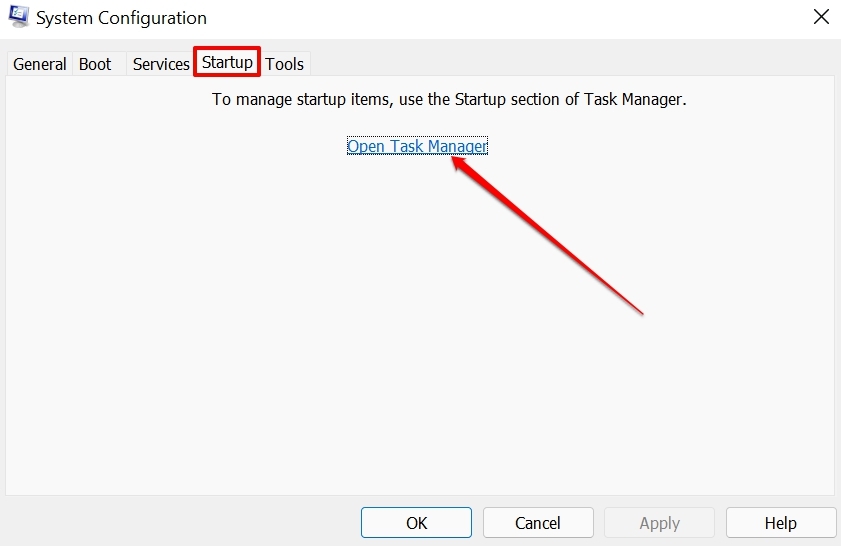
- スタートアップタブをクリックし、タスクマネージャーを開くをクリックします。
- スタートアップタブの下で、サードパーティアプリをクリックします。
- 上部の無効にするボタンをクリックします。
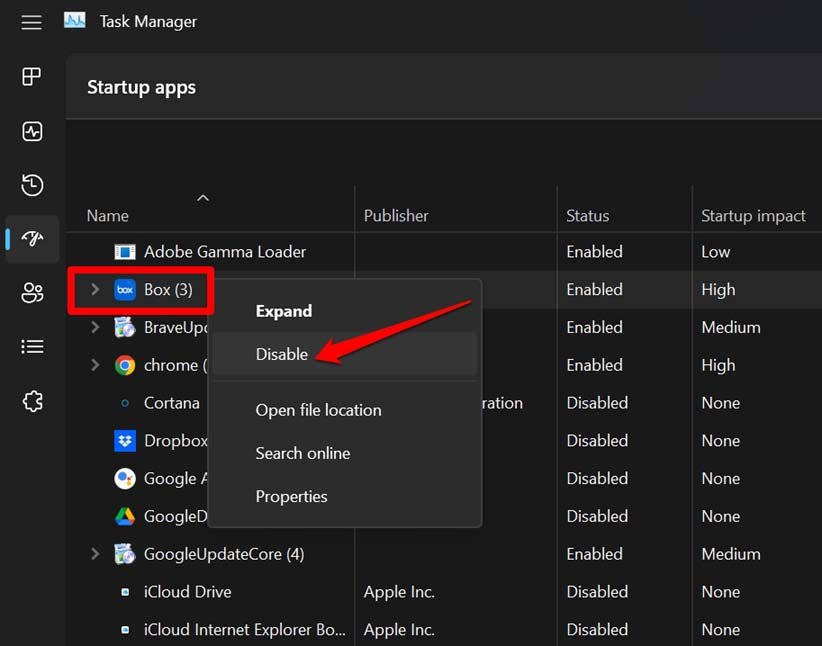
- クリーンブートで無効にしたい他のすべてのサードパーティアプリについて、上記の手順を繰り返します。
すべてのサードパーティアプリを無効にしたら、PCを再起動します。PCが起動したら、以前に削除できなかったソフトウェア更新をアンインストールします。
2. レジストリエントリを変更する
特定のWindowsレジストリエントリを変更することで、スタックしてアンインストールできないWindows更新を削除できます。
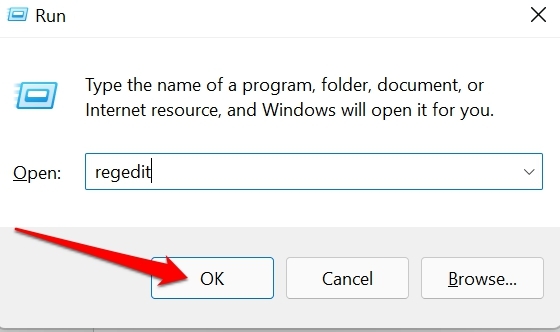
- Windows + Rを押して、実行ボックスにアクセスします。
- regeditと入力し、Enterを押します。
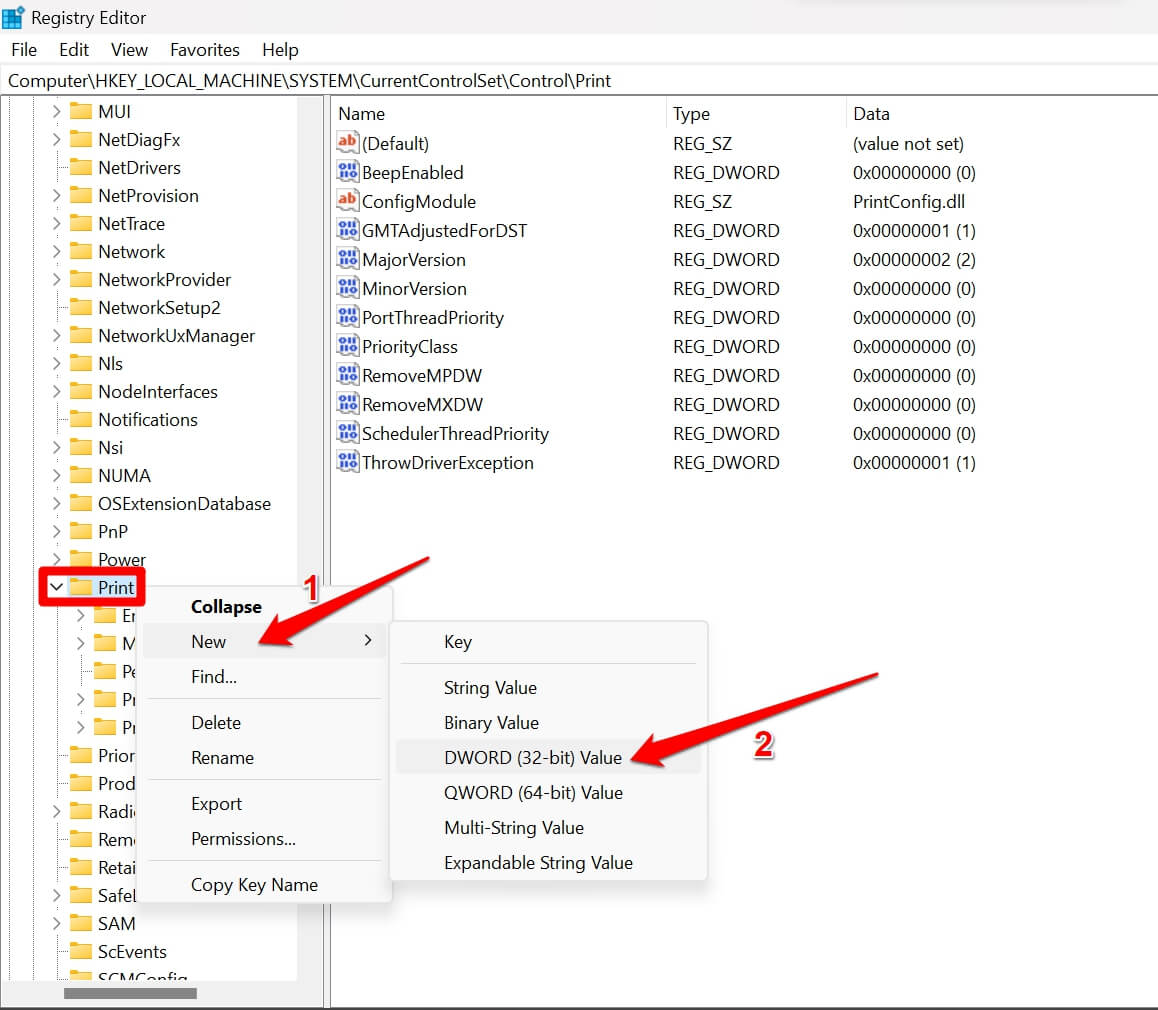
- レジストリアドレスバーで、以下のパスに従います。
HKEY_LOCAL_MACHINE\System\CurrentControlSet\Control\Print - Printキーを右クリックし、新規をクリックし、メニューからDWORD (32ビット) 値を選択します。
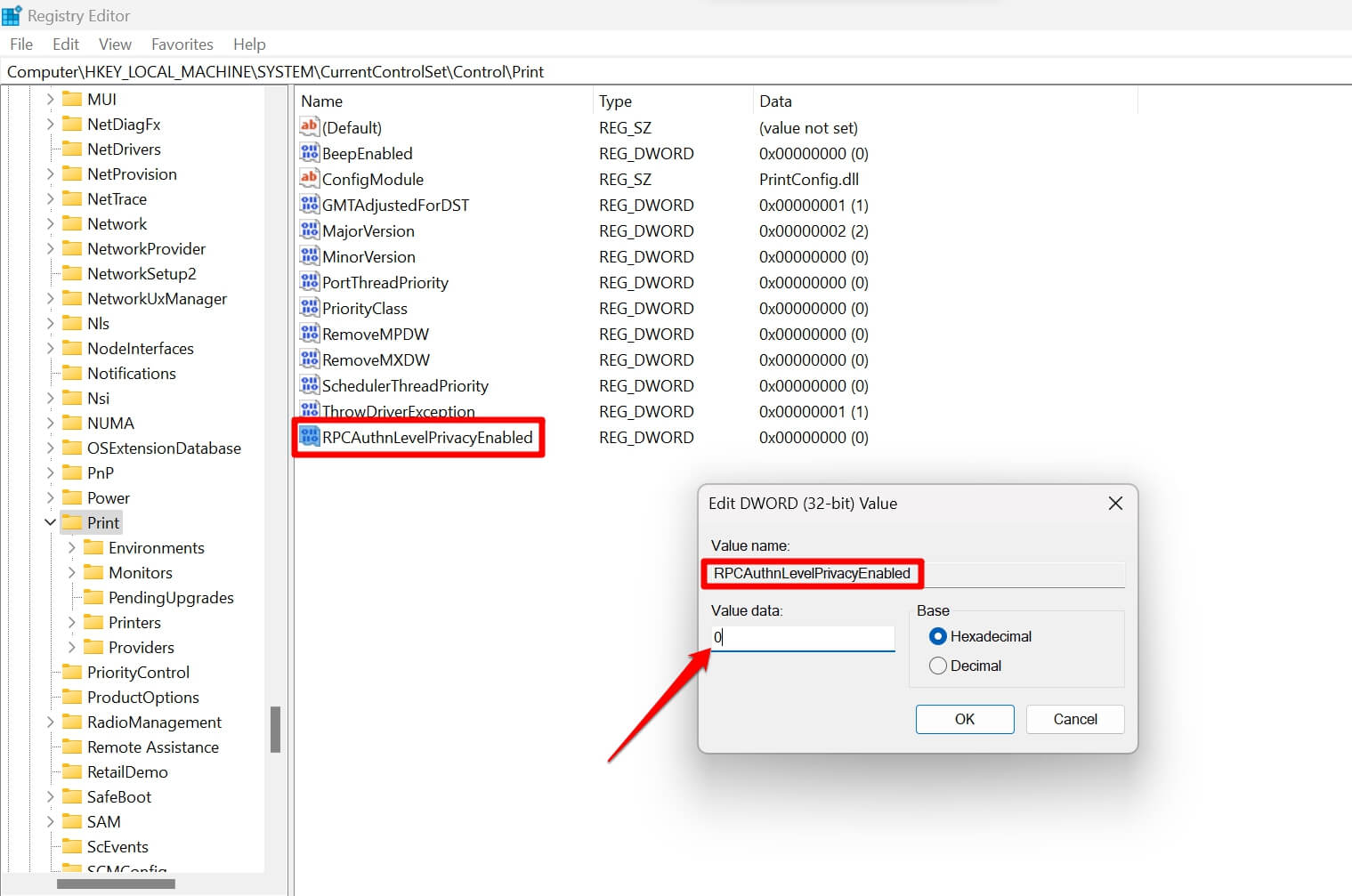
- 要素名をRPCAuthnLevelPrivacyEnabledに設定します。
- D-WORD要素RPCAuthnLevelPrivacyEnabledをダブルクリックします。
- 値データフィールドで、値を0に設定します。
- OKをクリックします。
- Windowsレジストリを終了します。
コンピュータを再起動し、以前にアンインストールできなかったソフトウェア更新をアンインストールするためのいずれかの方法を実行します。
注意: レジストリを変更すると、Windows OSやその特定の機能が異常に動作したり、機能しなくなる可能性があります。手順を進める際は自己責任で行ってください。手順の誤った実行によってPCに技術的な問題が発生した場合、DigitBin/著者は責任を負いません。
3. コマンドプロンプトを使用して更新をアンインストールする
この簡単なトラブルシューティングのヒントでは、PC上の利用可能な未インストールのソフトウェア更新をリストアップする必要があります。その後、Windows OSに現在インストールされている更新パッケージを削除するためのコマンドを実行します。
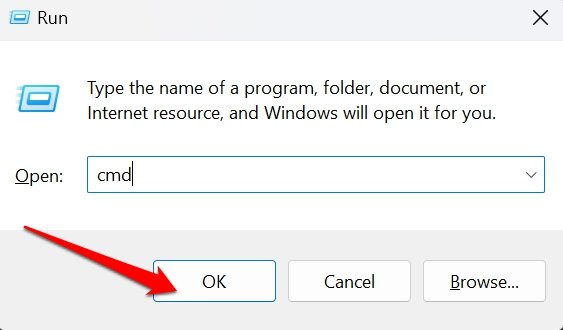
- Windows + Rを押して、実行ボックスを起動します。
- cmdと入力し、Enterを押してコマンドプロンプトを起動します。
- Windows更新履歴を表示するには、このコマンドを入力します。
wmic qfe list brief /format:table - 現在PCにインストールされているソフトウェアパッケージであるHotfixIDをメモします。
- 次に、以下のコマンドを入力します。「 kb: number 」の「number」を、前のステップで取得したHotfixIDの横にある数値に置き換えます。
wusa /uninstall /kb:number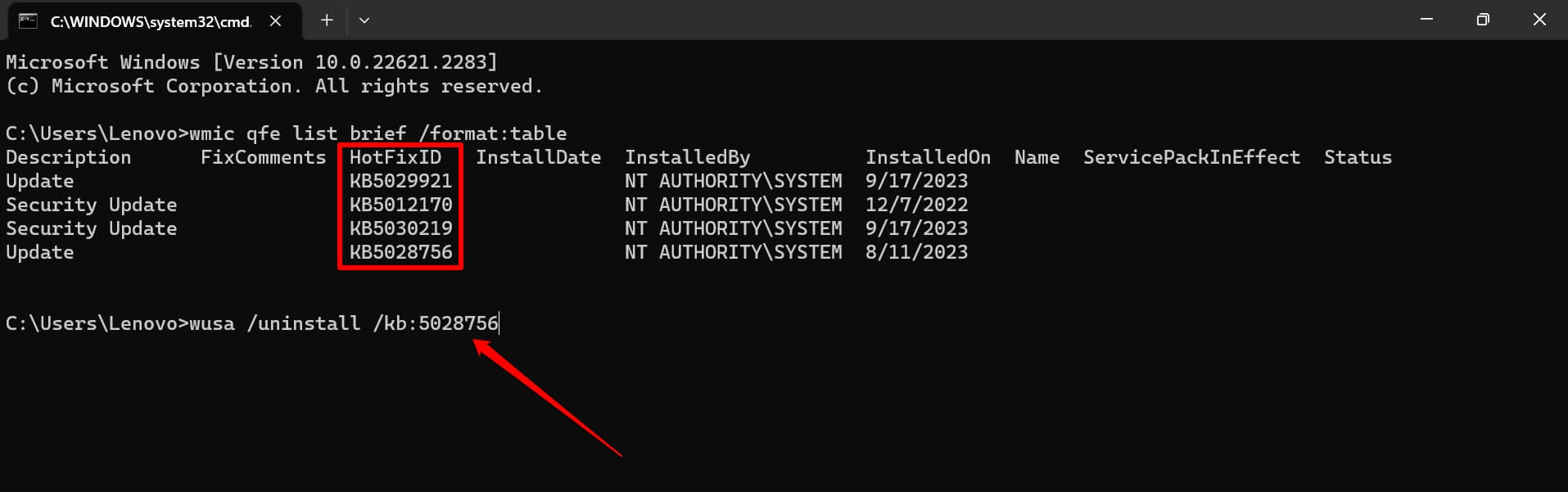
- 確認のためにはいをクリックします。問題のあるソフトウェア更新がすぐに削除されます。
4. DISMツールを使用してソフトウェア更新を削除する
DISMツールは、Deployment Image Servicing and Managementの略で、通常は破損したシステムファイルを修正するために使用されます。このツールを使用して、アンインストールされていないWindowsソフトウェア更新を削除することもできます。以下の手順に従ってください。
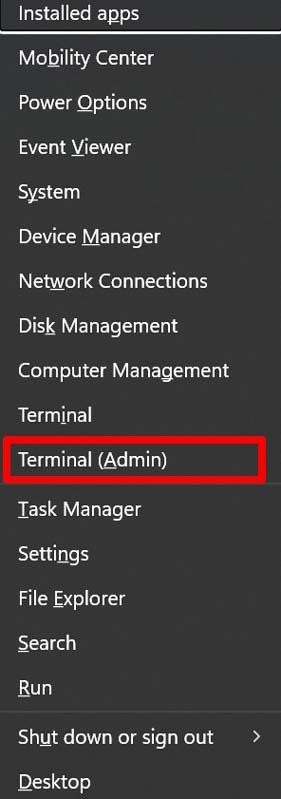
- Windows + Xを押して、パワーユーザーメニューを起動します。
- メニューからターミナル(管理者)をクリックします。
- ユーザーアカウント制御(UAC)プロンプトではいボタンをクリックします。
- 次のコマンドを入力します。コマンドの結果はWindowsクリップボードにコピーされます。
DISM /Online /Get-Packages | clip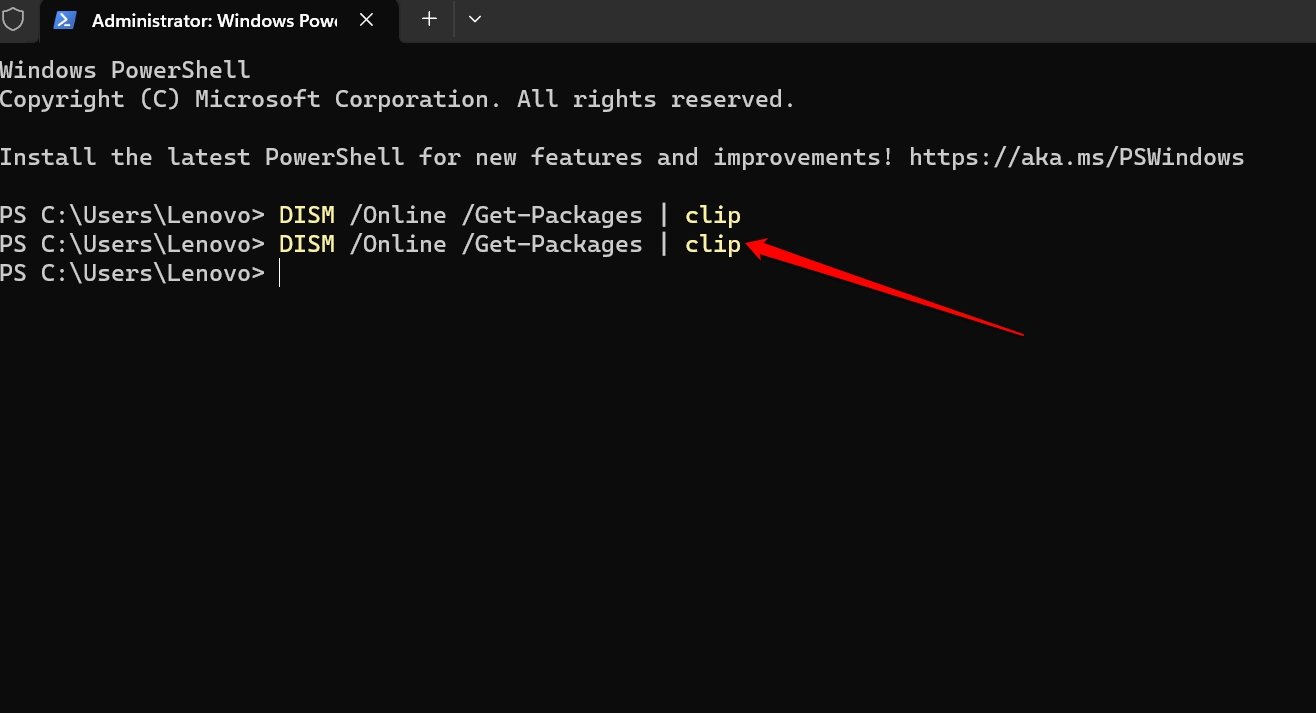
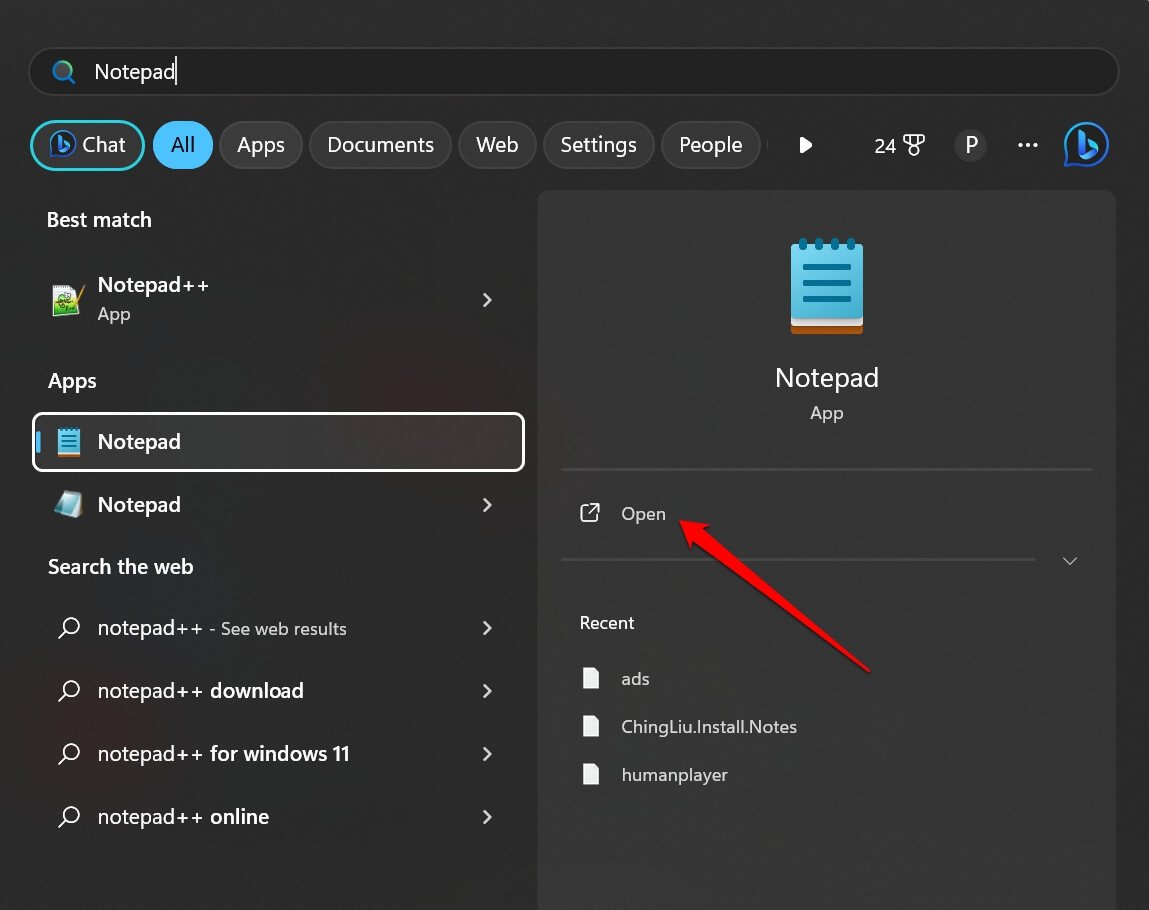
- Windowsキーを押し、検索フィールドにメモ帳と入力します。開くをクリックします。
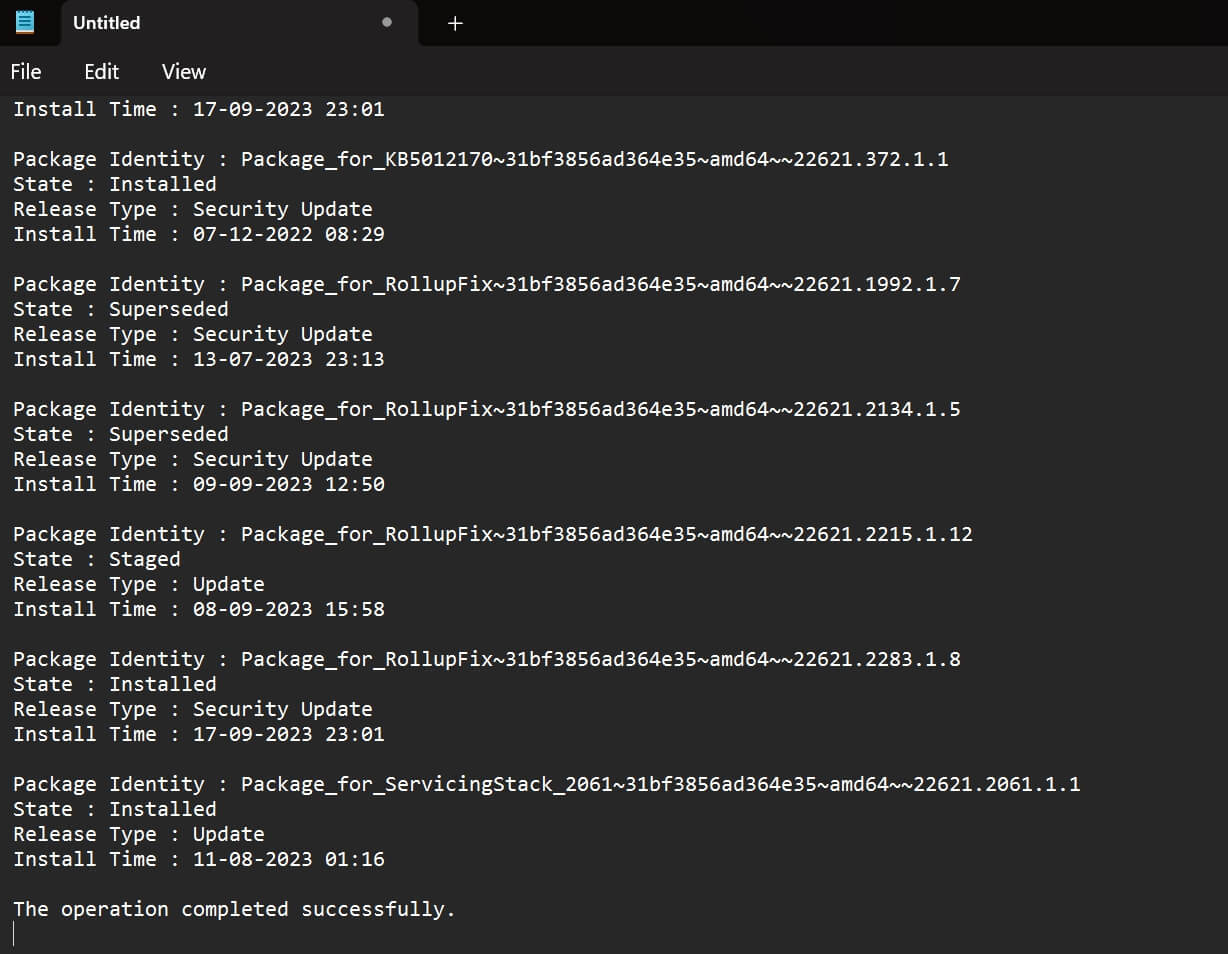
- メモ帳のテキストフィールドでCtrl + Vを押して、ステップ4で実行したコマンドのコピーされた出力を貼り付けます。
- パッケージIDまでスクロールし、アイデンティティ値(コロンの後の数字)をコピーします。
- コマンドプロンプトに切り替え、次のコマンドを入力します。
dism /Online /Remove-Package /PackageName:Package_ID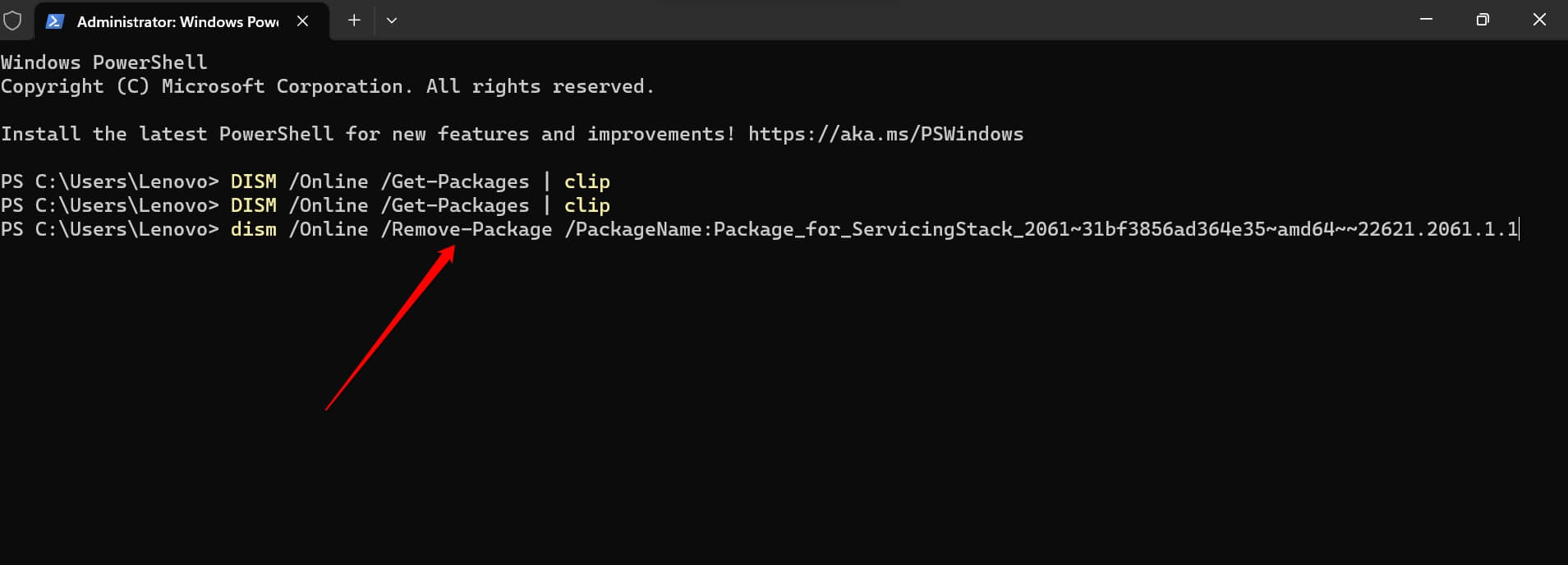
注意: 上記のコマンドでは、プレースホルダー「Package_ID」をステップ7でコピーしたパッケージIDの値に置き換えてください。
上記の手順により、以前に削除できなかったソフトウェア更新パッケージが完全にアンインストールされるはずです。
5. Windows Updateコンポーネントをリセットする
Windows OSの更新コンポーネントをリセットすると、既存のバグがすべて削除され、Windows更新を簡単にアンインストールできるようになります。以下の手順に従って、Windows Updateコンポーネントをリセットしてください。
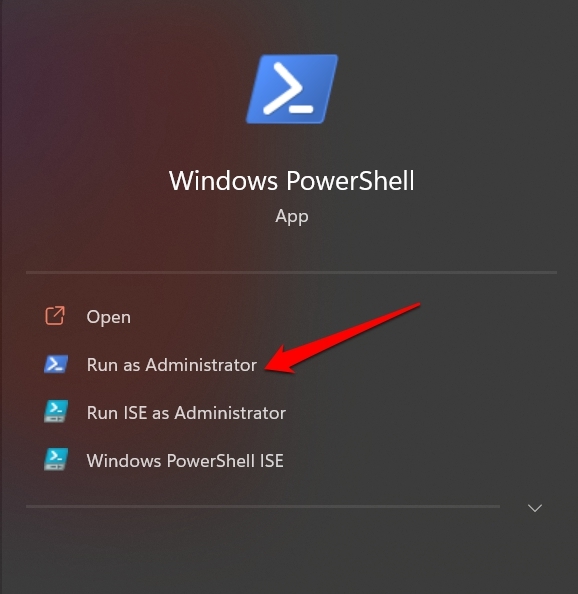
- Windows PowerShellをWindows + Sを使用して起動します。[管理者として実行を選択]
- PCに変更を加えるためにUACプロンプトが表示されたら、はいをクリックします。
- 次のコマンドを1つずつ入力し、実行します。
net stop wuauserv net stop cryptSvc net stop bits net stop msiserver ren C:\Windows\SoftwareDistribution SoftwareDistribution.old ren C:\Windows\System32\catroot2 catroot2.old net start wuauserv net start cryptSvc net start bits net start msiserve
これで、アクティブなWindowsソフトウェア更新をアンインストールしてみてください。問題なく削除できるはずです。
不具合のあるWindows 11更新を削除する
不具合のあるソフトウェア更新をPCから削除することは重要です。そうしないと、既存の問題に加えて、さらなる技術的な問題を引き起こし、ユーザーエクスペリエンスに影響を与える可能性があります。これらのヒントが、Windows 11で「すべての更新プログラムが正常にアンインストールされませんでした」エラーを修正するのに役立つことを願っています。
「Windowsで「すべての更新プログラムが正常にアンインストールされませんでした」エラーを修正する方法」についてのご意見があれば、下のコメントボックスにお気軽にお寄せください。また、動画チュートリアルのために、DigitBinのYouTubeチャンネルを購読してください。よろしくお願いします!
新しい投稿を受信箱で受け取る
スパムはありません。いつでも購読を解除できます。