DirectXエラー · 1 min read · Nov 22, 2025
DirectX 12のメモリ不足エラーを修正する方法は?
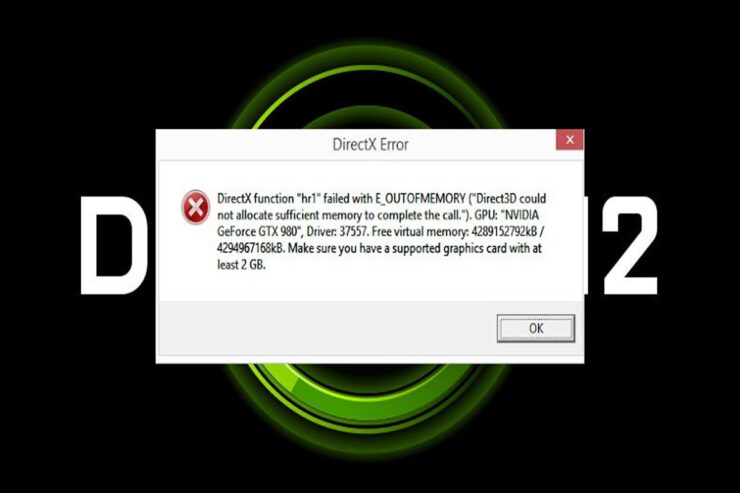
DirectXは、Microsoft Windowsコンピュータがビデオ、オーディオ、ゲームを表示するために必要なビデオ、オーディオ、ゲームAPIライブラリです。そのため、エラーが表示され始めると、誰でも怒りを感じるのは自然なことです。しかし、現在の状況について話すと、特にOSを更新したユーザーの中には、DirectX 12に問題を抱えている人が何千人もいます。
この場合、ユーザーがゲームを開始すると、クラッシュし、メモリ不足というエラーメッセージが表示されます。しかし、心配しないでください。この問題を解決するための簡単な解決策がいくつかあります。それでは、ガイドに飛び込んで、これらの修正を確認しましょう。
DirectX 12のメモリ不足を修正するための主な方法
ゲームやビデオを再生中にDirectX 12のメモリ不足エラーメッセージが表示される場合に解決する可能性のあるいくつかの修正を以下に示します。
修正1: DirectX診断ツールを実行する
最初に、システムのDirectXバージョンが最新のDirectX 12をサポートしているかどうかを確認する必要があります。場合によっては、古いまたは低いバージョンのDirectXがこのような問題の原因となることがあります。そのためには、以下の手順に従ってください:
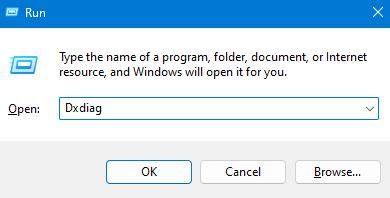
- まず、Windows + Rを押して、実行ダイアログボックスを開きます。
- 次に、dxdiagと入力し、Enterを押してDirectX診断ツールを開きます。
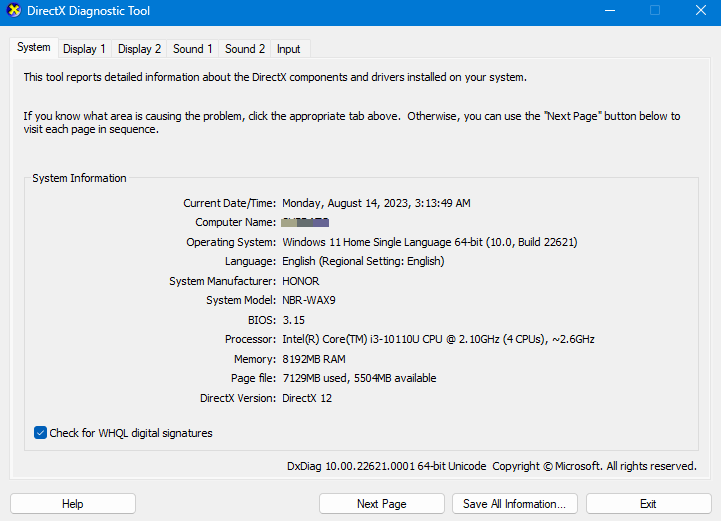
- 現在、システムタブでDirectXバージョンを確認できます。
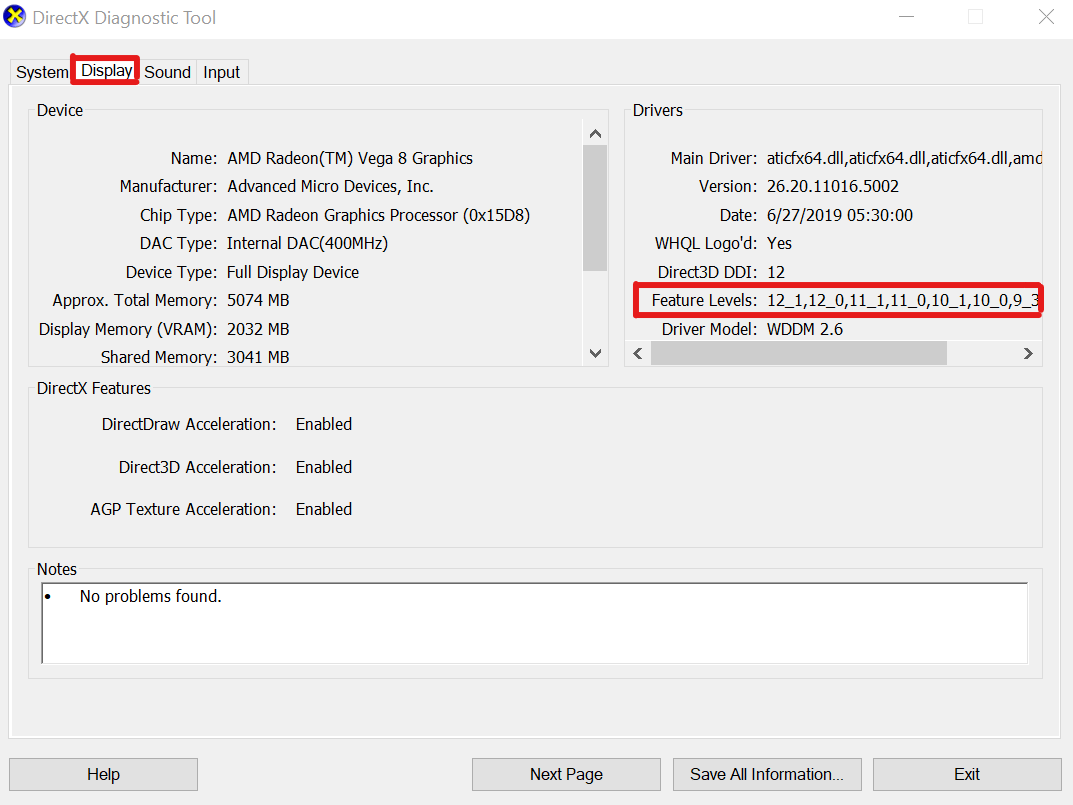
- ディスプレイタブで実行中のDirectXバージョンを見つけることができます。
- さらに、ここでDirectX 3D機能レベルやその他のDirectX機能を確認できます。
- PCが古いDirectXバージョンを実行している場合は、DirectXエンドユーザーランタイムWebインストーラーのリンクをクリックしてダウンロードします。
- ダウンロードが完了したら、インストーラーを実行し、最新のDXがインストールされます。これにより、問題が解決される可能性があります。
修正2: Windowsシステムを更新する
古いWindowsビルドを実行している場合は、以下の手順に従ってPCの最新の更新を確認するのが簡単です。更新が利用可能な場合は、インストールすることをお勧めします。この更新には、多くの改善、バグ修正、および追加機能が含まれています。そのためには:
- Windows + Iを押してWindows設定を開きます。
- 次に、更新とセキュリティ >をクリックし、Windows Updateセクションで更新プログラムの確認をクリックします。
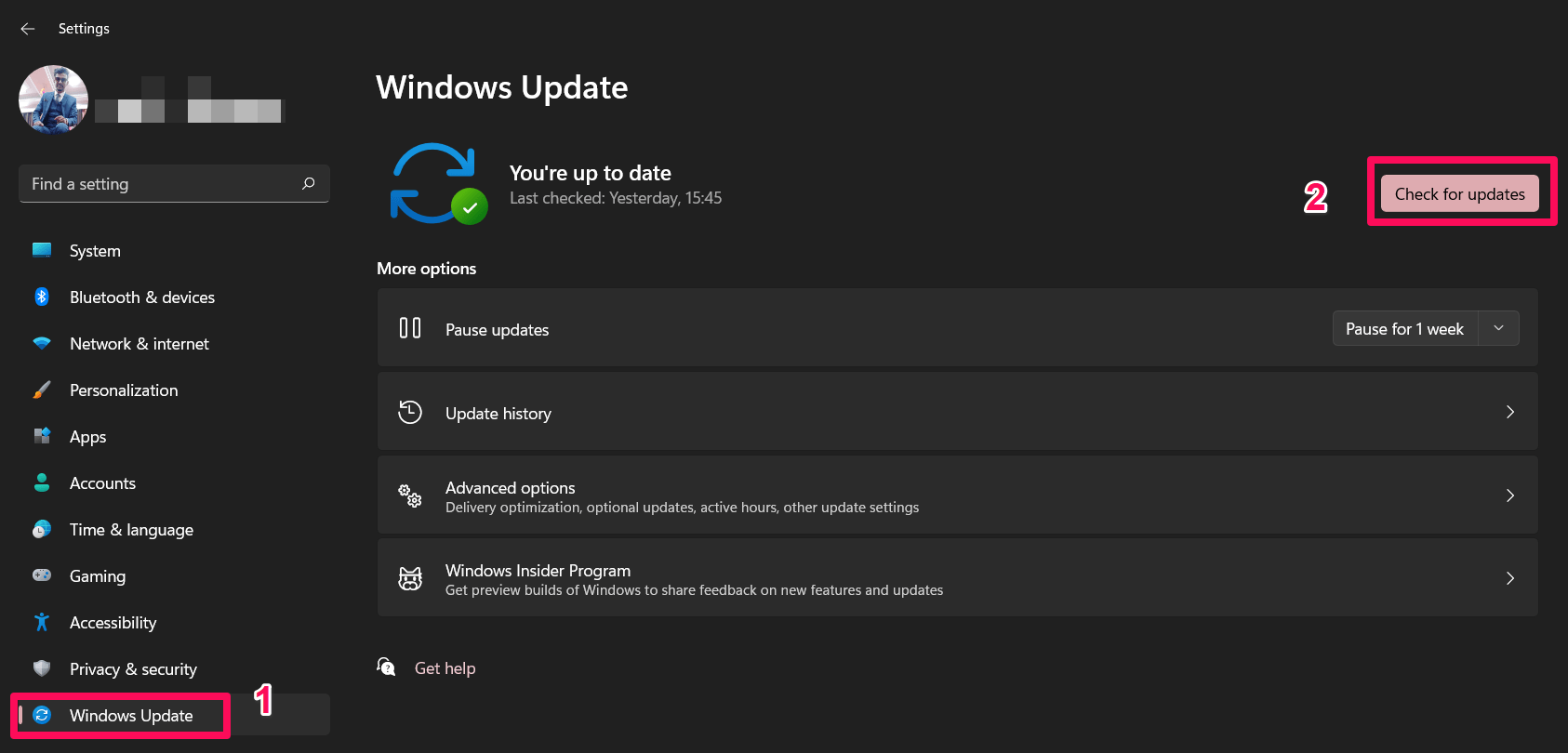
- 更新が利用可能な場合は、ダウンロードとインストールをクリックできます。
- インストールプロセスが完了するまで待ちます。
- その後、変更を適用するためにコンピュータを再起動します。
修正3: グラフィックドライバーを更新する
プログラムが起動しない理由はいくつかありますが、その中にはグラフィックドライバーが古いまたは欠落していることが含まれます。最近更新していない場合は、グラフィックドライバーを定期的に更新することをお勧めします。そのためには:
- Windows + Xキーを使用してクイックスタートメニューを開きます。
- リストからデバイスマネージャー >をクリックし、ディスプレイアダプターをダブルクリックします。
- 専用グラフィックカードを右クリックします。
- 次に、ドライバーの更新を選択します。
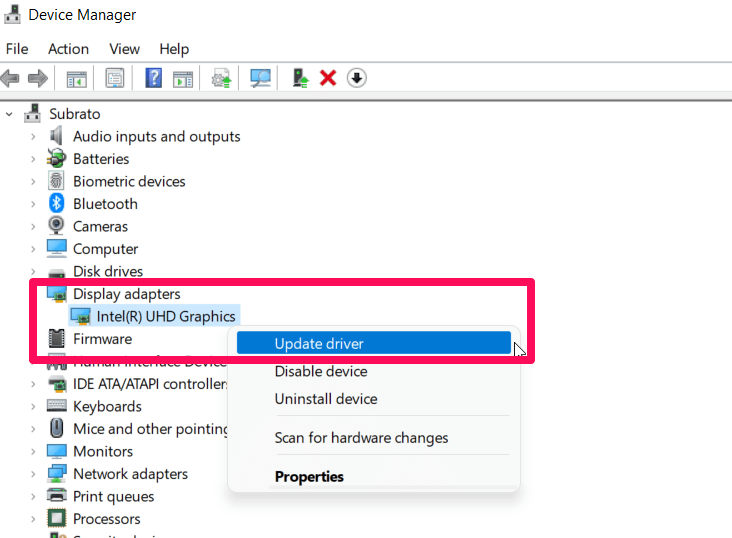
- その後、cを選択して自動的にドライバーを検索します。
- 更新が利用可能な場合は、自動的にダウンロードしてインストールされます。
- 変更が行われた後、システムは自動的に再起動します。自動的にデバイスを再起動しない場合は、手動で再起動する必要があります。その後、DirectX 12のメモリ不足エラーメッセージが消えるかどうかを確認してください。
修正4: ページファイルサイズを増やす
DirectX 12のメモリ不足エラーメッセージを修正するには、以下の手順を使用してページファイルサイズを増やすことも試みる必要があります:
- 最初に、設定アプリを起動するためにWindowsキー + Iを押します。
- システム設定から、右側のセクションでこのPCについてを選択します。
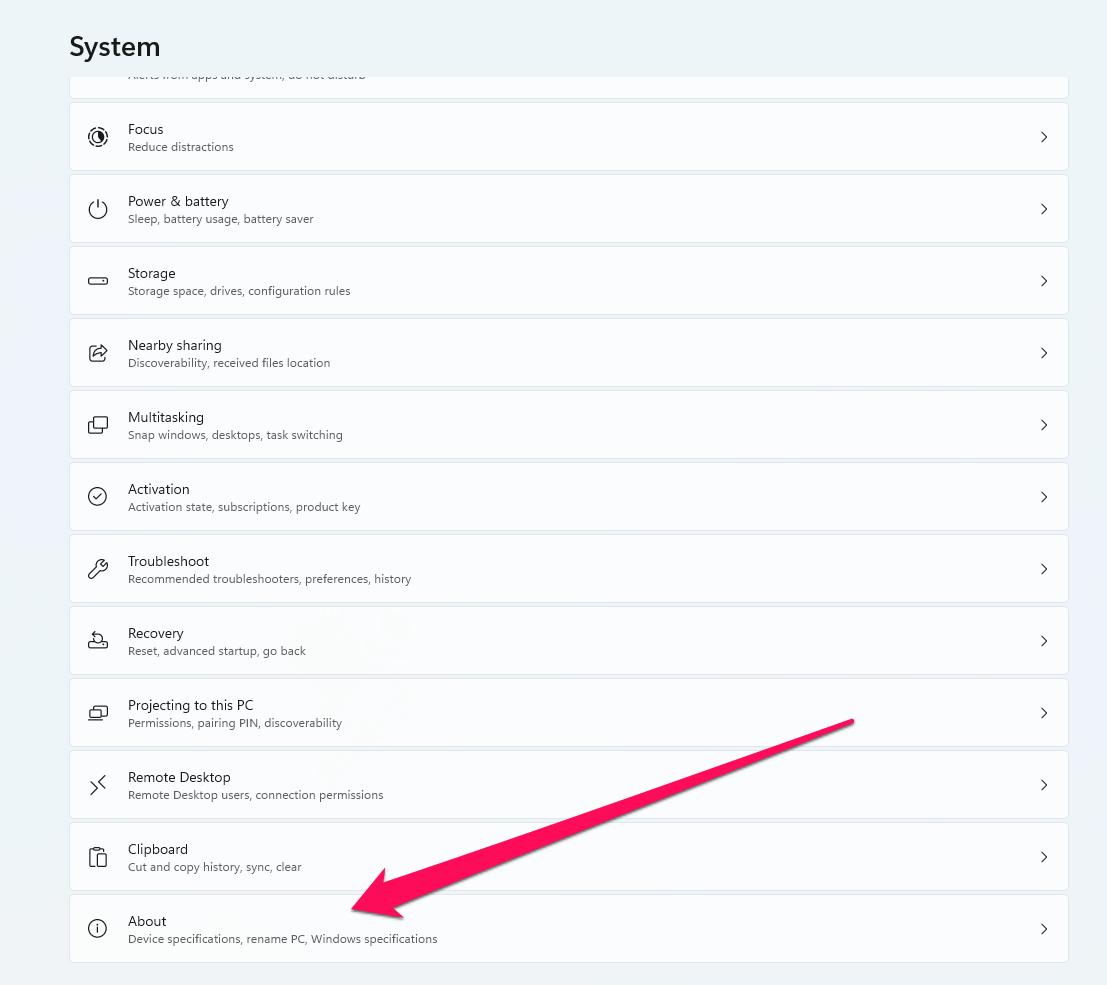
- 関連リンクセクションに移動し、詳細システム設定をクリックします。
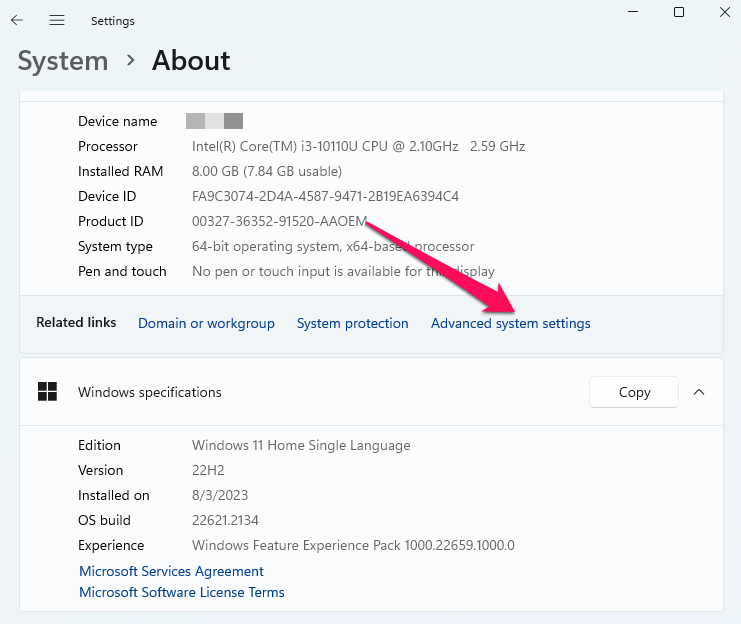
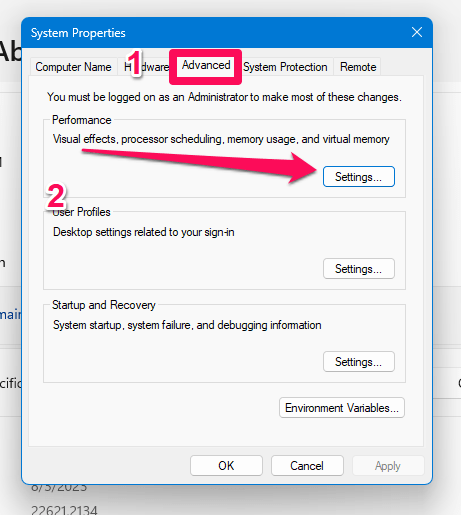
- 次に、システムのプロパティウィンドウで詳細設定タブをクリックします。
- パフォーマンスページで、設定をクリックします。
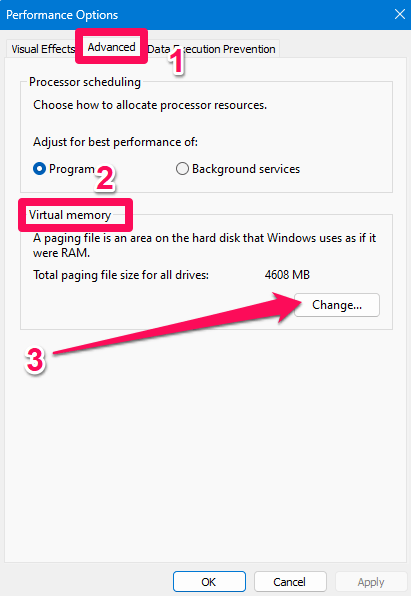
- パフォーマンスオプションの詳細設定タブを選択します。
- 仮想メモリのプロパティボックスで、変更ボタンをクリックします。
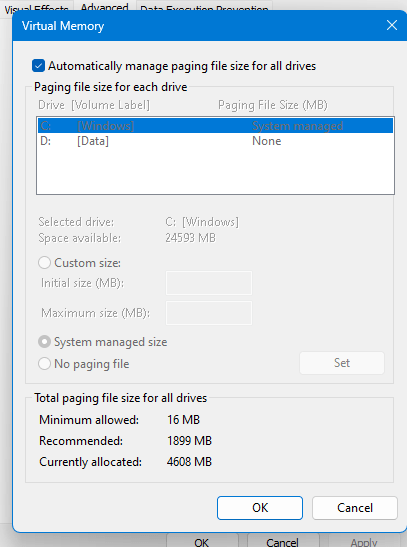
- その後、ページファイルサイズを自動的に管理するの隣のチェックボックスがオフになっていることを確認します。
- 問題のあるゲームのドライブを見つけます。
- カスタムサイズが有効になっていることを確認します。
- テキストボックスの初期サイズと最大サイズに希望の値を入力します。
- 値を設定するには、設定ボタンをクリックし、次にOKをクリックします。
- 設定ウィンドウを閉じることができます。
- 最後に、再度ゲームを起動します。
修正5: DirectXキャッシュをクリアする
PCからDirectXのキャッシュファイルを削除するために、以下の手順を実行できます:
- タスクバーで、Windowsアイコンをクリックします。
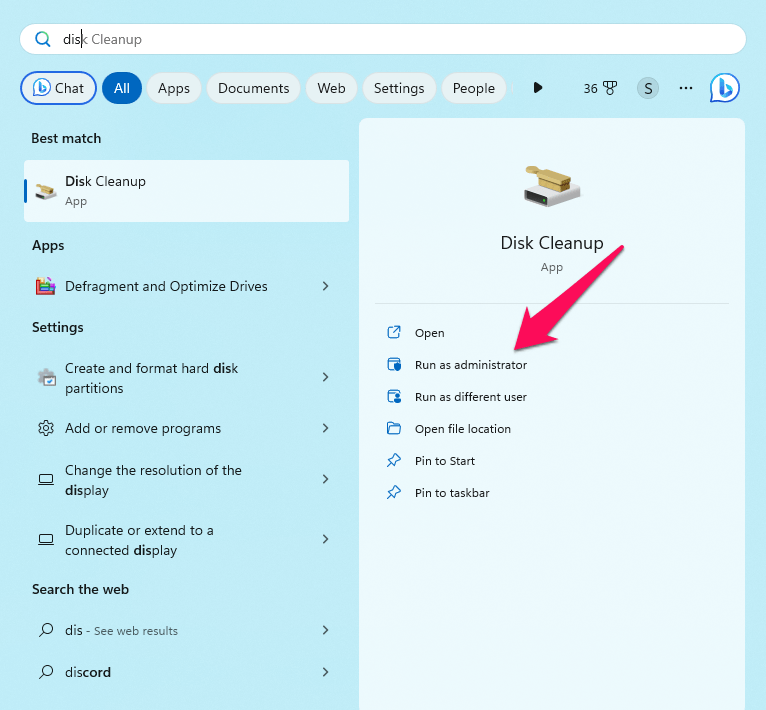
- ディスククリーンアップを検索し、結果を待ちます。
- ディスククリーンアップツールを開いたら、管理者として実行を選択します。
- 次に、ドロップダウンメニューからCドライブを選択します。
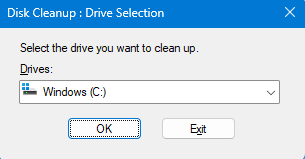
- 続行するには、OKをクリックします。
- ディスククリーンアップウィンドウで、DirectXシェーダーキャッシュの隣のチェックボックス以外のすべてのチェックボックスがオフになっていることを確認します。
- 続行するには、OKをクリックします。
- 確認ポップアップが表示されます。
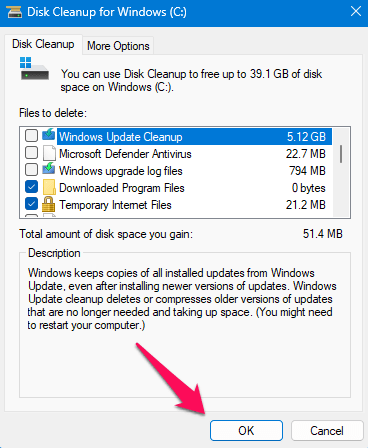
- 削除を確認して完了するには、ファイルの削除ボタンをクリックします。
修正6: スタートアッププログラムを無効にする
多くのユーザーが、バックグラウンドでスタートアッププログラムを無効にすることでDirectX 12のメモリ不足エラーメッセージを成功裏に解決したと報告しています。したがって、あなたも試してみる必要があります:
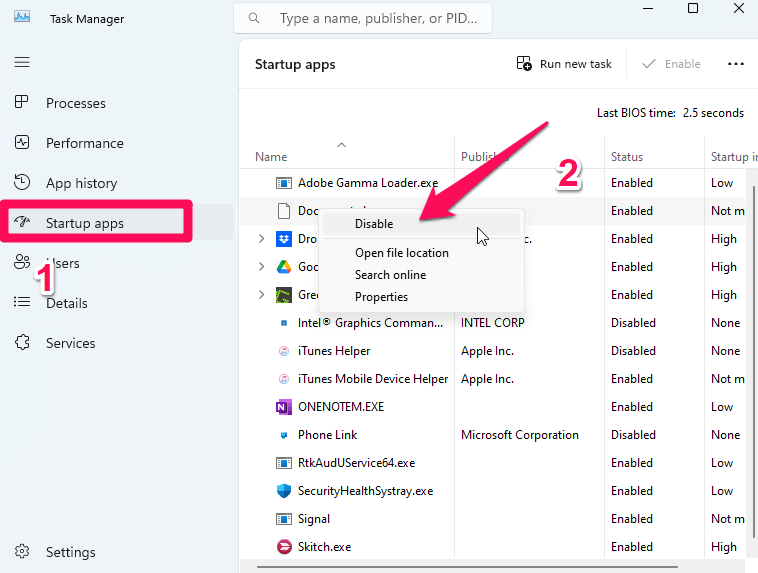
- タスクマネージャーを開きます。これを行うには、Ctrl + Shift + Escを同時に押すか、Windows検索バーを使用して見つけます。
- スタートアップアプリに切り替えると、重いタスクを見つけて無効にすることができます。
- ウィンドウの右下隅で、切断したいプログラムの隣にある無効にするボタンをクリックします。
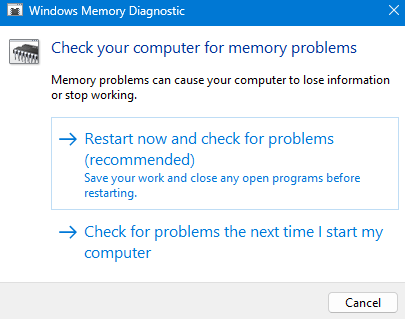
修正7: Windowsメモリ診断ツールを使用する
Windowsメモリ診断ツールを実行するために従う必要がある手順は以下の通りです:
- まず、Windows + Rを押して実行ボックスを開きます。
- 次に、テキストボックスに次のコマンドを入力し、OKをクリックしてメモリ診断ツールにアクセスします:
mdsched.exe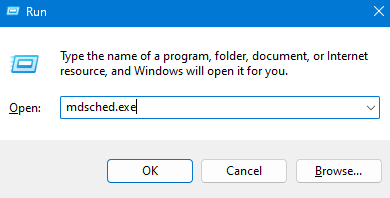 - ポップアップウィンドウから、今すぐ再起動を選択して問題をチェックします(推奨)。
修正8: 壊れたファイルを修復する
ゲーム内のファイルの整合性に問題があるために「DirectX 12のメモリ不足」エラーメッセージが発生することもあります。インストールディレクトリに壊れたファイルがいくつか存在するためにゲームがクラッシュしている可能性があります。ファイルが無事であることを確認するために取ることができる手順は以下の通りです:
- Steamクライアントに移動します。
- その後、ゲームを右クリックします。
- プロパティを選択し、次にローカルファイルを選択します。
- 最後に、ゲームファイルの整合性を確認をクリックします。
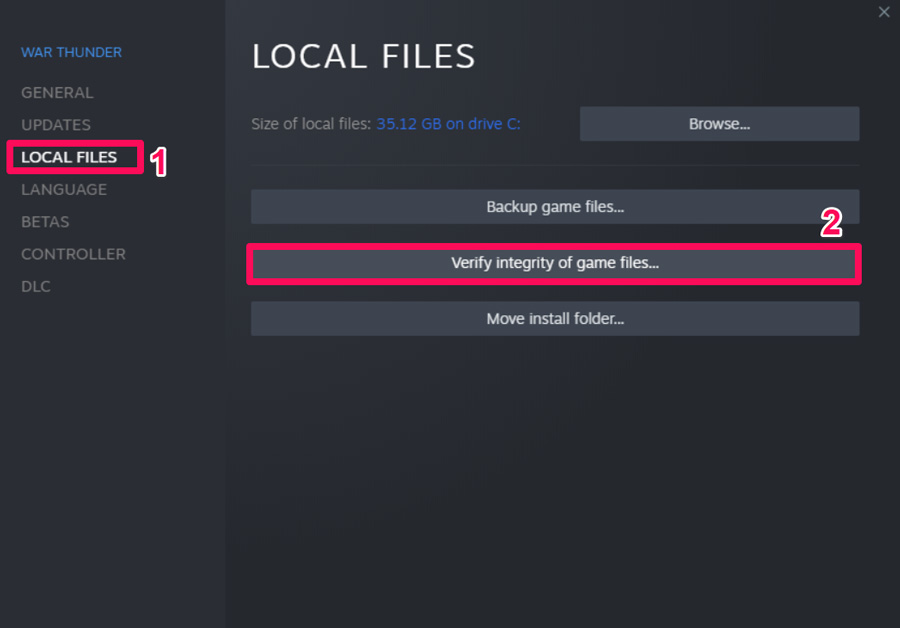
このオプションを選択すると、クライアントはインストールディレクトリをスキャンして損傷したファイルを自動的に修正します。
修正9: Windowsエクスプローラーを再起動する
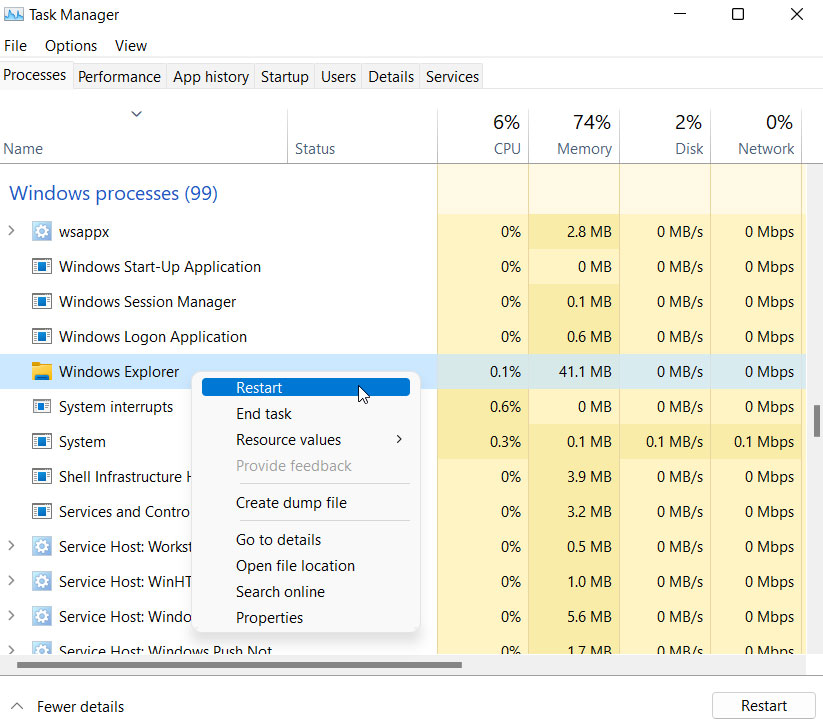
ファイルマネージャーを使用しているときにエラーが発生し、メモリ不足エラーが発生している場合は、Windowsエクスプローラーを再起動できます。
- 最初に、検索バーにタスクマネージャーと入力し、クリックします。
- ドロップダウンメニューから、Windowsエクスプローラーを右クリックし、再起動を選択します。
**DirectX 12のメモリ不足エラーを修正する方法について何か考えがある場合は、下のコメントボックスにお気軽にお寄せください。また、動画チュートリアルのために私たちのDigitBin YouTubeチャンネルを購読してください。乾杯!
新しい投稿を受信箱で受け取る
スパムはありません。いつでも購読を解除できます。