iPhone通知 · 1 min read · Nov 20, 2025
iOS 17アップデート後にiPhoneで通知が機能しない問題を修正する方法
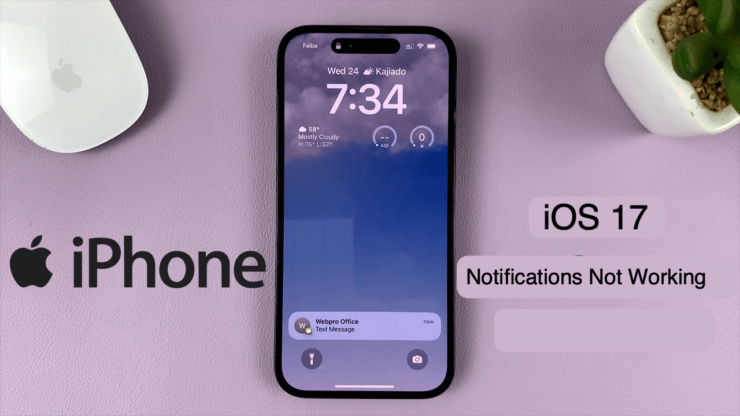
さまざまなアプリからの最新の通知がiPhoneに届いていませんか?最近のiOS 17のビルドをインストールした後、いくつかのユーザーが通知を受信できない問題を経験しています。
iPhoneの通知は、新しいメッセージ、アプリ内通知、着信不在、メール、新しいソフトウェアアップデートなどについて私たちに知らせてくれます。重要な通知を見逃すことは、仕事に悪影響を及ぼす可能性があります。
このガイドでは、iOS 17での通知の欠落を修正するためのいくつかのヒントをまとめました。また、バグのあるiOS 17以外の通知が機能しない問題の主な理由についても説明しています。
iOS 17で通知が機能しない理由
iPhoneのアプリから通知を受信できない一般的な理由。
- 1つまたは複数のアプリの通知が無効になっている可能性があります。
- iOSのフォーカスモードがアクティブで、受信通知をブロックしています。
- iPhoneでバックグラウンドアプリの更新が制限されています。
- ネットワークサービスが中断され、通知が表示されません。
- iOS 17の安定版または開発者ベータ版のバグ。
- 特定のアプリに技術的な問題があり、そのアプリの通知が妨げられています。
iOS 17をインストールした後に通知が機能しない問題を修正するための主な方法
iPhoneで通知を迅速に受信するために、これらのトラブルシューティングのヒントに従って、受信通知の問題を修正してください。
1. iPhoneを強制再起動する
所有しているiPhoneのモデルに応じて、強制再起動を行います。これによりメモリがクリアされ、アプリとシステムが機能し続けることができます。強制再起動後、欠落していたアプリの通知が表示されるはずです。
- iPhone 8/X/XS/XR/11/12/13/14/15/SE 2nd Gen/SE 3rd Gen の場合、
- 音量アップボタンを押して離します。
- 次に、音量ダウンボタンを押して離します。
- サイドボタンを押し続け、Appleロゴが画面に表示されるまで保持します。
iPhoneを正常に強制再起動しました。
- iPhone 7シリーズを強制再起動するには、
- iPhoneの音量ダウンボタンとサイドボタンを押します。
- Appleロゴが画面に表示されたらボタンを離します。
- iPhone 5/6/SE 1st Genを強制再起動するには、
- iPhoneのホームボタンとサイドボタンを同時に押します。
- Appleロゴが画面に表示されたらボタンを離します。
iPhoneを強制再起動した後も通知が受信できない場合は、他のトラブルシューティングのヒントを探ってください。
2. 新しいiOSアップデートをインストールする
iPhoneで新しいiOSアップデートを検索します。新しいバージョンのiOSが利用可能な場合は、インストールします。ソフトウェアの前のビルドのバグが修正されます。通常、開発者が特定のiOSバージョンのバグを認識している場合、バグを修正した次のバージョンのソフトウェアをリリースします。
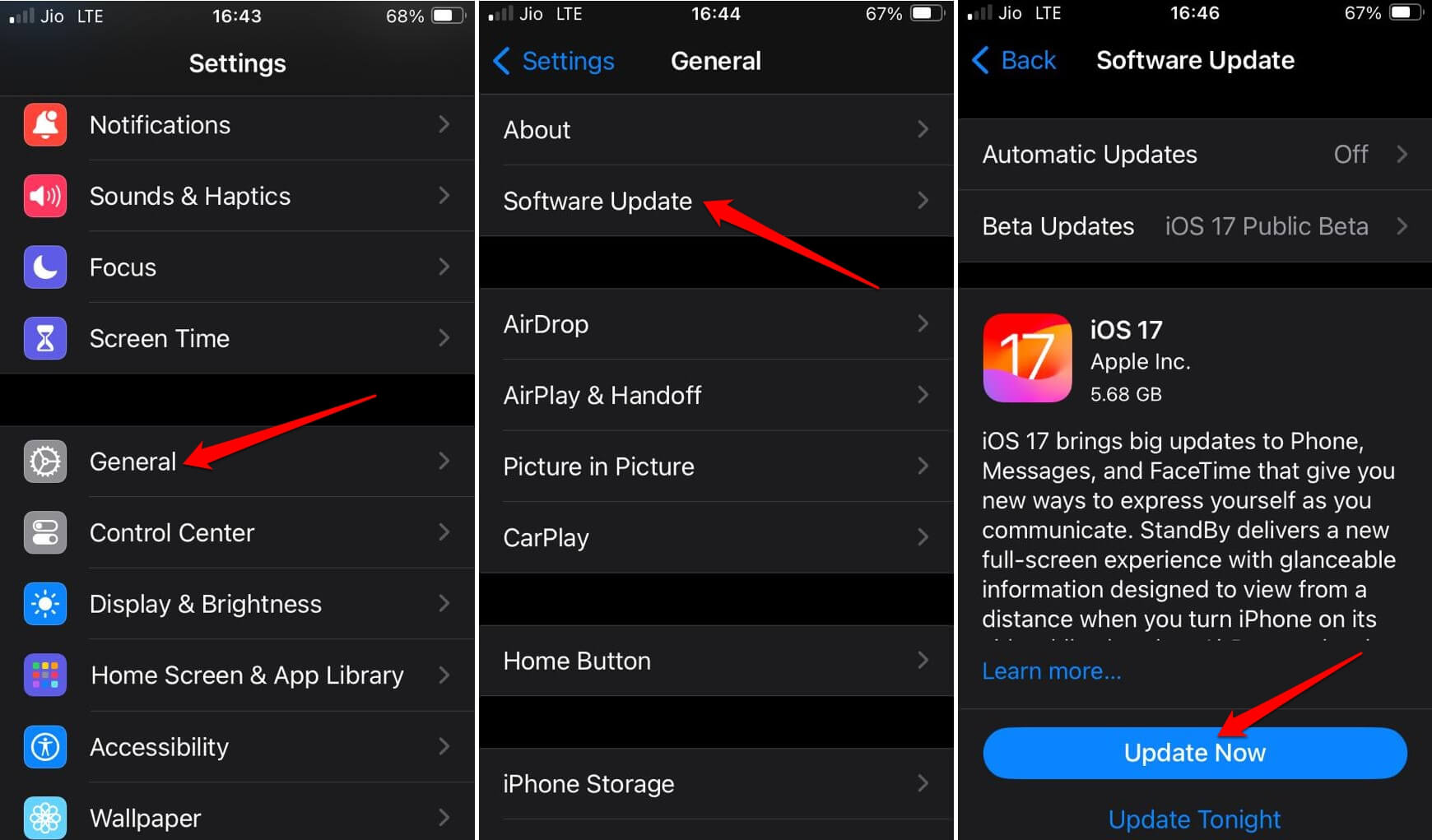
iOSアップデートを検索するには、
- 設定アプリを起動します。
- 一般 > ソフトウェアアップデートに移動します。
- 新しいiOSビルドをインストールするには、今すぐアップデートをタップします。
3. アプリ内通知をオンにする
特定のアプリで通知が欠落している問題が発生していますか?それぞれのアプリ設定で必要な通知がオンになっていることを確認してください。
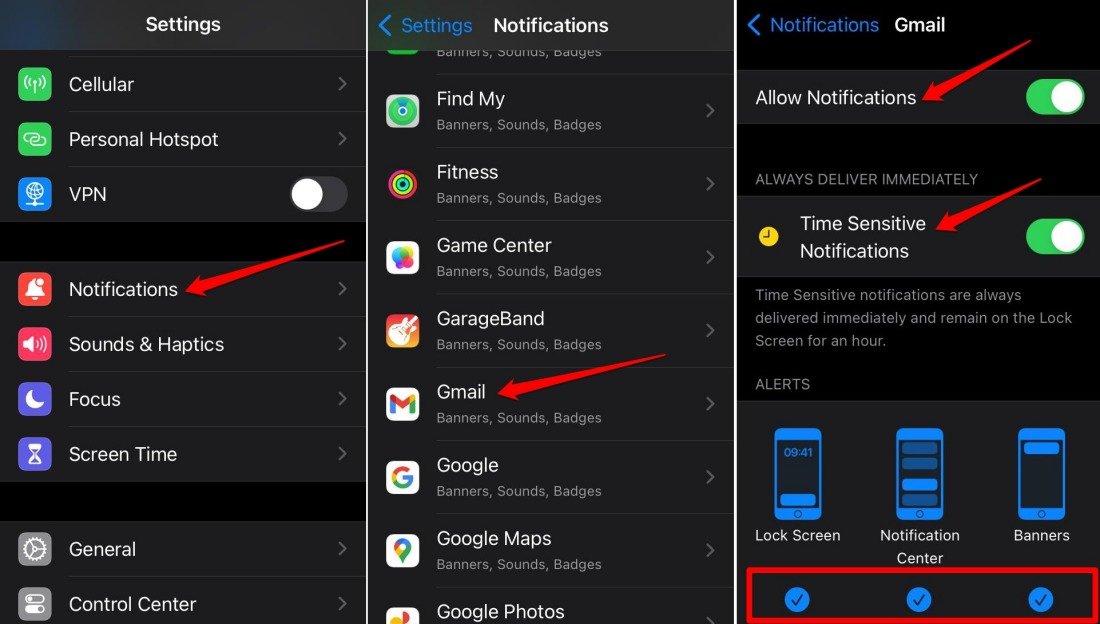
- 設定アプリを開きます。
- 通知に移動します。
- 問題のあるアプリを選択します。
- そのアプリの通知を許可を有効にします。
- 時間に敏感な通知もオンにします。
- ロック画面、バナー、通知センターで通知アラートを選択します。
iPhoneを再起動し、通知が受信できるか確認します。
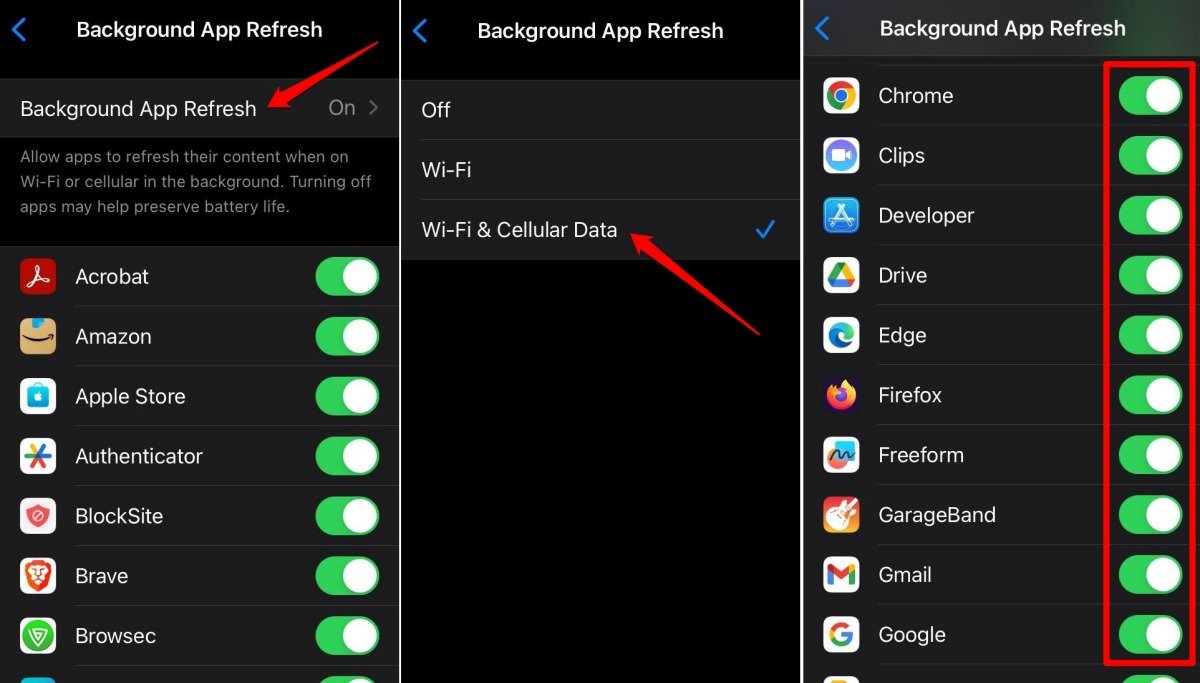
4. バックグラウンドアプリの更新を有効にする
特定のアプリの通知が表示されない場合、そのアプリのバックグラウンド更新がオンになっていることを確認してください。
- 設定 > 一般 > バックグラウンド更新に移動します。
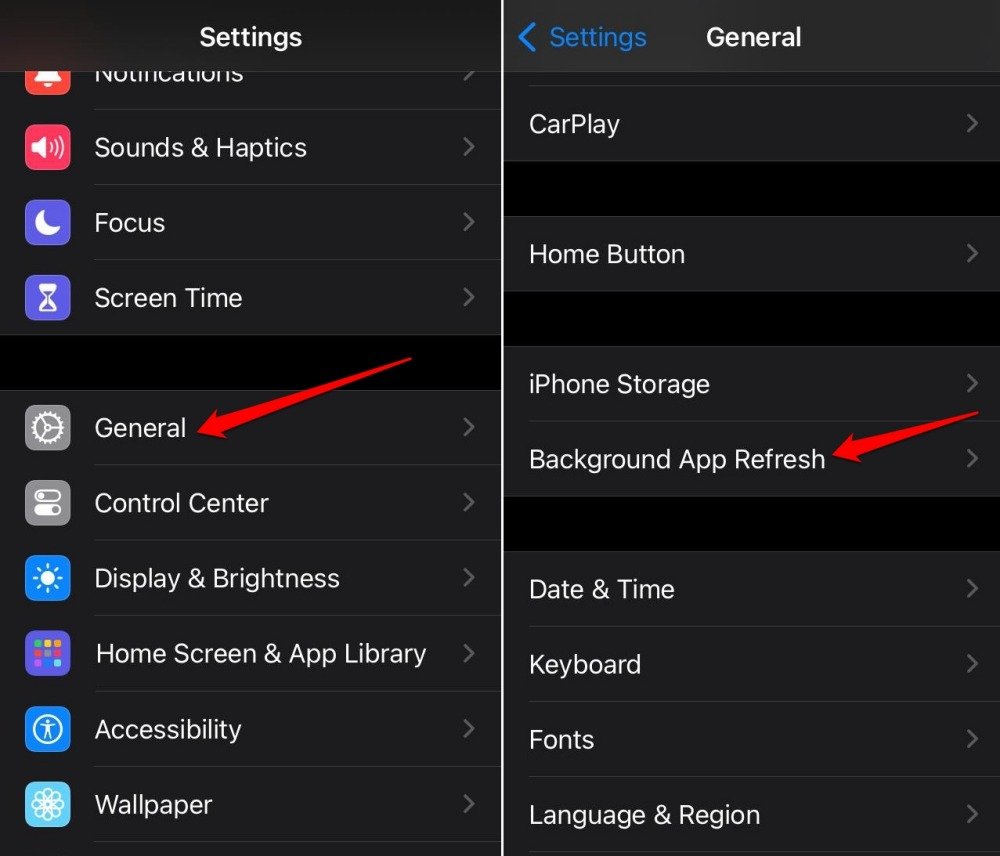
- iPhoneがWiFiまたはセルラーデータを使用しているときにバックグラウンド更新を選択します。
- バックグラウンド更新ページに戻り、通知が表示されなかったアプリのためにそれをオンにします。
5. フォーカスモードをオフにする
フォーカスモードがアクティブな限り、iPhoneでは通知が許可されません。手動でフォーカスモードをオフに設定し、その後忘れてしまった場合、アプリの通知を見逃すことになります。
フォーカスモードを無効にするには、
- iOSコントロールセンターを開きます。
- フォーカスモードを長押しします。 [ 有効になっている場合 ]
- すぐにオフにするために、有効になっているフォーカスタイプ(白い背景でマークされている)をタップします。
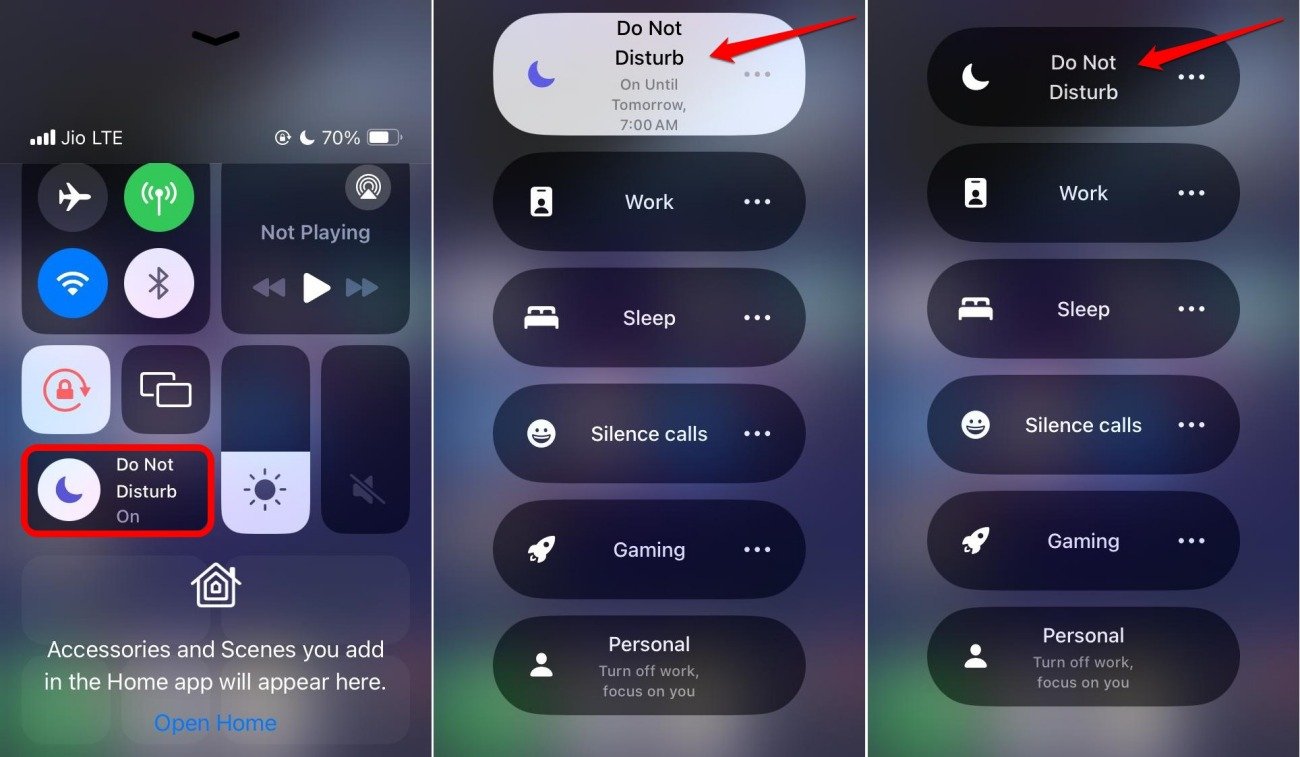
すぐに画面に通知が表示されるはずです。
6. iOSのスケジュールされたサマリー機能を無効にする
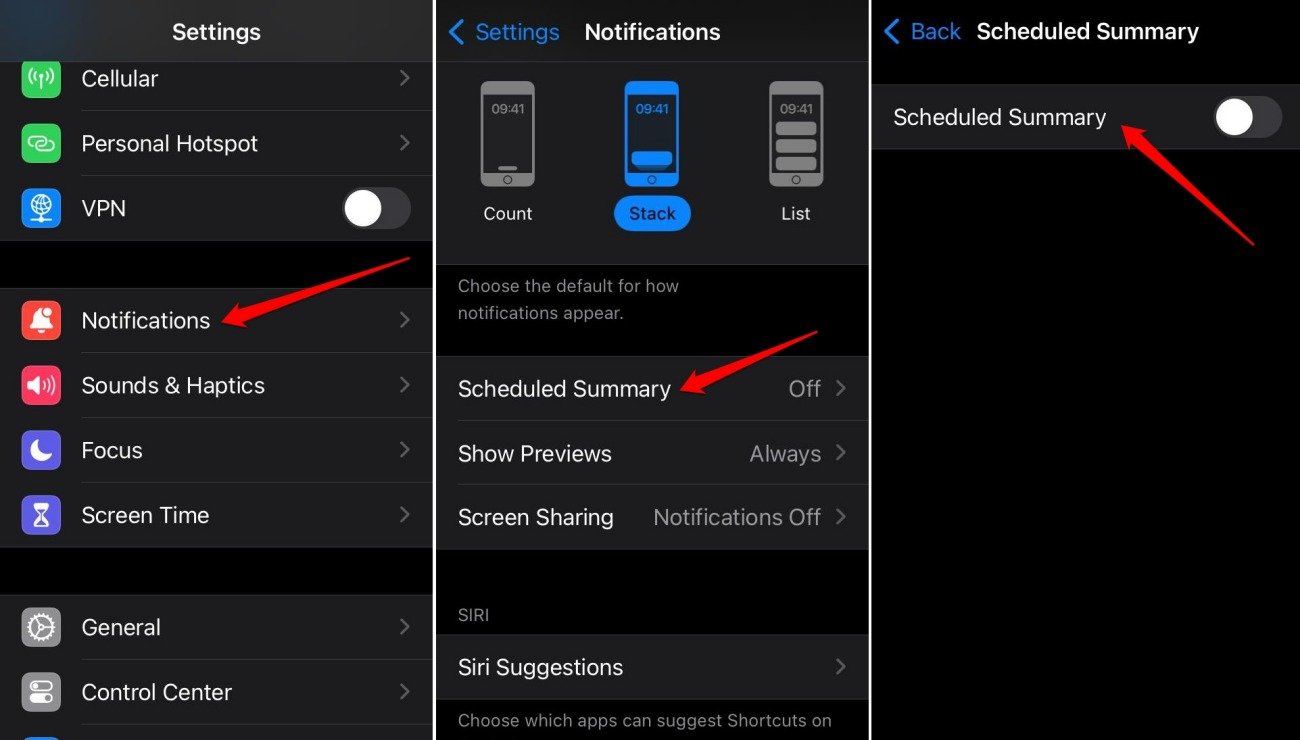
さらに、iPhoneで通知のスケジュールされたサマリーが有効になっているか確認してください。通常、非時間的な通知を蓄積して表示し、他のアプリの通知が表示されないようにします。iPhoneでスケジュールされたサマリー機能をオフにすることを検討してください。
- 設定アプリを開きます。
- 通知に移動します。
- スケジュールされたサマリーをタップします。
- 機能をオフにするためにトグルスイッチを押します。
7. ネットワークの問題を確認する
ISPからのダウンタイムが発生している可能性があります。これにより、ネットワークサービスが頻繁に中断されることがあります。そのため、最新の通知がiPhoneの画面に表示されません。
- iPhoneのコントロールセンターにアクセスします。
- 飛行機モードアイコンをタップして有効にします。
- 再度、飛行機モードオプションを押して無効にします。
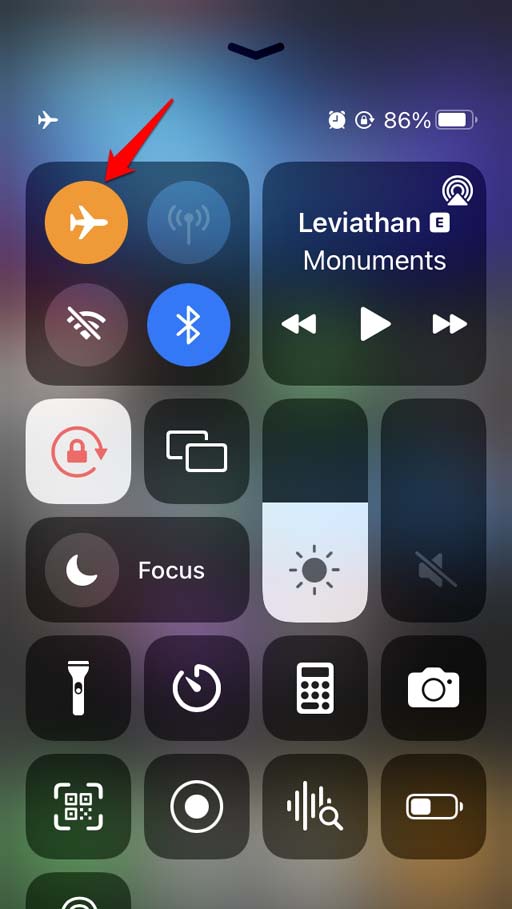
飛行機モードとセルラーモードを切り替えることで、一時的なネットワークの問題が解決されることがよくあります。WiFiを使用している場合は、iPhoneをネットワークから切断し、再接続してください。
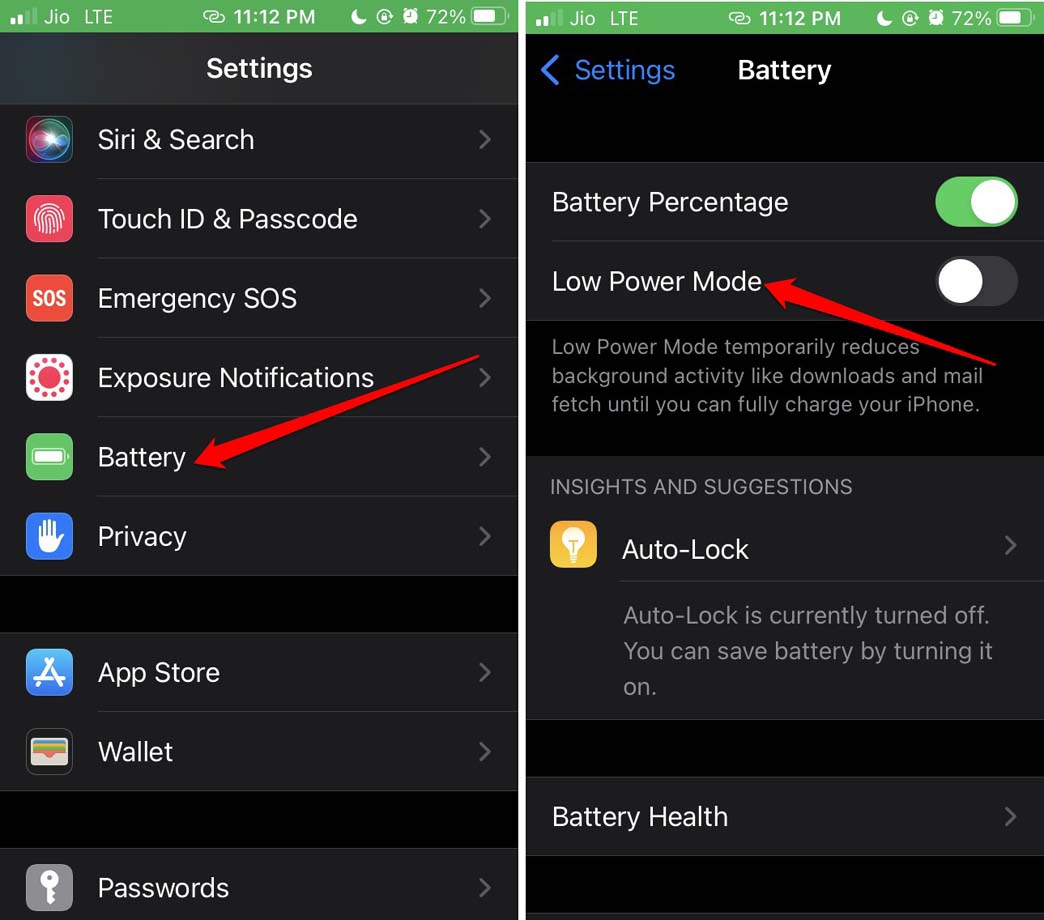
8. 低電力モードを無効にする
iPhoneの低電力モードは、iPhoneにインストールされているアプリのいくつかの機能を制限することがあります。そのため、一部のアプリが通知を表示しないことがあります。iPhoneで低電力モードをオフにしてください。
- iOSの設定に移動します。
- バッテリーにアクセスします。
- 低電力モードの隣のトグルをタップしてオフにします。
9. 問題のあるアプリを更新する
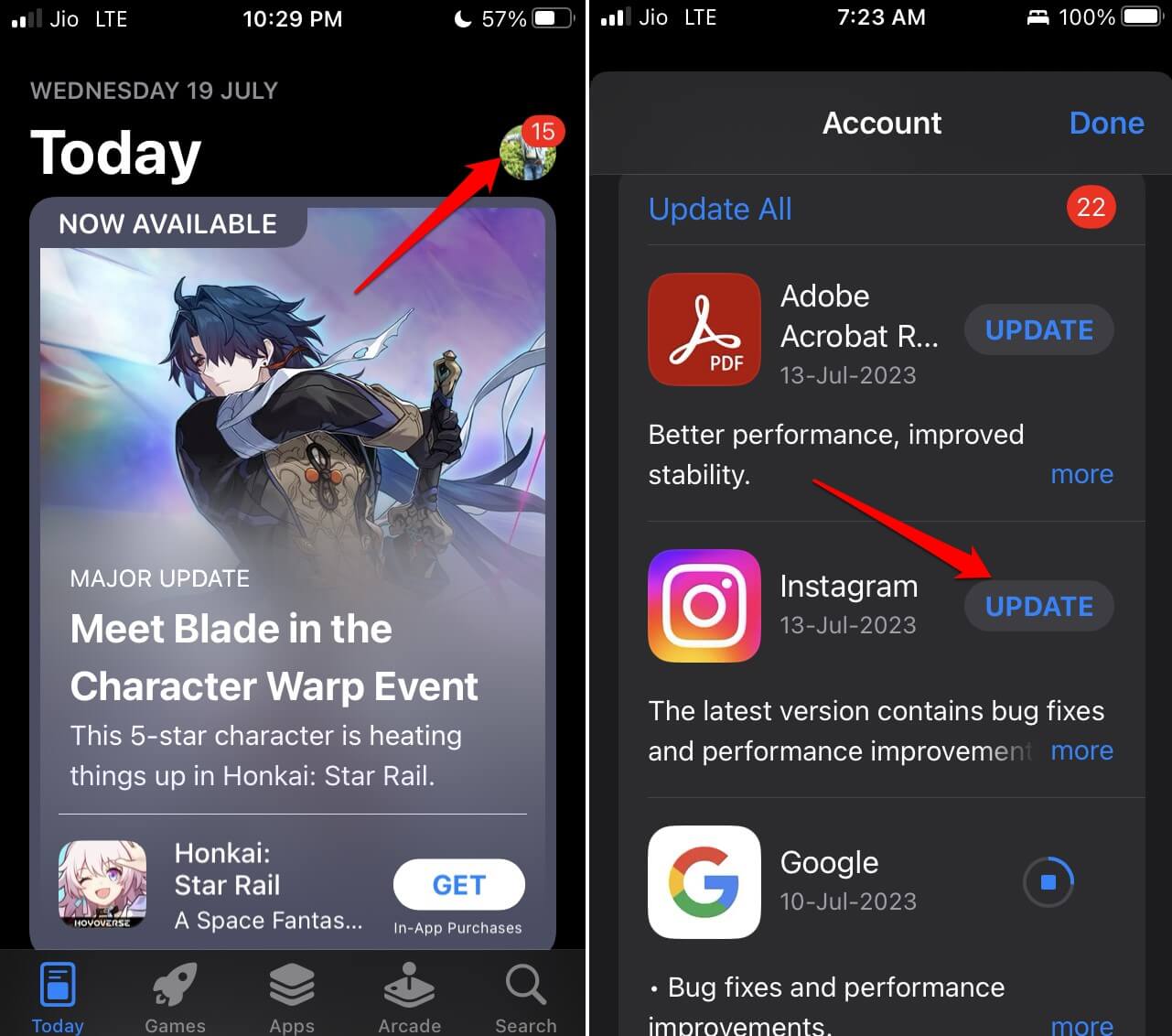
通知が2つまたは3つの特定のアプリで表示されない場合、これらのアプリにバグがある可能性があります。App Storeで影響を受けたアプリのバージョンアップデートが利用可能か確認してください。
問題のあるアプリを最新バージョンに更新することで、バグが修正され、すぐに通知が受信できるようになるはずです。
- App Storeを起動します。
- Apple IDのプロフィール画像をタップします。
- 通知に問題のあるアプリにアップデートが保留中か確認します。
- 更新を押して新しいアプリビルドをインストールします。
10. iPhoneをリセットする
最終的に、iPhoneをリセットすることも検討できます。通常、他の修正が問題を処理できない場合、リセットが効果を発揮します。リセットを開始する前に、デバイスデータをiCloudにバックアップしてください。
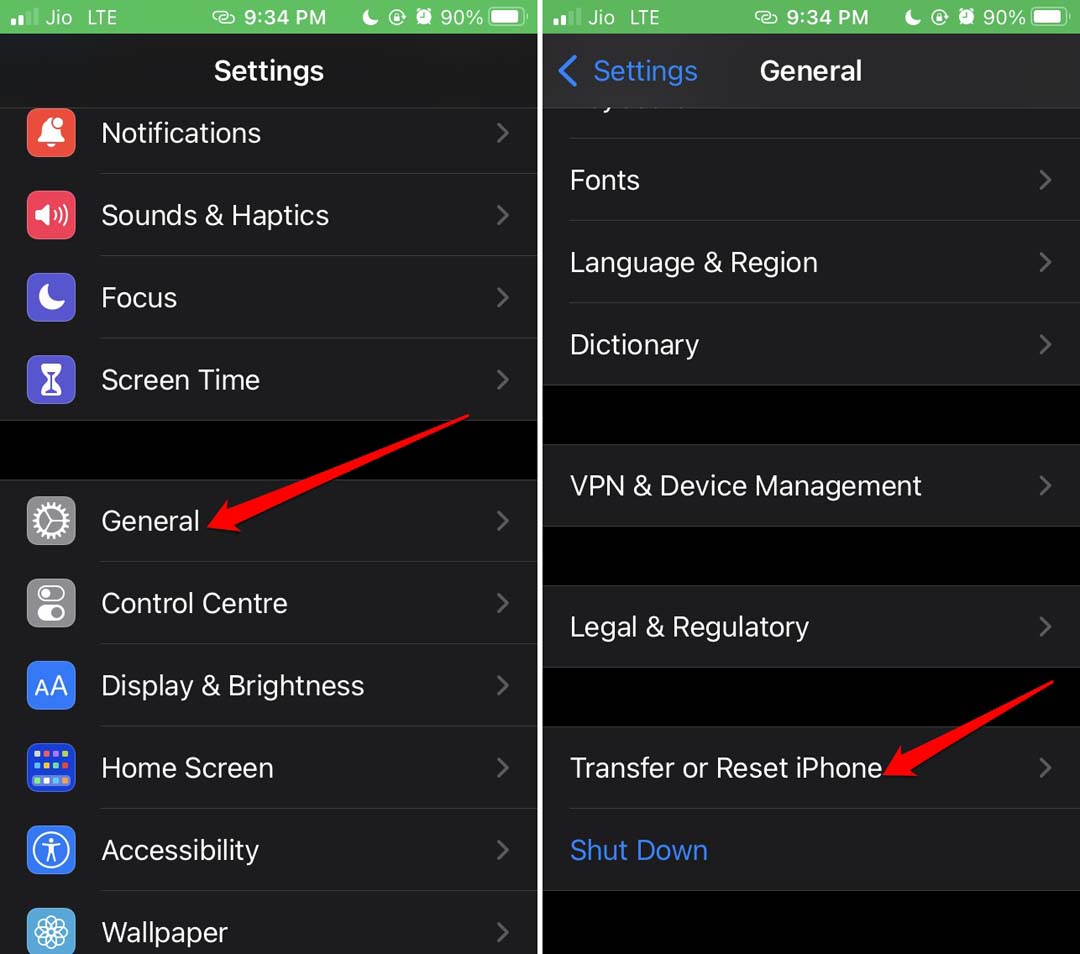
- 設定アプリを開きます。
- 一般 > iPhoneを転送またはリセットに移動します。
- リセットを選択 > すべての設定をリセットをタップします。
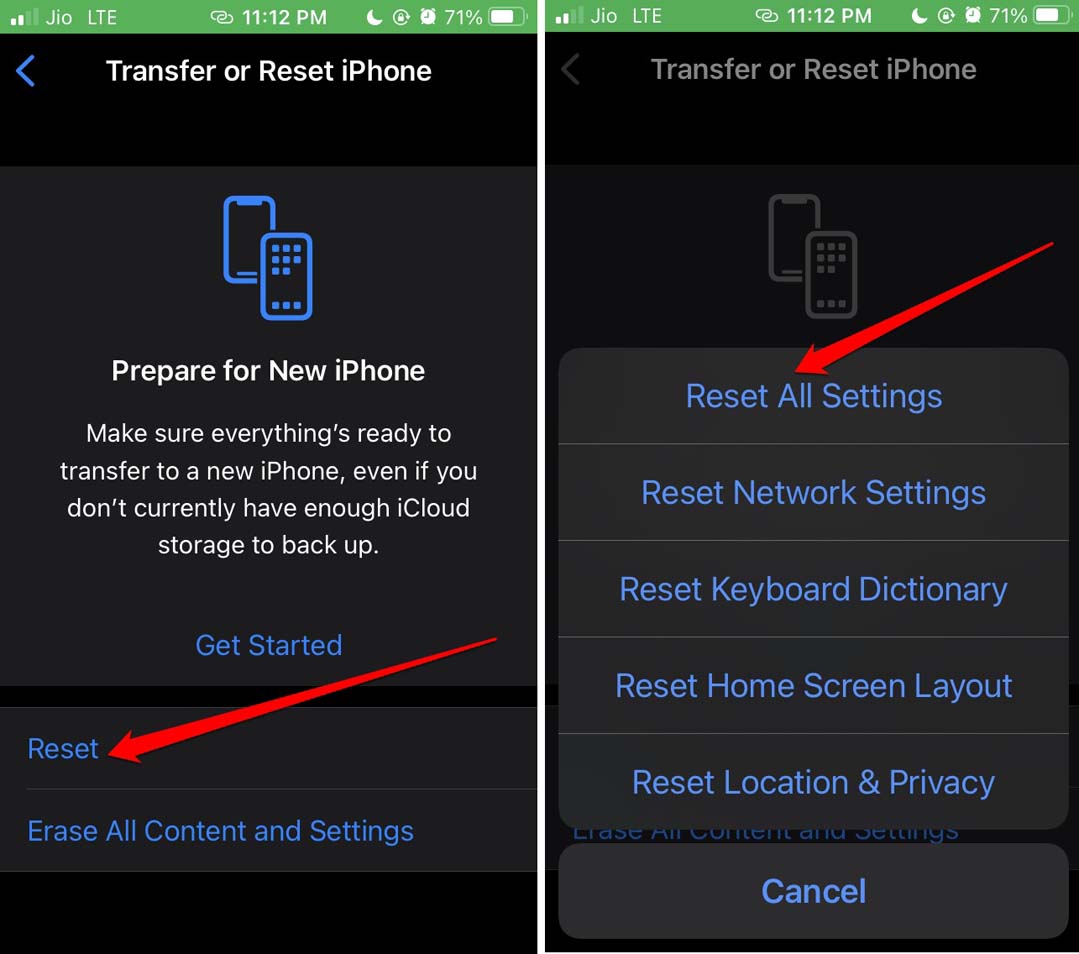
- リセットを確認するためにパスコードを入力します。
リセットが完了したら、iPhoneを再起動します。iPhoneが起動したら、デバイス画面に通知が表示されるか確認してください。
結論
メール、電話、メッセージ、ソーシャルメディアの更新を通知されることは、私たちの日常生活の重要な部分です。これにより、仕事や社交のサークルを効率的に管理できます。ソフトウェアのバグが私たちの仕事を妨げることは許されません。これらのトラブルシューティングのヒントを使用することで、iOS 17での通知の欠落の問題に対処し、すべてのメッセージを即座に受信できるようになります。
iOS 17アップデート後にiPhoneで通知が機能しない問題を修正する方法についてのご意見があれば、下のコメントボックスにお気軽にお寄せください。また、動画チュートリアルのために私たちのDigitBin YouTubeチャンネルを購読してください。よろしく!
新しい投稿を受信箱で受け取る
スパムはありません。いつでも購読を解除できます。