OBSトラブルシューティング · 1 min read · Jan 15, 2026
OBSがWindows 11で録画を開始できない問題を修正する方法
OBSはWindows 11で録画を開始できないですか?ここでは、問題を簡単に修正するためのトラブルシューティングのヒントをいくつか紹介します。Open Broadcasting Software、通常は略称のOBSは、Windows 11でビデオを録画およびストリーミングするための人気のあるツールです。TwitchやYouTubeの常連であったり、オンラインゲーマーをフォローしている場合は、OBSの名前を聞いたことがあるでしょう。
ストリーマーはこのソフトウェアを使用して自分の活動を録画し、視聴者にオンラインでストリーミングします。時々、Windows 11のOBSが意図した通りに動作しないことがあります。主な問題は、グラフィックカードとの互換性の欠如です。これは、PCにインストールされているグラフィックカードのビルドや能力と互換性のないOBSのバージョンを使用していることを意味します。
ストリーミングアプリをインストールおよび使用するための管理者権限が不足していると、OBSがWindows 11で失敗する可能性があります。グラフィックドライバにバグがあると、OBSが動作しないことがあります。他のアプリ[通常はゲームアプリ]のプリセットオーバーレイが、オンラインストリーミングセッション中にOBSの機能を停止させることがあります。
OBSがWindows 11で録画を開始できない問題を修正するためのベストヒント
修正を始めましょう。ここでは、あなたに役立つさまざまなトリックとヒントを紹介します。
1. OBSのハードウェア要件を確認する
OBSは64ビット版のWindowsとDirect3D 11をサポートするグラフィックカードを必要とします。OBSを使用する前に、コンピュータがこれらの要件を満たしていることを確認してください。
補助グラフィックカードをインストールしている場合は、GPUのブランドの公式ウェブサイトにアクセスしてください。PCにインストールされているグラフィックユニットのモデルがDirect 3D 11をサポートしているかどうかをサポートフォーラムで確認してください。
2. グラフィックドライバを更新する
最新のグラフィックドライバがインストールされていることを確認してください。グラフィックドライバを更新することで、OBSが録画しない問題を修正できることがよくあります。Windows 11でグラフィックドライバを更新する手順は以下の通りです。
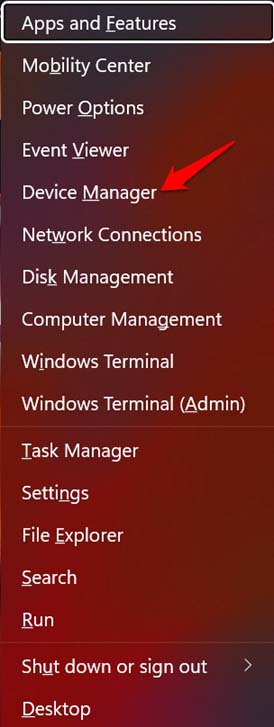
- Windows + Xを押してデバイスマネージャーを起動します。
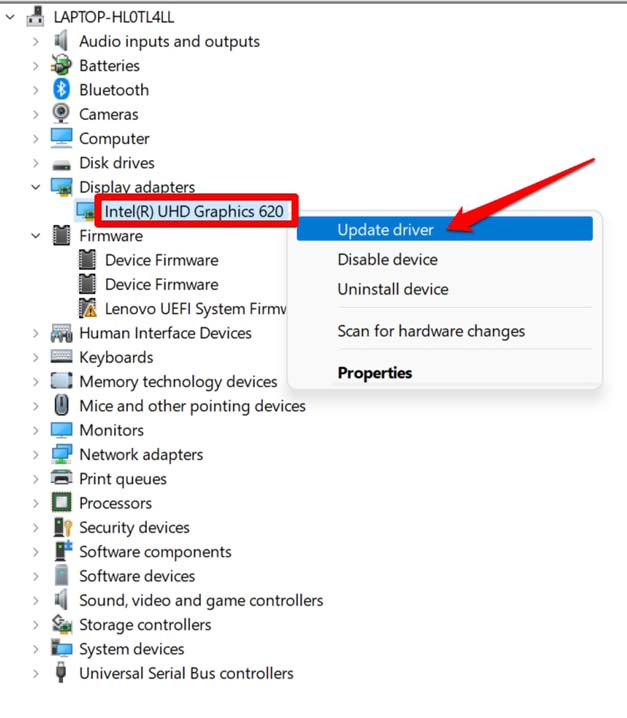
- ディスプレイアダプターに移動し、クリックして展開します。
- PCに取り付けられているGPUモデル名を右クリックします。
- ドライバの更新オプションを選択します。
- 次に、ドライバを自動的に検索オプションを選択します。
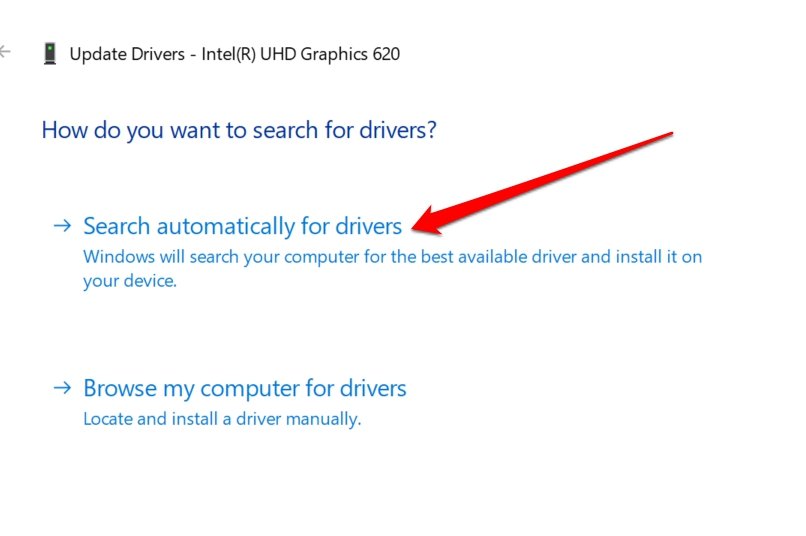
システムはインターネットから適切な最新のドライバを検索し、PCにインストールします。
3. コンピュータを再起動する
OEMの場合、OBS側に技術的な欠陥はないでしょう。PCの何らかのランダムな問題が原因で、OBSがWindows 11で失敗することがあります。コンピュータを再起動してみてください。
- Windowsキーを押します。
- 次に、検索コンソールで電源アイコンをクリックします。
- 再起動オプションを選択します。
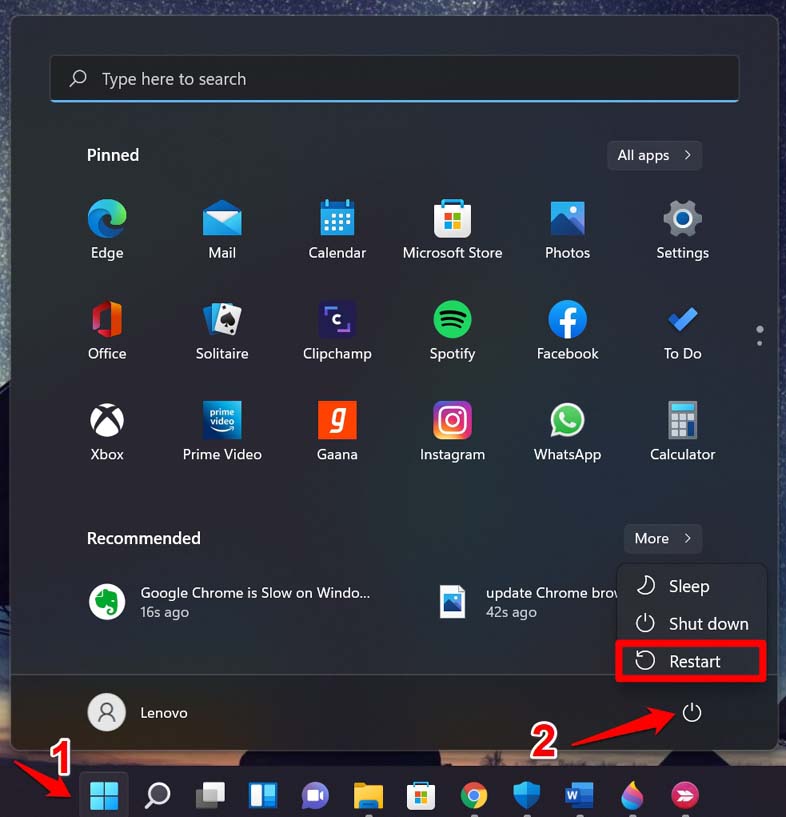
PCが再起動したら、OBSを起動して、簡単に録画できるかどうかを確認してください。
4. OBSを管理者として実行する
オフィスや学校から提供されたPC/ラップトップでは、自由にアプリをインストールできない場合があります。そのため、Windows 11でOBSをインストールまたは実行できないことがあります。個人用のコンピュータであれば、管理者権限でOBSを実行してみてください。
- OBSアイコンを右クリックします。
- メニューから管理者として実行オプションを選択します。
このトリックがOBSを動作させるのに効果がない場合は、次の方法に進んでください。
5. サードパーティのオーバーレイを無効にする
特定のゲームや他のソフトウェアで使用されるサードパーティのオーバーレイが、OBSに干渉することがあります。それを簡単に説明しましょう。
ゲームアプリのサードパーティオーバーレイは、特定のゲームの上にインストールできる追加のソフトウェアです。パフォーマンスモニタリングやコミュニケーションツール[オンラインストリーマーに便利]など、追加の機能や情報を提供します。
Steamオーバーレイは、サードパーティのオーバーレイの一例です。一部のオーバーレイは、ゲームやオペレーティングシステムと競合する可能性があります。OBSを起動する前に、実行中のオーバーレイを無効にしてみてください。
- ゲームアプリを起動します。
- 設定に移動します。オーバーレイをインストールしている場合は、オーバーレイのオプションが見つかるはずです。
- オーバーレイを無効にするためのトグルスイッチまたはオプションがあるはずです。それを行ってください。
- 次に、ゲーム中にOBSを使用してビデオをストリーミングおよび録画してみてください。
オーバーレイが原因であった場合、それを管理すれば、ウェブ上でスムーズにストリーミングすることができるでしょう。
6. 録画パスを変更する
時々、OBSは指定された録画パスがネットワークドライブにある場合、録画に問題を抱えることがあります。そうするための権限が不足している可能性もあります。録画パスをローカルドライブまたは完全な権限のあるフォルダーに変更することで、OBSが正常に動作するはずです。
7. OBSを再インストールする
上記の解決策がどれも機能しない場合は、OBSをアンインストールしてから再インストールしてみてください。これにより、録画を妨げていた可能性のある破損したファイルやソフトウェア設定の不具合を削除できます。
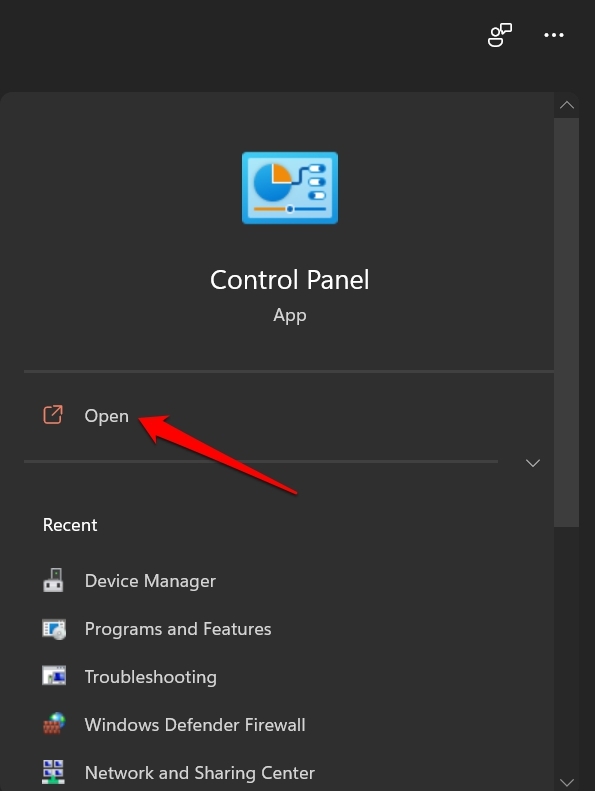
- コントロールパネルに移動します。
- プログラムと機能をクリックします。
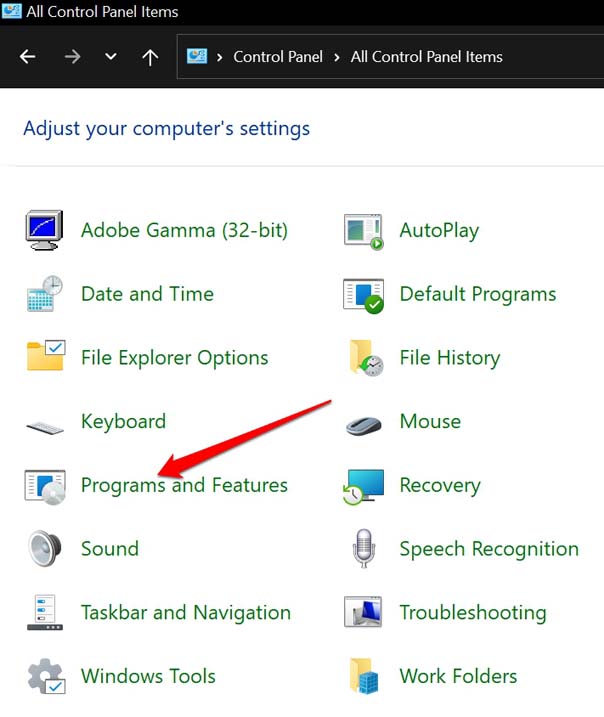
- インストールされたプログラムのリストの下で、OBSをスクロールします。
- OBSを右クリックしてアンインストールを選択します。
- 確認のポップアップが表示された場合は、同意します。
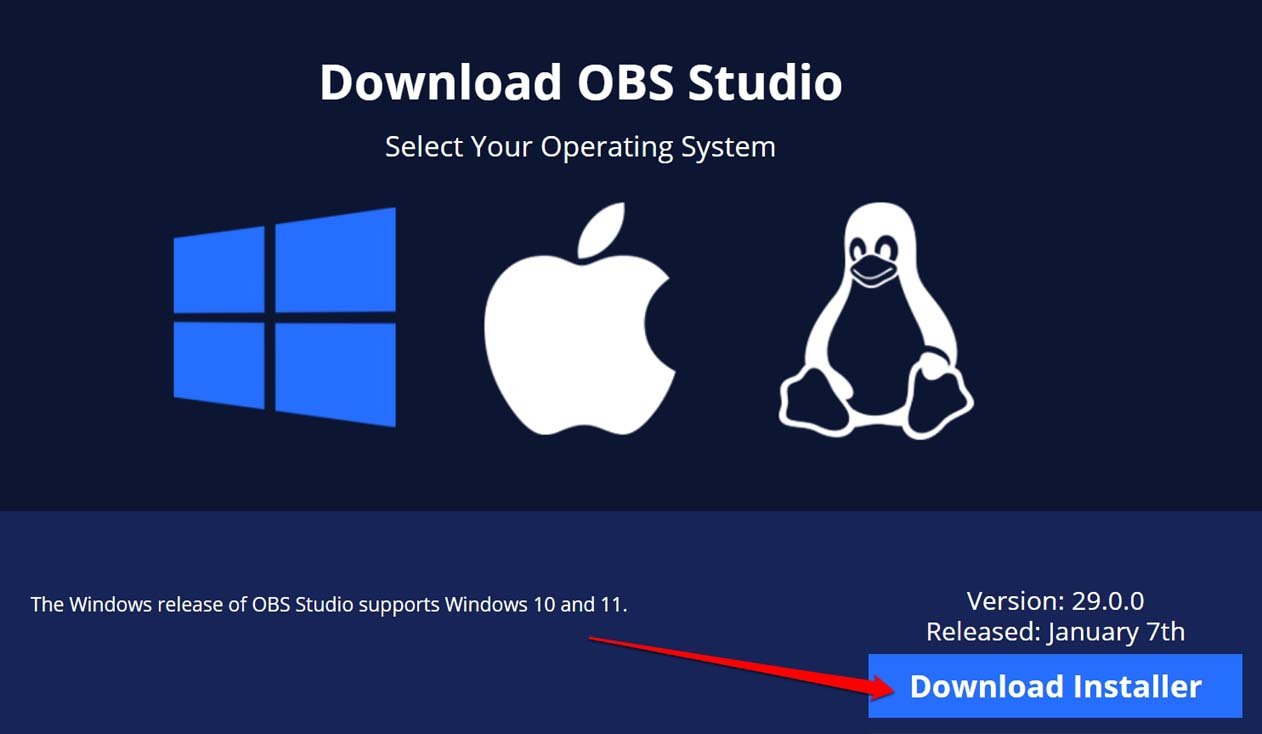
その後、OBSプロジェクトの公式ウェブサイトにアクセスし、Windows 11用の最新バージョンのOBSをダウンロードしてください。
8. OBSフォーラムに連絡して解決策を探す
オンラインコミュニティのユーザーは、ソフトウェアの技術的な問題を修正するのに役立つことがあります。OBSには活発なフォーラムがあります。このフォーラムを訪れて登録することができます。毎日、多くの技術的な問題が議論され、さまざまなOBSユーザーが可能な解決策を提供しています。Windows 11に関する話をしているので、こちらをクリックして関連フォーラムを訪問できます。
結論
多くのトラブルシューティングのヒントがあるので、OBSがWindows 11で録画を開始できない問題を簡単に修正できると確信しています。プロのストリーマーであれば、コンテンツを作成できないことがビジネスやリーチに影響を与えることを知っているでしょう。今すぐOBSの問題を解決してください。
OBSがWindows 11で録画を開始できない問題を修正する方法についてのご意見があれば、下のコメントボックスにお気軽にお寄せください。また、動画チュートリアルのために私たちのDigitBin YouTubeチャンネルを購読してください。乾杯!
新しい投稿を受信箱で受け取る
スパムはありません。いつでも購読を解除できます。