OBS Studio · 1 min read · Nov 25, 2025
Windows 11でOBS Studioが動作しない場合の修正方法
この投稿では、Windows 11でOBS Studioが動作しない問題を修正するための解決策を紹介します。OBS Studioは、さまざまなプラットフォームで利用可能な無料のオープンソースのクロスプラットフォーム画面キャスティングおよびストリーミングアプリケーションです。このアプリは、さまざまなオーディオおよびビデオソースを単一の出力にミックスすることを可能にするオープンキャンバスアプローチを提供します。
OBS Studioを使用すると、ユーザーは1つまたは複数のプラットフォームに直接ライブストリーミングできます。また、ユーザーはライブストリームを録画することもでき、完全に無料で使用できます。
しかし最近、多くのユーザーがOBS Studioに関するエラーを報告しています。Windows 11でOBS Studioが動作しない問題を修正する方法を学ぶために、読み続けてください。
修正 1: OBSを再起動する
さまざまなトラブルシューティング方法を始める前に、OBS Studioを再起動することを検討してください。タスクマネージャーからアプリケーションを閉じて、再起動できます。時には単純な再起動が複雑な問題を解決するのに役立ちます。
修正 2: システム要件を確認する
デバイスがOBS Studioを実行するための最小要件を満たしているか確認してください。PCがアプリケーションを実行するための最小要件を満たしていない可能性があります。最小要件は次のとおりです:
- OS: Windows 10 (64ビット)
- プロセッサ: Intel i5 2500K, AMD Ryzen 1300X
- メモリ: 4 GB RAM
- グラフィックス: GeForce GTX 900シリーズ、Radeon RX 400シリーズ、Intel HD Graphics 500
- DirectX: バージョン 11
- ストレージ: 600 MBの空き容量
- 追加の注意: ハードウェアエンコーダー推奨
修正 3: 管理者としてOBS Studioを実行する
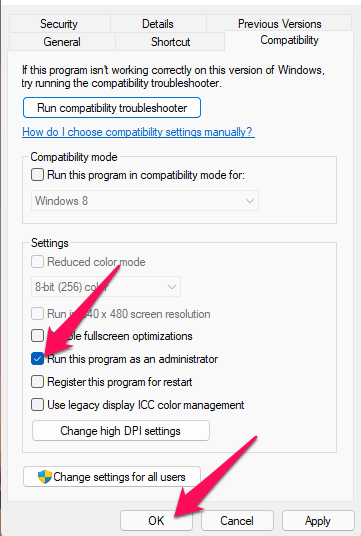
ランチャーを管理者として実行することで、権限不足によるゲームのクラッシュを防ぐことができます。以下の手順で実行します:
- デバイス上のOBS Studio.exeショートカットファイルを右クリックします。
- プロパティをクリックします。
- 互換性タブに移動します。
- このプログラムを管理者として実行するオプションをチェックします。
- 変更を保存するためにOKをクリックします。
修正 4: Windowsストアアプリのトラブルシューティングを実行する
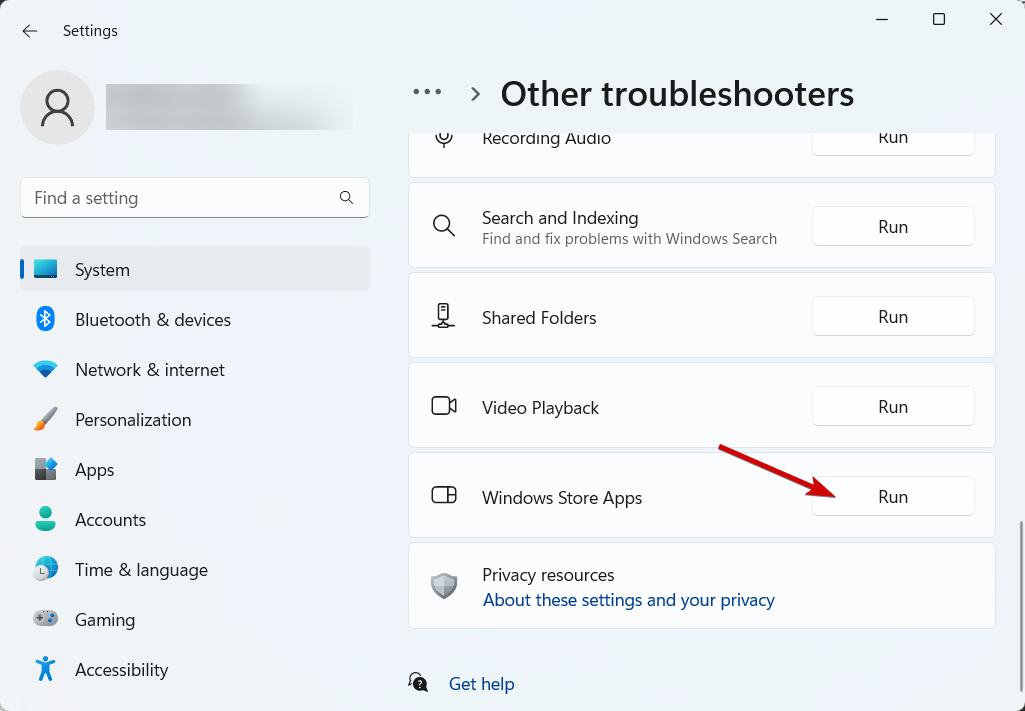
Windowsストアアプリのトラブルシューティングを実行すると、問題を迅速に診断して解決できます。これは、マイクロソフトの組み込み機能で、軽微なバグやエラーを自動的にスキャンして修正します。アプリのトラブルシューティングを実行する方法は次のとおりです:
- Windowsキー + Iを押して設定を開きます。
- システム > トラブルシューティング > その他のトラブルシューティングをクリックします。
- 下にスクロールして、Windowsストアアプリの横にある実行をクリックします。
- エラーが見つかった場合、Windowsが自動的に修正します。
修正 5: OBS Studioファイルの整合性を確認する
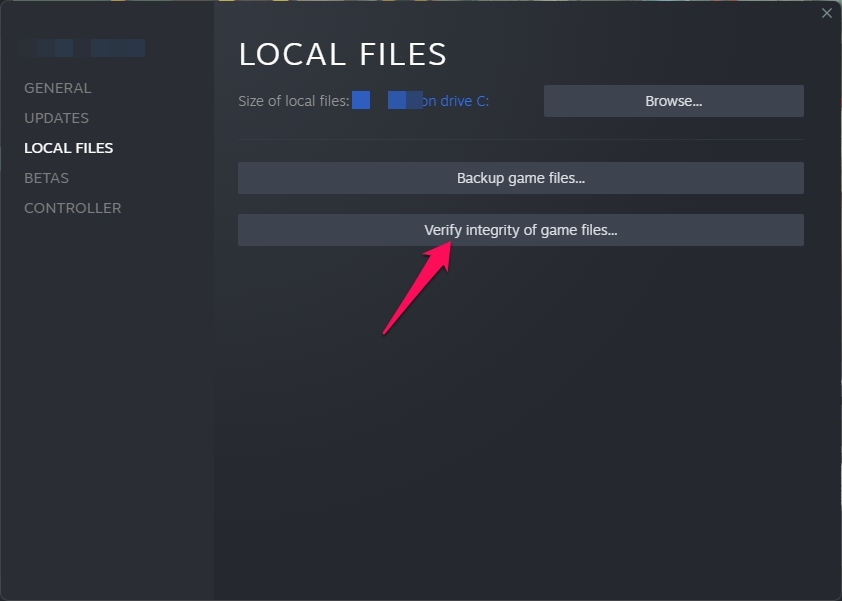
SteamでOBS Studioを使用している場合、バグや最近のアップデートによりアプリのファイルが破損する可能性があります。Steamクライアントを使用してPC上のアプリファイルの整合性を確認し、問題が解決されたかどうかを確認します。手順は次のとおりです:
- Steamを開き、ライブラリをクリックします。
- リストからOBS Studioを右クリックします。
- プロパティ > ローカルファイルを選択します。
- 次に、ゲームファイルの整合性を確認をクリックします。
修正 6: グラフィックスドライバーを更新する
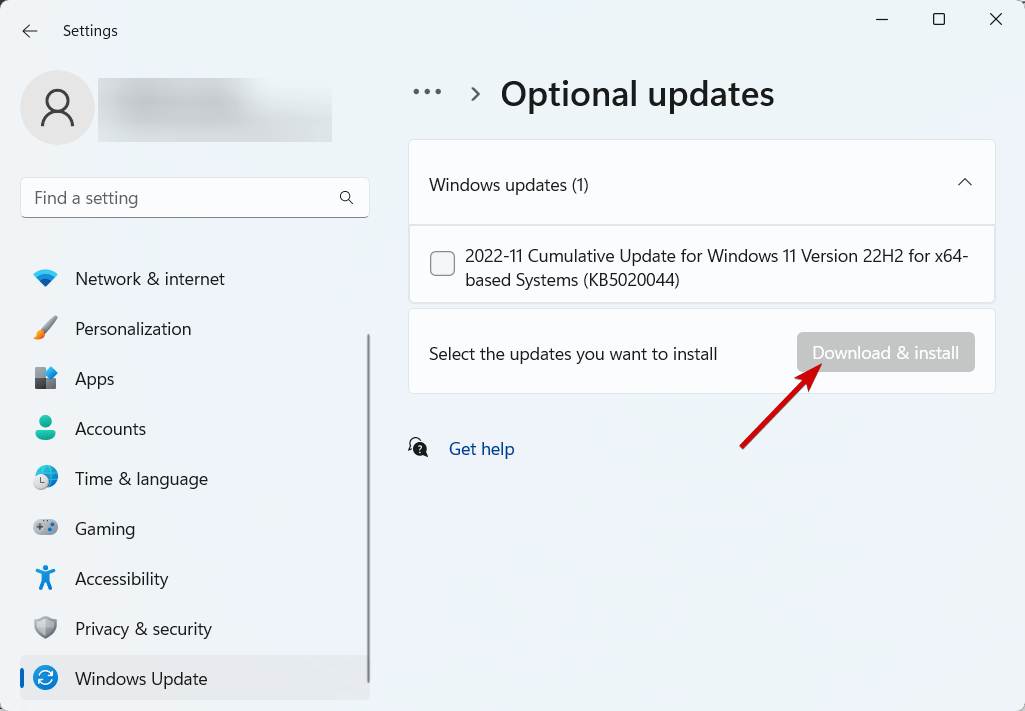
OBS Studioを効率的に実行するには、指定された量のグラフィックスメモリが必要です。古いグラフィックスドライバーが原因で、Windows 11でOBS Studioが動作しない場合があります。グラフィックスドライバーを更新する手順は次のとおりです:
- Windowsキー + Iを押して設定を開きます。
- Windows Update > 詳細オプション > オプションの更新に移動します。
- 利用可能なドライバーの更新がここに表示されます。
- 利用可能な更新をダウンロードしてインストールし、デバイスを再起動して問題が解決されたか確認します。
修正 7: 互換モードでOBS Studioを実行する
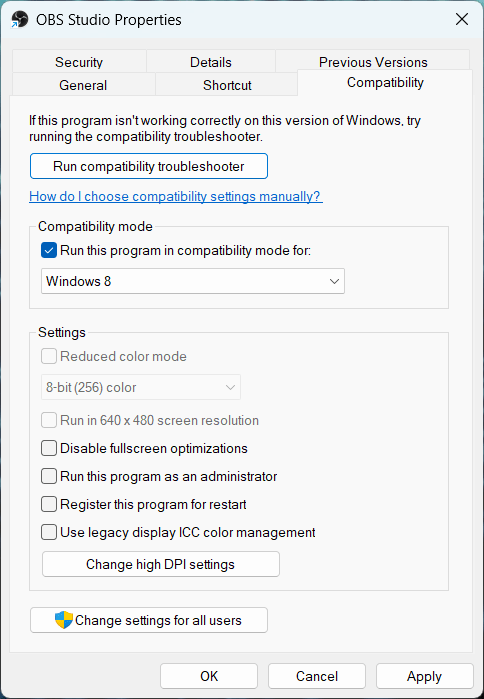
プログラムを互換モードで実行すると、以前のバージョンのWindowsの設定が使用されます。OBS Studioを互換モードで実行して、エラーが修正されるか確認します。手順は次のとおりです:
- デバイス上のOBS Studio.exeショートカットファイルを右クリックします。
- プロパティをクリックします。
- 互換性タブに移動します。
- このプログラムを互換モードで実行するオプションをチェックします。
- ドロップダウンからWindows 8オプションを選択します。
- 変更を保存するためにOKをクリックします。
修正 8: OBS Studioに適切なGPUを選択する
OBS Studioは、正しいGPUを選択した場合にのみ動作する可能性があります。現在のデバイスのほとんどは、統合型と専用型の2つのGPUを搭載しています。これらは時々互いに競合し、アプリケーションが正常に動作しないことがあります。OBS Studioを実行するために正しいGPUを選択する方法は次のとおりです:
- デスクトップの任意の場所を右クリックします。
- さらにオプションを表示 > NVIDIAコントロールパネルを選択します。
- 3D設定の管理に移動し、プログラム設定を選択します。
- ここにプログラムのリストが表示されます。リストにOBS Studioが見つからない場合は、追加をクリックして含めます。
- 完了したら、プログラムのための優先グラフィックスプロセッサを選択するドロップダウンメニューで高性能Nvidiaプロセッサを選択します。
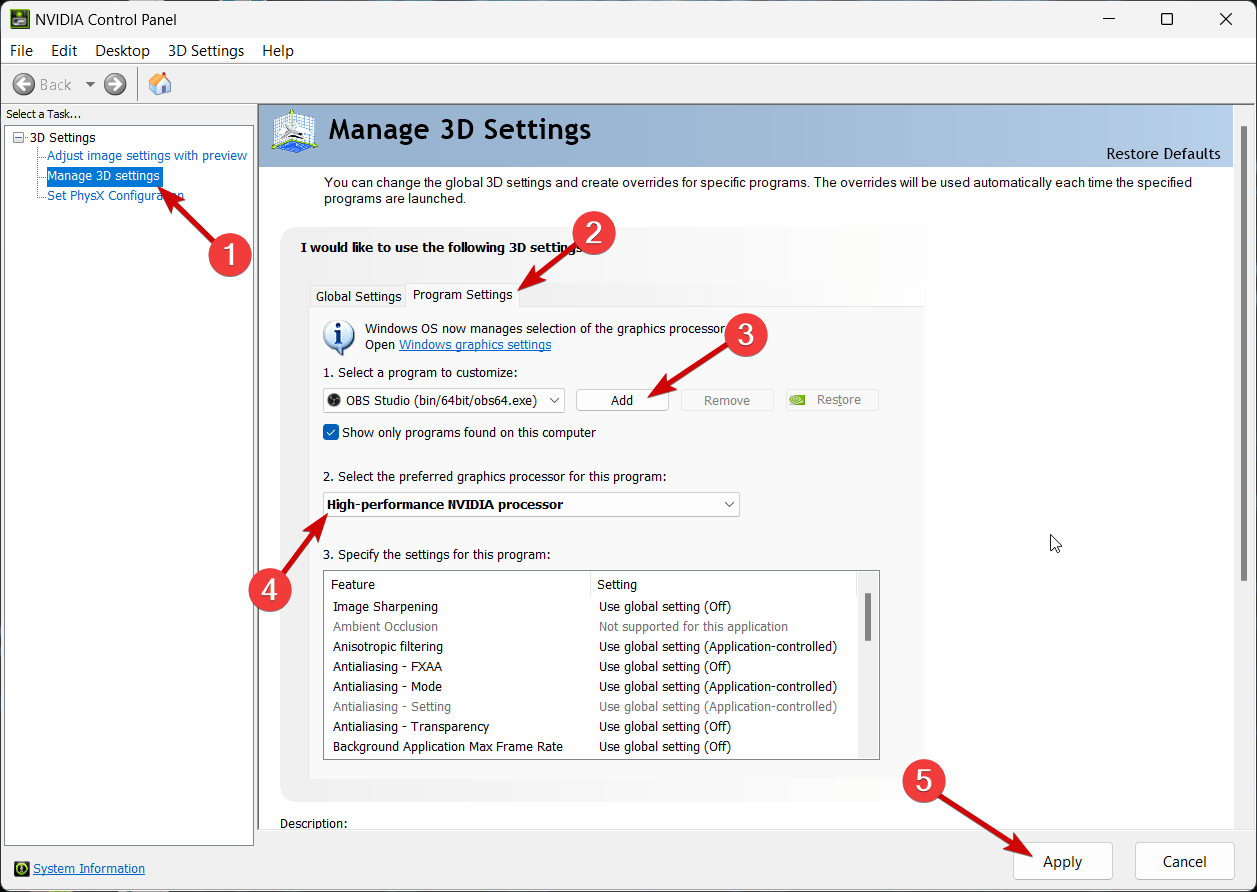
- 設定を保存してNVIDIAコントロールパネルを終了します。
- デバイスを再起動し、問題が解決されたか確認します。
修正 9: DirectXを最新バージョンに更新する
Microsoft DirectXは、プログラミングやビデオに関連するタスクを処理するアプリケーションプログラミングインターフェースです。そのファイルが破損していると、さまざまなバグやエラーが発生する可能性があります。最新のDirectXバージョンをインストールする方法は次のとおりです。
- DirectXエンドユーザーランタイムWebインストーラーをダウンロードしてインストールします。
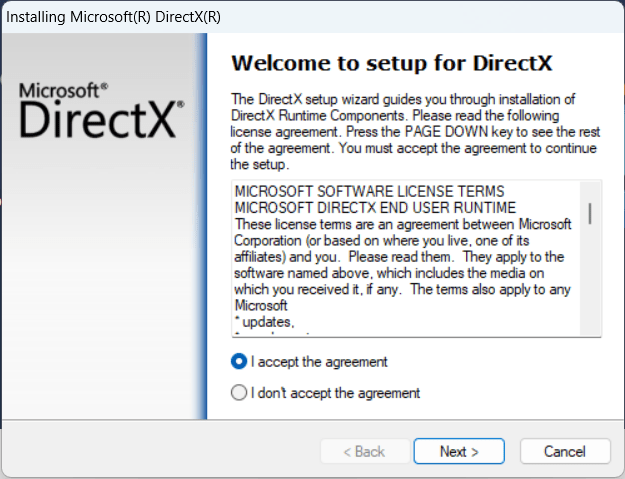
- インストーラーを起動し、ライセンス契約に同意して次へをクリックしてインストールを開始します。
- 既にインストールされているDirectXのバージョンによっては、時間がかかる場合があります。
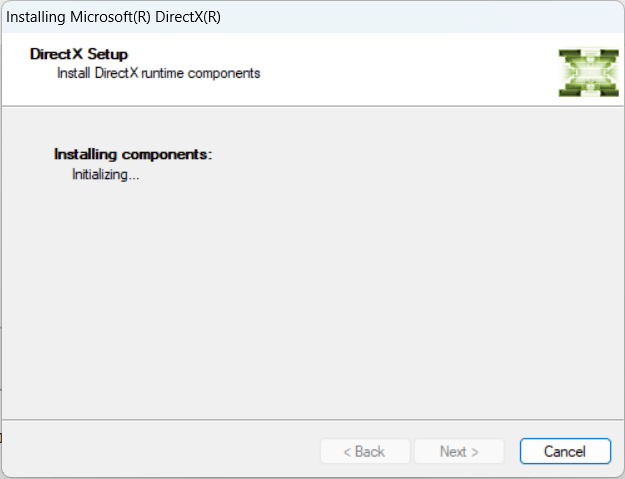
- 完了したらデバイスを再起動し、エラーが修正されたか確認します。
修正 10: サードパーティのアンチウイルスを無効にする
デバイスにインストールされているサードパーティのアンチウイルスソフトウェアが、OBS Studioの動作不良を引き起こすことがあります。アンチウイルスソフトウェアを無効にして、問題が解決されたか確認します。無効にしても効果がない場合は、一時的にアンインストールして同様の確認を行ってください。
修正 11: Windows Defenderファイアウォールをオフにする
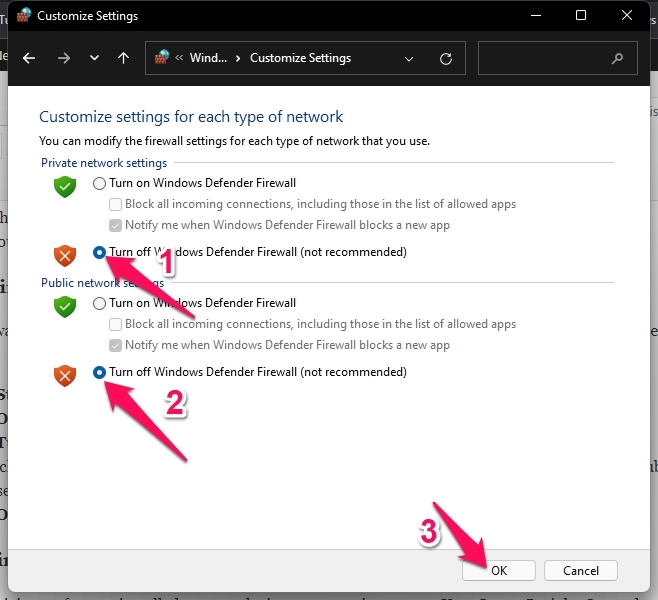
WindowsファイアウォールがOBS Studioをブロックすることがあります。これをオフにして、Windows 11でOBS Studioが動作しないエラーが修正されるか確認します。手順は次のとおりです:
- スタートをクリックし、Windows Defenderファイアウォールを検索します。
- 開くをクリックします。
- 左ペインでWindows Defenderファイアウォールをオンまたはオフにするをクリックします。
- プライベートおよびパブリックネットワーク設定の下で、Windows Defenderファイアウォールをオフにするというオプションをチェックします。
- 下部のOKをクリックします。
修正 12: クリーンブートを実行する
デバイスにインストールされているサードパーティのアプリケーションが、OBS Studioが動作しないエラーを引き起こす可能性があります。すべてのサードパーティアプリケーションを制限するためにクリーンブートを実行します。手順は次のとおりです:
- Windowsキー + Rを押して実行ダイアログボックスを開きます。
- msconfigと入力し、Enterを押します。
- 一般タブに移動し、選択的スタートアップオプションとその下のシステムサービスを読み込むオプションをチェックします。
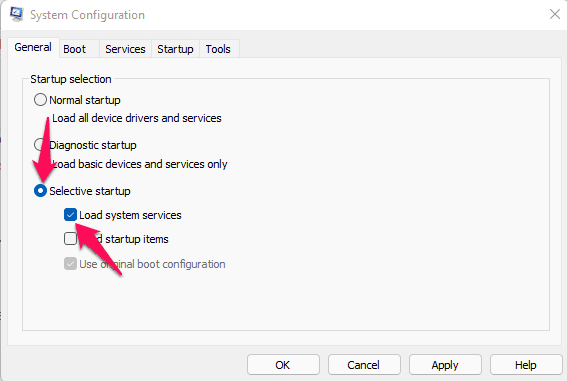
- サービスタブに移動し、すべてのMicrosoftサービスを隠すオプションをチェックします。
- 右下のすべて無効にするをクリックし、適用をクリックしてからOKをクリックして変更を保存します。
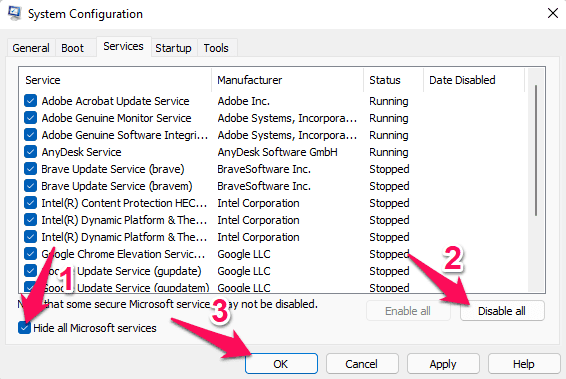
- クリーンブート状態でエラーが表示されない場合は、1つずつプロセスを手動で有効にして、原因を特定する必要があります。特定したら、そのソフトウェアを無効にするかアンインストールできます。
修正 13: OBS Studioを再インストールする
上記のトラブルシューティング方法のいずれも役立たなかった場合は、PCにOBS Studioを再インストールしてください。時には問題がアプリのコアファイル内にあり、手動で解決できないことがあります。
まとめ
これがWindows 11でOBS Studioが動作しない問題を修正する方法です。上記のトラブルシューティング方法が役立ったことを願っています。まだ問題がある場合は、下にコメントを残してください。
Windows 11でOBS Studioが動作しない場合の修正方法についてのご意見があれば、下のコメントボックスにお気軽にお書きください。また、動画チュートリアルのために私たちのDigitBin YouTubeチャンネルを購読してください。よろしく!
新しい投稿を受信箱で受け取る
スパムはありません。いつでも購読を解除できます。