トラブルシューティング · 1 min read · Dec 27, 2025
OnePlusがブート画面でスタックするのを修正する方法

あなたのOnePlus Androidデバイスがブート画面でスタックしていますか?起動を超えることはありませんか?それなら、このガイドでは、ブート画面でスタックしているAndroidデバイスを修正するためのいくつかの効果的なトラブルシューティング方法を紹介します。
通常、これはデバイスをルート化したり、現在のAndroid OSのバージョンと互換性のないサードパーティのアプリやサービスをインストールした場合に発生します。
通常、ブートループでは、画面が起動中のAndroid/OEMロゴでスタックするか、デバイスが再起動を繰り返し、ブート画面に戻ると再び再起動します。ホーム画面を見ることはありません。ここでは、OnePlus 5、6、7、8、および9シリーズのAndroidデバイスがブート画面でスタックするのを修正するための最良の方法を紹介します。
なぜAndroidデバイスがブート画面でスタックするのか?
この問題が発生する主な理由のいくつかを以下に示します。
- デバイスが最近ルート化され、システムパーティションの変更が原因でデバイスがブート画面でスタックしています。
- Androidデバイスがベータ版のOSを実行している可能性があり、このバグを引き起こしています。
- 再起動前にバッテリーが空だった可能性があります。
- サードパーティのアプリやサービスをインストールした可能性があり、それがデバイスの現在のAndroid OSのバージョンと互換性がありません。
OnePlusデバイスがブート画面でスタックするのを修正する最良の方法
では、OnePlusのブート問題を修正するためのトラブルシューティング方法を見てみましょう。
スマートフォンを強制再起動する
最も効果的な解決策の1つは、Androidデバイスがブートアップ画面でスタックしているときに強制再起動することです。これを行うには、
- 電源ボタンと音量ダウンボタンを押し続けて、デバイスの電源を切ります。
- ボタンをまだ放さないでください。
- 画面が再び明るくなるまで待ちます。この時、ブート画面でスタックする代わりに、デバイスはホーム画面に起動します。
デバイスにバッテリー充電はありますか?
スマートフォンを使用しているとき、ユーザーはバッテリーの充電状況を見失うことがよくあります。電池が切れるとデバイスはオフになります。ユーザーがバッテリーの状態を知らない場合、デバイスをオンにしようとし続け、ブート画面を見て再びデバイスがブラックアウトします。
したがって、デバイスに十分なバッテリー充電があることを確認してください。そうでない場合は、デバイスを充電し、充電状況が画面に反映されるまでしばらく待ってください。
もしブート画面がバッテリー切れによるものであった場合、バッテリーが完全に充電されるまで待ち、その後電話を起動できます。
電話のバッテリーを取り外して再挿入する。
これは、少し古いモデルの電話に適用され、取り外し可能なバッテリーが付いています。バッテリーを取り出して再度挿入するだけです。
Androidデバイスがブート画面でスタックしているとき、バッテリーを再挿入することはほとんどの場合に役立ちます。
セーフモードを使用してスマートフォンにアクセスする
これは、ブートアップ画面でスタックしているAndroidデバイスを修正するためのもう1つの効果的な解決策です。
- 電源ボタンを押します。
- 次に、電源オフオプションを長押しして、セーフモードに再起動という見出しの小さなポップアップが表示されるまで待ちます。
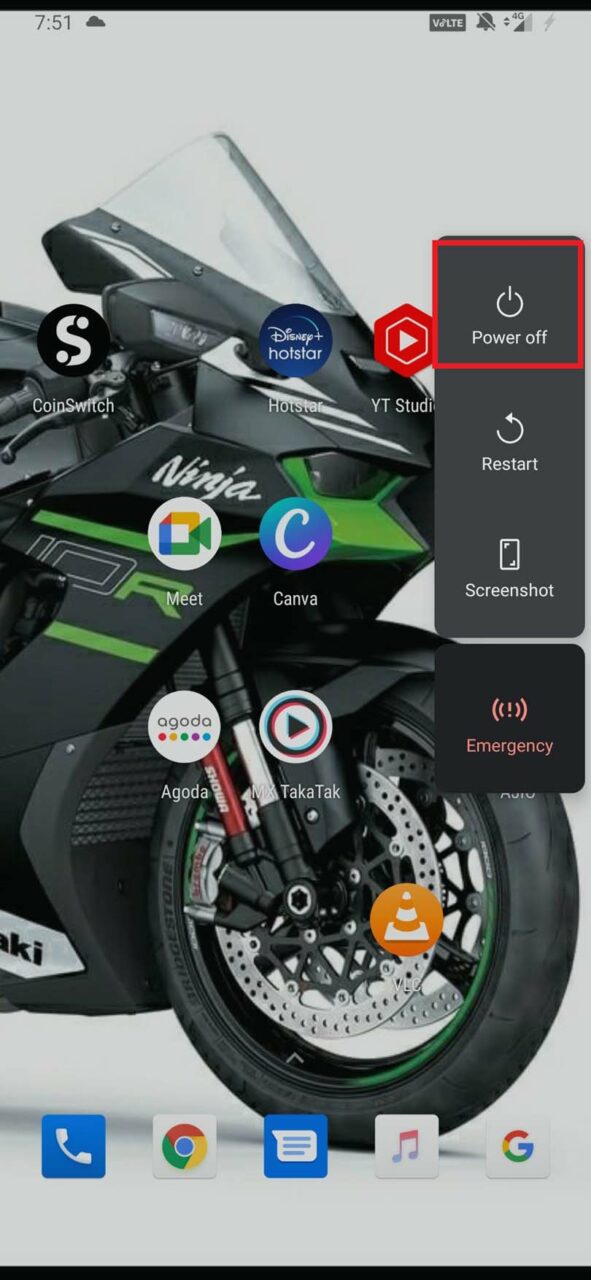
- OKをタップして進みます。
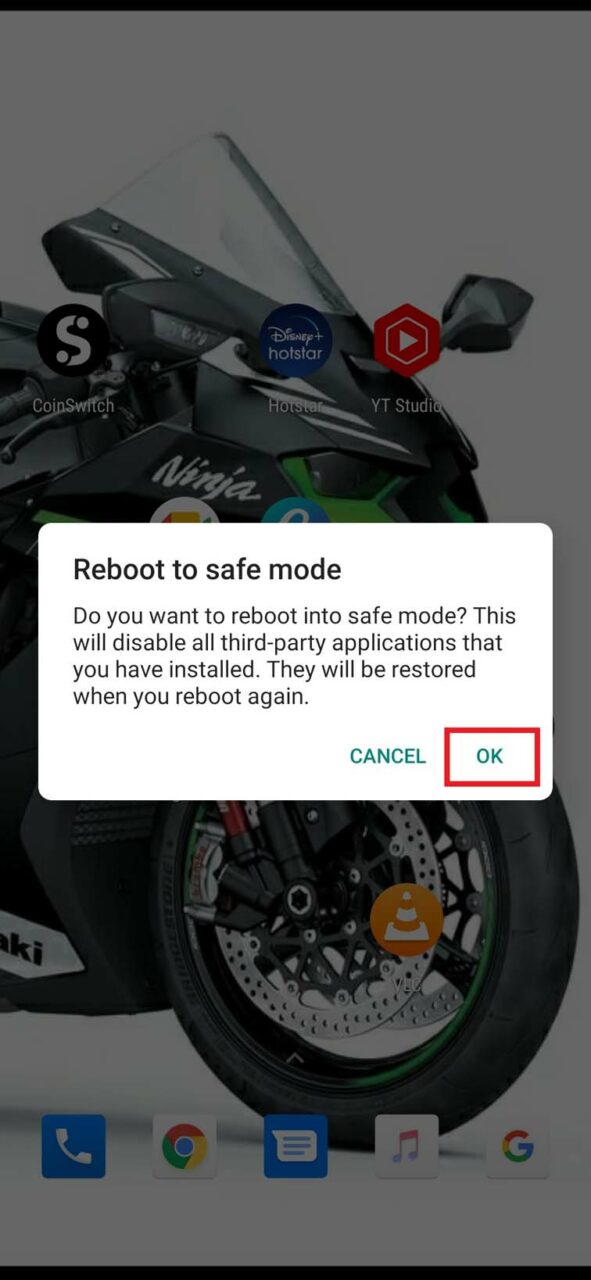
- Androidデバイスがセーフモードに起動します。
Android電話が起動し、セーフモードでデバイスを使用できる場合、それは最近インストールしたアプリに問題があることを意味します。
したがって、それをアンインストールすれば、デバイスはブート画面でスタックしなくなります。
スマートフォンのキャッシュデータを消去してみる
キャッシュは時間とともに多くのデータを保存し、ジャンクファイルを保存することで破損する可能性があります。したがって、スマートフォンのキャッシュを消去するのは賢明な手段です。
また、キャッシュを消去しても電話にあるデータには影響しないため、安全です。データはそのまま残ります。
- デバイスの電源を切ります。
- 電源ボタンと音量ダウンボタンを同時に押します。
- 振動を感じ、ブート画面のロゴが表示されたら、電源ボタンを放しますが、音量ダウンボタンは押し続けます。
- デバイスはリカバリーモードに起動し、続行するためにデバイスのパスワードまたはPIN/画面ロックの入力を求められます。
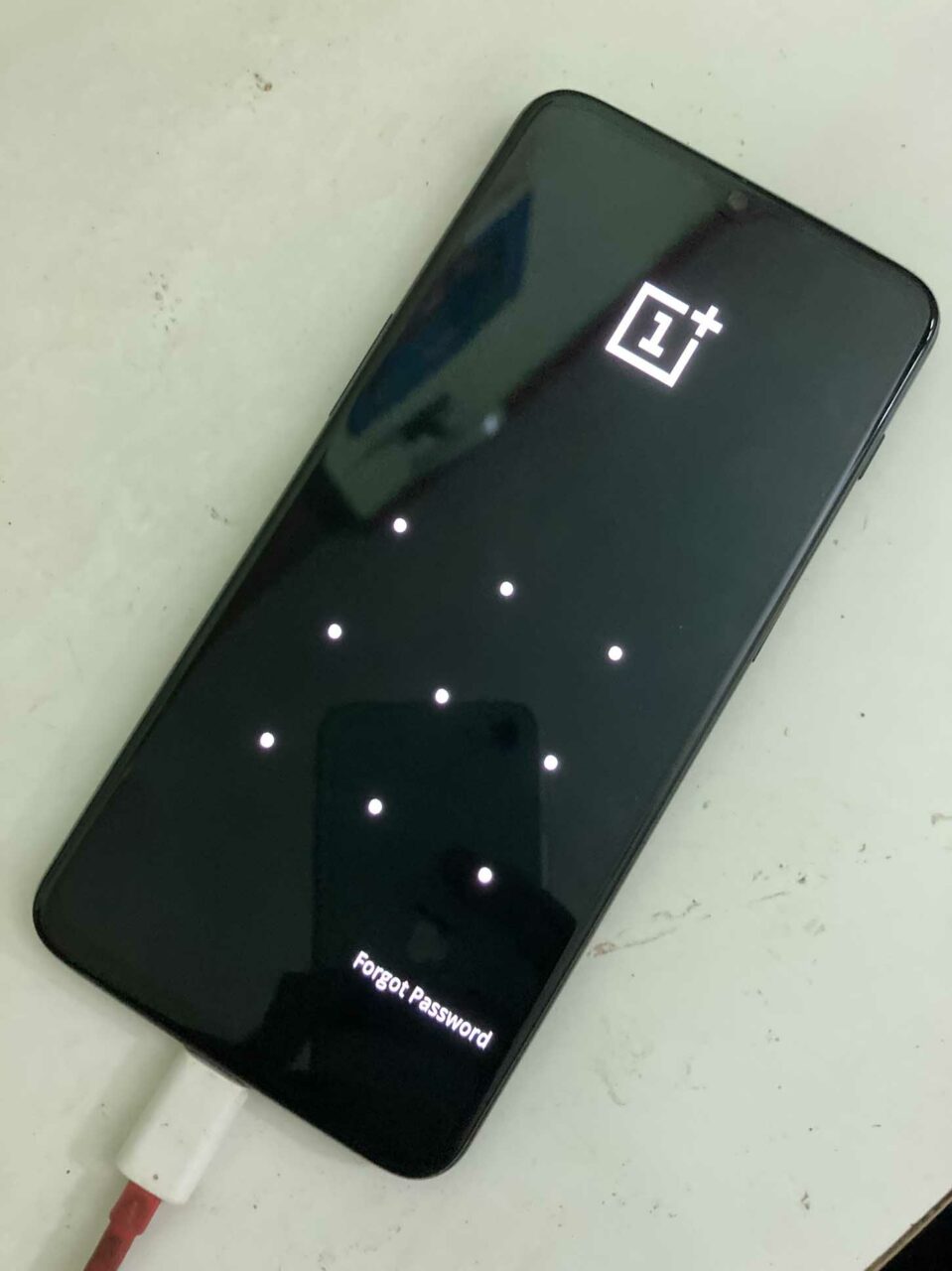
- 言語を選択します。
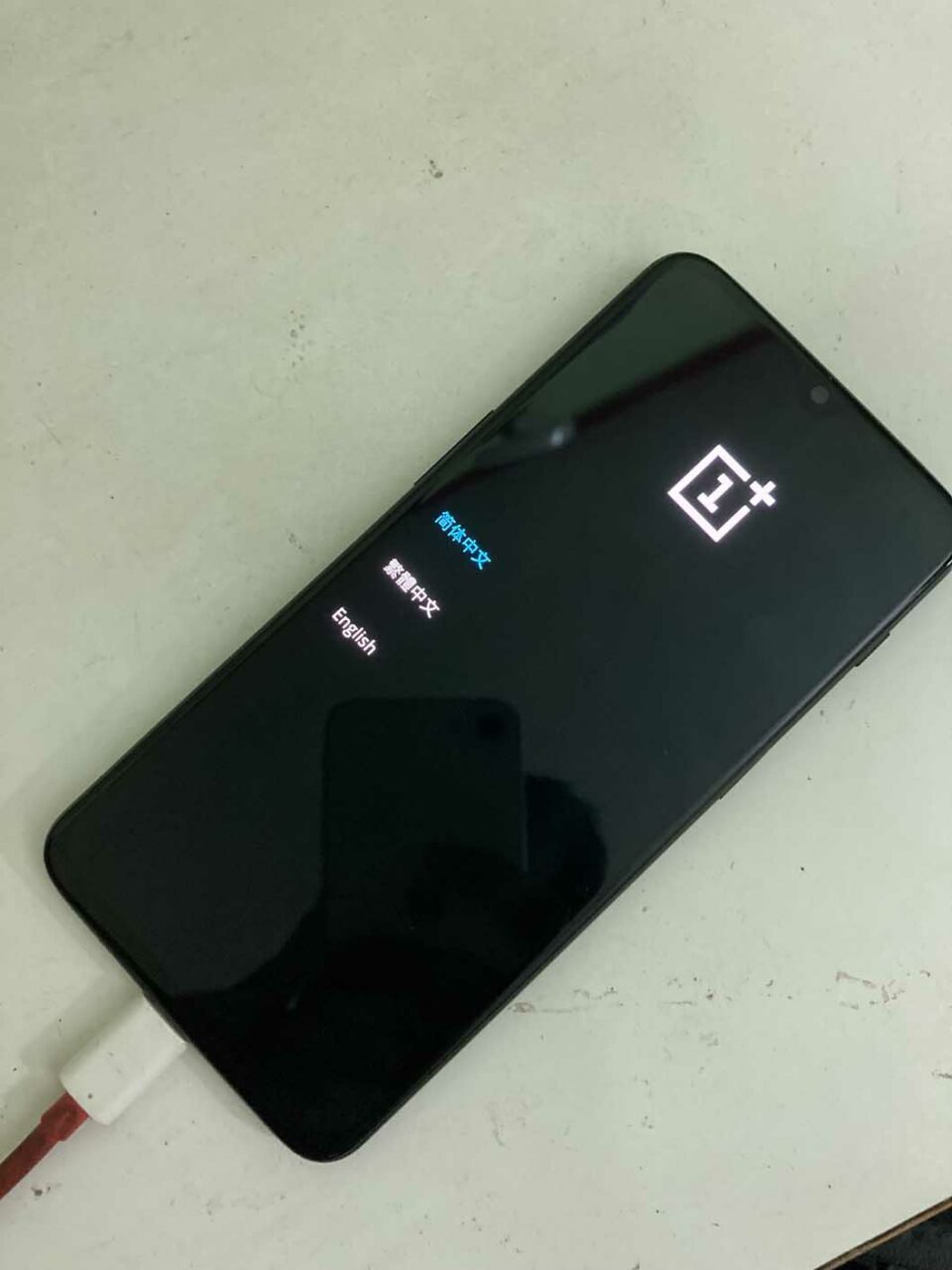
- 次に、データとキャッシュを消去をタップします。
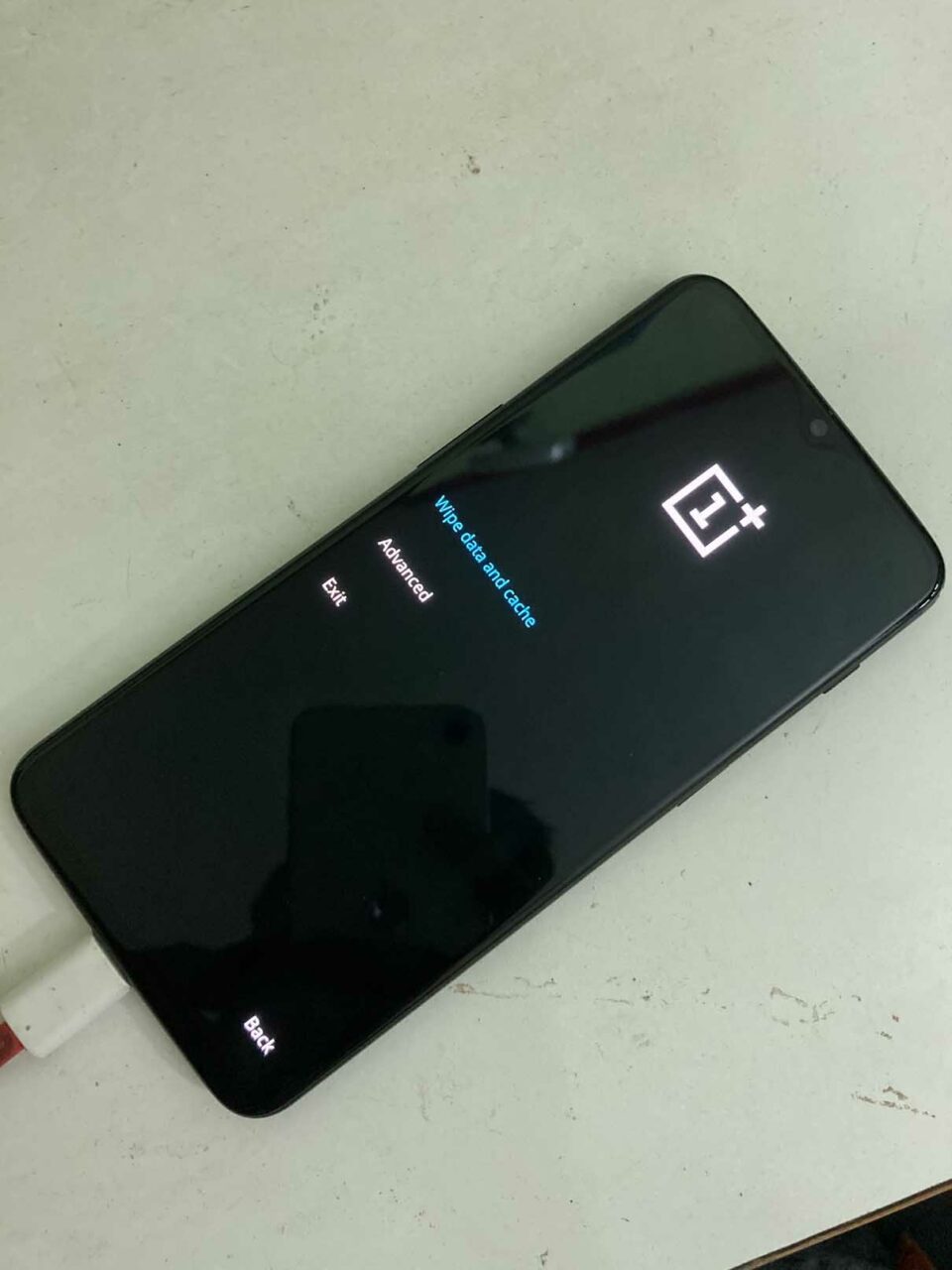
- その下に、キャッシュを消去をタップします。
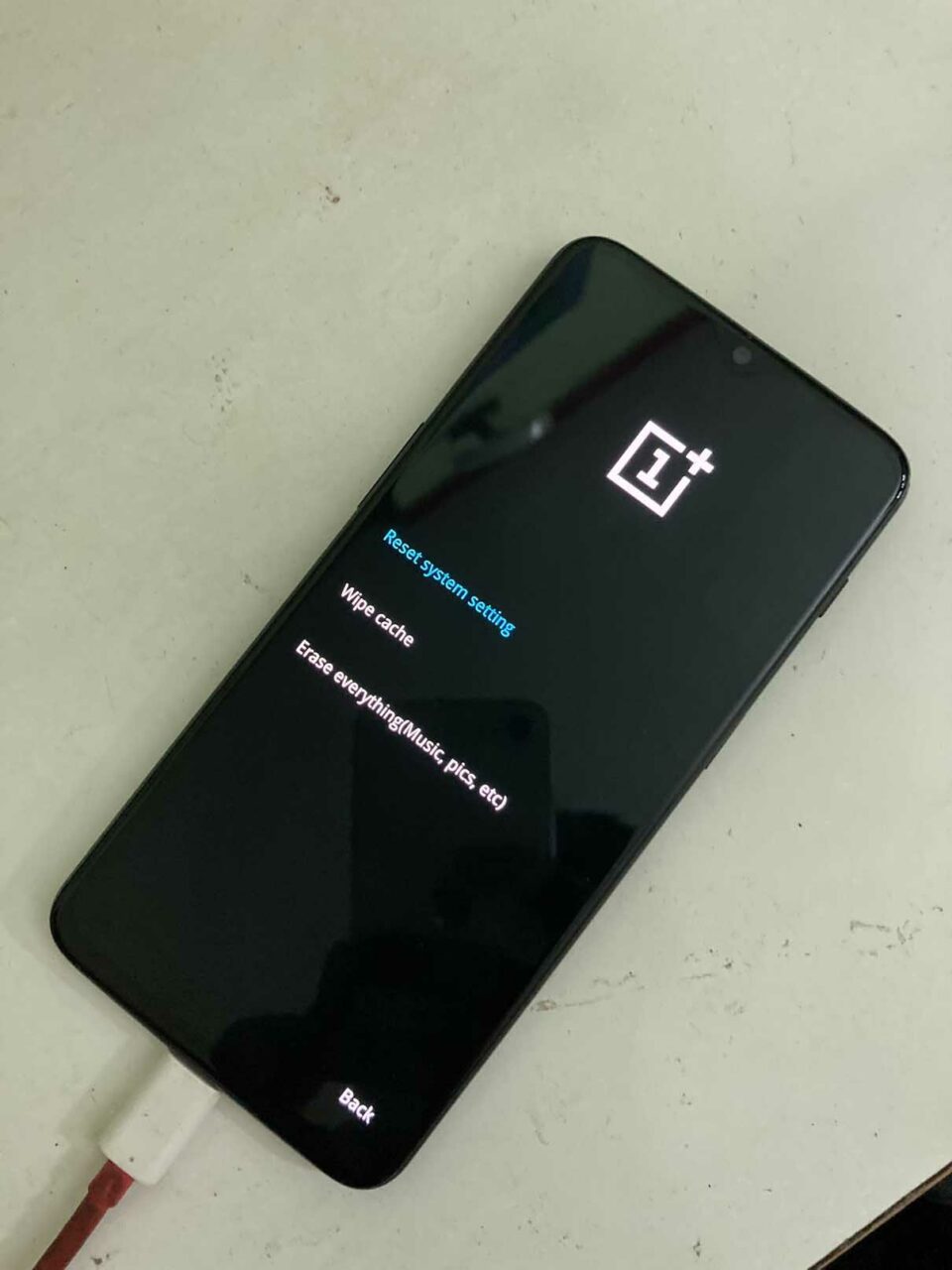
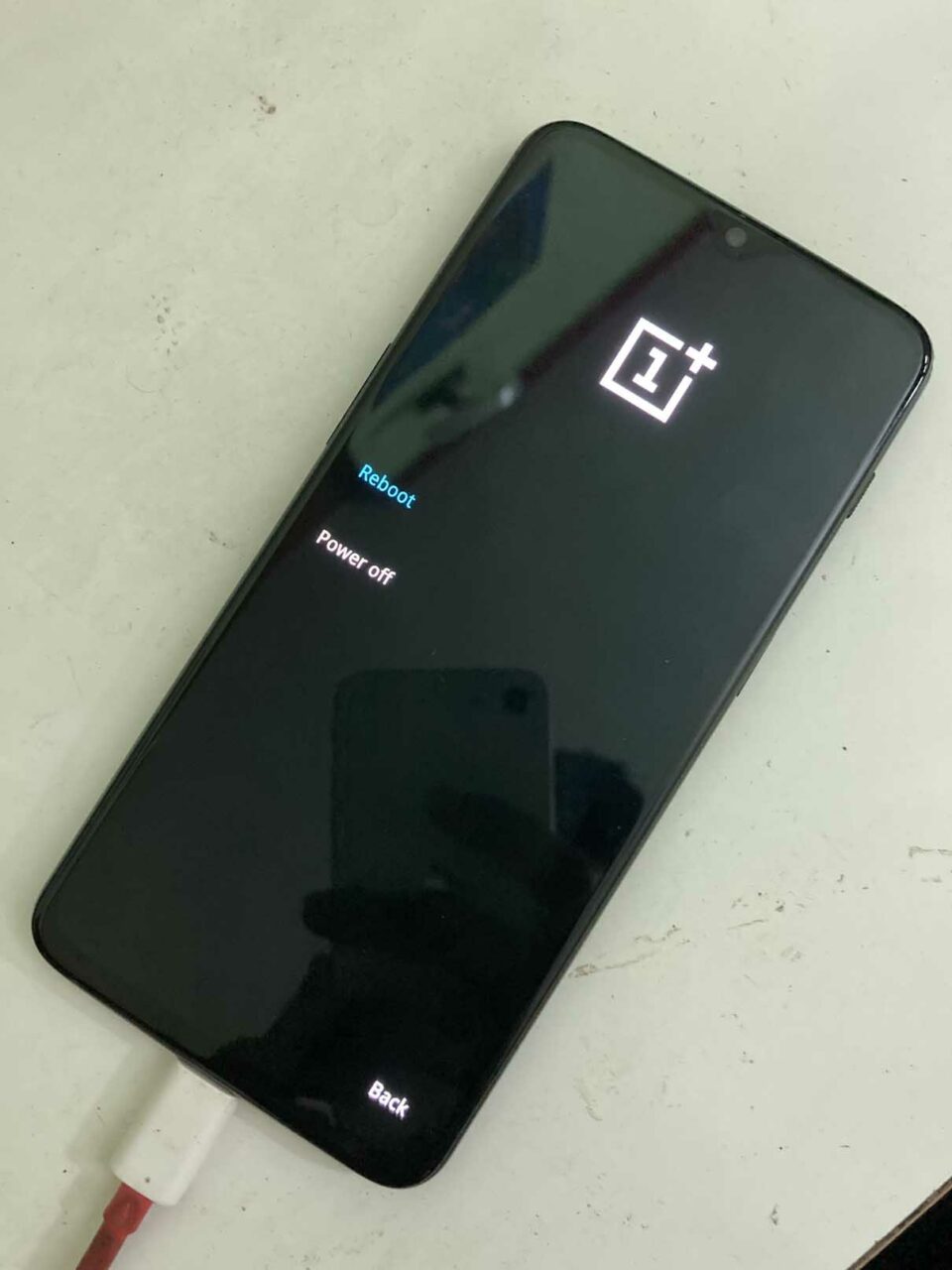
- キャッシュパーティションがクリアされたら、ストックリカバリーメニューで再起動オプションを選択してAndroidデバイスを起動できます。
Androidデバイスを工場出荷時リセットする
ブート画面でスタックし続ける場合、Androidデバイスを工場出荷時リセットするのは最後のトラブルシューティング方法の1つです。
最良の方法は、セーフモードを介してAndroidデバイスにアクセスすることです。
- 前のセクションで説明したのと同じ方法でAndroidデバイスをセーフモードに起動します。
- デバイスが起動したら、電話の設定アプリを開きます。
- 次に、システムに移動します。
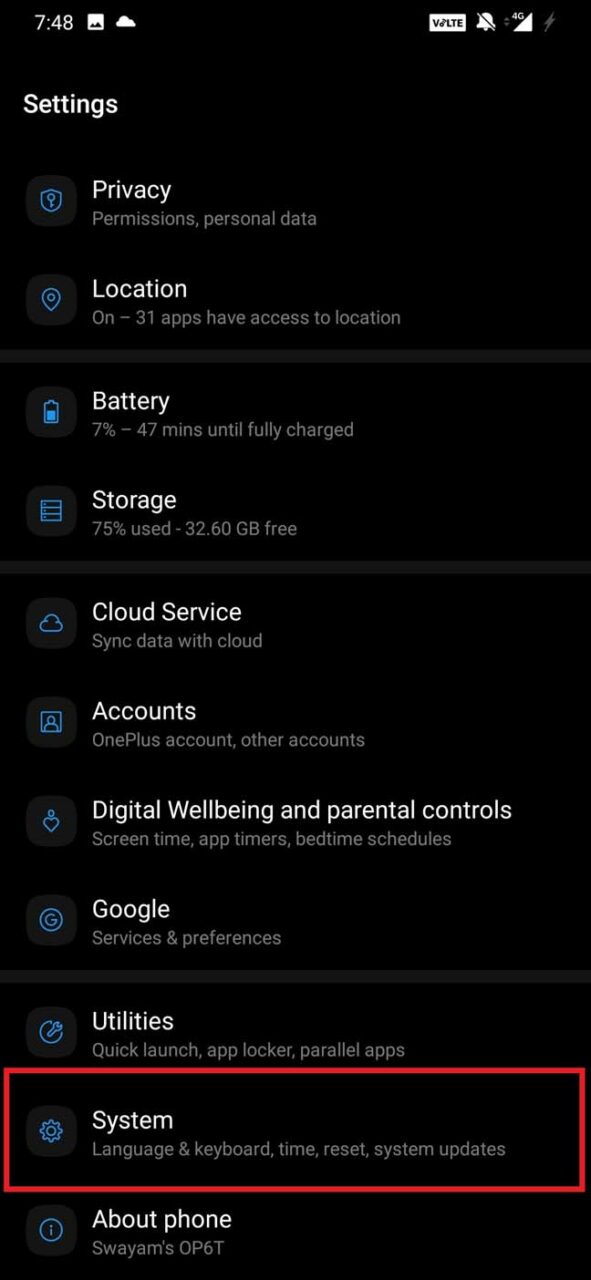
- その下に、リセットオプションがあります。
- その中で、工場出荷時リセットオプションを選択します。
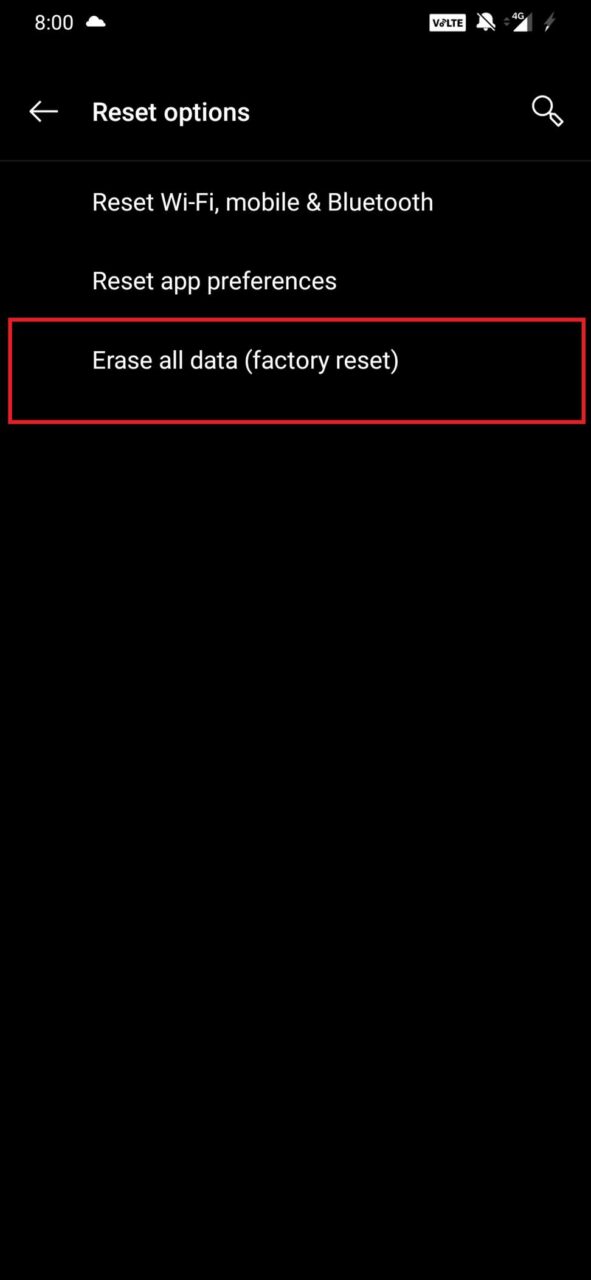
- 工場出荷時リセットを進めるために、セキュリティパスワードまたはPINを入力する必要があるかもしれません。
注意: 工場出荷時リセットは、デバイス上のすべてのデータを削除し、購入時の状態に戻します。したがって、工場出荷時リセットを実行する前に、デバイスデータのバックアップを取って、後でそれらを復元して使用できるようにしてください。
これで、Androidデバイスがブート画面でスタックする問題を成功裏に修正するために従うべきすべてのトラブルシューティング方法が揃いました。
OnePlusがブート画面でスタックするのを修正する方法についての考えがあれば、下のコメントボックスに自由に書き込んでください。また、動画チュートリアルのために私たちのDigitBin YouTubeチャンネルを購読してください。乾杯!
新しい投稿を受信箱で受け取る
スパムはありません。いつでも購読を解除できます。