iPhoneトラブルシューティング · 1 min read · Oct 07, 2025
iPhone 12のOTAソフトウェアアップデート失敗エラーを修正する方法
iPhone 12でOTAソフトウェアアップデート失敗エラーが発生しましたか?心配しないでください。この問題に直面するのはあなたが初めてではありません。この問題は非常に一般的で、4人に1人のiPhoneユーザーが経験しています。この記事では、iPhone 12のOTAソフトウェアアップデート失敗エラーを修正するためのすべての方法を紹介し、議論します。
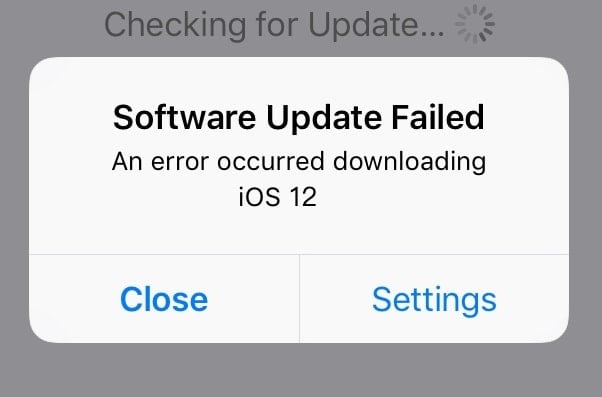
AppleはOSのタイムリーなアップデートにより、iOSがAndroidを凌駕して最高の地位を維持しています。しかし、iOSを最新バージョンにアップデートする際、多くのユーザーが問題に直面し、「iPhoneソフトウェアアップデートに失敗しました。iOSのダウンロード中にエラーが発生しました」というメッセージが表示されます。「iOSデバイスに接続するにはソフトウェアアップデートが必要です」という問題の背後には多くの可能性があります。その中には、弱いインターネット接続、デバイスの互換性の問題、ソフトウェアの不具合などが含まれます。今日は、この問題に対する可能な解決策を提供することで、あなたをこのジレンマから救い出します。
iPhone 12のOTAソフトウェアアップデート失敗エラーを修正する
iPhoneを再起動する
再起動は、多くの問題に対する究極の解決策です。普通のユーザーはこれを頻繁に行います。そして、技術的にも正しいです。再起動すると、システムはすべての進行中のプロセスを終了し、システムに新しいスタートを与えます。
ほとんどの方はすでにiPhone 12を再起動する方法を知っていると思いますが、疑問や混乱がある場合に備えて、正しい方法を以下に記載します:
- サイドボタンと音量ダウンボタンを同時に押し続けます。
- 「スライドして電源オフ」のバーが表示されたら、ボタンを離します。
- バーをスライドさせてiPhoneの電源を切ります。
- しばらく待ってから、サイドボタンを押して電源を入れます。
モバイルデータまたはWi-Fiを再接続する/飛行機モードを切り替える
iPhone 12ラインアップのデバイスで、軽微なBluetoothの問題を修正するために飛行機モードを使用することもできます。
- ホーム画面からどこでもタッチしてスワイプダウンします。
- 飛行機のロゴをタップして青くなるまで待ちます。
- しばらく待ちます。
- 最後に、上記の手順を再度実行して飛行機モードをオフにします。
Wi-Fiネットワーク/パスワードを忘れる
- ホーム画面から設定アプリを開きます。
- 次にWi-Fiに移動します。
- まだオンでない場合は、オンにします。
- これまでに接続したすべてのWi-Fiネットワークのリストが表示されます。
- 詳細を表示するには「i」アイコンをタップします。
- 次に、「このネットワークを忘れる」オプションをタップします。
- 確認を求められたら、再度「ネットワークを忘れる」をタップします。
iPhone 12のソフトウェアアップデート失敗を修正するためにすべての設定をリセットする
- アプリドロワーから設定アプリを開きます。
- 次に一般設定に移動します。
- 下にスクロールしてリセットオプションを選択します。
- リセットウィンドウが開き、「すべてのコンテンツと設定を消去する**」という設定をタップします。
- 次に、パスコードの入力を求められます。
- 最後に、画面の指示に従って工場出荷時のリセットプロセスを完了します。
iTunesまたはFinderアプリを使用してiOSアップデートをインストールする
- PC/MacでiTunesを開きます。
- iPhone 12をPC/Macに接続します。
- 接続が成功したら、iPhoneアイコンをタップします。
- 設定の概要にいるとき、デバイスの詳細の下に「アップデートを確認」ボタンが表示されます。
- そのボタンをクリックして保留中のアップデートを確認します。
- 新しいアップデートが利用可能な場合は、「ダウンロードとアップデート」をクリックします。
- 画面の指示に従ってアップデートを行います。
Apple Careに訪問する
工場出荷時のリセットが問題を解決しない場合は、地元のApple Storeまたはサービスセンターを訪れて、資格のある技術者にハードウェアを調べてもらってください。必要に応じて、修理または交換のために送信されることがあります。
結論
これで、iPhone 12のOTAソフトウェアアップデート失敗エラーを修正する方法を成功裏に学びました。他に何か問題がある場合や別のガイドが必要な場合は、専用のApple iPhone 12トラブルシューティングガイドを確認してください。いくつかのチュートリアルやトラブルシューティングガイドをカバーしています。
この記事が役に立ったことを願っています。必要な方に送っても構いません。さらに質問がある場合は、下にコメントしてください。喜んでお手伝いします。
平和 😉
これに似た記事
- iOSのためのベストリカバリーアプリ
- EaseUSデータリカバリウィザードプロレビュー
- 利用可能な最も安全なブラウザ3選
- iPhone 12でFace IDを設定する方法
- iPhone 12のBluetoothペアリング問題を修正する方法
新しい投稿を受信箱で受け取る
スパムはありません。いつでも購読を解除できます。