Outlookエラー · 1 min read · Dec 10, 2025
Outlookデータファイルにアクセスできないエラーを修正する方法

Outlookデータファイルにアクセスできないエラーメッセージは、Windows OS上のOutlook 10または13を使用しているときに表示されます。Microsoft OutlookまたはOutlook Expressを使用してメールを送信または受信する際に、このエラーメッセージが表示されます。
このOutlookデータファイルにアクセスできないメッセージのために、Outlookでメールやメッセージを送受信することができません。
Outlookは、ユーザーが優れた機能を提供することでメールを迅速に管理できるようにするMicrosoftの最高のサービスの1つです。
しかし、一部のユーザーはOutlookに問題を抱えています。これらの問題の1つは、個人データファイルにアクセスできないことです。
元のエラーメッセージは、0x8004010F: Outlookデータファイルにアクセスできません。
このエラーが発生すると、メールを送受信できなくなり、メッセージを送信しようとするとOutlookが画面にエラーを表示し続けます。これは、重要な作業の最中に非常に迷惑です。
Outlookデータファイルにアクセスできないエラーの原因は?
Outlookデータファイルにアクセスできないエラーの主な理由は、破損したOutlookプロファイルまたはアクセスできないOutlookデータファイル(OSTまたはPST)です。
OutlookがExchangeまたはIMAPメールアカウントで設定されている場合、PC上にOSTファイルが作成されます。POPアカウントをOutlookに追加すると、PSTファイルが作成されます。
これらのOutlookデータファイル(OSTおよびPST)には、すべてのメールサーバーメールボックスデータの同期コピーが含まれています。簡単に言えば、OSTまたはPSTファイルは、ユーザーの受信トレイのローカルコピーであり、すべてのメール、添付ファイル、連絡先、メモ、カレンダーアイテムなどを含んでいます。
OSTは、システムが利用できない場合やExchangeサーバーがダウンまたはビジーの場合でもユーザーがOutlookにアクセスできるようにします。このような場合、ユーザーはOutlookで中断なく作業できます。
アカウントに加えられた変更やOutlookから送信されたメールは、OSTファイルにローカルに保存され、システムがExchangeサーバーに接続されるときにサーバーのメールボックスと同期されます。
しかし、ユーザーはOutlookデータファイルを使用してメールボックスデータにアクセスしようとすると問題に直面します。OSTまたはPSTファイルの問題がこのようなエラーを引き起こす可能性があります。OSTまたはPSTファイルの問題は、メールボックスへのアクセスや送受信の失敗を頻繁に引き起こします。
Outlookデータファイルにアクセスできないエラーを修正する方法
この問題は自分で修正できます。この記事では、Windows 10および11でOutlookデータファイルにアクセスできないエラーを修正するための完全なガイドを共有します。
方法1: Outlookを再起動し、インターネット接続を確認する
データファイルにアクセスできないエラーを修正する最初のステップは、Outlookアプリを再起動することです。このエラーが表示されたら、Outlookアプリを閉じてください。
CTRL + SHIFT + ESCを使用してタスクマネージャーを開き、Outlookサービスを強制終了します。
その後、コンピューターを再起動し、再度Outlookを開きます。
メールを送信して、動作しているかどうかを確認してください。
方法2: アカウント設定を確認する
次の方法は、アカウント設定を確認することです。アカウント設定が正しいことを確認してください。Outlook Web Appを使用して設定を確認できます。これにより、すべての設定が確認され、接続の問題がチェックされます。
OWAで正常にログインできる場合、問題は別のものです。
方法3: 自動アカウントを使用して新しいOutlookプロファイルを作成する
上記で述べたように、破損したOutlookプロファイルが0x8004010F Outlookエラーの原因である可能性があります。このエラーを修正するには、新しいOutlookプロファイルを作成する必要があります。新しいOutlookプロファイルを作成する手順は以下の通りです。
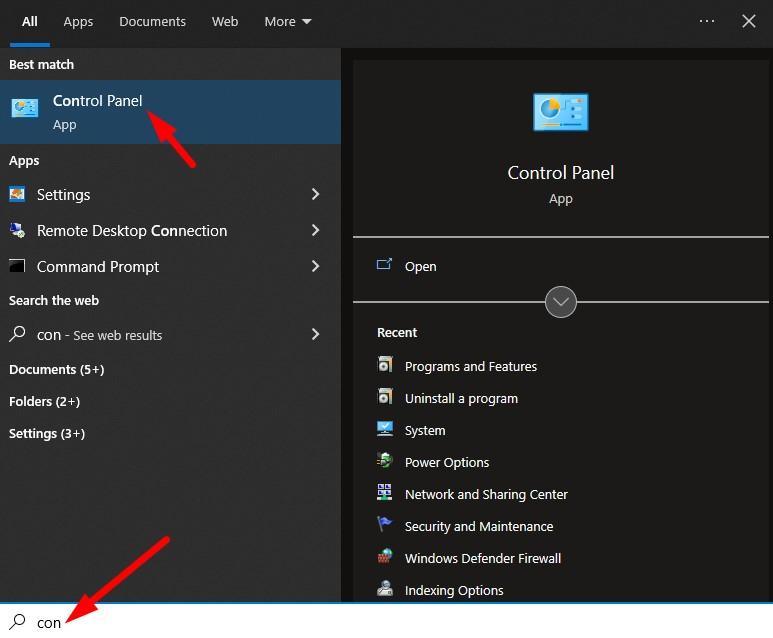
ステップ1: スタートメニューを開き、コントロールパネルを検索します。
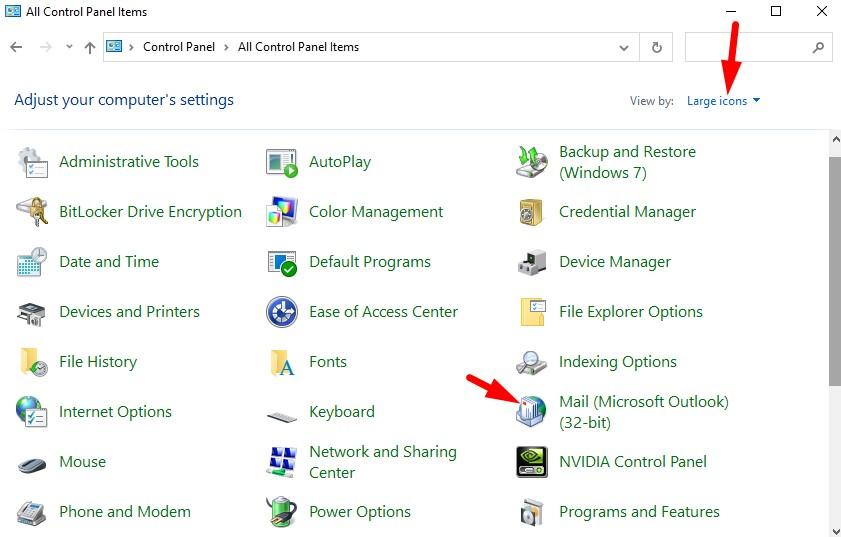
ステップ2: コントロールパネルで、表示方法オプションで大アイコンを選択します。
ステップ3: メールを見つけてクリックします。これにより、メール設定ウィンドウが開きます。
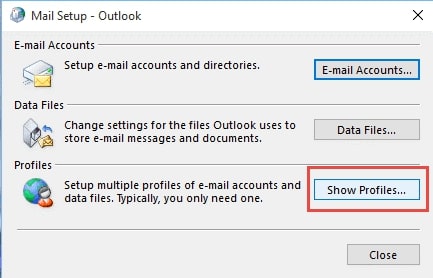
ステップ4: プロファイルの表示をクリックします。
ステップ5: 追加をクリックして新しいOutlookプロファイルを作成します。
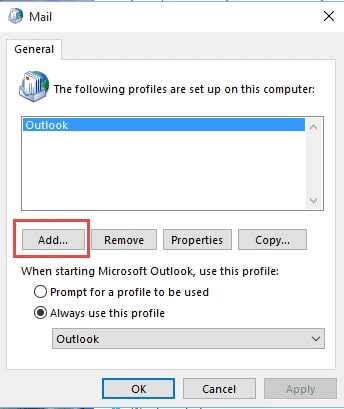
ステップ6: ‘プロファイル名:’に名前を入力し、OKをクリックします。
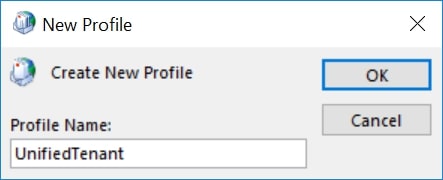
ステップ7: アカウント追加ウィンドウで名前、メール、パスワードなどの他の必要な詳細を入力し、次へをクリックします。
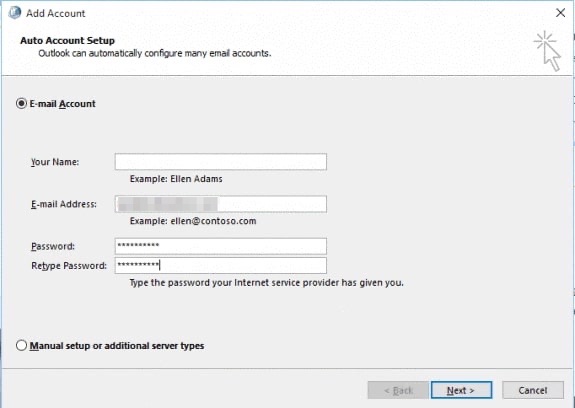
ステップ8: アカウント設定の変更というオプションを有効にし、次へをクリックします。
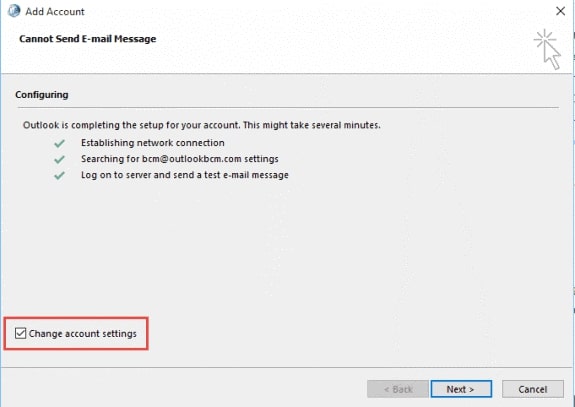
ステップ9: 古いプロファイルを選択し、削除をクリックします。
ステップ10: “このプロファイルを常に使用する”ボタンを選択し、ドロップダウンから新しいプロファイル名を選択します。
最後に、プロファイルを保存するためにOKをクリックし、新しい変更のためにOutlookを再起動します。
Windows設定を使用する:
Windows 10または11の設定を使用して新しいOutlookプロファイルを作成することもできます。
キーボードのWindows + Iキーを使用してWindows設定を開き、アカウント > メールとアカウントに移動します。
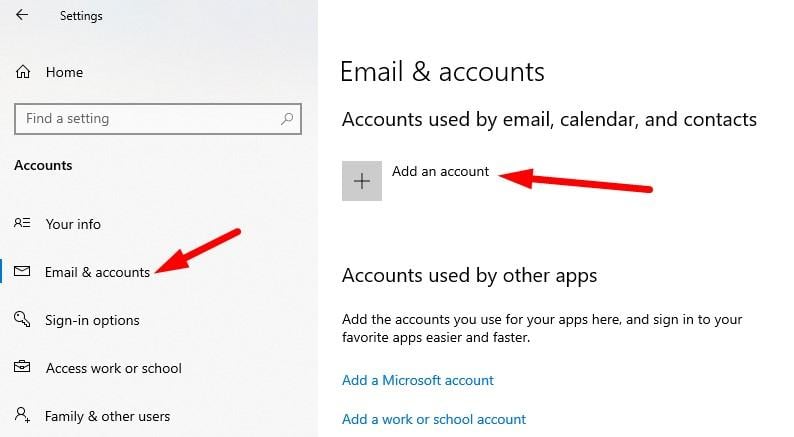
ここで新しいOutlookプロファイルを追加します。
方法4: データファイルをデフォルトの場所に移動する
多くのユーザーが、データファイルを別の場所に移動することで問題が解決できると報告しています。一部のユーザーは、ファイルを移動しても問題が解決しなかったが、再度データファイルを元の場所に移動し、コンピューターを再起動することで問題が解決できたと報告しています。
方法5: 修復を使用する
Outlookデータプロファイルを修復することもできます。これを行うには、コントロールパネル > メールに移動し、修復オプションを選択します。
作業が完了するまでしばらく待ちます。完了したら、Outlookを再起動し、同じエラーが発生しているかどうかを確認します。
方法6: 配信場所を確認する
一部のユーザーによると、配信場所が間違っている場合、0x8004010F Outlookデータファイルにアクセスできないエラーが発生する可能性があります。問題を修正するには、手動で場所を変更し、Personal FolderInboxに設定する必要があります。
これを行うには、アカウント設定 > メールアカウントに移動し、場所の変更ボタンをクリックします。
正しい配信場所を入力します。
方法7: メールアカウントを手動で設定する
まだ同じエラーが発生している場合は、新しいPOP3アカウントを手動で設定してみてください。手順は以下の通りです。
ステップ1: コントロールパネル > 表示方法オプションで大を選択し、メールを選択します。
ステップ2: プロファイルの表示をクリックし、次に追加ボタンをクリックします。
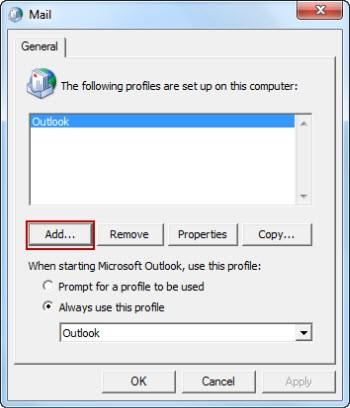
ステップ3: 新しいプロファイル名を入力し、OKをクリックします。
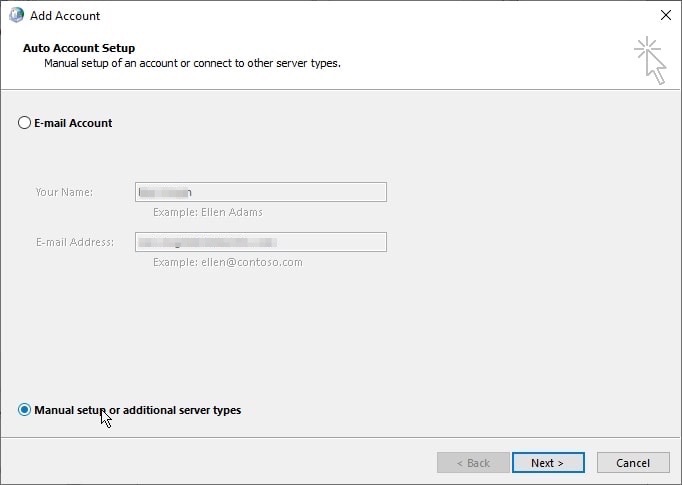
ステップ4: サーバー設定を手動で構成するを選択し、次へをクリックします。
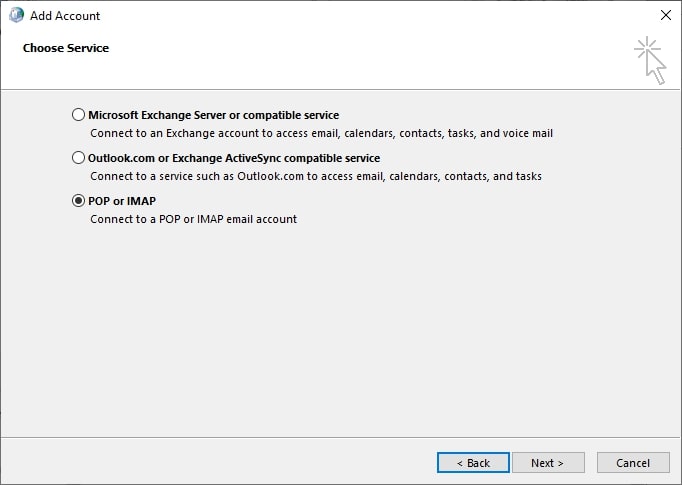
ステップ5: POP、IMAP、またはインターネットメールを選択 > 次へ。
ステップ6: アカウント詳細を入力 > アカウント設定のテストをクリックしてアカウントを確認します。
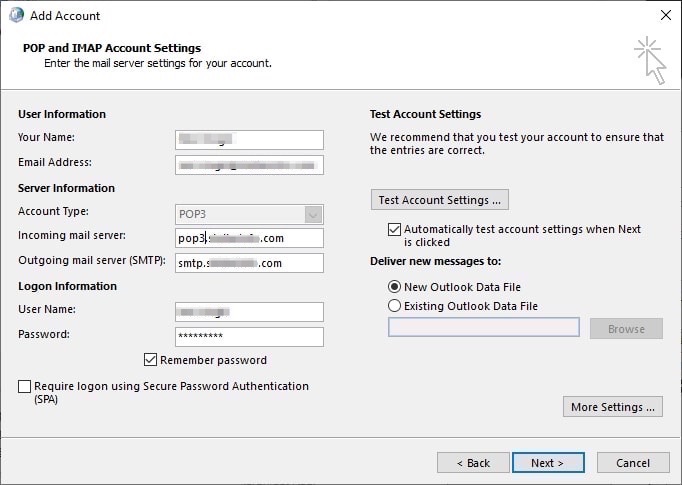
ステップ7: 既存のOutlookデータファイルオプションを選択 > 参照をクリックして既存のPSTファイルを選択します。
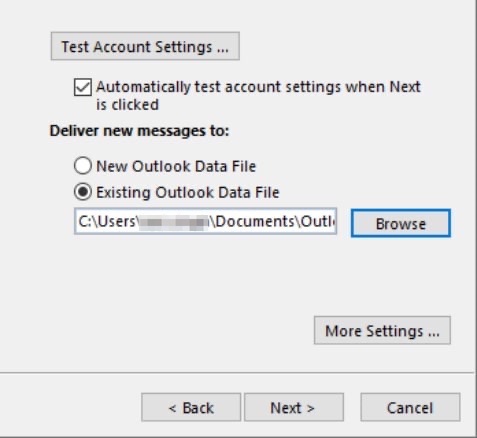
ステップ8: 次へ > 閉じる、そして完了をクリックします。
今、Outlookを使用して新しいメールを送信してみて、動作しているかどうかを確認してください。
方法8: データファイルの所有権を確認する
Outlookを使用してファイルを送信するには、そのファイルの所有権が必要です。これを確認するには、以下の手順に従ってください。
ステップ1: ファイルを見つけて右クリックします。
ステップ2: プロパティを選択し、次にセキュリティタブに移動します。
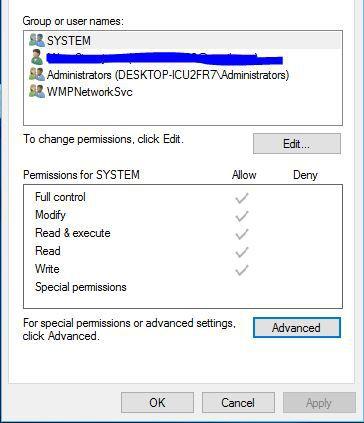
ステップ3: 次に、詳細ボタンをクリックします。
ステップ4: 所有者セクションを確認します。所有者が不明なユーザー名に設定されている場合は、変更をクリックします。
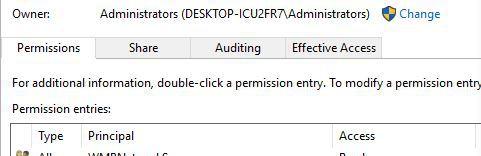
ステップ5: 選択するオブジェクト名を入力オプションに、ユーザー名を入力し、名前の確認をクリックします。
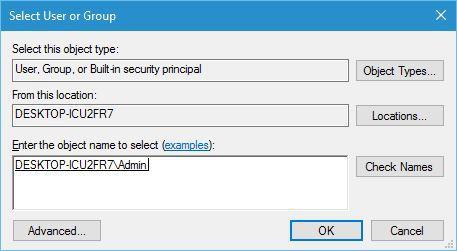
ステップ6: ユーザー名が正しい場合は、OKをクリックします。また、ユーザーアカウントに完全な制御を提供します。
ステップ7: 適用をクリックし、変更を保存します。
所有権の問題が原因であった場合、これで修正されます。
新しい投稿を受信箱で受け取る
スパムはありません。いつでも購読を解除できます。