iPhoneトラブルシューティング · 1 min read · Oct 06, 2025
iPhone 12の過熱問題を修正する方法
通常通りiPhone 12を使用していると、突然過熱が始まり、数分後にはデバイスが使用できなくなります。心配する必要はありません。この記事では、iPhone 12の過熱問題の原因とその修正方法について説明します。
iPhone 12の過熱問題の原因
原因
- スマートフォンの過度な使用
- マルウェアの問題
- ソフトウェアの問題
- 古いシステムソフトウェア
- 故障したバッテリー、ケーブル、または電源アダプター
- 通気口や電話ケースのブロック
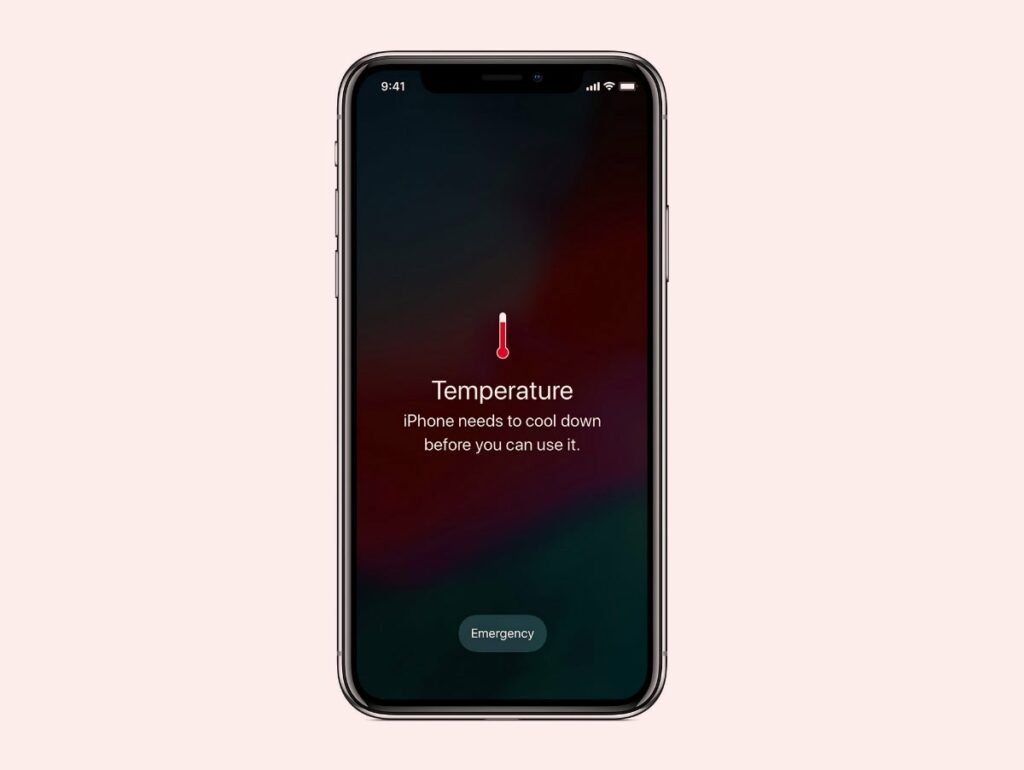
iPhone 12の過熱問題を修正する
取り付けられたケースを取り外す
iPhoneケースはスマートフォンの過熱の原因の一つです。時には空気の流れを妨げ、最終的に過熱を引き起こします。したがって、iPhone 12にケースが取り付けられている場合は、それを取り外し、数分待ってください。
iPhoneを強制再起動/ソフトリセットする
再起動は多くの問題に対する究極の解決策です。通常のユーザーはこれを頻繁に行います。技術的にも正しいです。再起動すると、システムはすべての進行中のプロセスを終了し、システムに新しいスタートを与えます。
ほとんどの方はiPhone 12を再起動する方法を知っていますが、強制再起動/ソフトリセットについては知らない方も多いでしょう。疑問や混乱がある場合に備えて、正しい方法を以下に記載します:
方法2
- 音量アップボタンを押して放します。
- 次に、音量ダウンボタンを押して放します。
- 最後に、サイドボタンを押し続け、黒い画面が表示されるまで保持します。
機内モードを切り替える
iPhone 12ラインアップのデバイスで機内モードを使用して、軽微なBluetoothの問題を修正することもできます。
方法3
- ホーム画面からどこでもタッチしてスワイプダウンします。
- 次に、機内モードのロゴをタップして青くなるまで待ちます。
- しばらく待ちます。
- 最後に、再度上記の手順を実行して機内モードをオフにします。
低電力モードを使用する
低電力モードは、システムで進行中の不要なプロセスやサービスを排除するため、iPhone 12の過熱問題を修正するのに役立つかもしれません。以下の手順に従ってください:
方法4
- ホーム画面から設定アプリを開きます。
- 次に、バッテリー設定に移動します。
- 下にスクロールして低電力モードをタップします。
- スイッチを右に切り替えて有効にします。
- 不要なプロセスやサービスを排除するためにしばらく待ちます。
不要なバックグラウンドアプリケーションを無効にする
バッテリー使用状況機能を使用すると、どのアプリが大量のバッテリーを消費し、iPhoneの過熱問題を引き起こしているかを確認できます。設定に移動し、バッテリーをタップしてバッテリー使用状況を確認します。最もバッテリーを消費しているアプリを確認したら、ホーム画面に戻ってそれらを終了または削除します。
方法5
- ホーム画面から設定アプリを開きます。
- 次に、バッテリー設定に移動します。
- バッテリー使用状況を注意深く確認します。
- 最もバッテリーを消費しているアプリを終了します。
ソフトウェアアップデートを確認する
上記の方法がどれも効果がなかった場合、iPhoneのOSが更新されていない可能性があります。したがって、問題を解決するためにiPhoneを最新のiOSバージョンに更新してください。更新するには、以下の手順に従ってください:
方法6
- ホーム画面から設定アプリを開きます。
- 次に、一般設定に移動します。
- ソフトウェアアップデートオプションをタップします。
- 更新が利用可能な場合は、画面の指示に従ってiPhoneに更新をインストールします。
工場出荷時リセットを実行する
方法7
- アプリドロワーから設定アプリを開きます。
- 次に、一般設定に移動します。
- 下にスクロールしてリセットオプションを選択します。
- リセットウィンドウが開きますので、「すべてのコンテンツと設定を消去**」と書かれた設定をタップします。
- 次に、パスコードの入力を求められます。
- 最後に、画面の指示に従って工場出荷時リセットプロセスを完了します。
リカバリーモードでiTunesでiPhoneを復元する
これは最後の手段です。これを試すと、iPhoneのストレージ全体が消去され、新しいiPhoneとして再起動しますので、注意して行ってください。
方法8
- Apple認定のライトニングケーブルを使用してiPhoneをPC/Macに接続します。
- iTunesが自動的にデバイスを認識するのを待ちます。
- 次に、iTunesウィンドウの左上近くにあるデバイスボタンをクリックします。
- 左の縦メニューからサマリーをタップします。
- 最後に、復元ボタンをクリックし、画面の指示に従います。
DFUモードでiTunesでiPhoneを復元する
これはiPhoneで実行できる最も深い回復方法です。このタイプの回復は通常Appleの担当者によって行われますが、自分でも実行できます。以下の手順に注意深く従ってDFUモードで復元を実行してください:
方法9
- Apple認定のライトニングケーブルを使用してiPhoneをコンピュータに接続します。
- 次に、DFUモードにブートするためのいくつかのトリッキーな手順を実行します。
- そのために、音量アップボタンと音量ダウンボタンをそれぞれ素早く押して放し、その後スリープ/ウェイクボタンを押し続けて画面が黒くなるまで保持します。次に、スリープ/ウェイクボタンと音量ダウンボタンを同時に押し続けます。5秒後、スリープ/ウェイクボタンを放し、音量ダウンボタンを押し続けます。DFUモードが開かれると、ディスプレイは真っ黒になります。
- DFUモードが開かれると、iTunesにポップアップが表示され、iTunesがiPhoneを検出したことが表示されます。
- 画面の指示に従ってデバイスを復元します。
Apple Careに相談する
工場出荷時リセットや復元が問題の修正に役立たない場合は、地元のApple Storeまたはサービスセンターを訪れて、資格のある技術者にハードウェアを検査してもらってください。必要に応じて、修理または交換のために送信されることがあります。
結論
これで、iPhone 12の過熱問題を修正する方法を成功裏に学びました。他に何か問題がある場合や別のガイドが必要な場合は、専用のApple iPhone 12トラブルシューティングガイドを確認してください。いくつかのチュートリアルやトラブルシューティングガイドをカバーしています。
この記事が役に立ったことを願っています。必要な方に送っても構いません。さらに質問がある場合は、下にコメントしてください。喜んでお手伝いします。
もっと見る
- iPhone 12でFace IDを設定する方法
- iPhone 12でBluetoothペアリングの問題を修正する方法
- iPhone 12でOTAソフトウェアアップデート失敗エラーを修正する方法
- iPhone 12でフリーズした画面の問題を修正する方法
新しい投稿を受信箱で受け取る
スパムはありません。いつでも購読を解除できます。