トラブルシューティング · 1 min read · Jan 03, 2026
Windows 11でPAGE_FAULT_IN_NONPAGED_AREAを修正する方法は?
PAGE_FAULT_IN_NONPAGED_AREAは、Windows 11のブルースクリーンオブデス(BSOD)です。オペレーティングシステムは、一時データをメモリとストレージドライブに保存します。エラーコード0xCD3DD628、0x804EFC9A、および0x00000050は、マシンに深刻な問題があることを示しています。Windows 11マシンにおけるハードウェアおよびソフトウェア関連の解決策のリストをまとめました。
Windows 11におけるPAGE_FAULT_IN_NONPAGED_AREAとは?
オペレーティングシステムは一般消費者向けに設計されていますが、複数のコンポーネントとソフトウェアシーケンスの組み合わせです。NONPAGED AREAはシステムの機能に重要な役割を果たしており、以下にいくつかの理由を挙げます。
- Windowsシステムは、アクティブなプログラムデータ、バックグラウンドプロセス、およびその他のアクティビティデータをNONPAGED AREAに保存します。一時データが見つからないと、システムがクラッシュし、画面にPAGE_FAULT_IN_NONPAGED_AREAエラーが表示されます。
- ランダムアクセスメモリ(RAM)がここでの主な原因であり、故障している可能性があります。
- Windowsは、一時データをハードディスク(HDD)またはソリッドステートドライブ(SSD)に保存します。ストレージドライブに一時的に保存されたデータはアクセスできず、システムクラッシュにつながります。
PCを1日再起動すると、問題が即座に解決します。
Win 11は最新のエディションであり、メーカーは安定したドライバー、ソフトウェア、およびツールをリリースするのに多くの時間を必要とします。Microsoftからの品質および機能パッケージの更新に関わらず、問題が持続する場合は解決策を適用する必要があります。
1. ストレージドライブの健康状態
ストレージドライブは時間とともに劣化し、すべての内部コンポーネントが通過する一般的なフレーズです。ハードディスクまたはソリッドステートドライブをテストし、日常業務をこなすのに適しているかどうかを確認する必要があります。
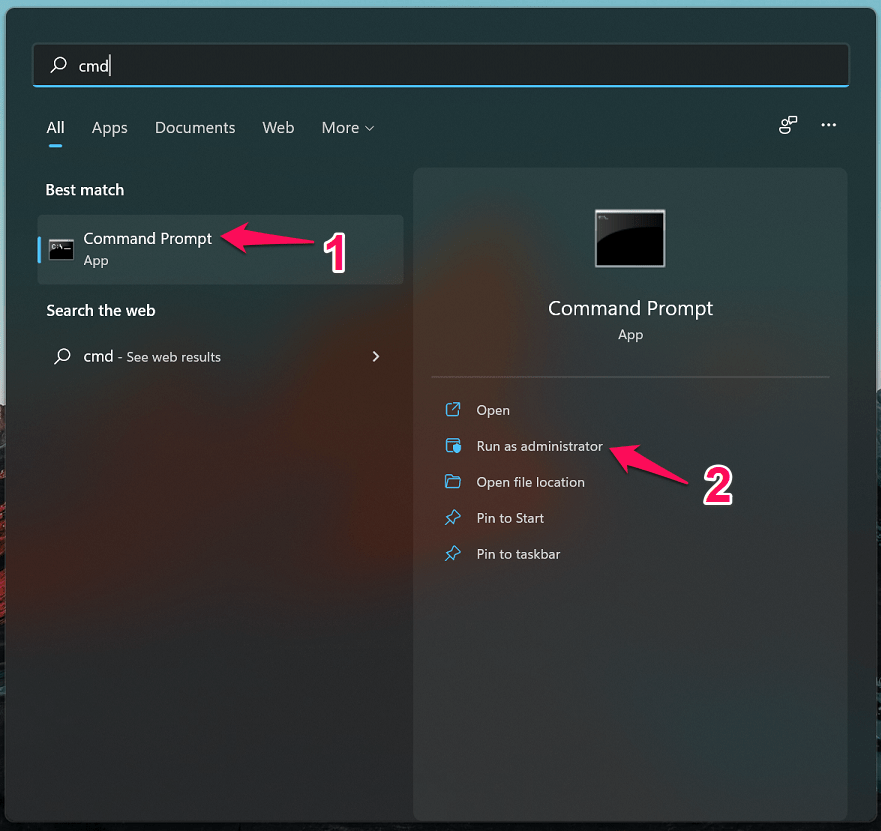
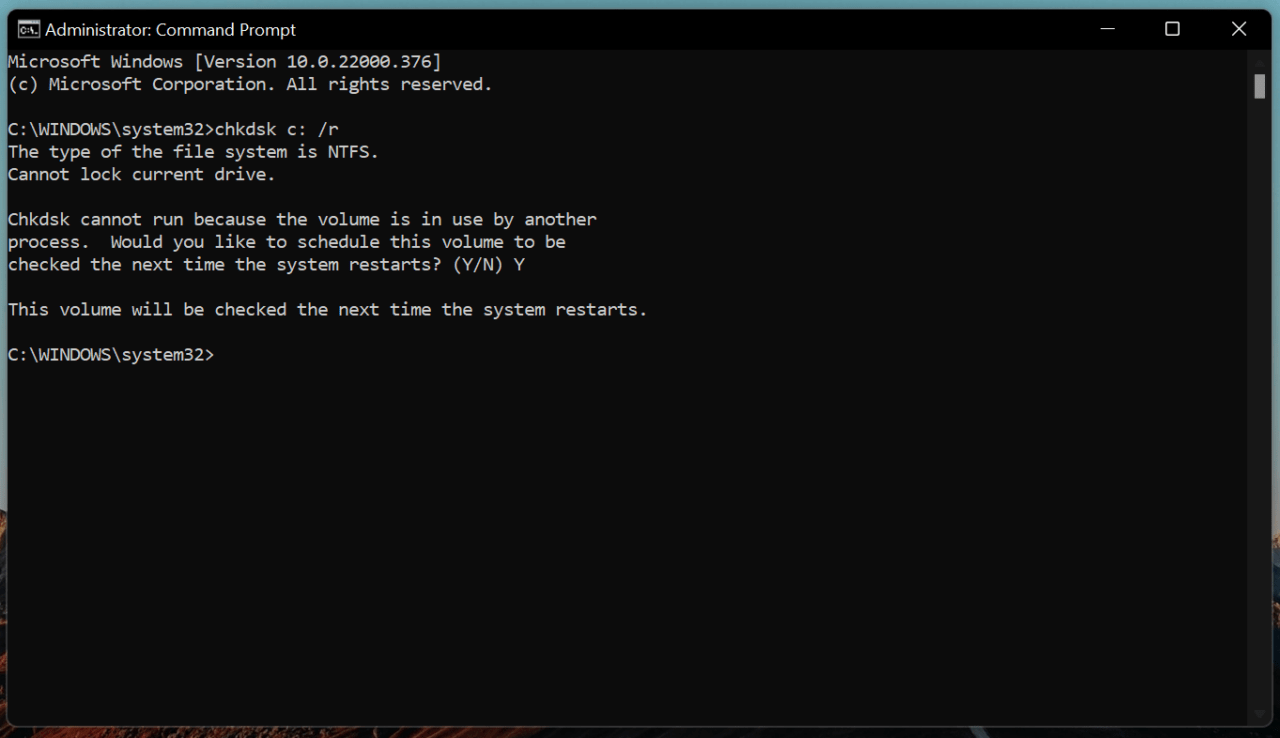
- 管理者としてコマンドプロンプトを開き、検索バーを使用して見つけることができます。
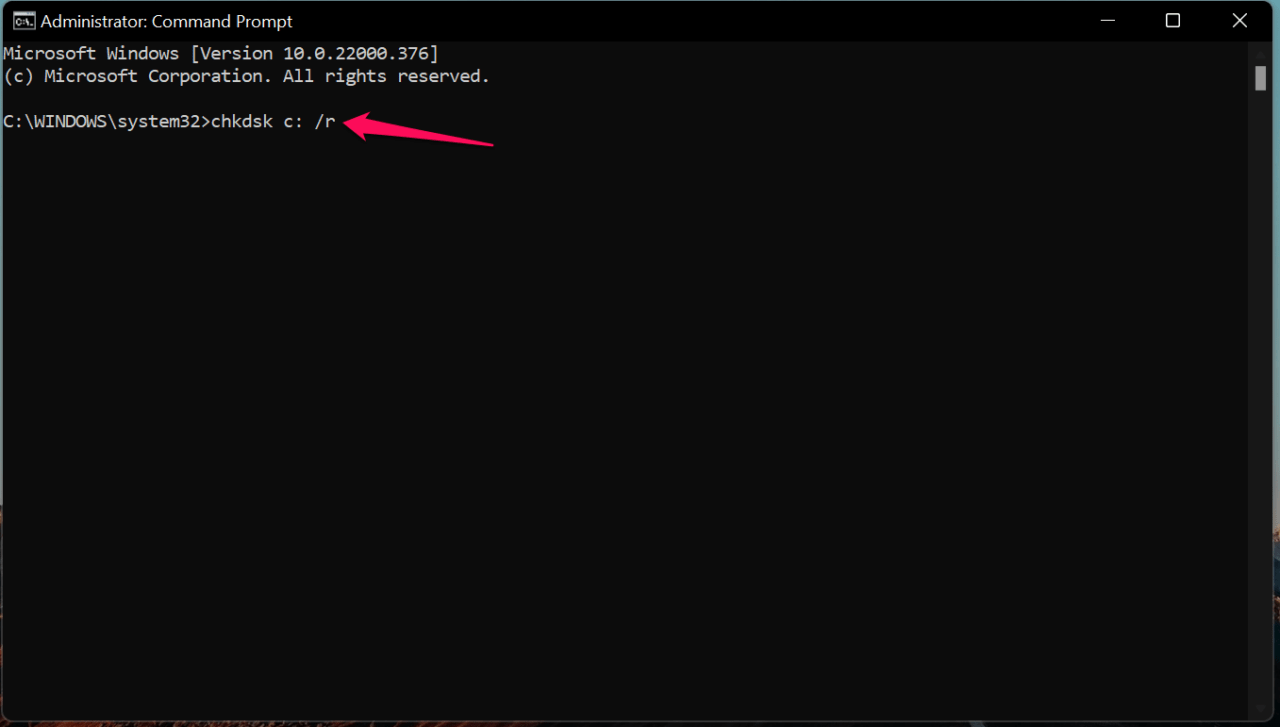
- コマンド chkdsk c: /r を入力し、Enterキーを押します。
- “ Y ” と入力し、Enterキーを押します。
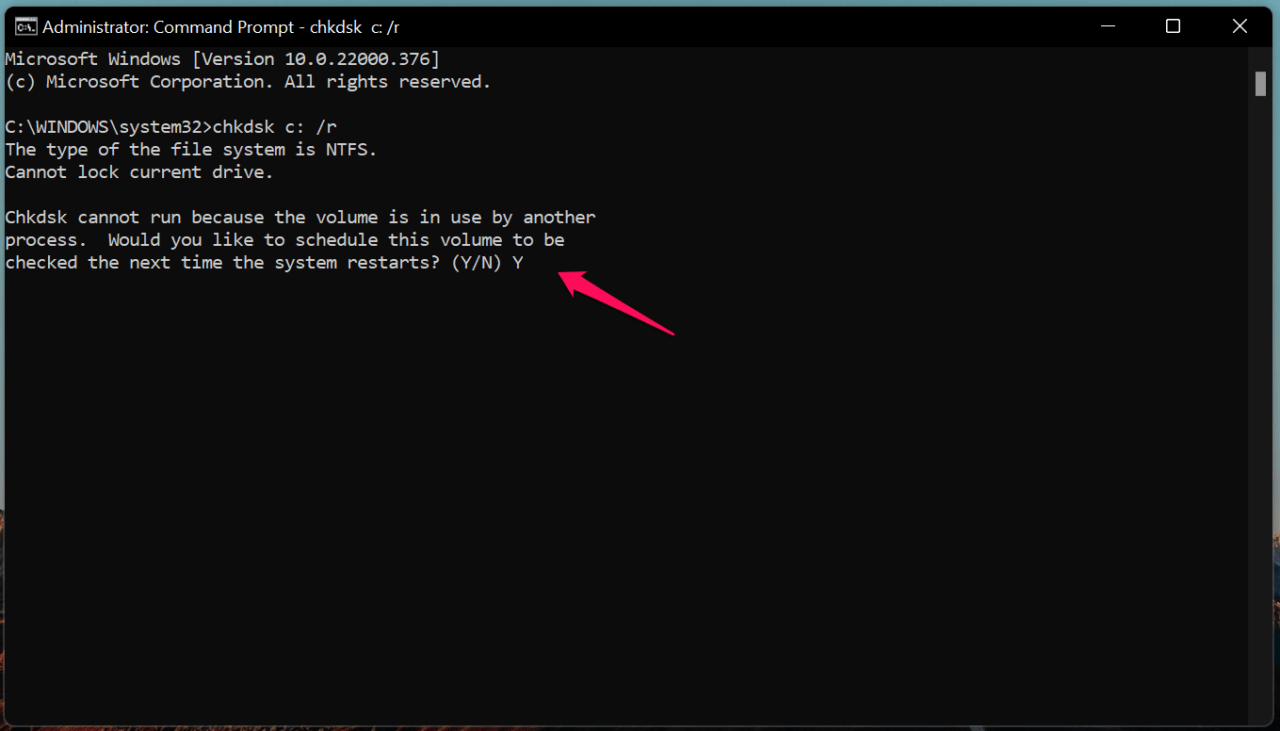
- マシンを再起動すると、ボリュームがスキャンされます。
システムには2つのパーティションがあり、 “ D ” が2番目のパーティションボリュームレターです。
chkdsk D: /r と入力し、ドライブレターを自分のものに置き換えます。
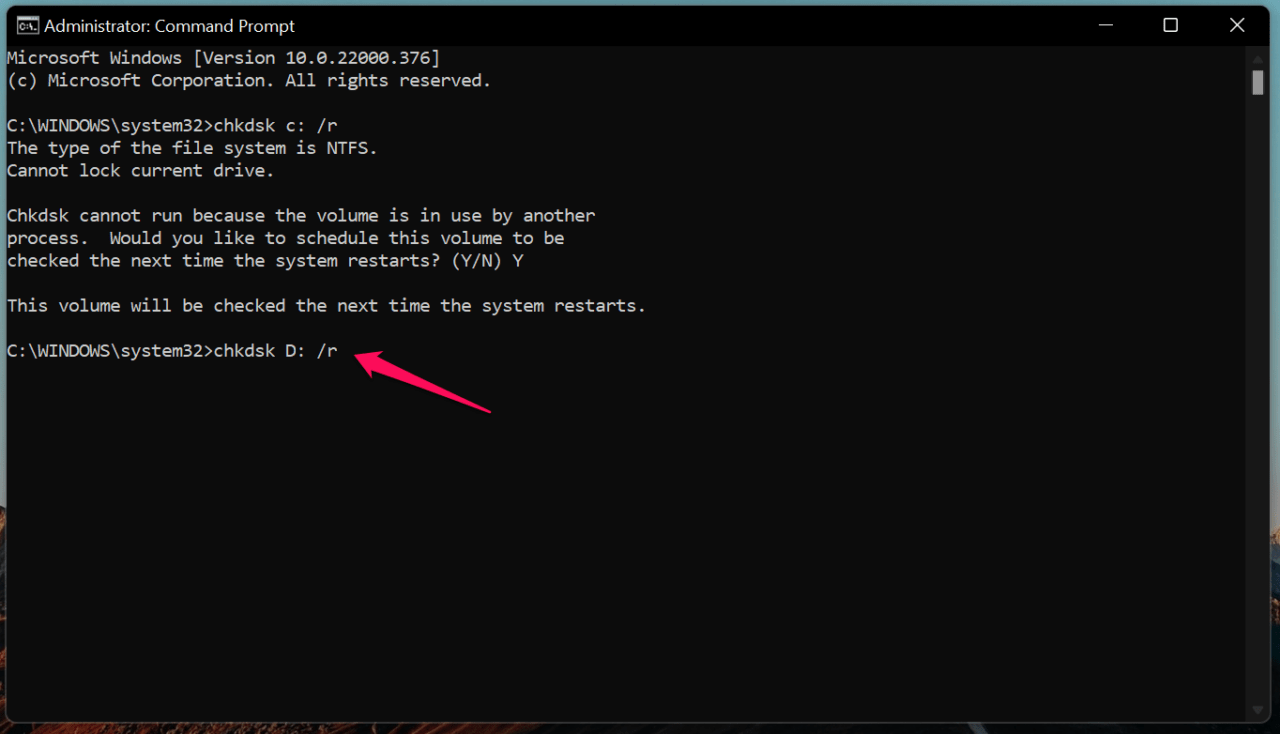
Enterキーを押します。
- システムが全ボリュームをテストするのを待ちます。
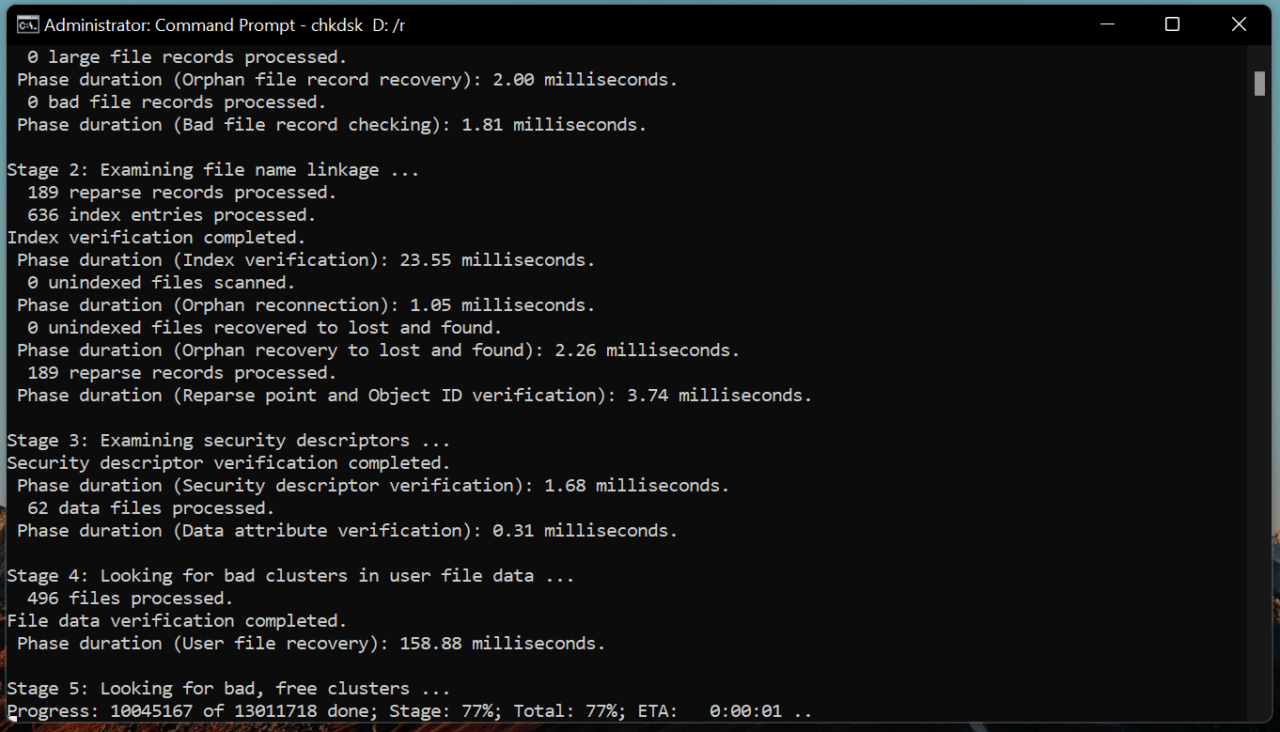
- スキャン結果が出て、ボリュームは健康です。
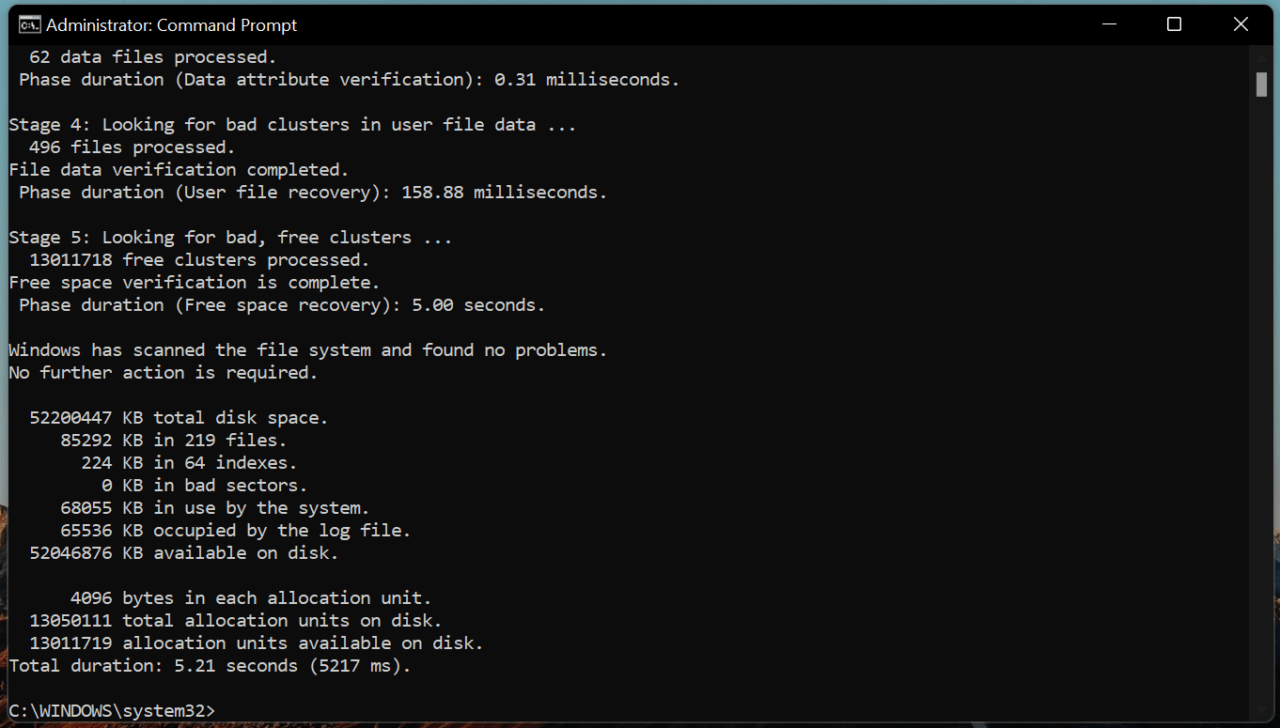
WindowsはPCを再起動するといくつかのテストを実行しますので、強制的にシャットダウンしたり、電源ケーブルをソケットから引き抜いたりしないでください。コマンドプロンプトは、Windowsが実行中のためCドライブを実行できません。
2. メモリモジュールの健康状態
この時点でRAMモジュールを無視することはできません。WindowsはNONPAGED FILESをRAMに保存しており、次の疑いの対象です。メモリモジュールに対して2段階のテストを実行し、ハードウェアコンポーネントが健康であることを明らかにします。テストを実施するためにサードパーティツールを探す必要はなく、Windowsの組み込みツールを使用してテストを実行します。
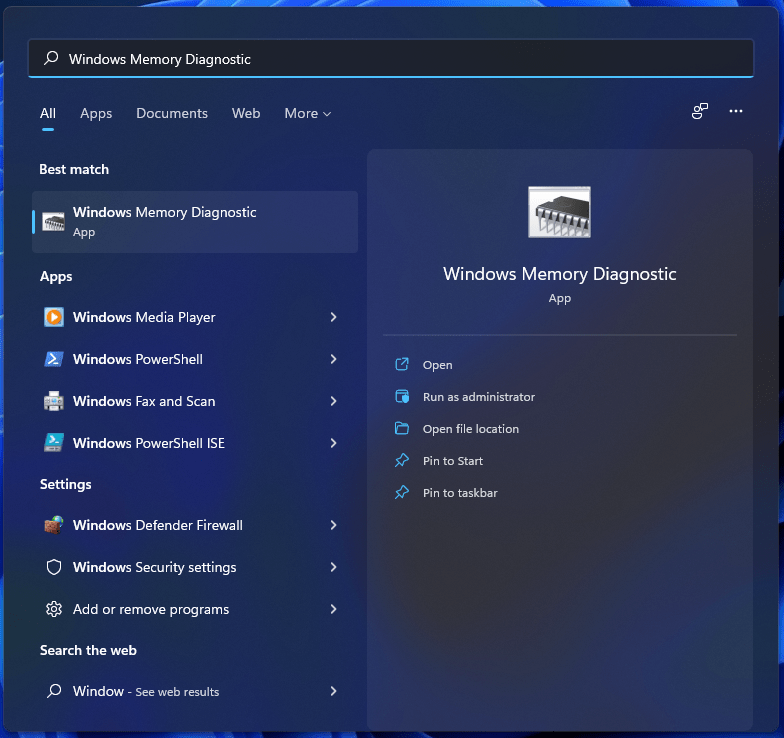
- 検索バーから “ Windowsメモリ診断 ” を開きます。
- ツールが画面に表示されます。 “ 今すぐ再起動して問題をチェックする(推奨) ” オプションをクリックします。
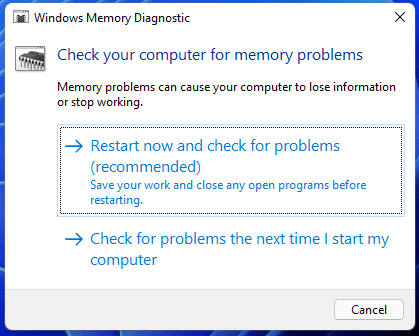
注意: WindowsはRAMモジュールが非アクティブ状態であることを要求するため、バックグラウンドの作業を保存してください。
- PCが即座に再起動し、メモリテストのシーケンスが始まります。
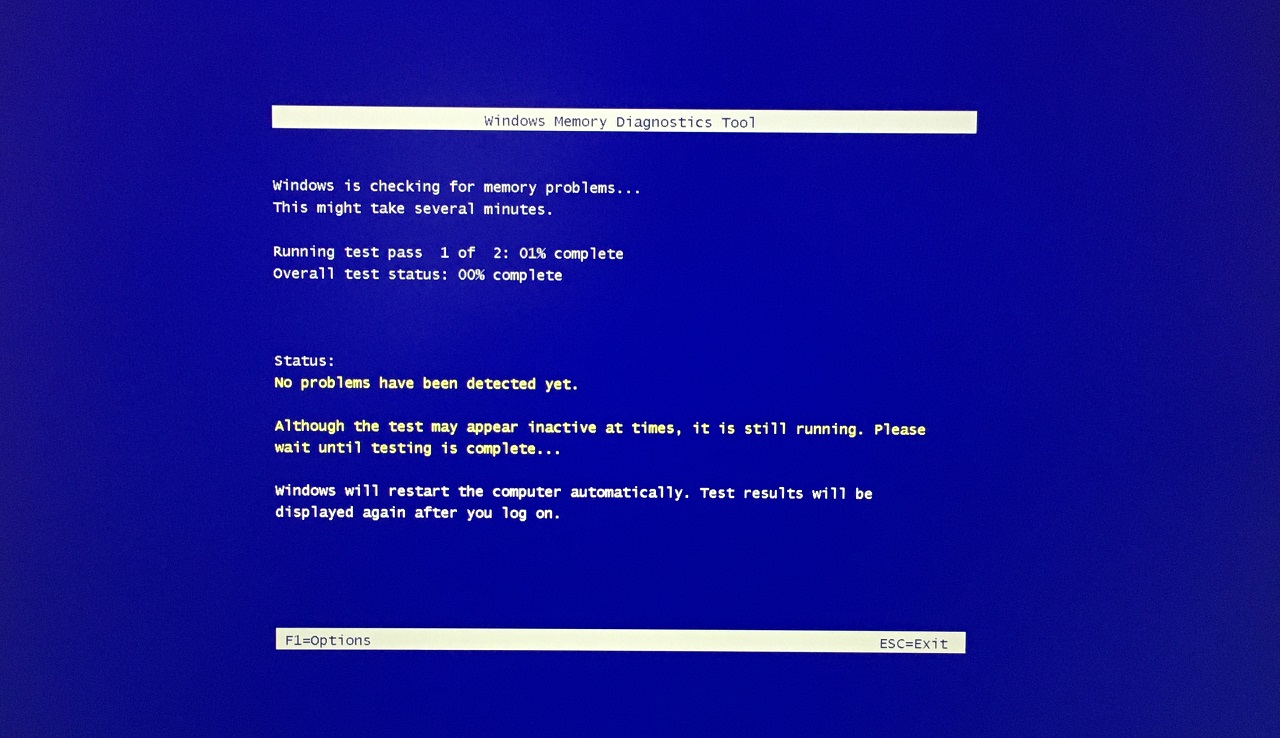
- 2回目のテストフェーズが完了するのを待つ必要があります。
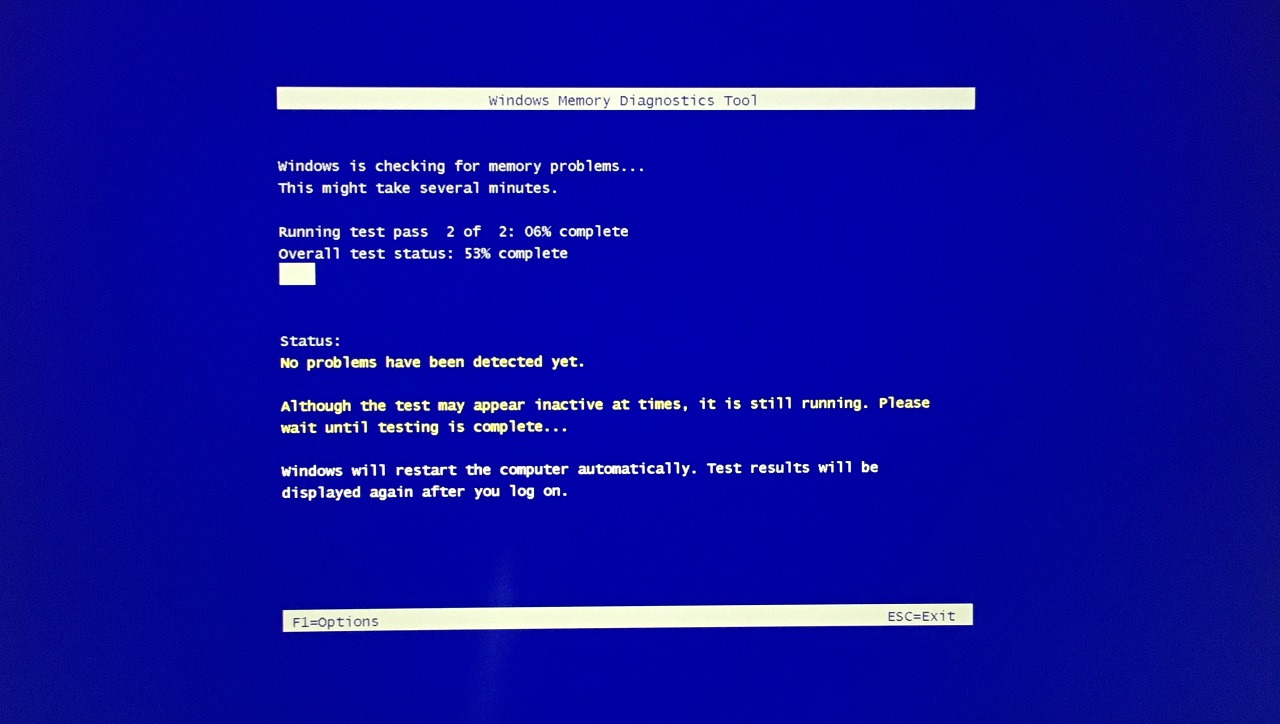
メモリテストプロセス全体は、完了するまでに30分から45分かかります。マシンを強制的にシャットダウンせず、ハードウェアのためにスキャンが0%から100%まで完了するのを待ってください。もちろん、Windows PCは問題があるか、RAMモジュールが健康で良好であるかを通知します。
3. マザーボードドライバーの更新
Windows Updateにプロセスを自動化させることができますが、すべての人に新しいドライバーをシステムにインストールすることをお勧めします。メーカーの公式ウェブサイトからドライバーをダウンロードする方法をお見せします。
注意: 新しいドライバーをアンインストールおよびインストールする前に、復元ポイントを作成してください。
ブラウザを開きます。
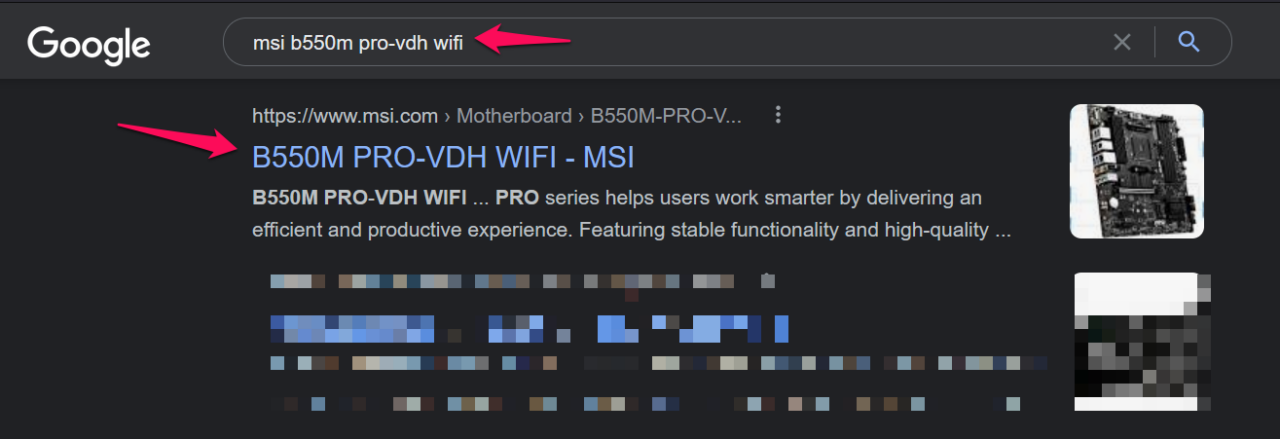
検索エンジンにノートパソコン/デスクトップのマザーボードモデル番号を入力します。
公式製品リストページを開きます。
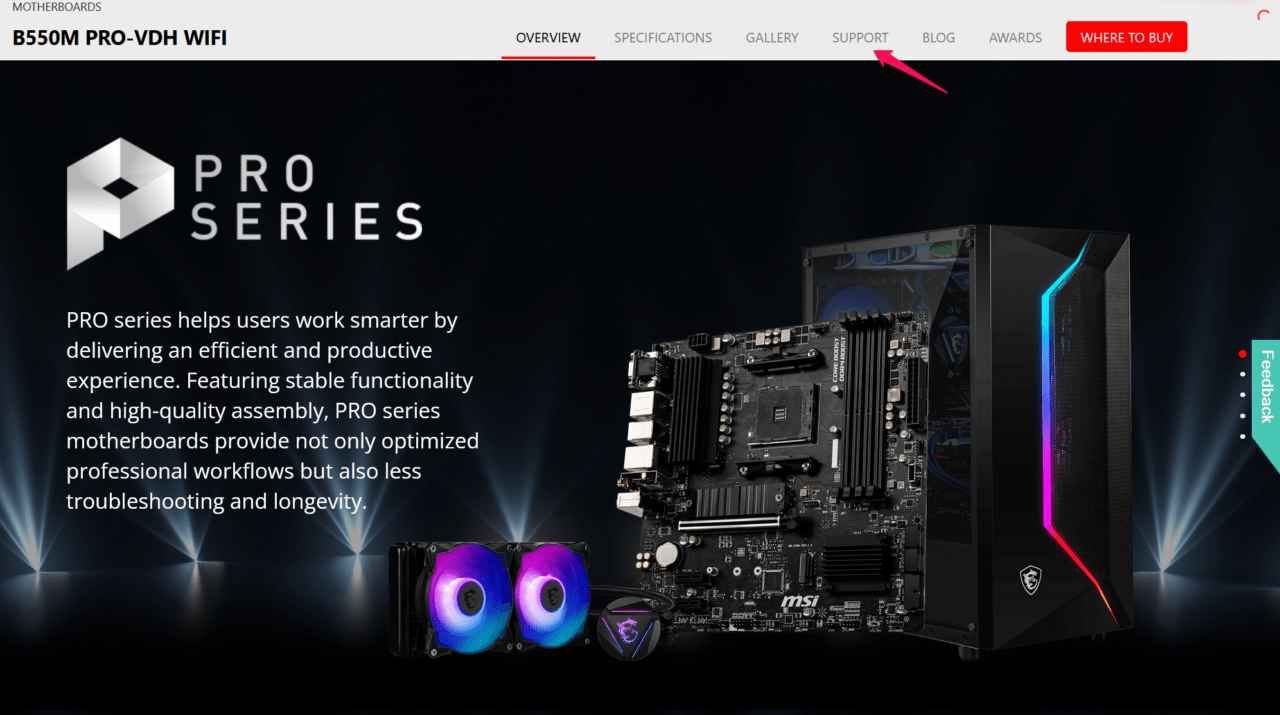
- サポートまたはドライバーページを選択します。
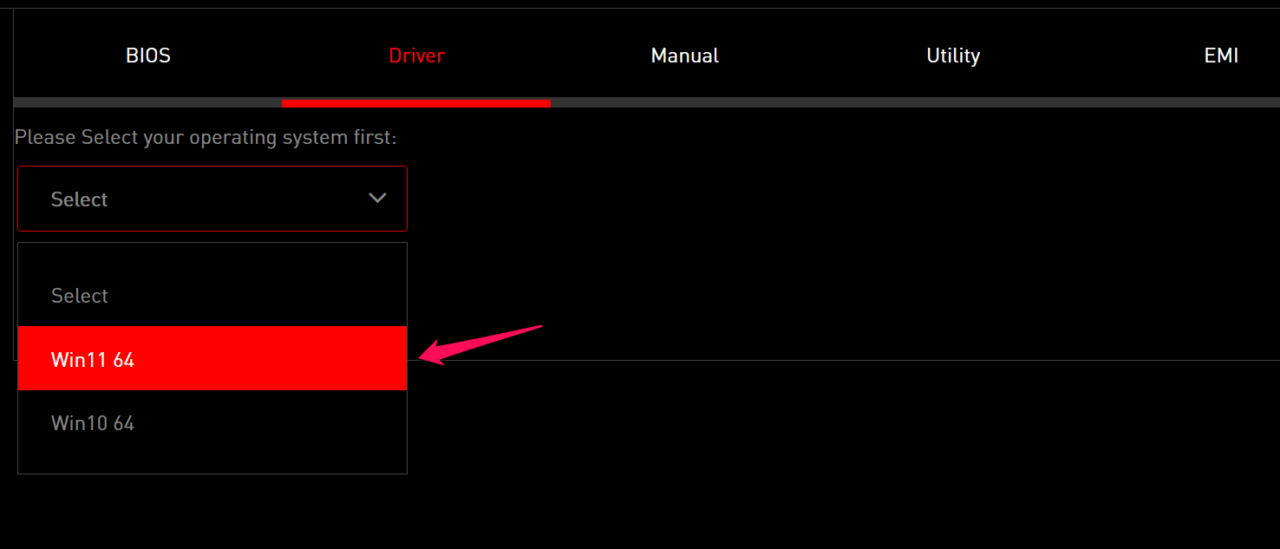
- オペレーティングシステムを選択します。
- サポートページからすべてのパッケージをダウンロードします。
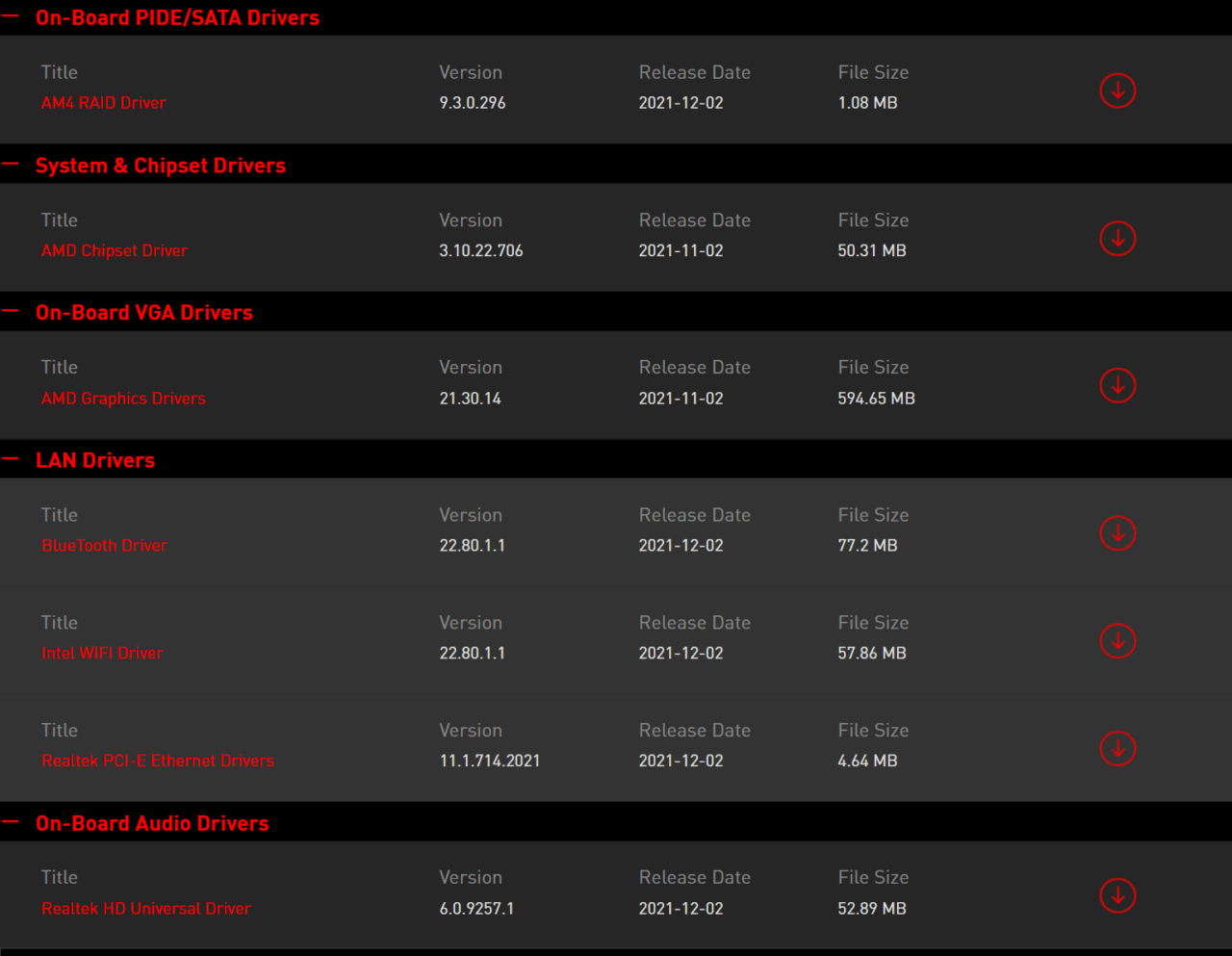
Windowsマシンからすべてのドライバーをアンインストールし、手動で再インストールすることで、ミスの余地をなくします。もちろん、プロセスを自動化するためにWindows Updateに依存することもできます。
4. 品質と機能の更新をインストール
MicrosoftはWindowsオペレーティングシステムの更新からオプトアウトするオプションを削除し、ユーザーに新しい更新を強制的にインストールさせるようになりました。頻度は年々増加しており、世界中の何百万もの人々を苛立たせています。
累積的および機能的な更新が全体的なパフォーマンスに大きな影響を与えることは理解していますが、頻度を制限すべきです。それでも、Windows 11ソフトウェアの累積的および機能的な更新を見逃さないようにしてください。
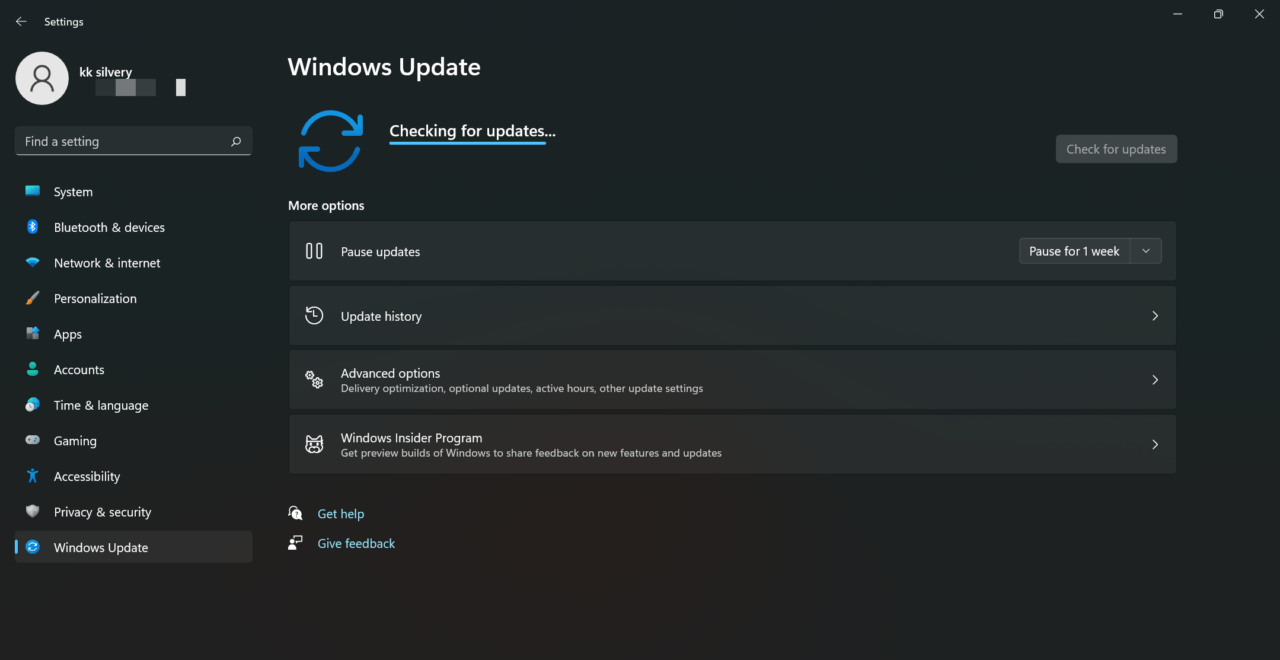
スタートキーを押して設定アプリを開きます。
左側のパネルにある “ Windows Update “ をクリックします。
“ 更新を確認 ” ボタンをクリックします。
- “ダウンロード” ボタンをクリックします。
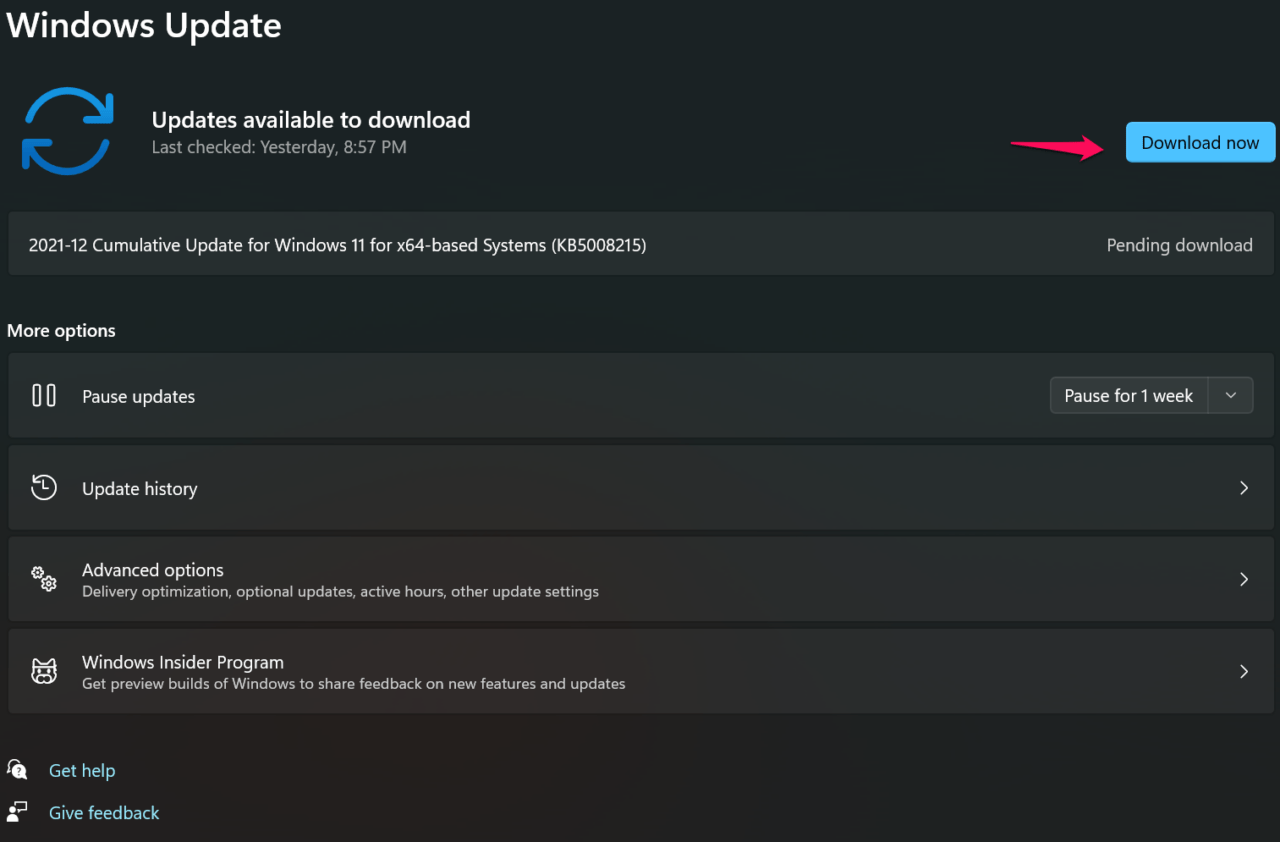
ソフトウェアはMicrosoftサーバーに接続し、パッケージをダウンロードしますので、プロセス全体を通じて忍耐強く待ってください。
- Win 11システムに累積的な更新が正常にインストールされました。
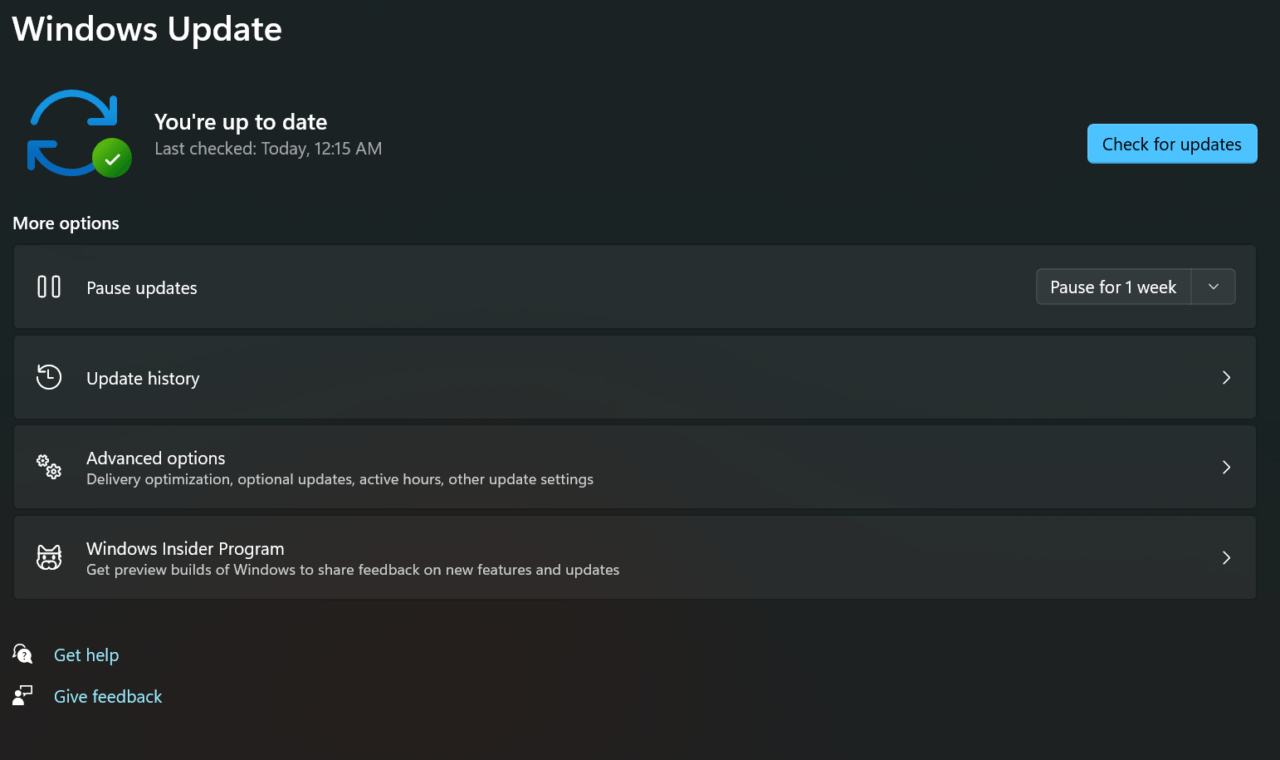
来年の累積的および品質ソフトウェアの更新を見逃さないようにしてください。これらはパッチ更新の形で複数の問題に対処します。しばらくの間、復元ポイントを作成する時間を取り、それが以前の状態に戻るのに役立ちます。
5. デバイスのトラブルシューティング
MicrosoftはWindows 11でトラブルシューティング機能を継続しており、これを使用して複数のデバイスをスキャンできます。時間をかけて周辺機器、ネットワークアダプター、ワイヤレスアダプター、オーディオチップなどをスキャンしてください。1つのデバイスのトラブルシューティング方法をお見せし、システム内の前述のチップを確認するために少し時間をかけます。
“ 設定 ” アプリを開きます。
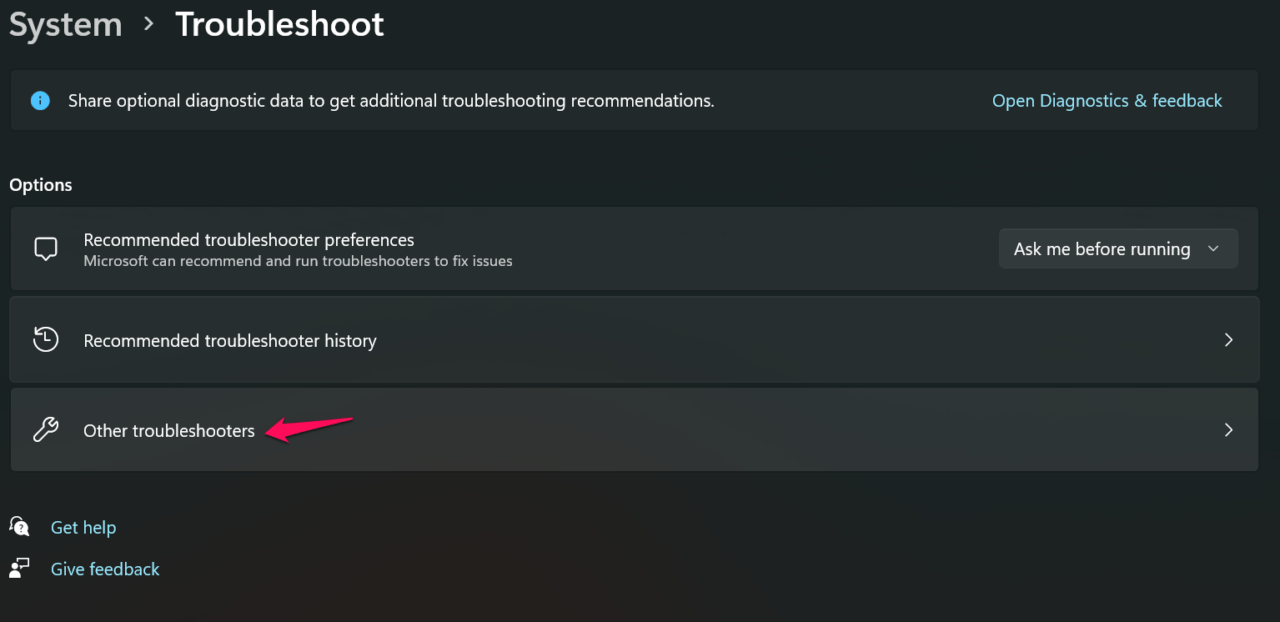
“システム” メニューの下にある “ トラブルシューティング ” を開きます。
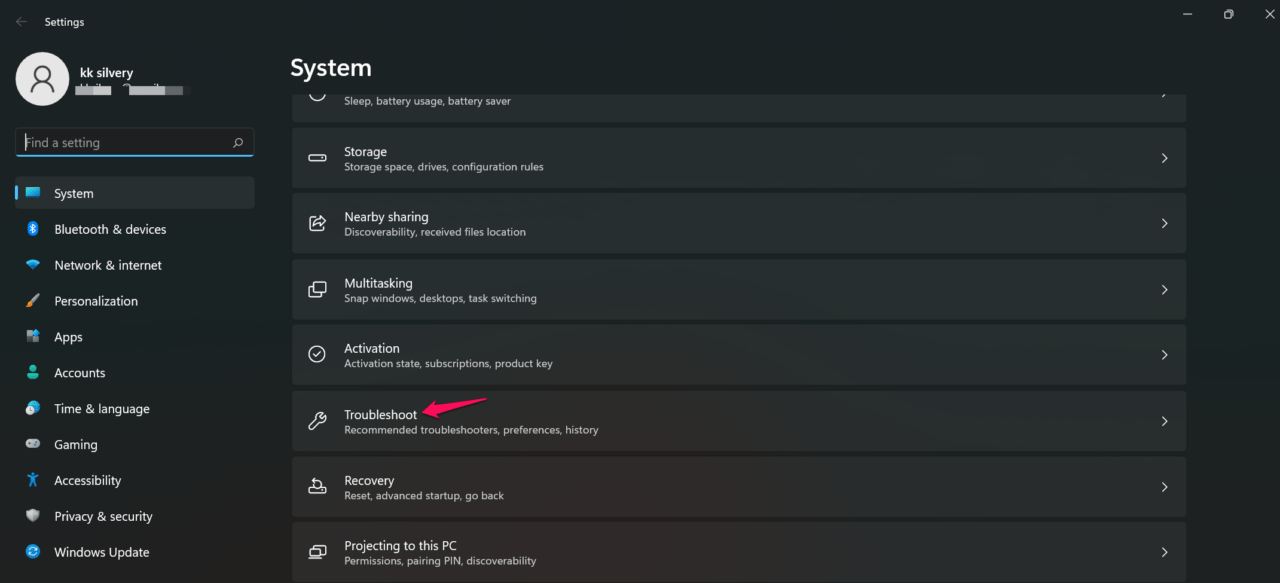
- “ その他のトラブルシューティング ” をクリックして続行します。
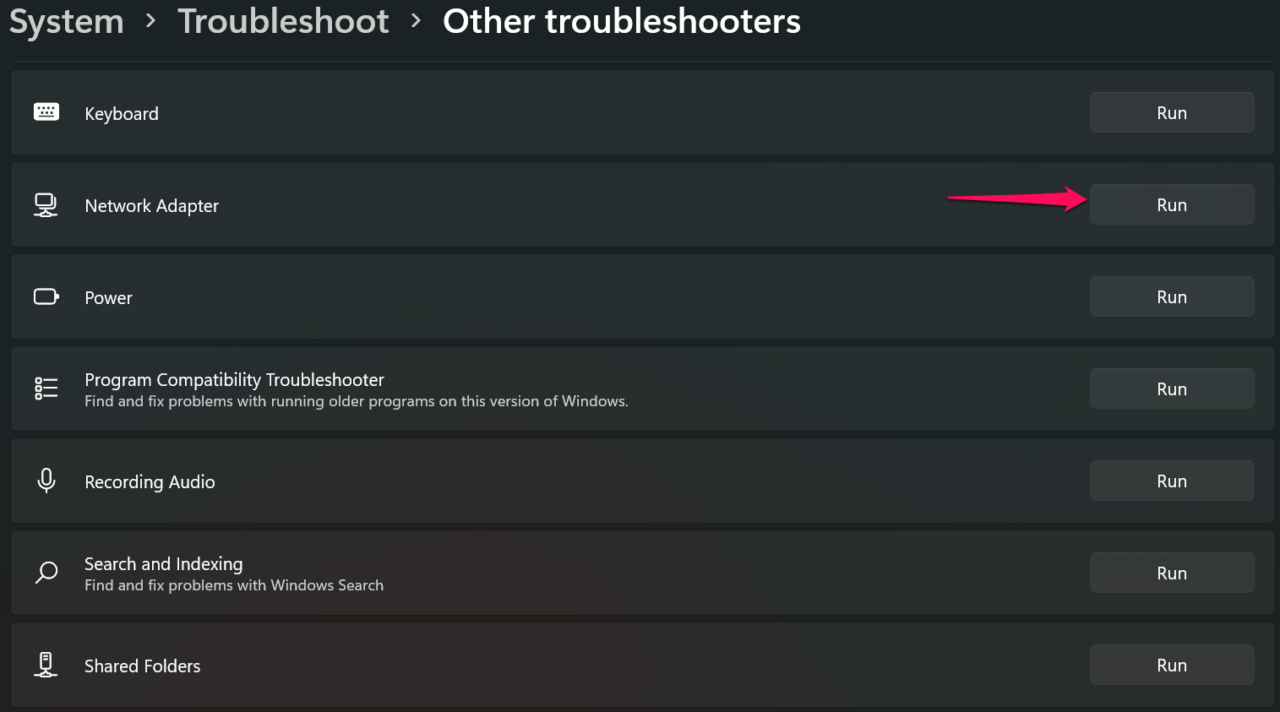
- デバイスを見つけて “ 実行 ” ボタンをクリックします。
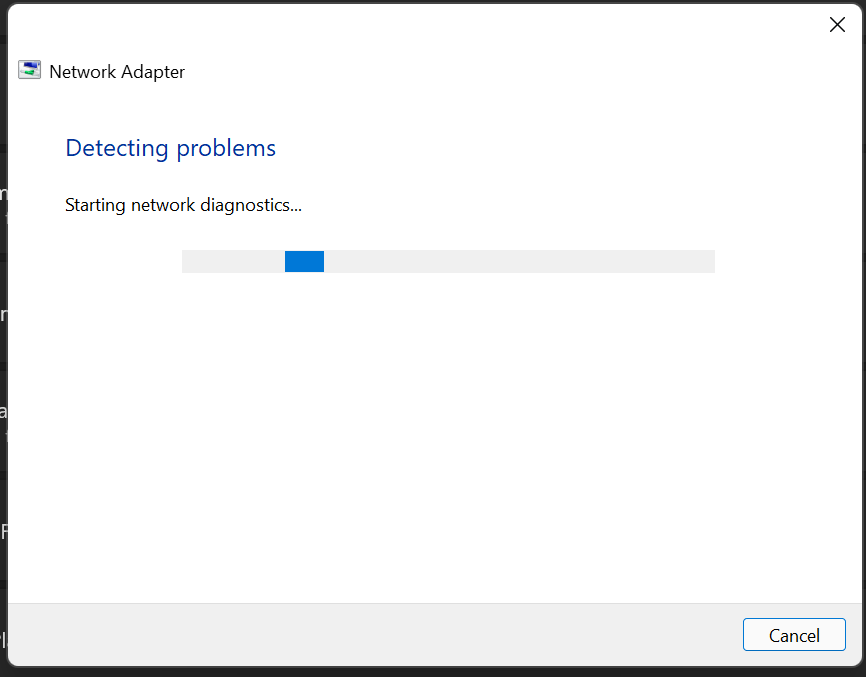
- トラブルシューティングウィンドウが画面に表示され、診断が始まります。
- 私のデバイスには問題がありません。
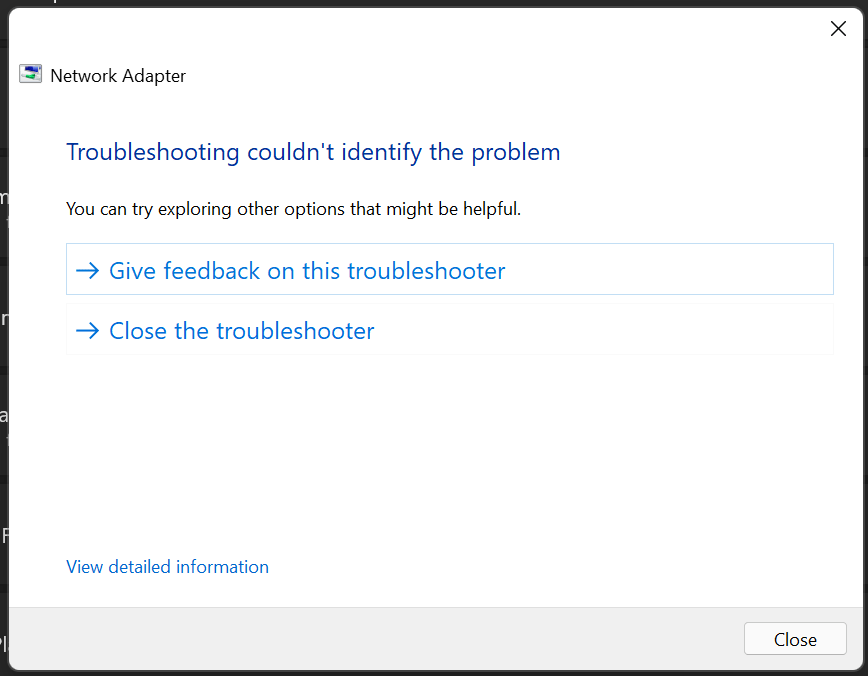
上記で述べたすべてのデバイスをスキャンし、正常に動作しているかどうかを確認してください。故障したドライバーは効率的に機能せず、時折問題を引き起こし、トラブルシューティングツールがそれを明らかにします。
6. Windowsをリセット
Windowsにはソフトウェアをリセットし、元の設定に戻るオプションがあります。保存されたデータを外部ドライブまたはクラウドストレージに移動し、データ損失のリスクを回避してください。ソフトウェアが破損しているのか、システムに不正または改造されたドライバーがインストールされているのかはわかりません。
- ノートパソコン/デスクトップをWi-FiまたはLANネットワークに接続します。
- ネットワークが安全で、帯域幅制限がないことを確認してください。
- Windowsマシンを充電し、充電ソケットに接続したままにします。
タスクの準備が整ったので、マシンをリセットする時が来ました。
“ 設定 ” アプリを開きます。
システムの下にある “ 回復 ” を選択します。
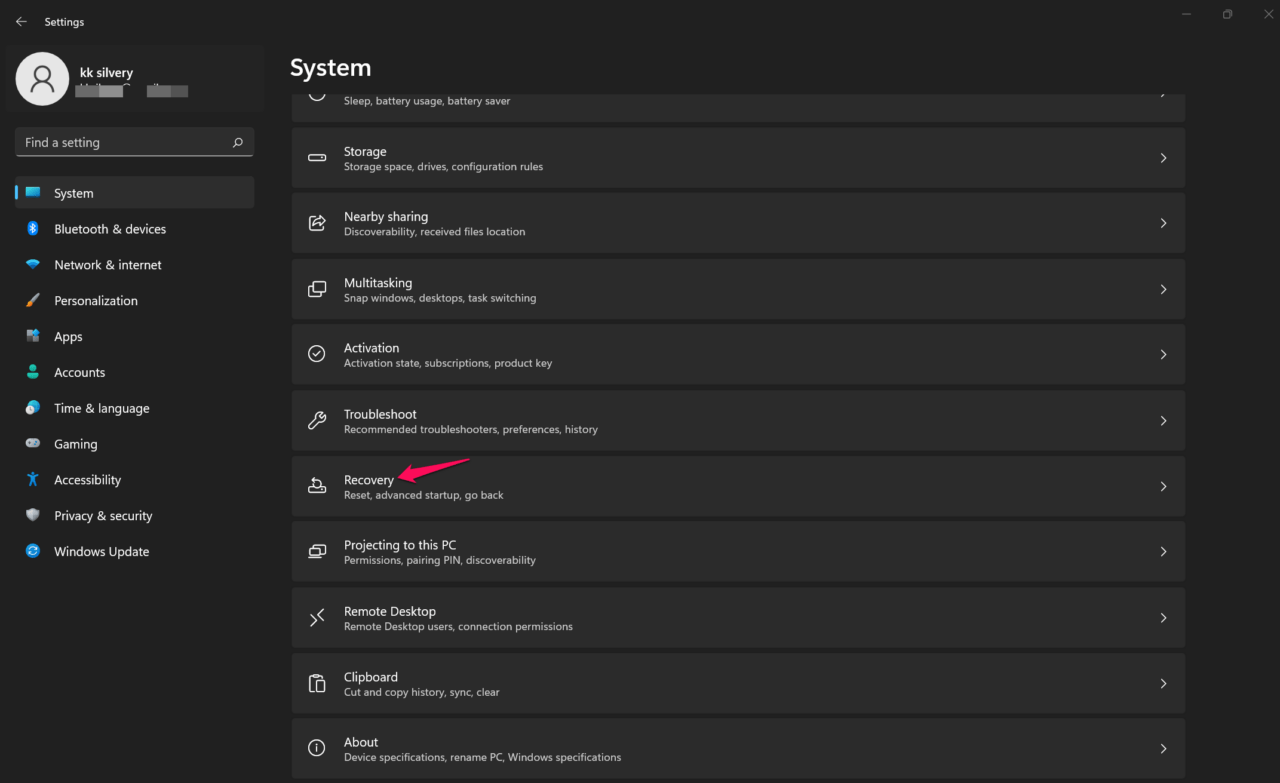
- オプションから “ PCをリセット ” をクリックします。
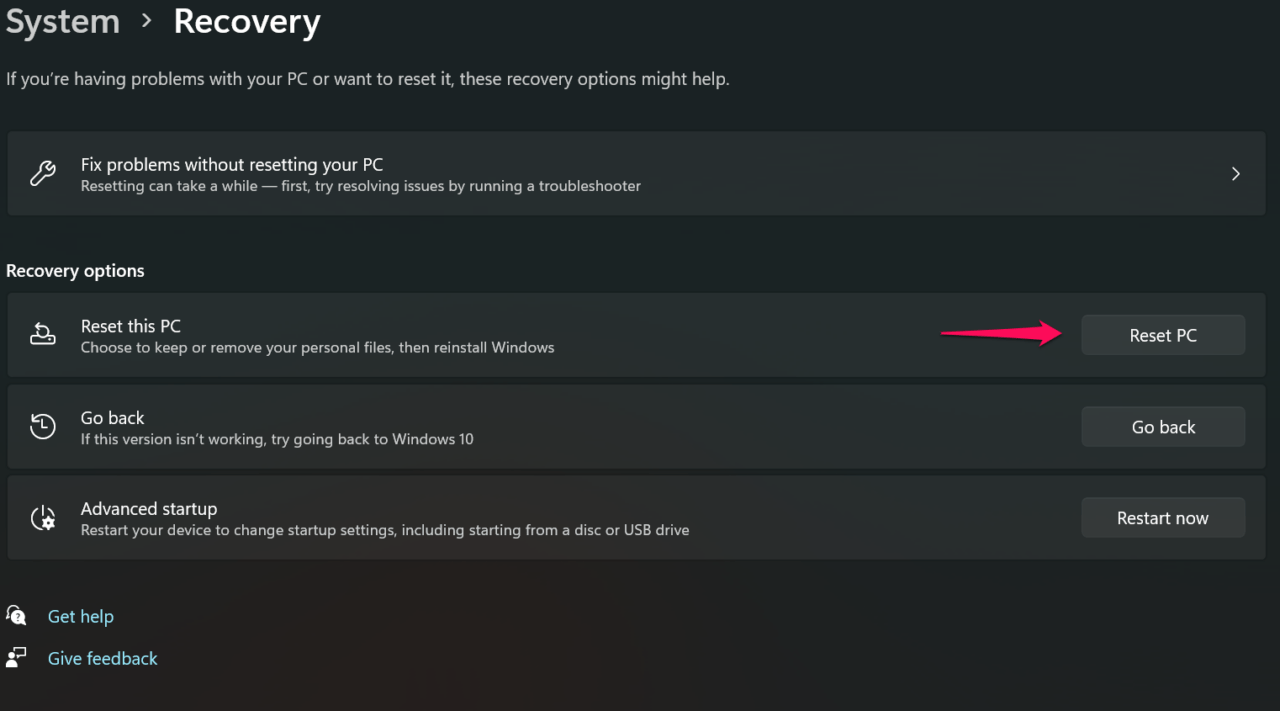
注意: 戻ることを選択することもできます。
- 1つのオプションを選択し、 “ すべて削除 ” を選択することをお勧めします。
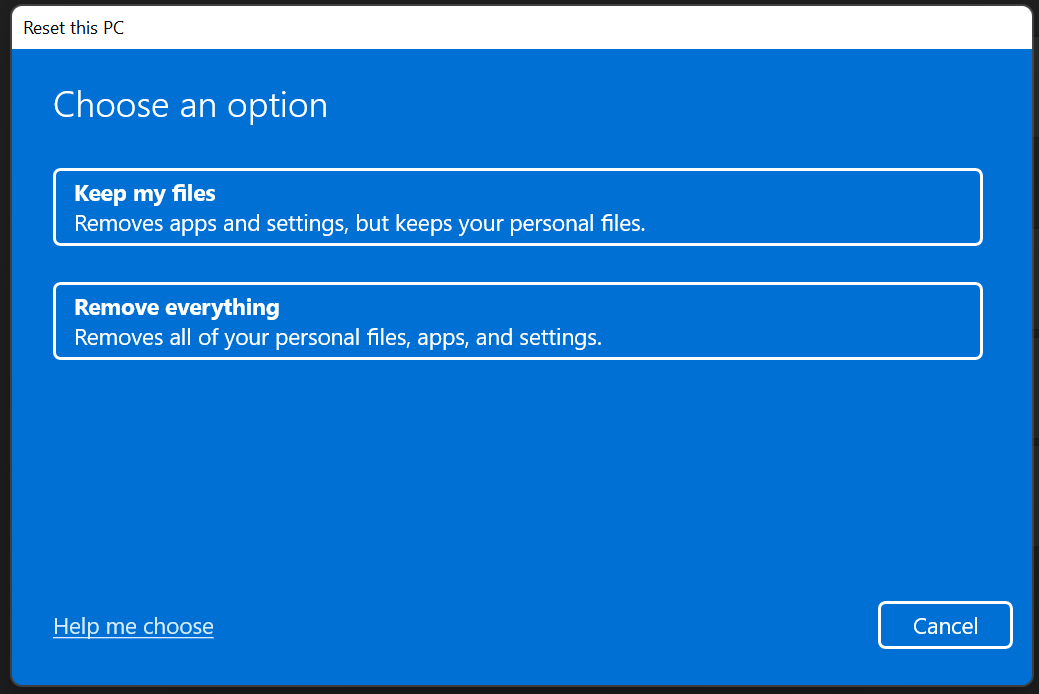
- ファイルを保持
- すべて削除
- 1つのオプションを選択します。
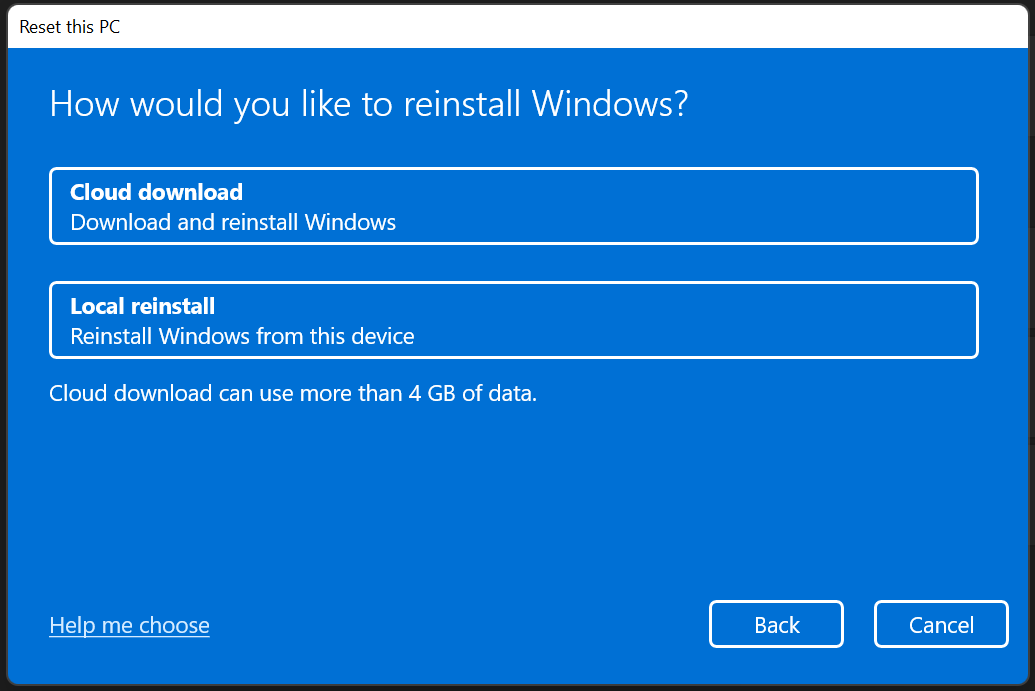
- クラウドダウンロード
- ローカル再インストール
残りのアクションは自動化されており、自動ウィザードオプションに従います。エントリーレベルのハードウェアでは数時間かかるので、しっかりと座って待ってください。
結論
サービスセンターに予約を取り、Windows 11のPAGE_FAULT_IN_NONPAGED_AREAエラーを確認してもらうことをお勧めします。ノートパソコン/デスクトップのメーカーは、RAMまたはストレージドライブが故障している場合、交換することができます。マシンが保証の対象であれば、交換費用を支払う必要はありません。0xCD3DD628、0x804EFC9A、および0x00000050エラーコードをどのように解決したかを下のコメントセクションで教えてください。
**Windows 11でPAGE_FAULT_IN_NONPAGED_AREAを修正する方法についてのご意見があれば、下のコメントボックスにお気軽にお寄せください。また、私たちのDigitBin YouTubeチャンネルに登録して、ビデオチュートリアルをご覧ください。乾杯!
新しい投稿を受信箱で受け取る
スパムはありません。いつでも購読を解除できます。