PDFサムネイル · 1 min read · Jan 20, 2026
Windows 11でPDFサムネイルが表示されない問題の解決方法
このガイドでは、WindowsでPDFサムネイルが表示されない問題を解決するためのトラブルシューティングのヒントをいくつか学びます。PCには通常、数百のファイルが保存されています。さまざまなファイル形式のデータが含まれています。ファイルを分類するために、サムネイルは非常に役立ちます。
PDFファイルは、数百万のユーザーによってWindows OSで使用される主要なファイル形式の1つです。多くの貴重な文書がPDFファイルとして作成されています。時々、ユーザーはWindows OSを実行しているコンピュータでPDFサムネイルが表示されないと不満を言います。
PDFサムネイルがPCに表示されない理由
まず、PDFサムネイルがWindows 11で表示されない可能性のある理由を見てみましょう。ランダムなバグがPCでさまざまな不具合を引き起こしている可能性があります。PDFファイルのサムネイルが欠落しているという問題は、多くの問題の中の1つのランダムな問題かもしれません。
次に、サムネイル表示がPCで無効になっている可能性があります。これが理由の場合、コンピュータ上の任意のファイル形式のサムネイルプレビューは表示されません。
サムネイルキャッシュが長期間にわたって存在するジャンクデータで破損している可能性があります。ウェブからPDFファイルをダウンロードし、正しく行わなかった場合、ファイルが破損している可能性があります。そのため、サムネイルプレビューが表示されません。
WindowsコンピュータでPDFサムネイルが表示されない問題を修正するための最良のヒント
ここでは、Windowsコンピュータでサムネイルが表示されない問題を修正するために使用できる便利なトラブルシューティングのヒントをいくつか紹介します。
1. Windowsエクスプローラーでサムネイルを有効にする
まず、コンピュータのファイルエクスプローラーでサムネイルを有効にする必要があります。
- Windows + Eを押してファイルエクスプローラーを起動します。
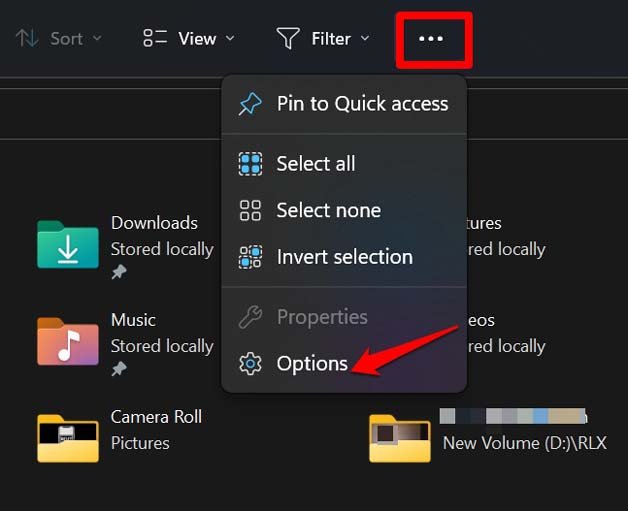
- 3点ボタンに移動し、クリックして拡張メニューを表示します。
- メニューからオプションを選択します。
- フォルダーオプションダイアログボックスで、表示タブをクリックします。
- 常にアイコンを表示し、サムネイルを表示しないというオプションがあります。このオプションのチェックを外します。
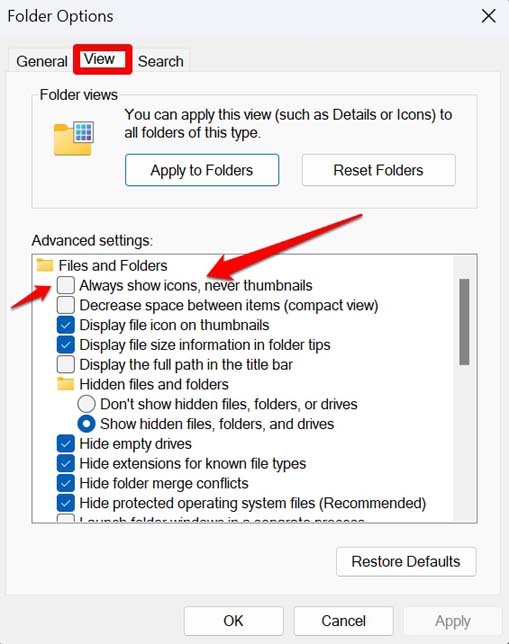
- 適用をクリックし、OKをクリックします。
2. Adobe Acrobat Readerでサムネイルプレビューを管理する
常にAdobe Acrobat Readerなどの指定されたアプリを使用して、コンピュータ上のPDFファイルを開いてください。
- 任意のPDFファイルを右クリックします。
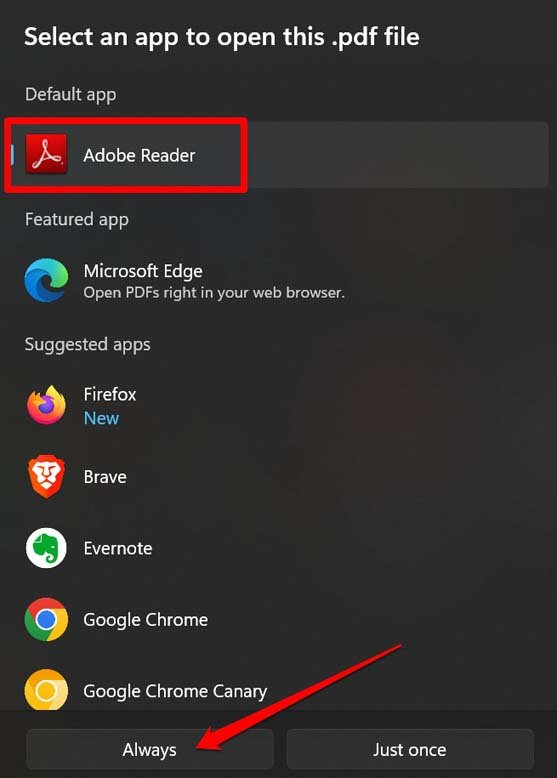
- メニューから別のアプリで開く > 別のアプリを選択を選択します。
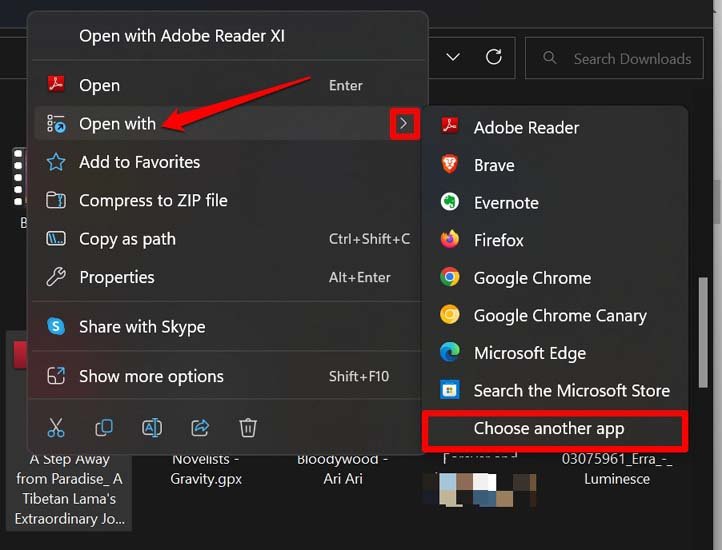
- プログラムAdobe Acrobat Readerを選択し、常にをクリックします。
- Adobe Acrobat Readerを起動します。
- メニューバーで編集をクリックし、環境設定オプションを選択します。
- 環境設定の下で、一般タブをクリックします。
- WindowsエクスプローラーでPDFサムネイルプレビューを有効にするのチェックボックスを選択します。
- 下に移動して、変更を確認するためにOKをクリックします。
これで、すべてのPDFファイルにサムネイルプレビューが表示されるはずです。
3. ファイルプレビューを有効にする:サムネイルのより良い代替手段
名前が示すように、この機能を有効にすると、エクスプローラーの右側のペインでファイルの内容をプレビューできます。これにより、ファイルの種類を知ることができます。Windows OSでファイルプレビューを有効にする方法は次のとおりです。
- Windows + Eホットキーを押してWindowsエクスプローラーに移動します。
- メニューから表示 > 表示をクリックします。
- 表示サブメニューの下で、プレビューペインをクリックします。
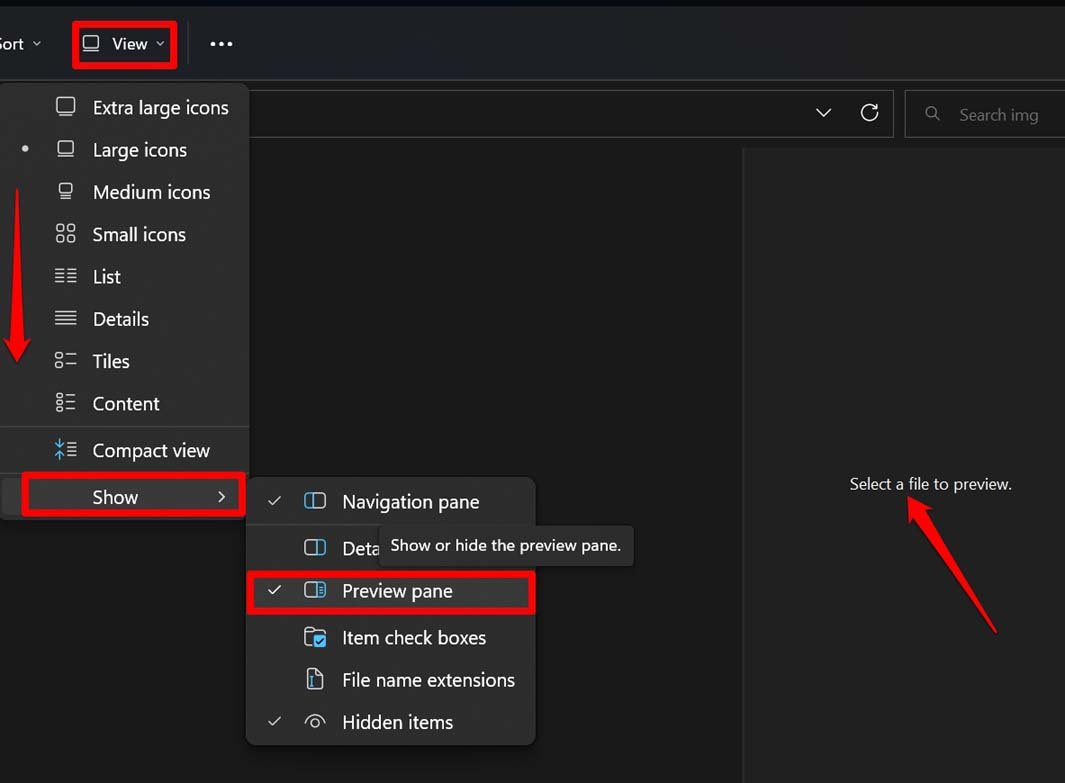
- 任意のPDFファイルをクリックすると、プレビューが右側に表示されます。
4. PCを再起動する
前述のように、これは不明な技術的問題によって発生しているランダムなバグである可能性があります。シンプルな再起動がこのような問題をきれいに解決することがよくあります。では、試してみてはいかがでしょうか?
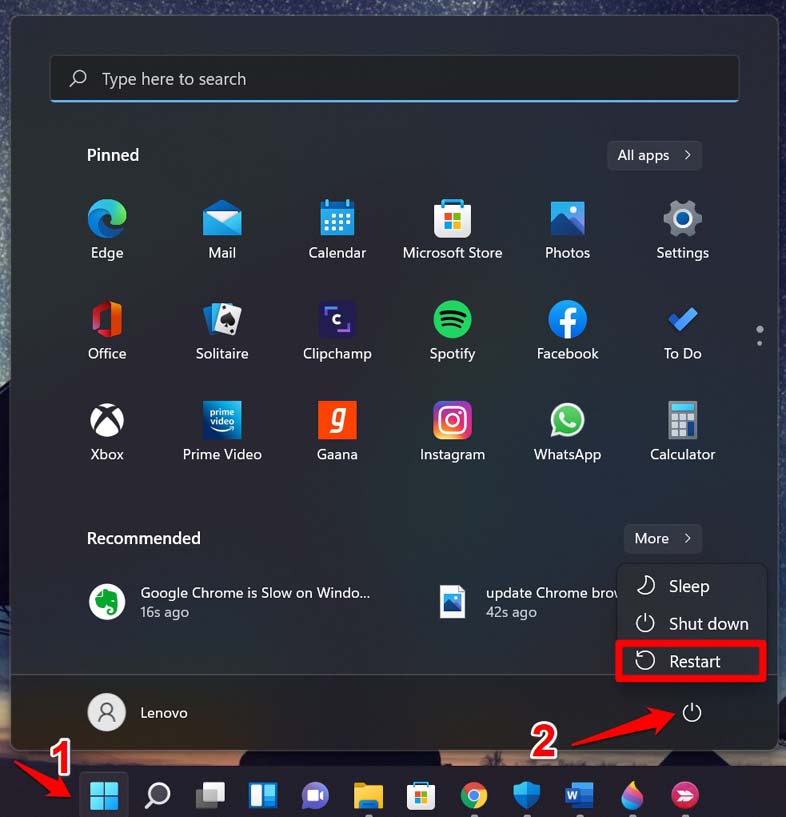
- Windowsキーを押します。
- 検索ボックスが表示されたら、右下の電源アイコンに移動してクリックします。
- メニューから再起動をクリックします。
- さて、PDFサムネイルが表示されているかどうかを確認してください。
5. サムネイルキャッシュをリセットする
キャッシュはサムネイル画像を保存します。これにより、システムは頻繁にアクセスするファイルのサムネイルを迅速に生成できます。キャッシュをリセットすると、そこに存在するジャンクデータがクリアされます。
- Windows + Iを押してWindows設定に移動します。
- システムタブの下でストレージをクリックします。
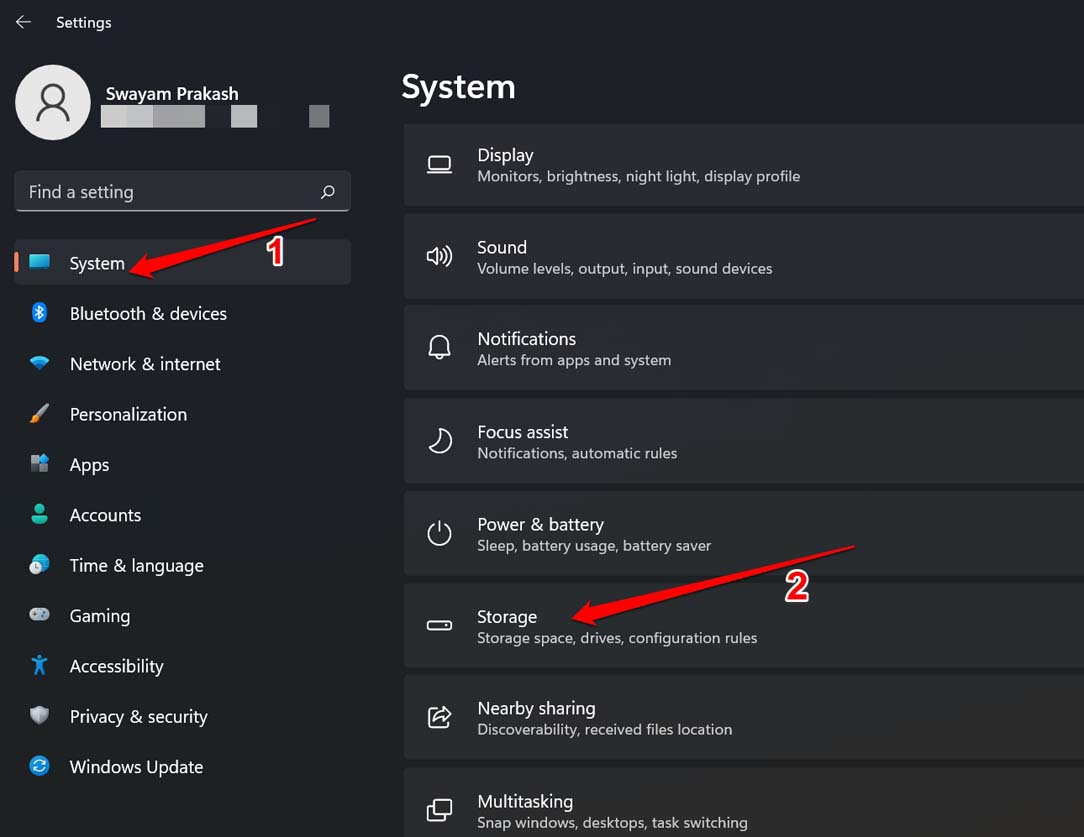
- 次に、一時ファイルをクリックします。
- その下で、サムネイルのみを選択し、他のすべてのオプションのチェックを外します。
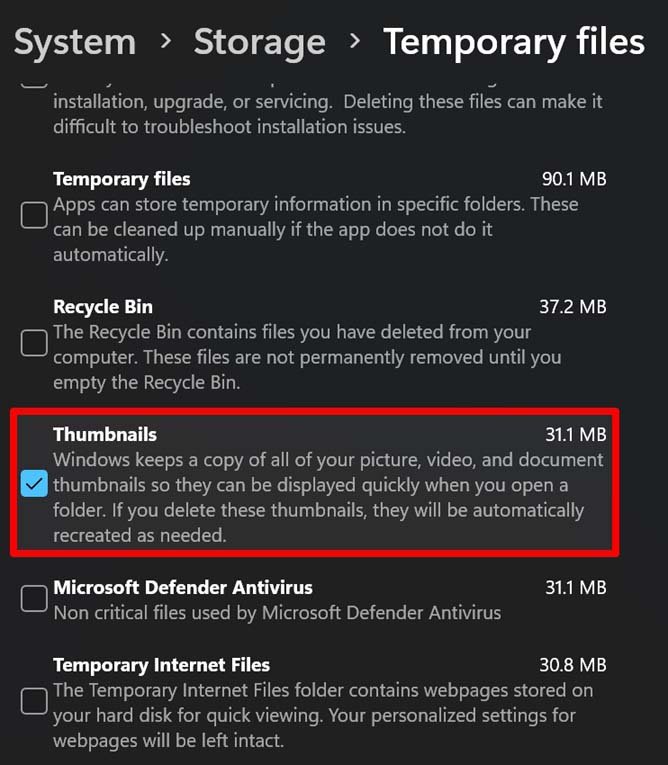
- ファイルを削除をクリックします。
6. PDFファイルを再度ダウンロードする
PDFファイルを誤ってダウンロードした場合、破損している可能性があります。したがって、以前にダウンロードしたウェブのソースに移動します。同じファイルを再度ダウンロードしますが、ダウンロード中に中断がないことを確認してください。
ファイルをダウンロードしたら、前のヒントを使用してファイルエクスプローラーを使用してサムネイルまたはファイルプレビューを有効にします。今、PDFファイルをクリックしてそのプレビューを確認するか、サムネイルを確認してください。
結論
サムネイルを有効にすることは、PDFファイルの明確さを維持するために重要です。このガイドのトラブルシューティングのヒントが、Windows 11でPDFサムネイルが表示されない問題を解決するのに役立つことを願っています。
Windows 11でPDFサムネイルが表示されない問題の解決方法についてのご意見があれば、下のコメントボックスにお気軽にお寄せください。また、動画チュートリアルのために私たちのDigitBin YouTubeチャンネルを購読してください。よろしく!
新しい投稿を受信箱で受け取る
スパムはありません。いつでも購読を解除できます。