トラブルシューティング · 1 min read · Sep 20, 2025
Windows 10/11でPFN_LIST_CORRUPT BSODを修正する方法

BSOD PFN_LIST_CORRUPTは、PFNデータベースが破損しているためにWindows 11システムで発生し、コンピュータがクラッシュします。
オペレーティングシステムが正常に機能するためには、このデータベースが物理メモリページを管理します。破損するとシステムがクラッシュし、メモリを効果的に管理できなくなります。
したがって、PFN_LIST_CORRUPTエラーに直面している場合は、このガイドを最後まで確認してください。
PFNとは?
オペレーティングシステムにおいて、ページフレーム番号(PFN)はメモリ管理において重要な役割を果たします。仮想メモリは、RAM内の各物理ページを物理メモリ内のアドレスにマッピングします。
これにより、システムがメモリを効率的に管理できるようにし、アプリケーションが必要とするメモリリソースを確保します。
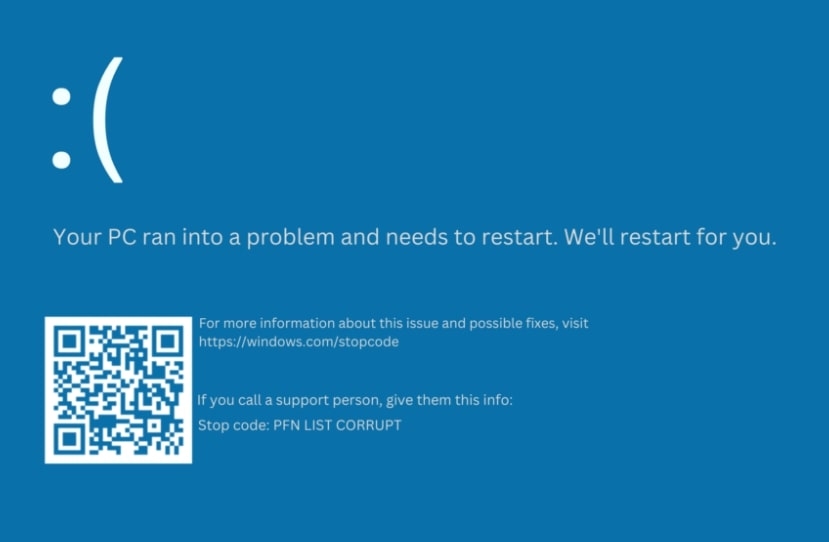
PFNリストが破損する原因は?
実際、PFNリストはWindowsの物理メモリページと考えることができます。PFNリストにファイルの情報が含まれている場合、システムはそれらを直接見つけることができます。
青い画面では、ハードウェアの問題や物理的な問題によりリストが破損すると、PFN破損の停止コードが表示されます。
RAMの問題
ディスクドライブの損傷
マルウェアまたはウイルス攻撃
破損したWindowsレジストリ
損傷または破損したシステムファイル
破損した、古い、または不正に構成されたデバイスドライバ
このエラーは一時的または永続的である可能性があります。コンピュータを修正しようとする前に、重要なファイルを削除して二次的な損害を避けてください。
バックアップがある場合は、PFNリストの破損プロセスを完了する必要はありません。
Windows 11 PCでPFNリストの破損を修正する方法
ここでは、PFN_LIST_CORRUPTの問題を解決する可能性のある修正方法をいくつか紹介します:
修正1:システムファイルチェッカー(SFC)とDISMを実行する
システムファイルが破損している場合、PFN_LIST_CORRUPTに関連するエラーが発生する可能性があります。
システムファイルチェッカー(SFC)と展開イメージサービスおよび管理ツール(DISM)を使用して、これらのファイルを再度機能させることができます。
SFCを実行する
管理者としてコマンドプロンプトを実行します。
次に、sfc /scannowと入力し、Enterを押します。
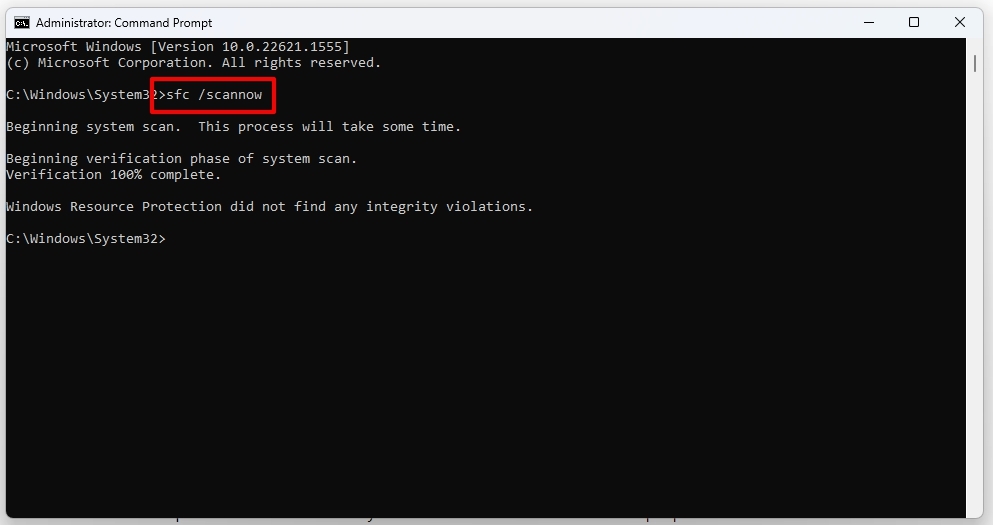
- スキャンが完了するまで待ちます。破損したシステムファイルが見つかった場合、自動的に修正されます。
DISMを実行する
管理者としてコマンドプロンプトを開く必要があります。
DISM /Online /Cleanup-Image /RestoreHealthと入力します。
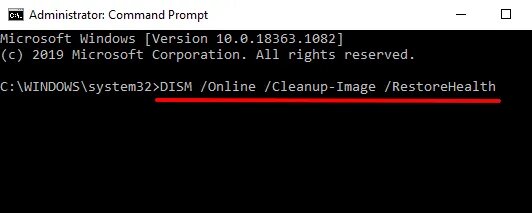
- プロセスが完了するまで待ちます。時間がかかる場合があります。
修正2:CHKDSKスキャンを実行する
CHKDSK(Check Disk)を使用して、ハードドライブなどのディスク上のエラーを診断および修正できます。CHKDSKスキャンでは、剥離、クロスリンクされたファイル、失われたクラスター、その他のディスクエラーをチェックします。
管理者としてCMDを開く。
次に、次のコマンドを実行します:**
chkdsk /r on C: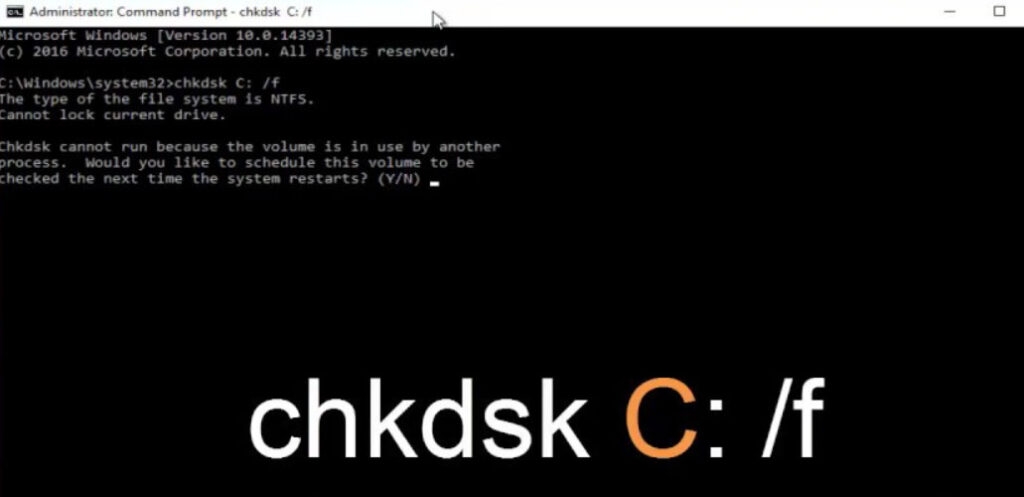
- CHKDSKスキャンを実行し、完了するまで待ちます。コンピュータを確認して、青い画面のエラーが解決されたかどうかを確認します。
修正3:マルウェアをスキャンする
マルウェア感染がシステムファイルを破損させ、BSODを引き起こす可能性があります。フルシステムスキャンを実行するには、Windows Defenderまたはサードパーティのウイルス対策プログラムを使用してください。
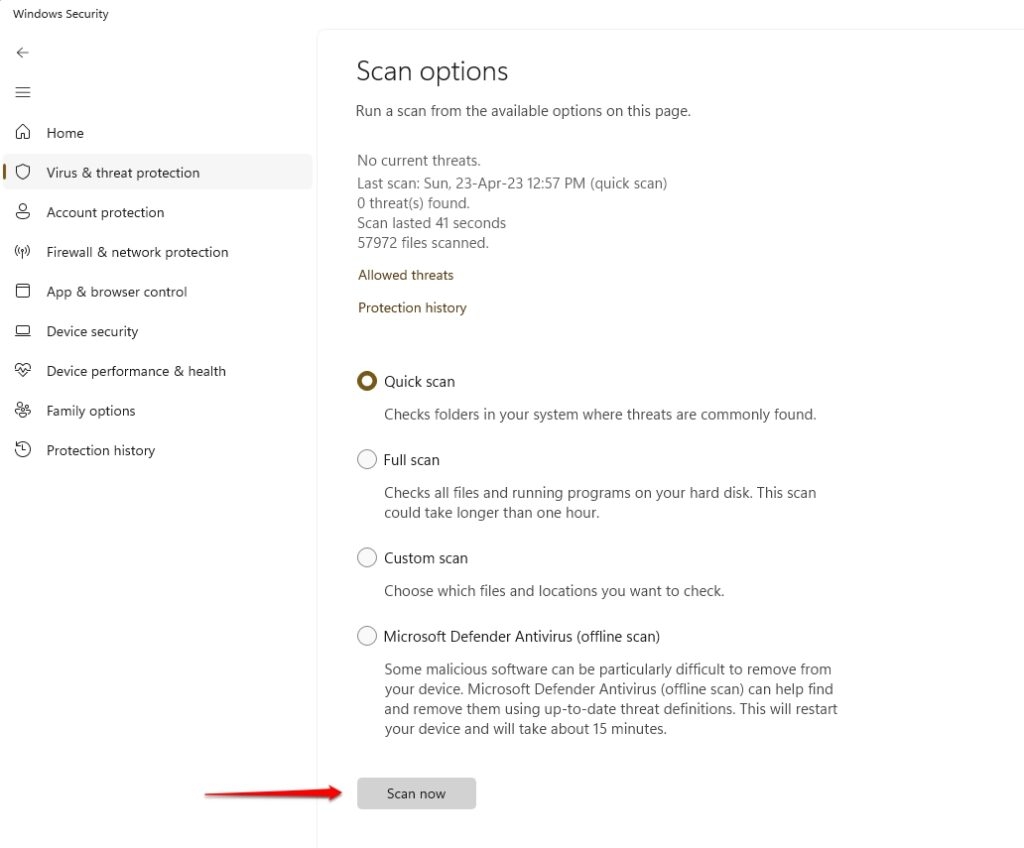
Win + Iを押して、メニューから更新とセキュリティ > Windowsセキュリティを選択します。
ウイルスと脅威の保護を選択します。
スキャンオプションに移動し、フルスキャンを選択します。
今すぐスキャンをクリックしてスキャンを開始します。
修正4:Windowsメモリ診断ツールを実行する
Windowsには、メモリ関連の問題を診断および解決するための組み込みのメモリ診断ツールがあります。
コンピュータのメモリにエラーがあるかどうかを確認するために、エラーをテストし、結果のレポートを提供します。
タスクバーで検索アイコンを見つけてクリックし、検索バーを開きます。あるいは、Windows + Sを押して同じウィンドウを表示できます。検索ボックスに「メモリ診断」と入力し、選択します。
メモリ診断を開始するには、新しいポップアップウィンドウから「今すぐ再起動して問題をチェック(推奨)」を選択します。このボタンをクリックする前に、すべてのドキュメントを保存することを強くお勧めします。
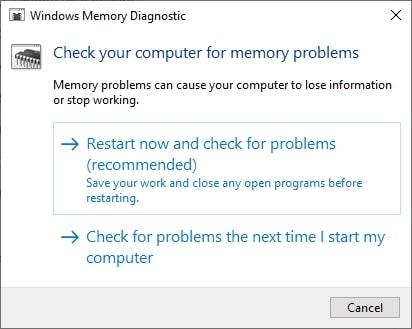
- RAMに不一致がある場合、メモリ診断ツールはコンピュータが再起動するとすぐに警告します。問題が発見されるとすぐに通知されます。
修正5:最近のアプリをアンインストールする
PFN_LIST_CORRUPTエラーが発生している場合、最近のアプリやプログラムをアンインストールすることが良いアイデアかもしれません。
この方法で互換性の問題を解決できる可能性があります。Windowsでアプリケーションをアンインストールするには、次の手順に従います:
スタートメニューに移動し、設定を選択します。あるいは、Windows + Iのキーボードショートカットを使用できます。
左側のメニューからアプリを選択し、次にインストールされたアプリをクリックします。このページを使用して、インストールされているすべてのアプリケーションにアクセスできます。
ドライブリストをすべてのドライブにフィルタリングし、インストール日でソートします。コンピュータの最近のアプリケーションが表示され、これが競合を引き起こし、PFN_LIST_CORRUPTエラーにつながる可能性があります。
リスト内で、アプリケーション名の横にあるアンインストールをクリックします。
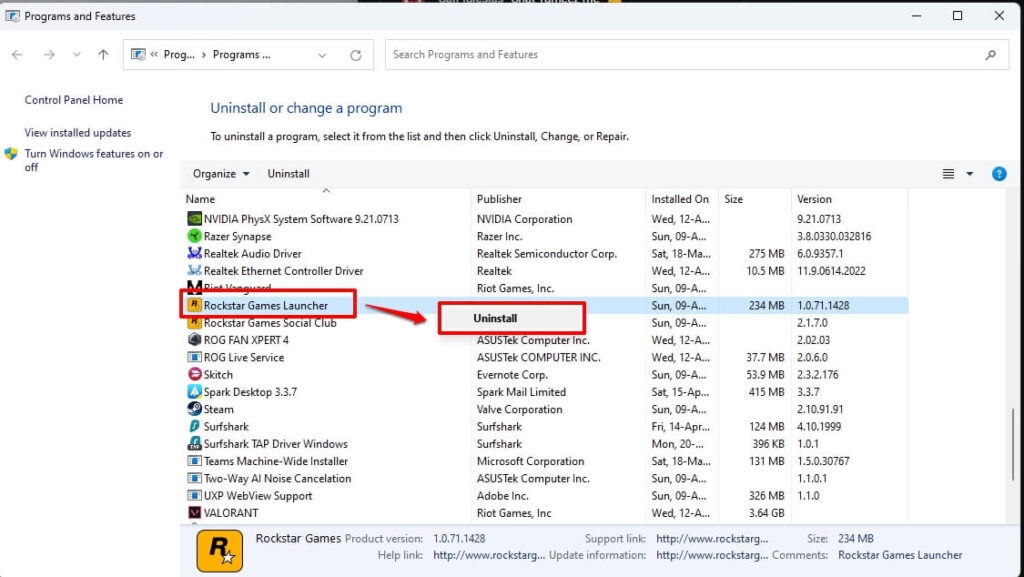
- アンインストーラーがすべての残留ファイルとアプリケーションを削除することを確認します。エラーが続く場合は、プロセスが完了した後にデバイスを再起動してください。
修正6:Windowsを更新する
PFN_LIST_CORRUPTエラーが発生している場合は、Windowsのバージョンを最新のものに更新することをお勧めします。
PFNリストの破損BSODは、バグ修正やパフォーマンス向上を含む更新の結果としてよく発生します。
更新する前に、デバイスが電源オンでネットワークに接続されていることを確認することが重要です。
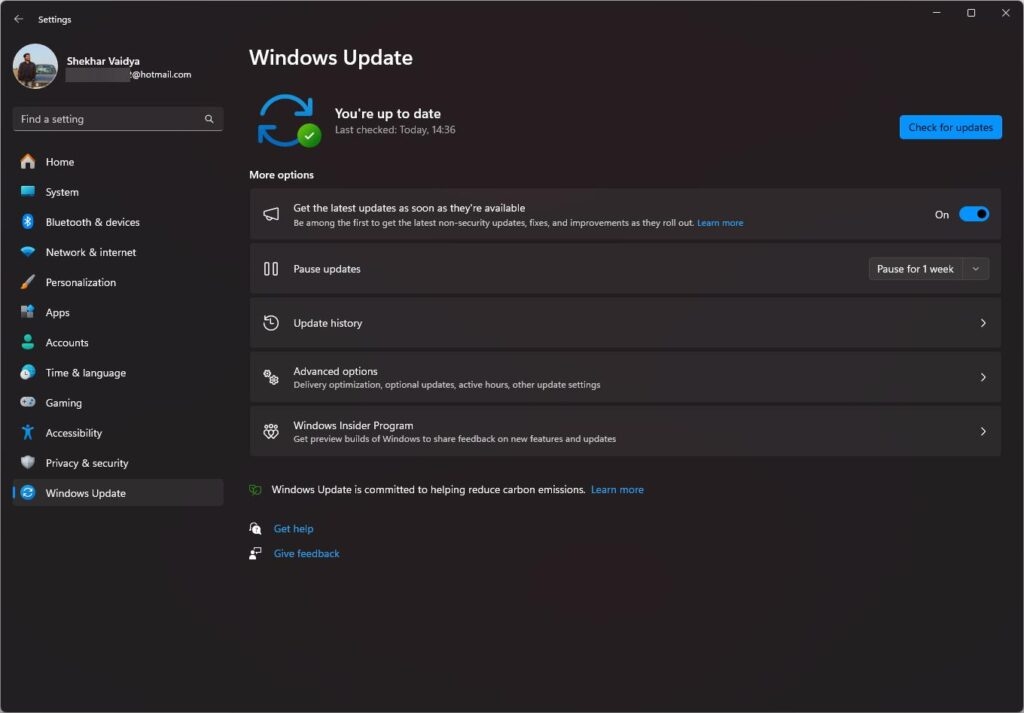
Windows設定メニューに移動します。
Windows Updateをクリックします。
次に、更新の確認をクリックします。
修正7:ブート構成データを再構築する
PFN_LIST_CORRUPTエラーコードは、ブート構成データ(BCD)が破損しているときに表示されることがあります。WindowsのブートプロセスはBCDによって制御されているため、この問題を修正すれば問題が解決するはずです。
タスクバーで検索バーをクリックし(またはWindows + Sを押し)、コマンドプロンプトと入力します。結果の中で右クリックし、管理者として実行を選択します。
ユーザーアカウント制御(UAC)のプロンプトが表示されたら、はいをクリックしてアプリケーションへの管理者アクセスを許可します。
コマンドプロンプトウィンドウを開くために、以下のコマンドを入力し、各コマンドの後にEnterを押します:
bootrec /fixmbr

bootrec /fixboot- コマンドが完了するまで待ちます。完了後もPFNリストの破損エラーが続く場合は、システムを再起動してください。
修正8:Windowsをリセットする
上記の解決策がすべて機能しない場合、Windowsのインストールをリセットする必要があるかもしれません。個人ファイルを保持することを選択すれば、Windowsは再インストールされ、すべてのアプリと設定が削除されます。
Win + Iをクリックして設定ウィンドウを開きます。
システム > 回復を選択します。
このPCをリセットに移動し、開始をクリックします。
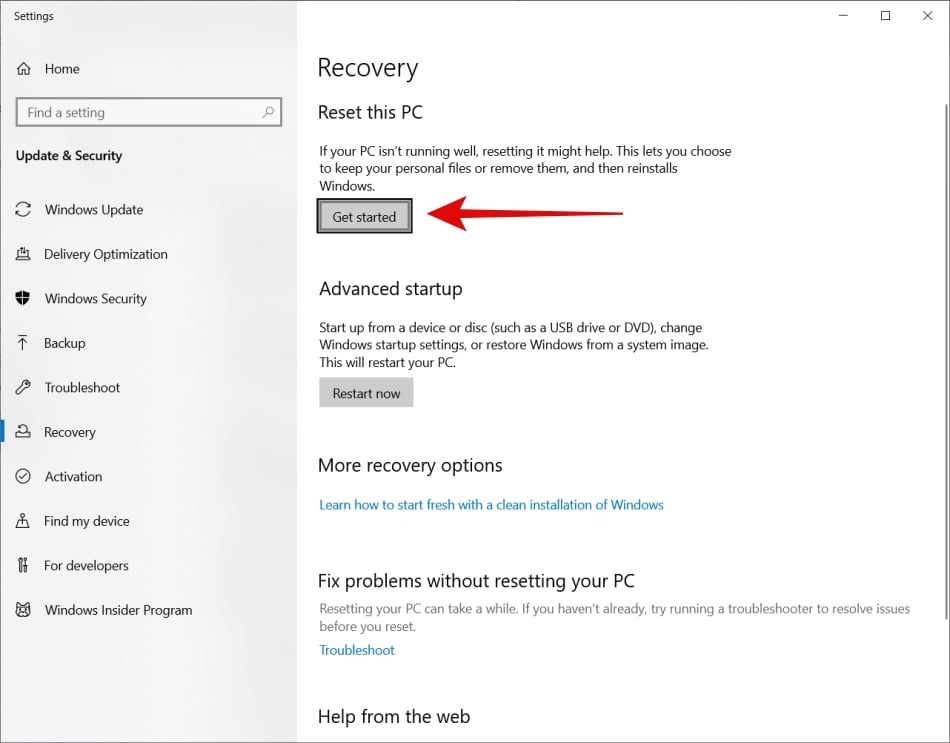
すべてのファイルを保持するか、すべて削除するかを選択できます。
デバイスをリセットするには、指示に従ってください。
修正9:専門家の助けを求める
上記のすべての方法を試してもPFN_LIST_CORRUPT BSODが発生する場合は、専門的な支援を求める時です。
コンピュータに関してさらに支援が必要な場合は、Microsoftサポートに連絡するか、専門の技術者に連絡してください。
将来PFN_LIST_CORRUPTエラーを防ぐには?
#1. システムを最新の状態に保つ
互換性の問題やセキュリティの脆弱性を避けるために、オペレーティングシステム、ドライバ、およびソフトウェアを定期的に最新の状態に保ってください。
#2. ハードウェアを維持する
特にRAMやハードドライブなどのハードウェアコンポーネントを維持することが重要です。定期的なメンテナンスを行い、必要に応じて交換を行ってください。
#3. 信頼できるソフトウェアを使用する
競合するソフトウェアを引き起こす可能性のある不要なシステムユーティリティや調整ツールをインストールしないでください。代わりに、信頼できるソースからソフトウェアをインストールしてください。
#4. 定期的なスキャンとバックアップ
定期的なマルウェアスキャンを行い、重要なドキュメントのコピーを保持してデータを保護してください。
これで、PFNリストの破損問題を修正する方法についての情報はすべてです。この記事を読んでいただきありがとうございます。お役に立てれば幸いです。さらに情報が必要な場合は、下にコメントしてください。
新しい投稿を受信箱で受け取る
スパムはありません。いつでも購読を解除できます。