「Windows 11」 · 1 min read · Jan 09, 2026
Windows 11でフォトアプリが動作しない問題の修正方法

Windows 11にアップグレードした後、PCのフォトアプリが動作しないですか?このガイドでは、この問題を修正するためのいくつかのヒントとトリックをお伝えします。新しいシステムアップデート後、Windowsフォトアプリは大きく変更されました。これは、写真を表示するための最も人気のある標準Windowsアプリケーションの1つです。
Windows 11のシステムアップデートが正しくインストールされていない場合、標準アプリがバグを引き起こす可能性があります。これは、フォトアプリがWindows 11で動作しない主な理由の1つです。ユーザーがこのエラーに直面すると、フォトアプリがクラッシュするか、写真をナビゲートしようとすると応答しないと不満を言います。フォトアプリで画像が開かないことがあります。
フォトアプリがWindows 11で動作しない理由
システムのバグ以外にも、Windows 11のフォトアプリがクラッシュする原因となるいくつかの理由があります。
- コンピュータに破損した画像ファイルがあり、フォトアプリに影響を与えている可能性があります。そのため、アプリがクラッシュしています。
- フォトアプリがコンピュータで動作しない原因となる破損したシステムファイルがあるかもしれません。
- フォトアプリが開こうとしている画像のファイル形式をサポートしていない可能性があります。
- フォトアプリにローカルバグがあるかもしれません。
- 関連するコンピュータが、いくつかの画像ファイルと一緒にタグ付けされたマルウェアの影響を受けている可能性があります。そのようなファイルを開こうとすると、関連するアプリ(この場合はフォトアプリ)がクラッシュするか、応答しなくなります。
フォトアプリがWindows 11で動作しない場合に従うべき簡単なトラブルシューティング方法をチェックしてください。
1. Windows OSを更新する
Microsoftは、Windows OSのバグを修正するために定期的にパッチをリリースしています。これらの更新を取得してインストールし、バグのないユーザーエクスペリエンスを確保するのはあなた次第です。フォトアプリが応答しないかクラッシュする原因がバグだと思われる場合は、Windows 11のビルドを最新バージョンにアップグレードしてください。
- Windows + Iキーの組み合わせを押します。
- Windows Updateをクリックします。
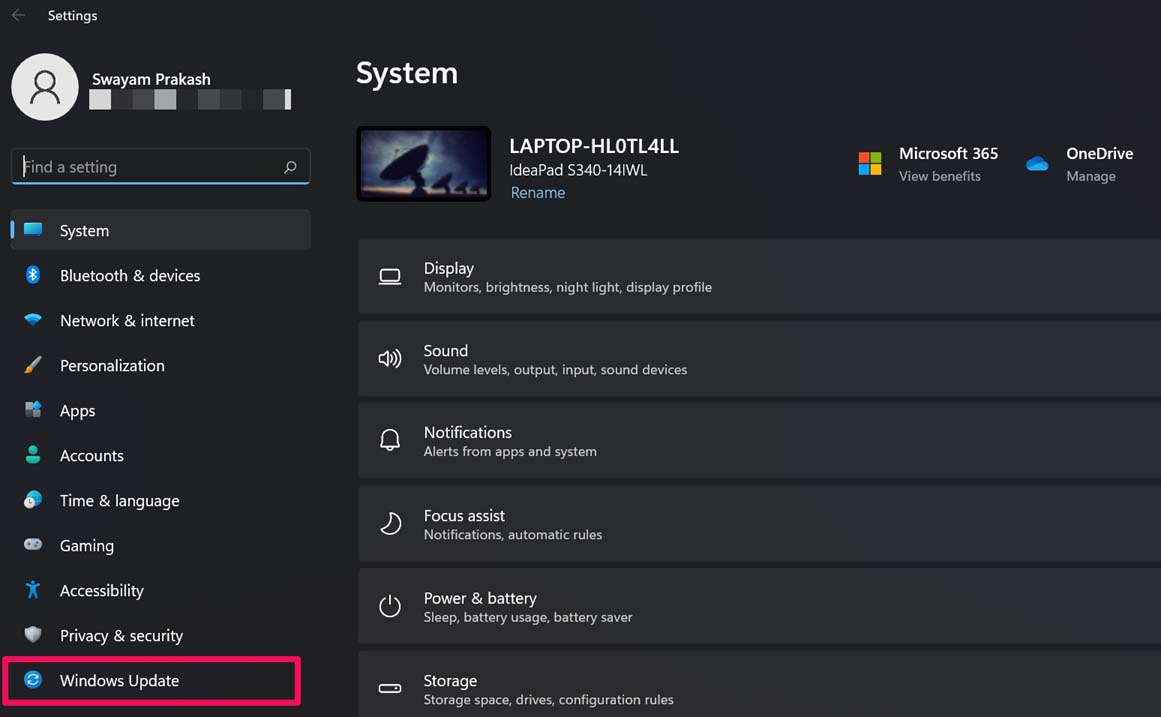
- 次に、更新プログラムの確認をクリックします。
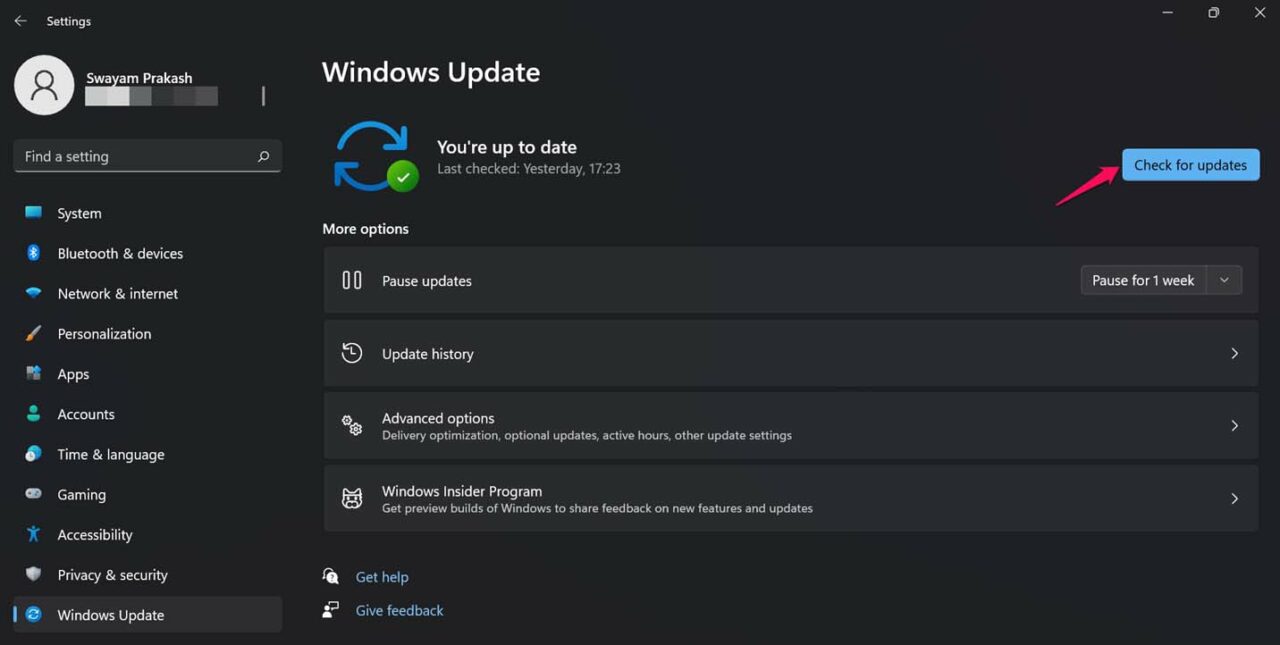
- システムがインストール可能な最新ビルドを探します。
- 利用可能になると、今すぐダウンロードオプションが表示されます。それをクリックします。
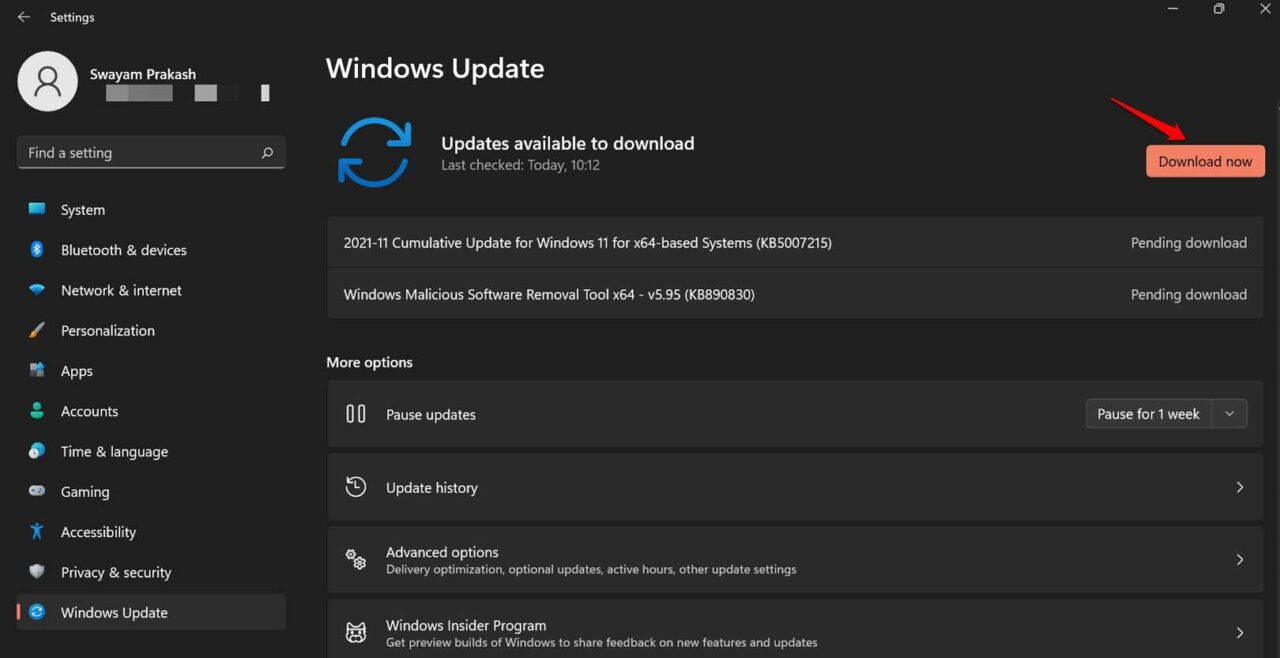
システムビルドをアップグレードした後、フォトアプリがまだクラッシュするか、今は動作するかを確認してください。そうでない場合は、このガイドに記載されている他の修正を試してください。
2. マルウェアをスキャンする
定期的にマルウェアスキャンを実行することをお勧めします。いつコンピュータウイルスがファイルシステムにアクセスする道を開いてしまったかはわかりません。スキャンを実行するには、公式のWindows Defenderプログラムまたは他のサードパーティのアンチウイルスアプリを使用できます。
特定のフォルダーに感染したファイルがある可能性があります。そのフォルダーには他の画像ファイルが含まれています。フォトアプリを使用して画像ファイルを開くと、アプリがうまく応答しません。通常、マルウェアがある場合、アンチウイルスアプリが通知します。それに加えて、手動でスキャンを実行することもできます。
- タスクバーのクイック検索オプションをクリックします。
- ウイルスと脅威の保護と入力します。
- 開くをクリックします。
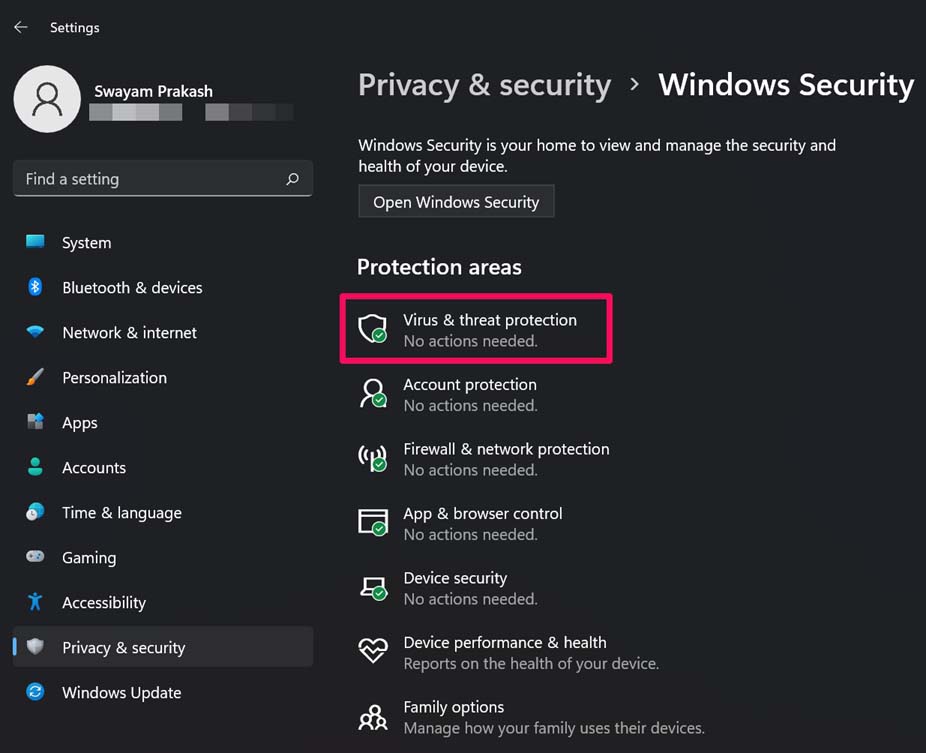
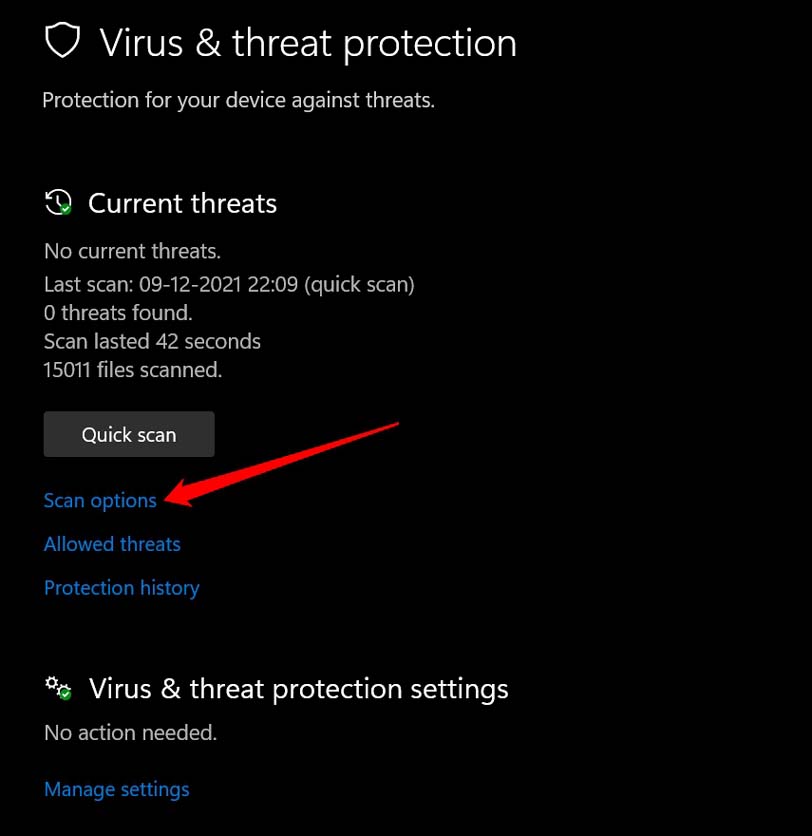
- 次に、スキャンオプションをクリックします。
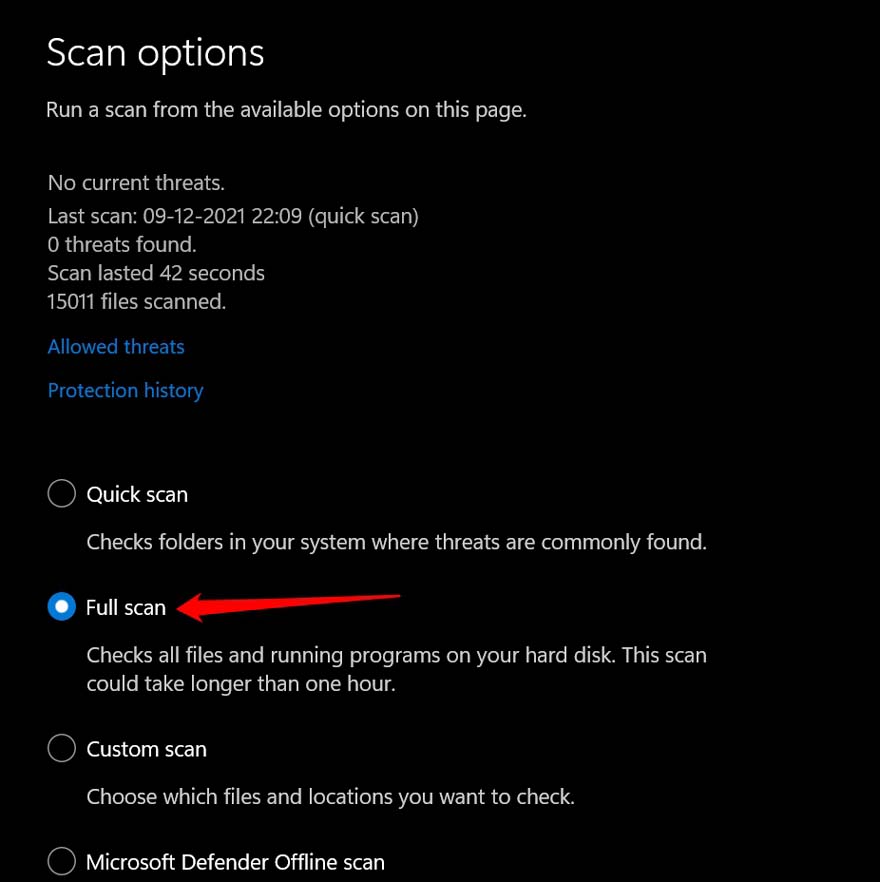
- フルスキャンを選択します。完了するまでに時間がかかりますが。
破損したファイルが検出された場合は、それらを隔離または削除してください。それでフォトアプリが修正されるはずです。
3. 破損したシステムファイルの存在を確認する
修正が必要な破損したシステムファイルがあるかもしれません。したがって、これらのファイルをスキャンする必要があります。
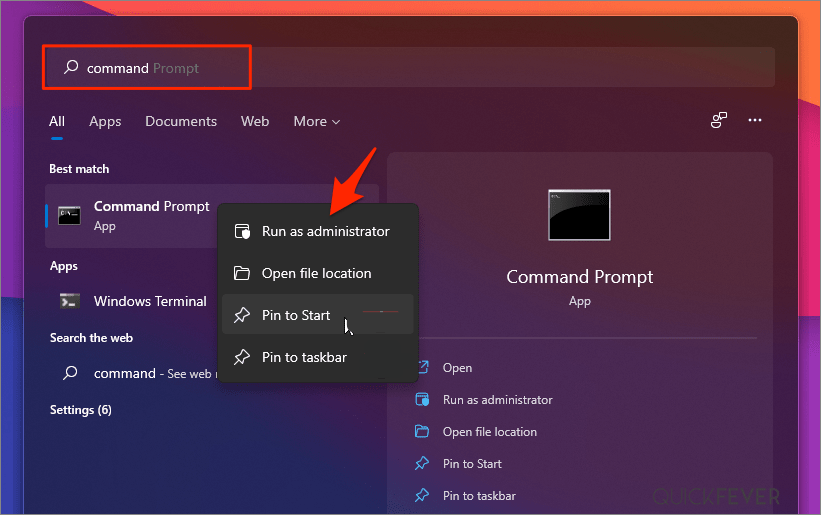
- コマンドプロンプトを開きます。
- sfc /scannowと入力します。
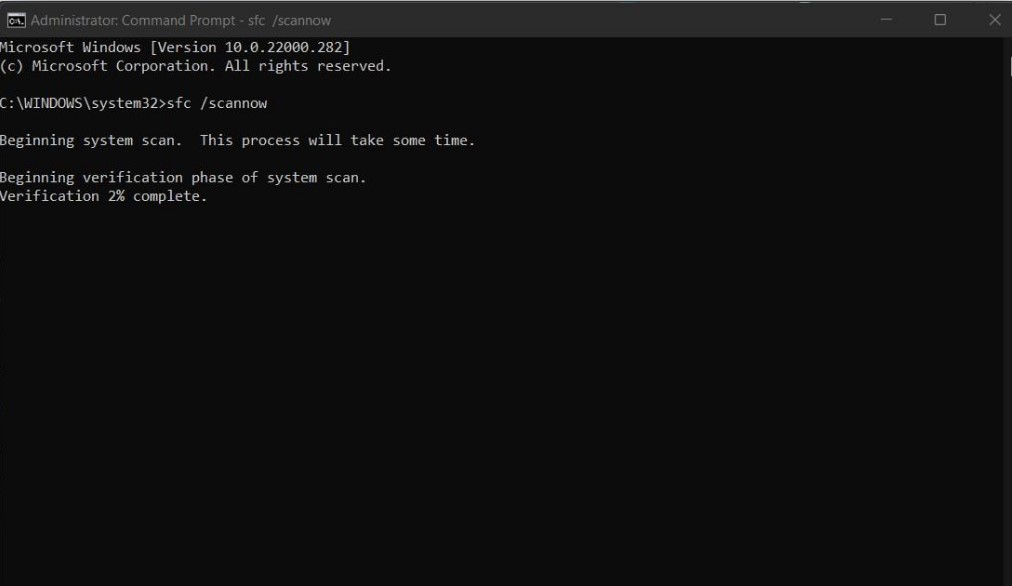
- システムが破損したファイルをスキャンして修正するのを待ちます。時間がかかりますので、プロセスを中断しないようにしてください。
このスキャンを実行した後、もし破損したシステムファイルがフォトアプリのクラッシュを引き起こしていた場合、その問題は完全に修正されるはずです。
3. 画像のファイル形式がフォトアプリをサポートしているか?
フォトアプリを使用して開こうとしている画像がアプリによってサポートされていることを確認する必要があります。
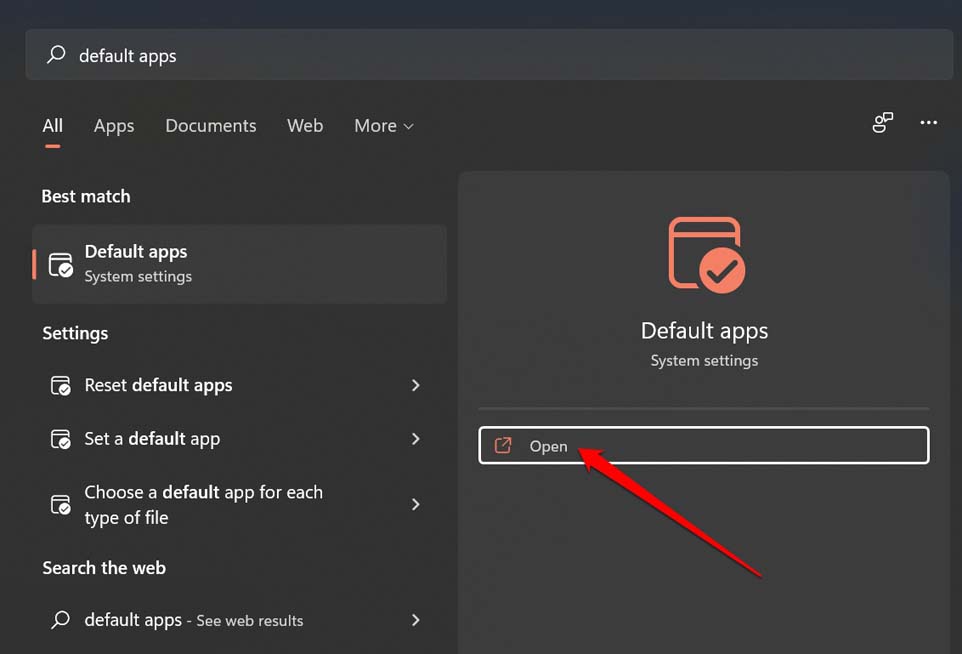
- Windows検索を使用して既定のアプリを開きます。
- フォトに移動します。
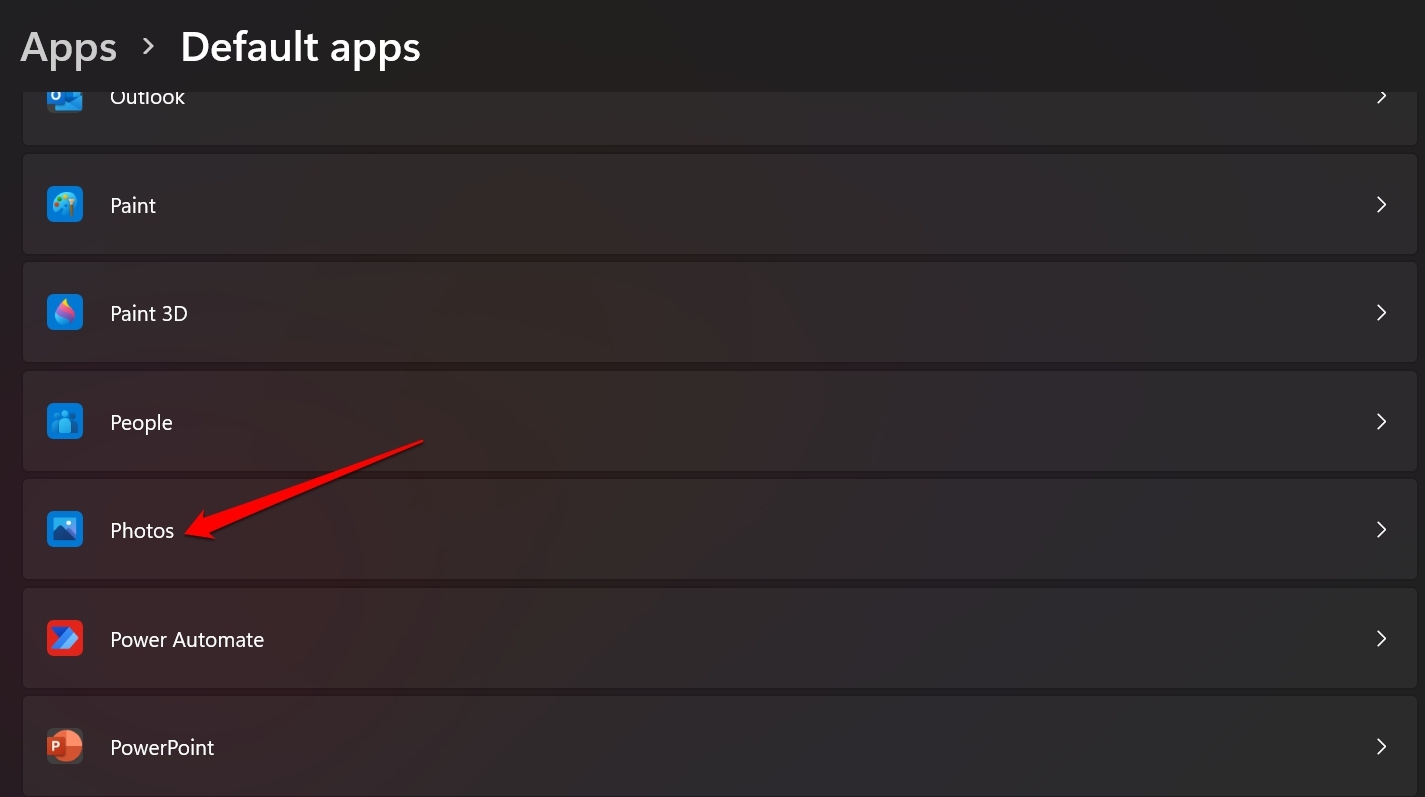
- そこにあるファイル形式を確認します。
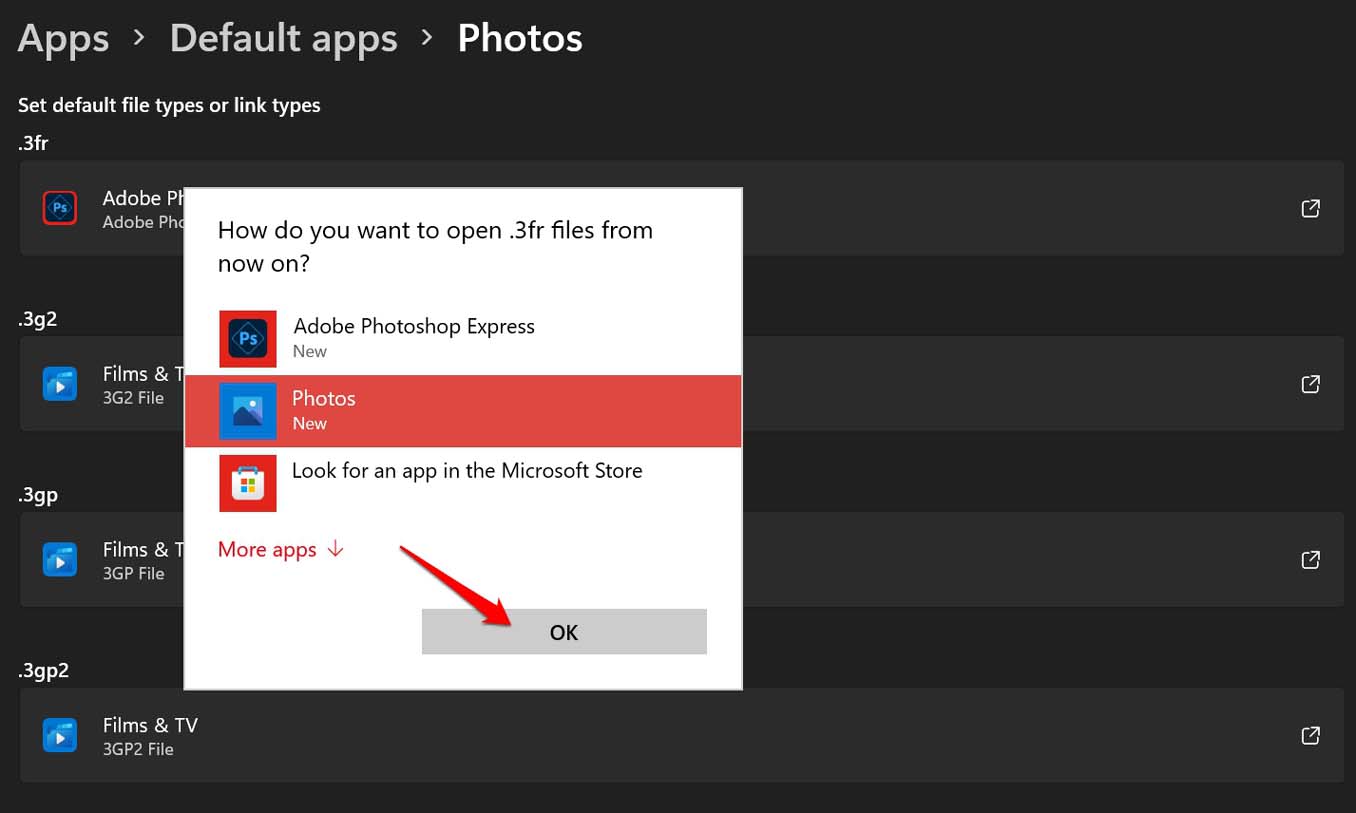
- フォトで使用したいファイル形式について、そのファイル形式に設定されている既定のアプリを確認します。
- それがフォトに設定されていない場合は、コンピュータにインストールされているアプリのリストからフォトに設定します。
4. フォトアプリを修正するためにWindowsトラブルシューティングユーティリティを実行する
Windows OSには、さまざまなシステムアプリのトラブルシューティングツールが付属しています。フォトアプリがクラッシュするか、コンピュータで応答しない場合は、それを使用して修正できます。
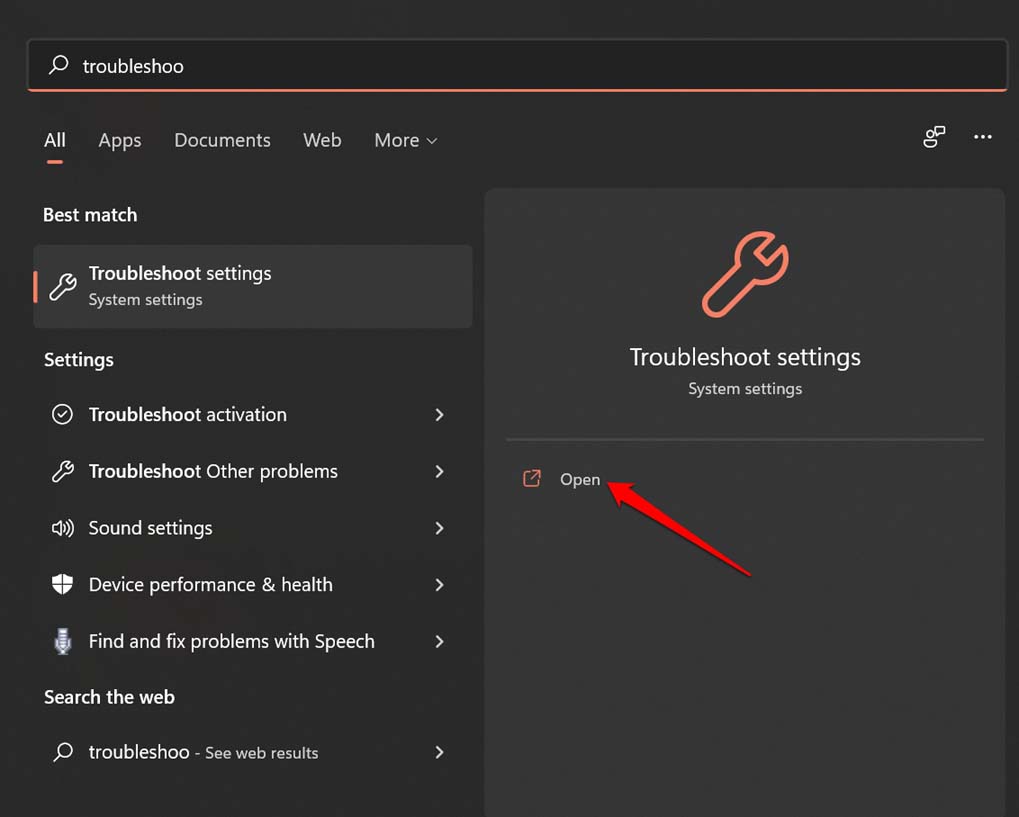
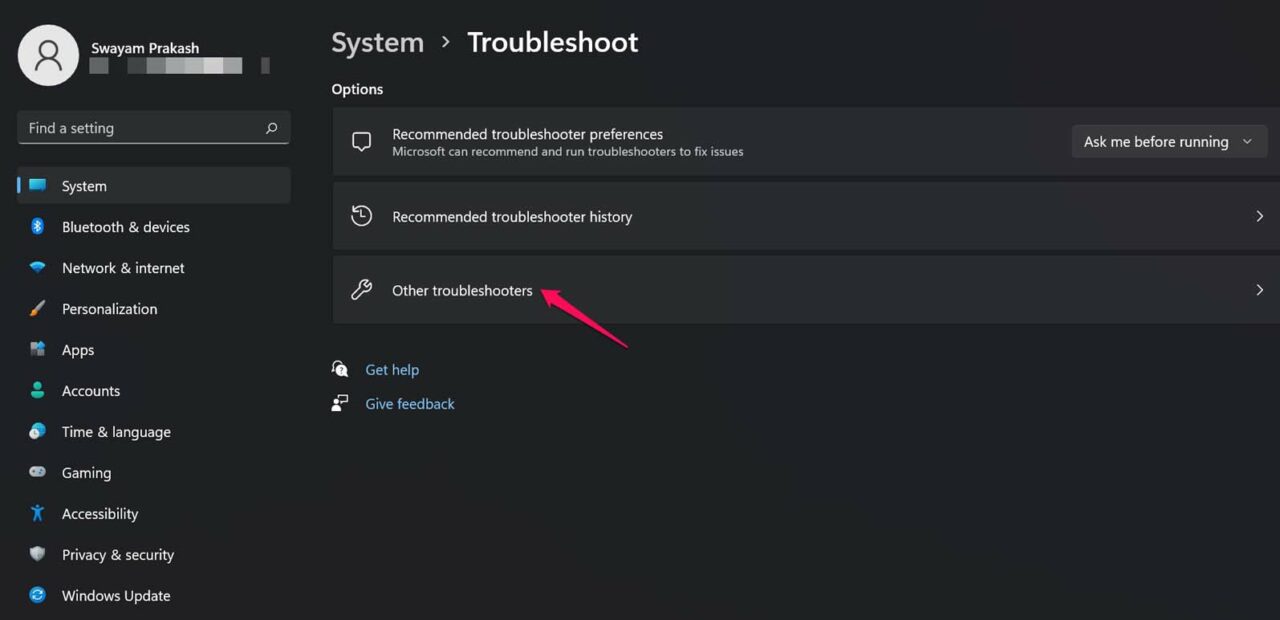
- Windows検索を使用してトラブルシューティング設定を開きます。
- その他のトラブルシューティングをクリックします。
- Windowsストアアプリに移動し、実行をクリックします。
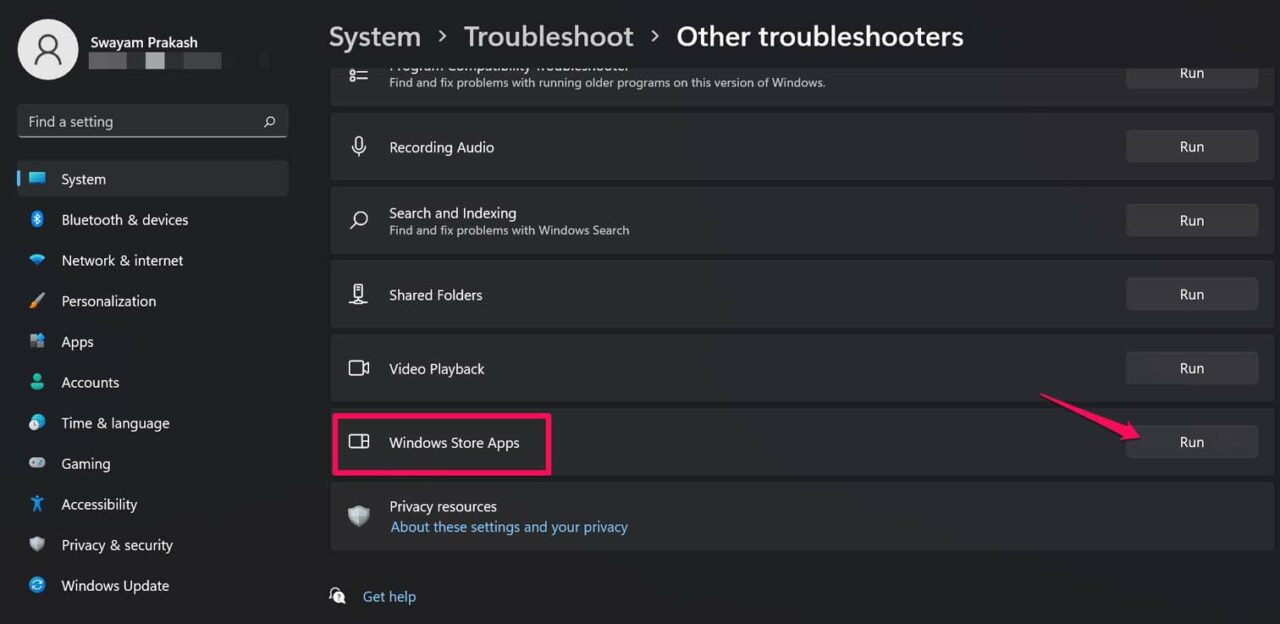
- ユーティリティが問題を修正するのを待ち、その後フォトアプリにアクセスできます。動作しているかどうかを確認してください。
5. Windowsフォトアプリをリセットする
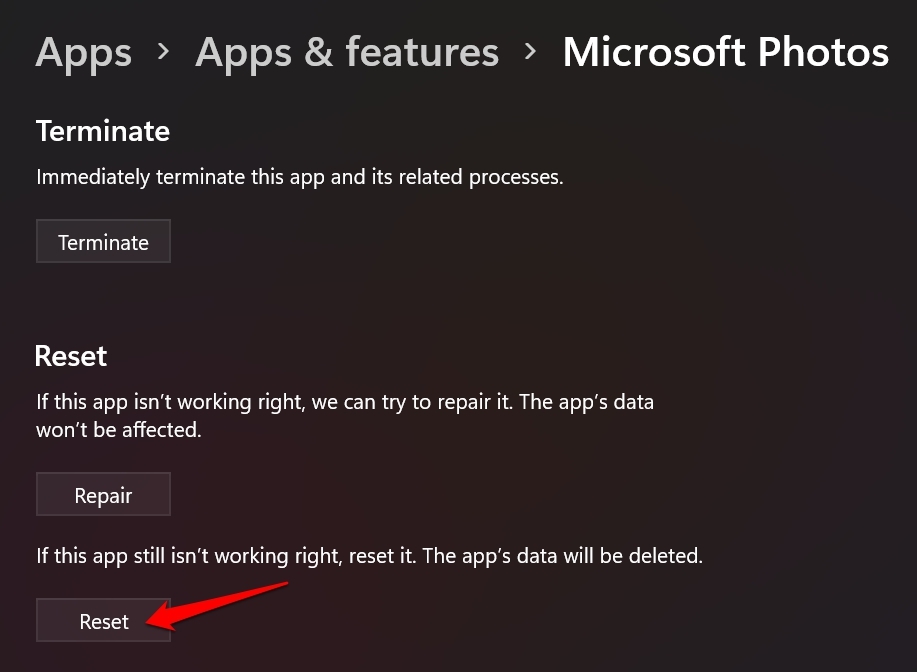
応答しないフォトアプリを修正するためにリセットオプションを試すことができます。
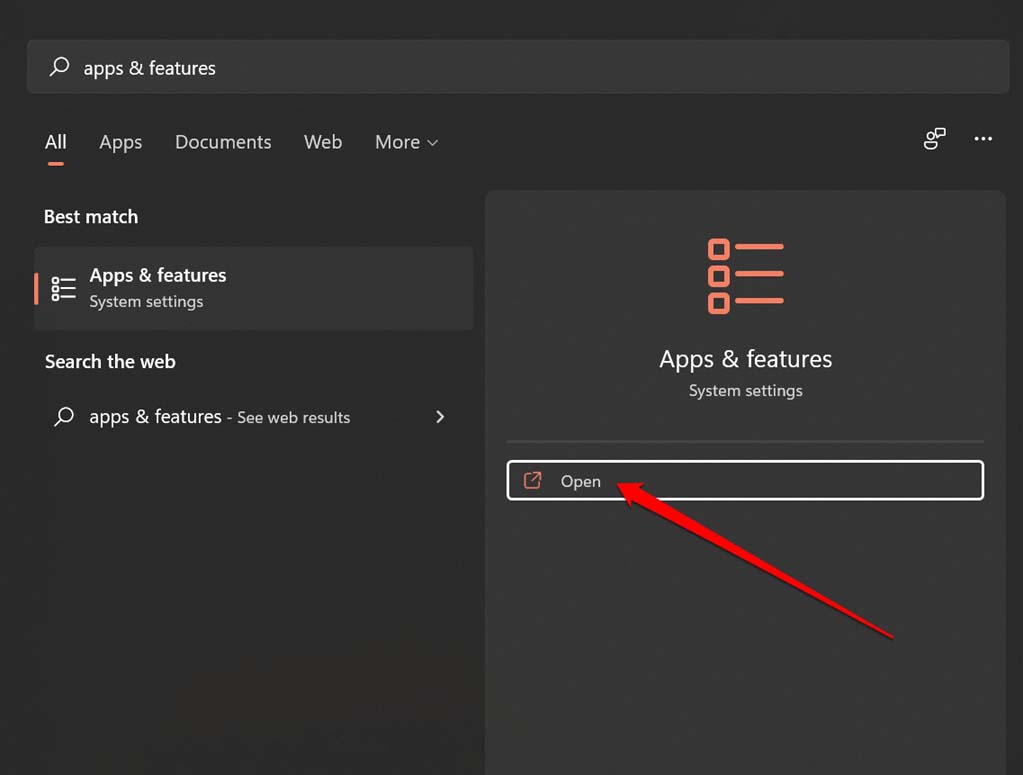
- クイック検索オプションにアプリと機能と入力します。
- 開くをクリックします。
- Microsoft Photosに移動します。
- 3点ボタンをクリックし、詳細オプションを選択します。
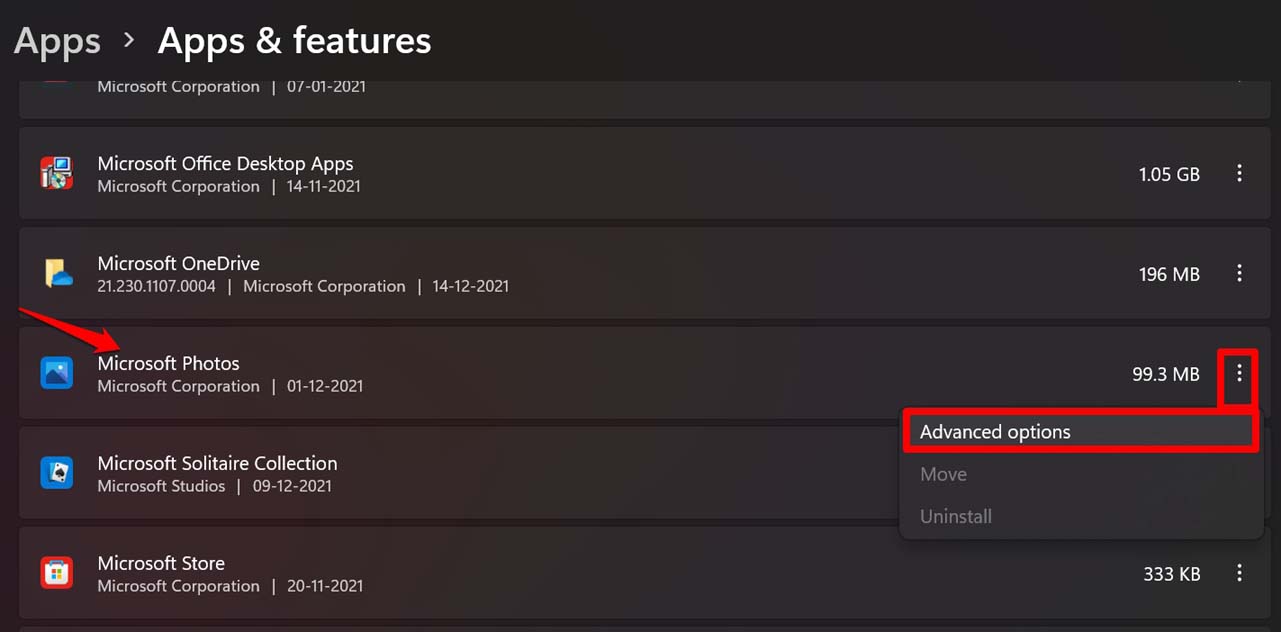
- 次に、リセットまでスクロールし、それをクリックします。
6. Windowsフォトアプリを再インストールする
他に何も機能しない場合は、現在のフォトアプリのビルドをアンインストールし、再インストールすることができます。Windows PowerShellを使用して行うことができます。
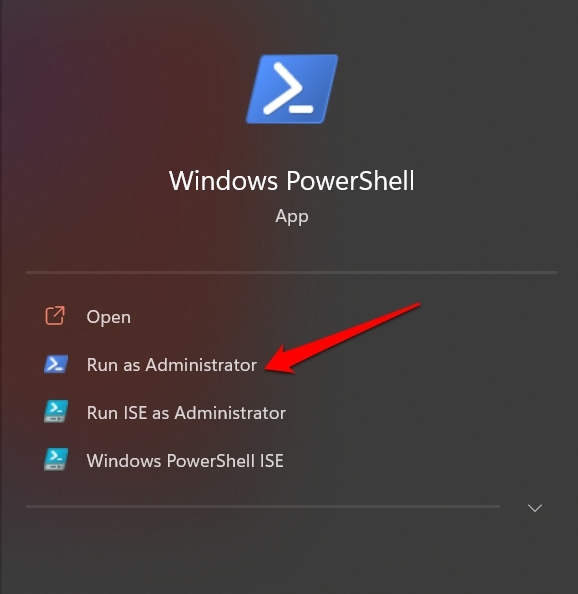
- Windows PowerShellを管理者権限で開きます。
- 次のコマンドを入力し、Enterを押してMicrosoft Photosをアンインストールします。
get-appxpackage *Microsoft.Windows.Photos* | remove-appxpackage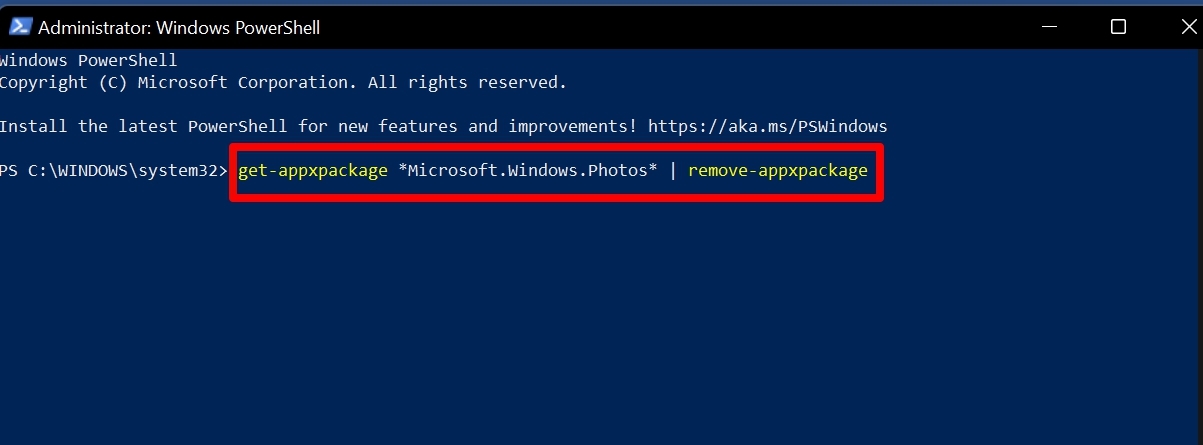
- Microsoft Storeアプリを開きます。
- Microsoft Photosを検索します。
- 取得をクリックしてインストールします。
これが、フォトアプリがWindows 11で動作しない場合やクラッシュする場合に従うべきさまざまな修正です。このガイドが有益であったことを願っています。
Windows 11でフォトアプリが動作しない問題の修正方法についての考えがあれば、下のコメントボックスにお気軽にお寄せください。また、動画チュートリアルのために私たちのDigitBin YouTubeチャンネルを購読してください。よろしく!
新しい投稿を受信箱で受け取る
スパムはありません。いつでも購読を解除できます。