iPhoneトラブルシューティング · 1 min read · Nov 07, 2025
iPhoneで写真が読み込めない問題の解決方法
iPhoneの写真アプリで写真ファイルを開こうとしたときに「写真を読み込めません」または「この写真の読み込み中にエラーが発生しました」というメッセージが表示されますか?このガイドでは、iPhoneが写真を読み込めない理由と、その問題を解決する方法を説明します。
iPadでも同様のことが起こることがあり、iPadを使用している場合は、このガイドが役立ちます。iPhoneでストレージ最適化オプションが有効になっていて、ストレージスペースが不足している場合、写真はiPhoneで読み込まれません。

通常、低解像度のコピーがデバイスのストレージに保存され、高解像度のバックアップコピーがiCloudに保存されます。また、iCloudのAppleシステムサーバーがバグやメンテナンスのためにダウンしている場合も、iPhoneが写真を読み込めない原因となることがあります。ガイドの後半で述べるように、他にもさまざまな理由が考えられます。
iPhoneまたはiPadが写真を読み込めない理由
この問題のいくつかの可能性のある理由を以下に示します。
- AppleサーバーがiCloudのためにダウンしている可能性があります。
- iOSにバグがあり、iPhoneが写真を読み込めない原因となっている可能性があります。
- iPhoneのデバイスストレージが不足している可能性があります。
- iPhoneで使用しているインターネットに問題がある可能性があります。(iCloudを介して写真にアクセスしようとしている場合、インターネット接続が遅いと写真の読み込みに時間がかかることがあります)
- 一時的なソフトウェアの不具合がある可能性があります。
- 写真アプリに修正が必要なバグがある可能性があり、それがiPhoneが写真を読み込めない原因となっている可能性があります。
iPhoneが写真を読み込めない問題を解決するための最良の方法
次に、iPhoneが写真を読み込めないという特定の問題を解決するために、よく機能する基本的なトラブルシューティング方法をいくつか紹介します。
1. iOSを更新する
まず、iOSを確認し、インストール可能な更新があるかどうかを確認します。最近のビルドにアップグレードすることで、システムビルドにバグがある場合に改善や修正が行われ、iPhoneで写真が読み込まれない問題が解決される可能性があります。
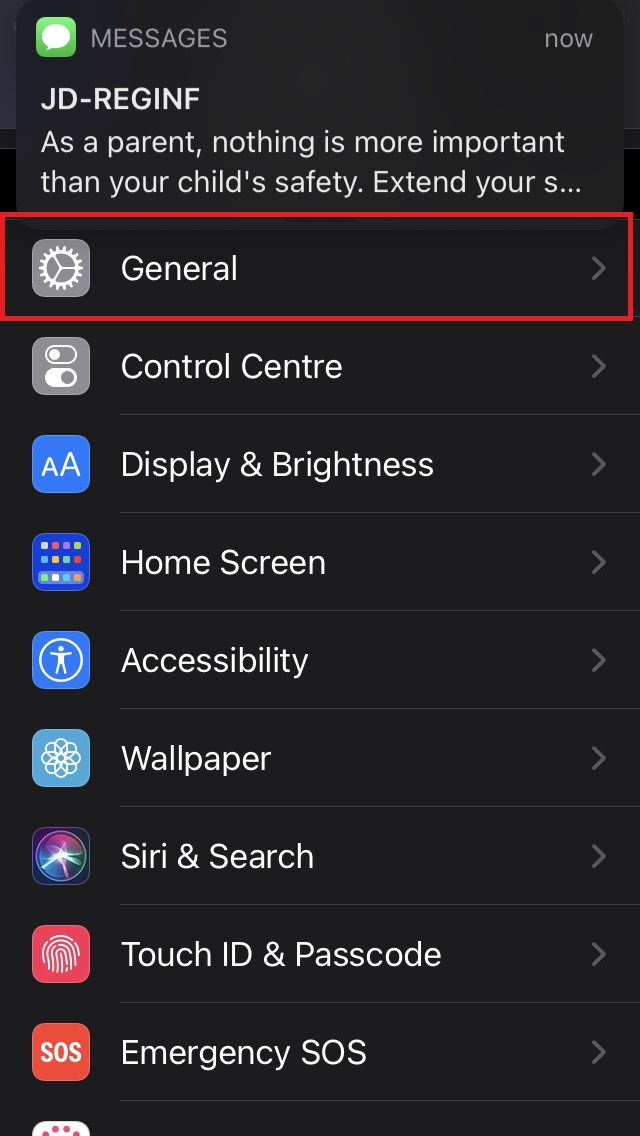
- 設定アプリを起動します。
- 一般をタップします。
- 次に、ソフトウェアアップデートをタップします。
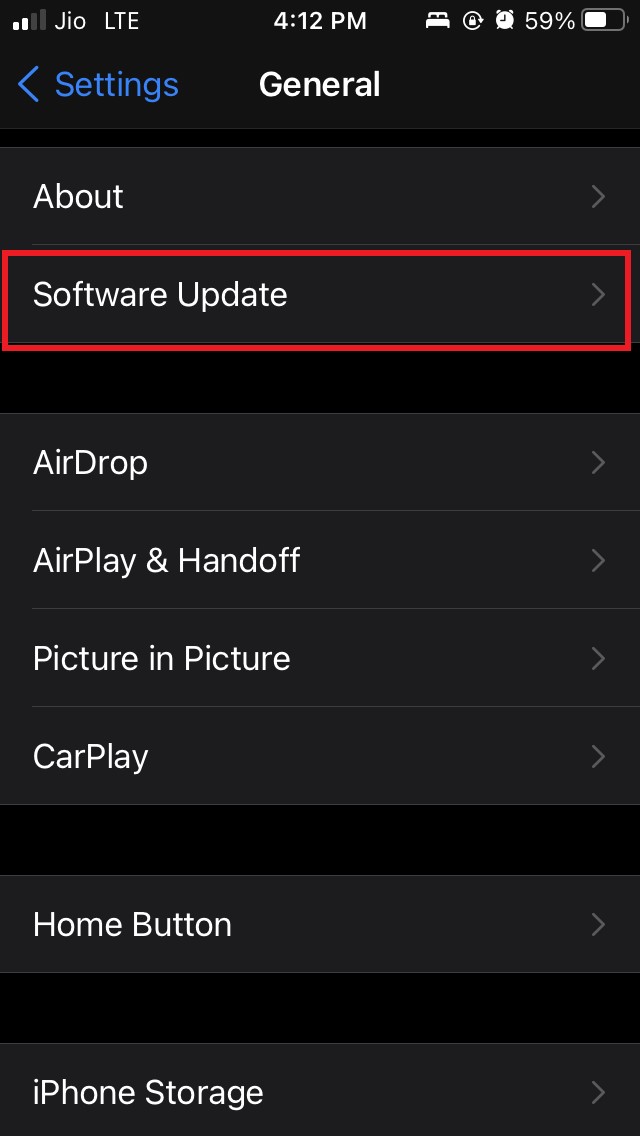
- デバイスが利用可能な更新を確認します。
- 新しい更新が通知された場合は、ダウンロードしてインストールをタップします。
- インストールが完了したら、iPhoneを再起動します。
その後、写真が読み込まれるかどうかを確認してください。iPadを使用している場合は、上記と同じ手順でiPadOSの更新が必要かどうかを確認してください。
2. iPhoneを再起動する
小さな不具合であれば、iPhoneを再起動することで解決できる場合もあります。多くのユーザーがこの簡単な修正を試しており、他のトラブルシューティング方法を実施する前に試すべきです。
- 電源ボタンを押します。
- 確認画面が表示されたら、スライダーを左から右にスライドさせて電源オフを確認します。
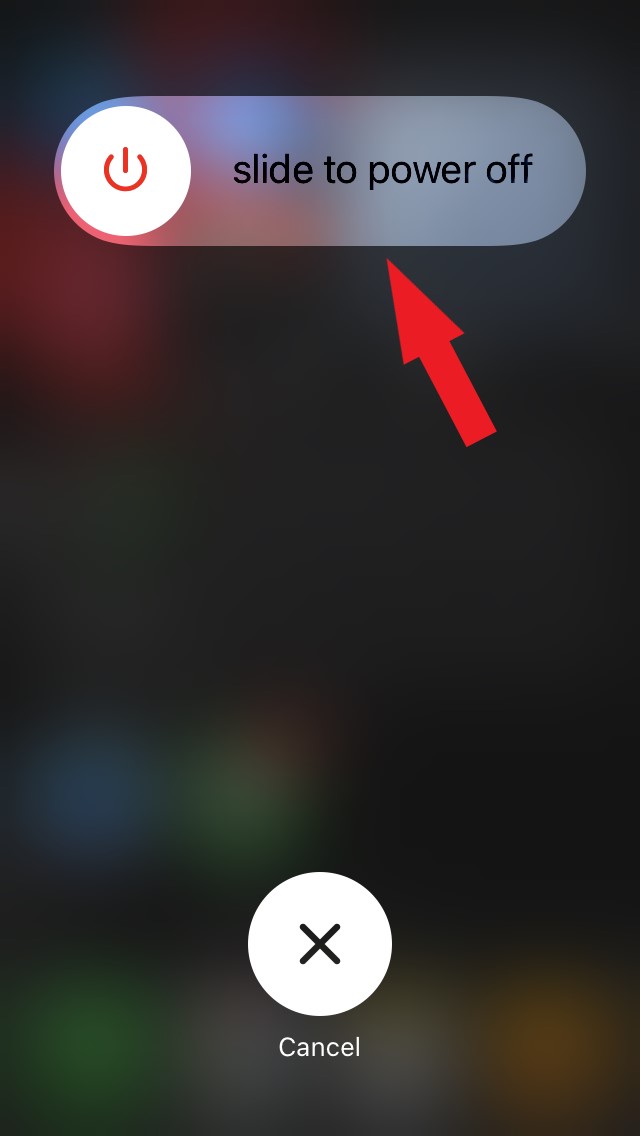
- 数秒後にiPhoneを再起動します。
- さて、写真にアクセスしてみてください。iPhoneは写真を読み込むことができましたか?
3. 写真アプリに更新が必要か確認する
iOSが正常に動作している場合でも、写真アプリに問題がある可能性があります。そのため、App Storeで確認する必要があります。
- App Storeを開きます。
- 右上隅のプロフィール写真をタップします。
- アプリのリストで、写真アプリが更新を受け取るためにリストされているか確認します。
- 写真アプリの横にある更新ボタンをタップします。
- アプリが更新されたら、iPhoneが写真を読み込めるかどうかを確認します。
4. iCloudのAppleサーバーがダウンしている可能性
サーバーがダウンしている場合は、Appleが修正するまで待つ必要があります。ただし、サーバーの状態を確認することができます。
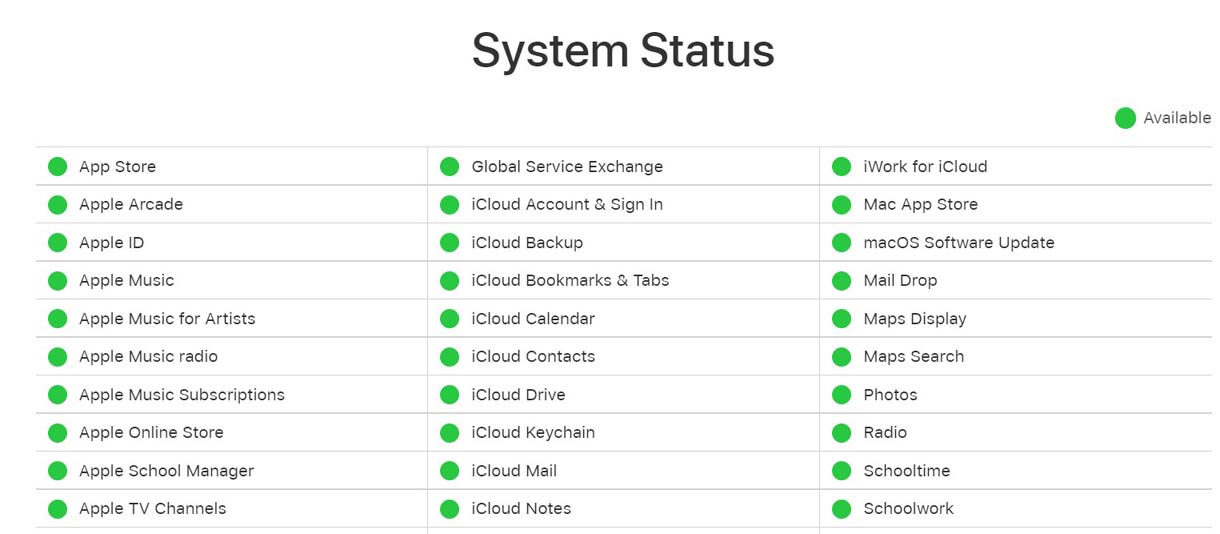
- Appleシステムステータスの公式ウェブサイトを訪問します。
- iCloudが正常に動作しているか、問題があるかを確認します。
- 執筆時点では、iCloudおよびその関連サービスは正常に動作しています。以下のスクリーンショットを確認してください。
5. iPhoneの利用可能なデバイスストレージを確認する
多くの場合、iPhoneユーザーはストレージが不足しているため、写真が読み込まれません。それを解決するために、iPhone上で不要にスペースを占有しているアプリやファイルをオフロードまたは削除できます。
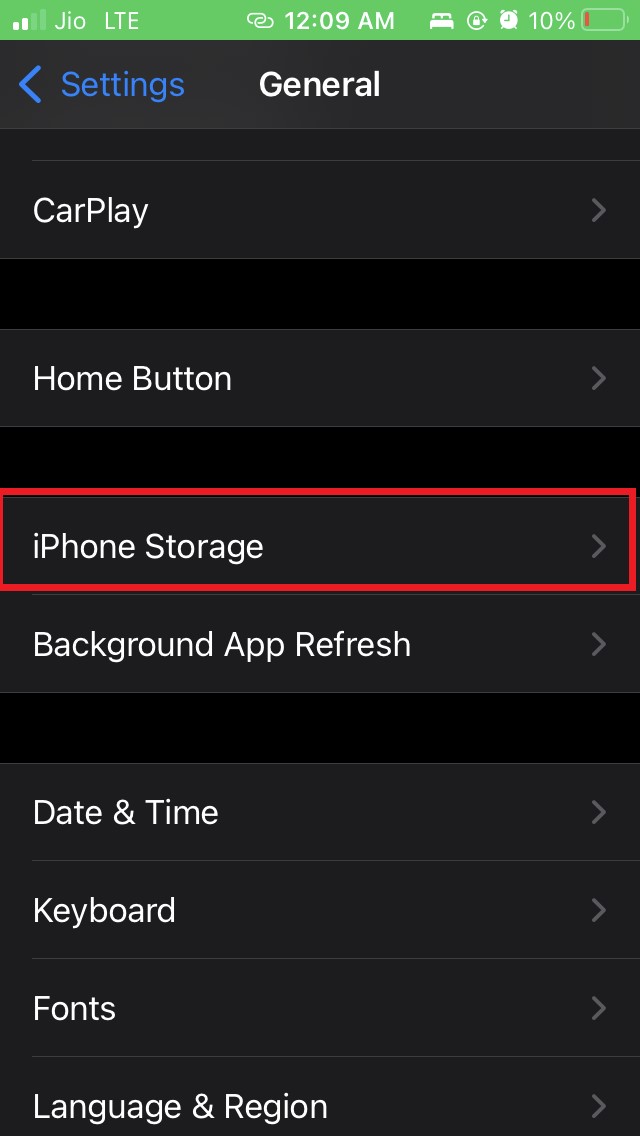
設定を開きます。
一般に移動し、タップします。
iPhoneストレージをタップします。
デバイスに残っているストレージの量を確認し、それに応じて行動します。
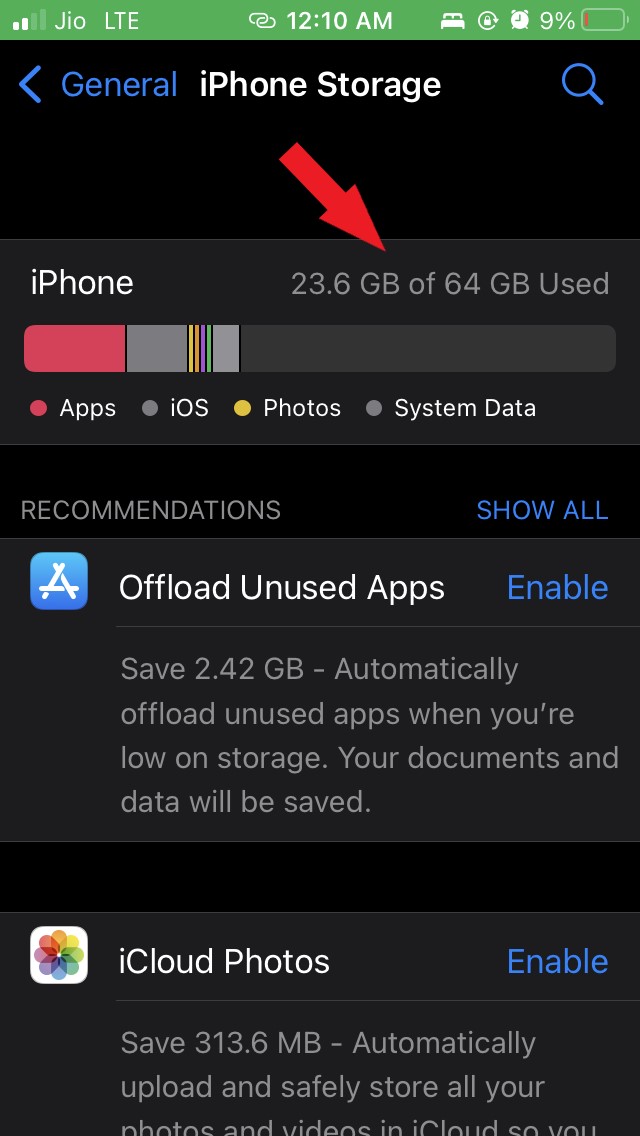
写真を正しく読み込むには、iPhoneに少なくとも1GBの空きスペースが必要です。また、iCloudのストレージが不足している可能性もあります。そのため、既存のバックアップを削除するか、ストレージスペースを購入してください。
iCloudの不要なデータを削除するには、
- 設定を開きます。
- 名前をタップします [Apple IDプロファイル]
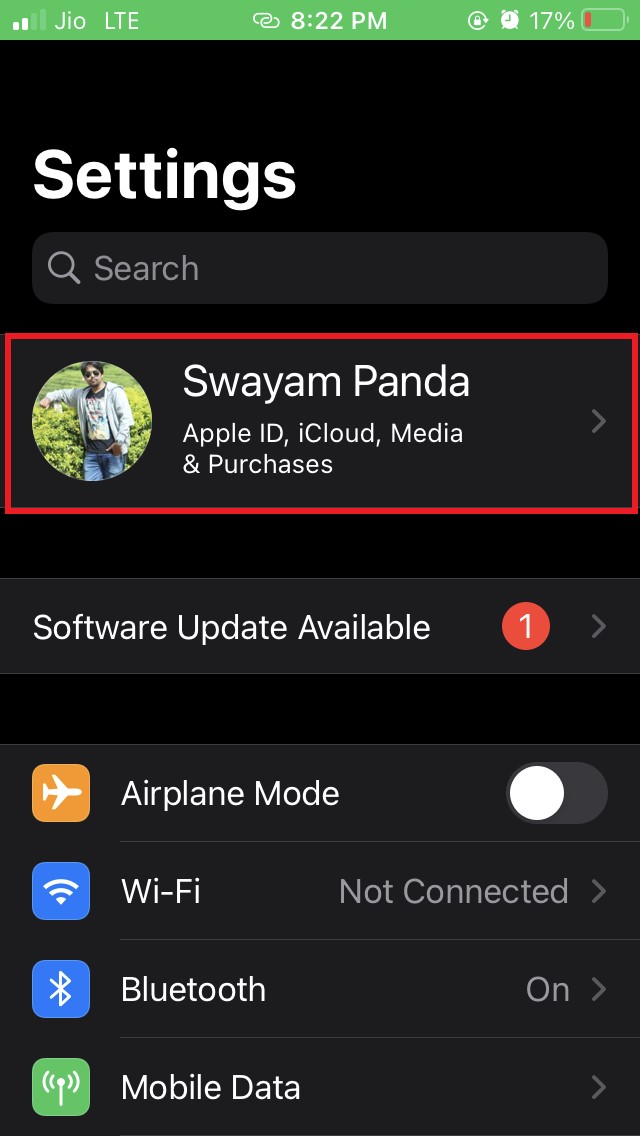
- 次に、iCloudをタップします。
- 必要に応じて、不要なアプリを削除して空きストレージを確保します。
6. iPhoneのインターネット接続が安定しているか確認する
最後に、インターネット接続が安定しているかどうかも確認する必要があります。iCloudから写真を表示または取得しようとしている場合は、安定したインターネット接続を確保してください。そうしないと、バックアップの読み込みに時間がかかり、ほとんどの場合、写真が読み込まれない可能性があります。
フライトモードを有効にしたり無効にしたりすることも試してみてください。これは単純なトリックのように見えますが、iPhoneの特定のアプリやサービスに影響を与える小さなネットワークの問題を修正することがよくあります。
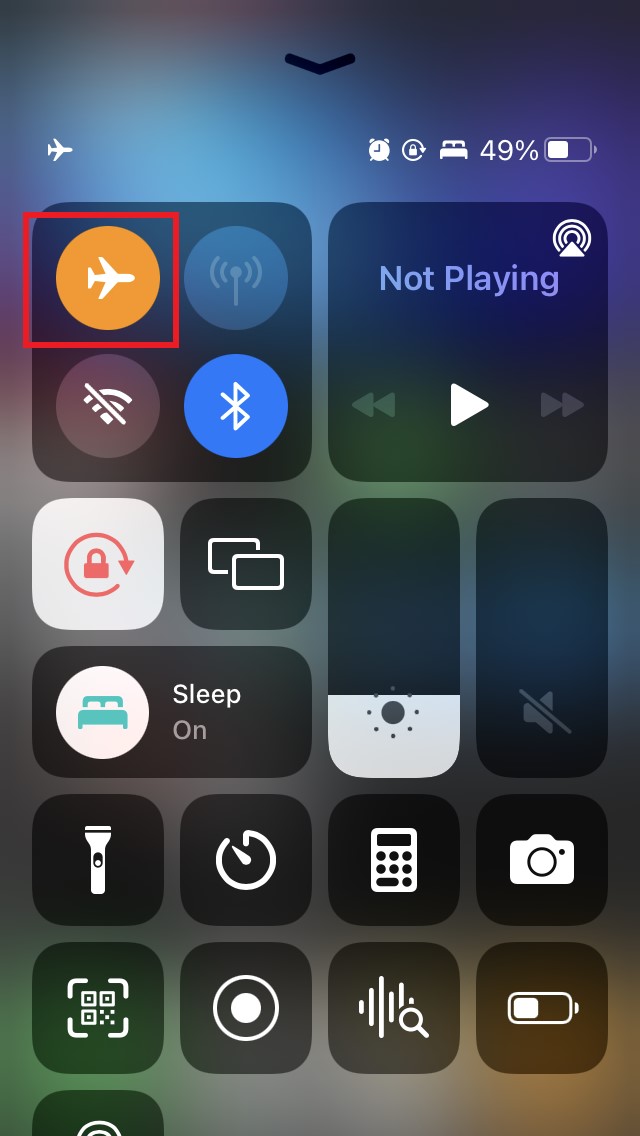
- コントロールセンターにアクセスするには、iPhoneで上にスワイプまたは下にスワイプします(iPhoneのモデルによって異なります)。
- フライトモードボタンをタップして機能を有効にします。
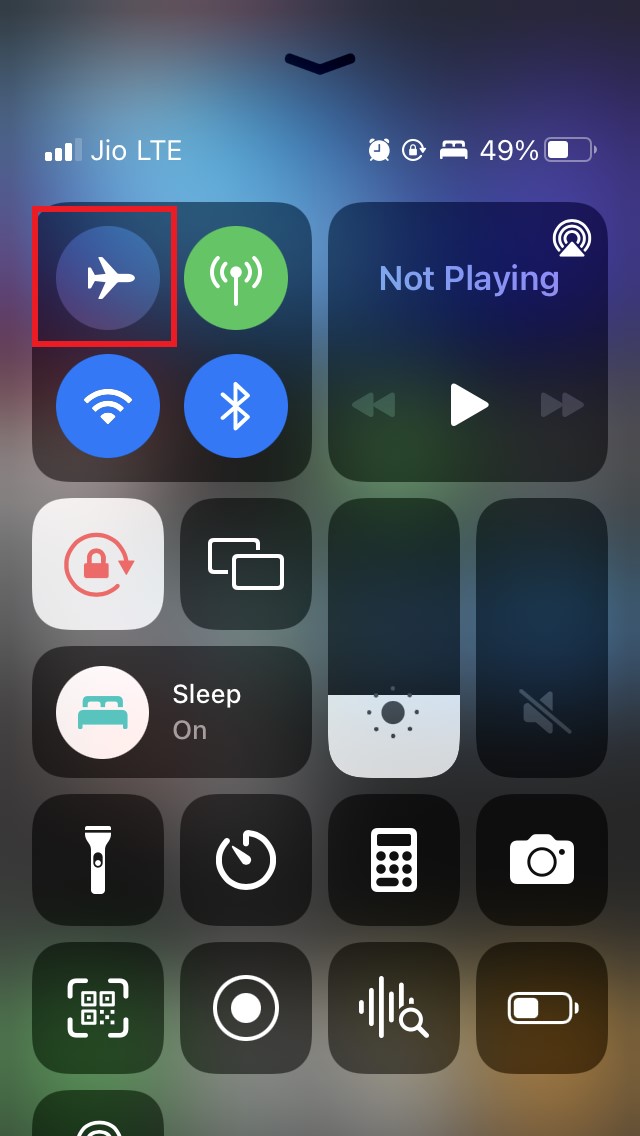
- 数秒後に再度フライトモードボタンをタップしてフライトモードを無効にします。
- さて、iPhoneが写真を読み込むことができるかどうかを確認してください。
7. iPhoneの低電力モードをオフにする
iPhoneの低電力モードがバッテリーを節約するために有効になっている場合、いくつかのアプリが意図した通りに動作しないことがあります。低電力モードが誤って有効になっている場合は、iOSの設定から無効にできます。
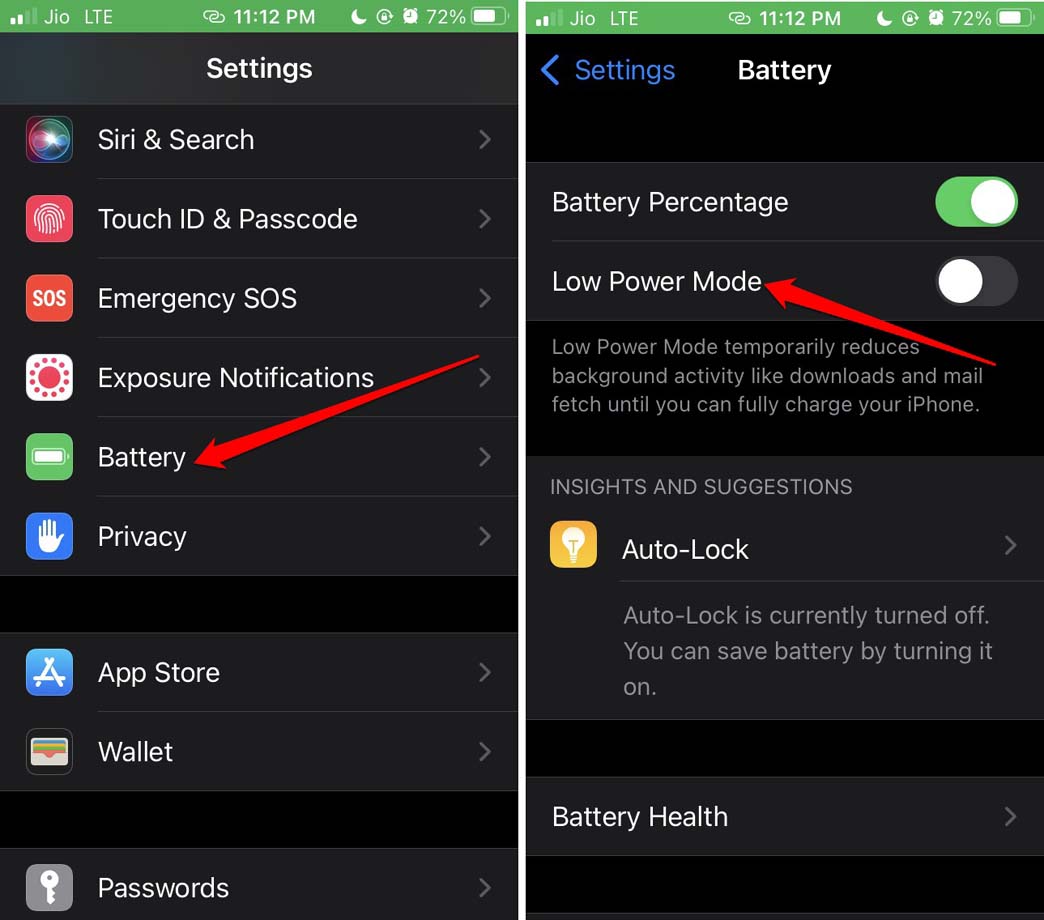
- iPhoneの設定アプリを開き、バッテリーまでスクロールしてタップします。
- 「低電力モード」の横にあるトグルをタップして無効にします。
8. すべての設定をリセットする
他のヒントが機能しない場合は、iPhoneのiOS設定を完全にリセットします。
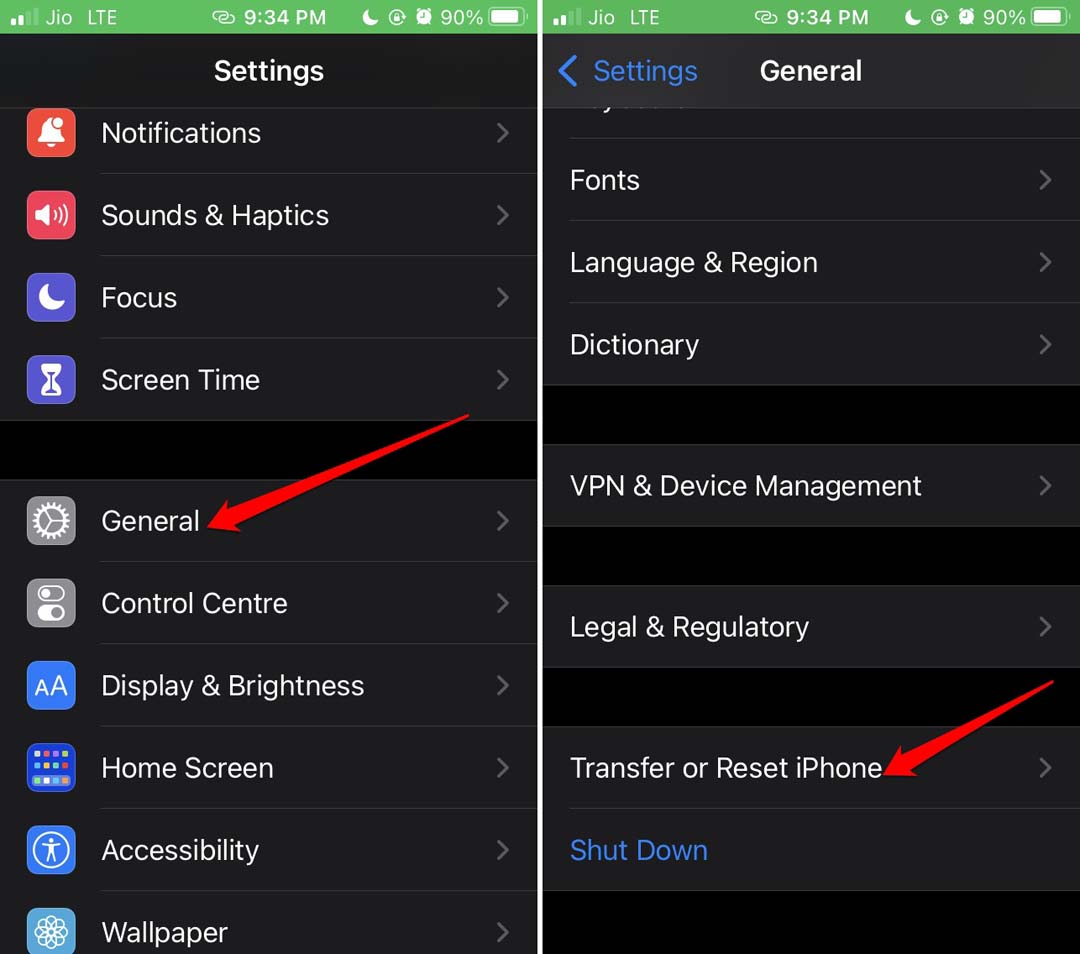
- 設定アプリを起動します。
- 一般 > iPhoneを転送またはリセットに移動します。
- リセットをタップし、すべての設定をリセットを選択します。
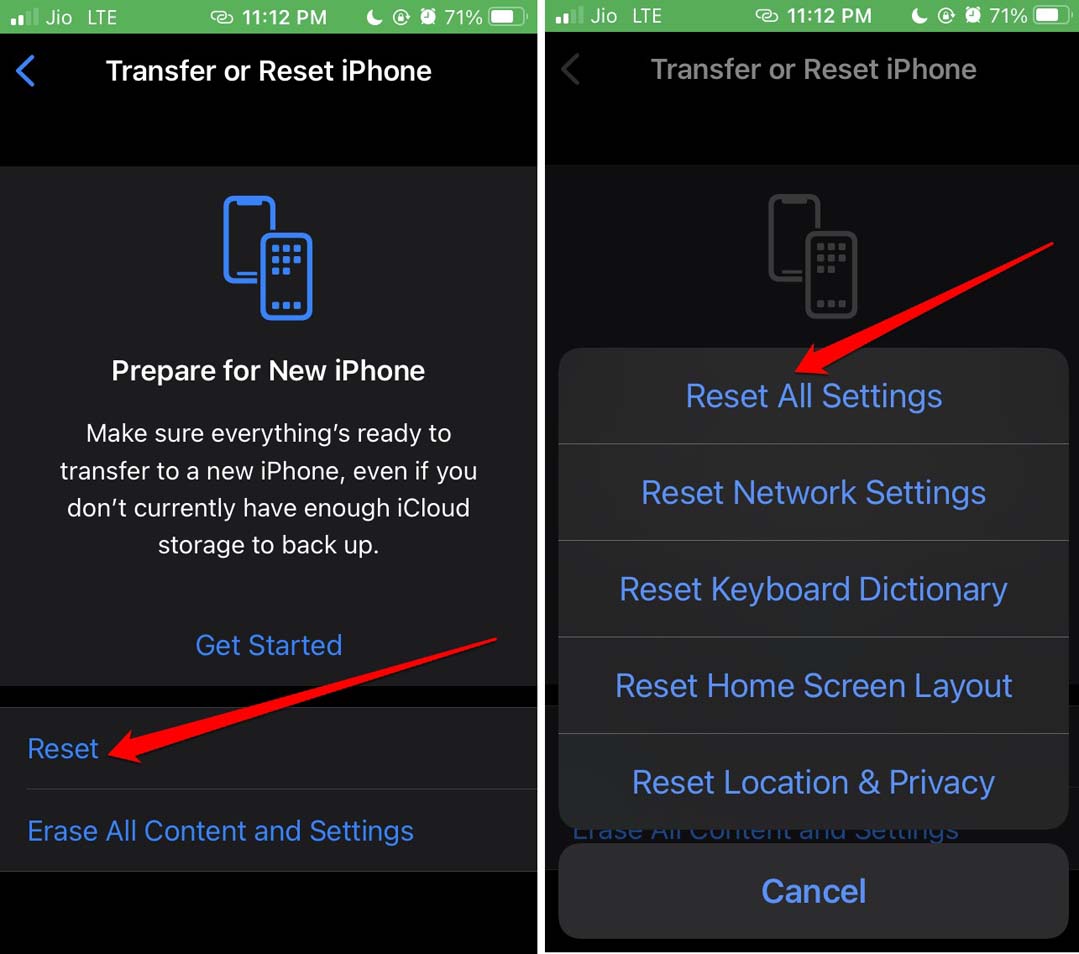
- パスコードを入力してプロセスを認証します。
- リセットが完了したら、iPhoneを再起動します。
- 翻訳アプリを起動し、動作しているか確認します。
これらは、iPhoneが写真を正しく読み込めない問題を解決するために試すことができるトラブルシューティング方法です。このガイドは、iPadを使用していて同じ問題に直面している場合にも適しています。
iPhoneで写真が読み込めない問題の解決方法についてのご意見があれば、下のコメントボックスにお気軽にお寄せください。また、動画チュートリアルのために私たちのDigitBin YouTubeチャンネルを購読してください。よろしくお願いします!
新しい投稿を受信箱で受け取る
スパムはありません。いつでも購読を解除できます。