iPhoneの問題 · 1 min read · Dec 31, 2025
iPhoneでピクチャーインピクチャー(PiP)が動作しない場合の修正方法
ピクチャーインピクチャー(PiP)モードは、ユーザーがモバイルインターフェース上で別のアプリの上にビデオを重ねることを可能にする機能です。PiPモードは人気が高まり、Android、iPhone、デスクトップデバイスでも一般的です。PiPモードは、小さな浮遊ウィンドウを作成することでマルチタスクを可能にし、同時に他の作業を行うことができます。
iOS 14では、AppleはiPhoneおよびiPadデバイス向けにPiPモードを導入しました。ピクチャーインピクチャーモードを使用すると、モバイル上でYouTubeビデオや他のサポートされているアプリケーションを小さなウィンドウで視聴し、同時にiPhoneで他の作業を行うことができます。
しかし、多くの人々がモバイルでピクチャーインピクチャーモードを使用できないと報告しています。このガイドでは、iPhoneでPiPモードが動作しない問題を修正するためのいくつかの最良の解決策を見ていきます。
iPhoneでピクチャーインピクチャーモードの問題を修正するためのトラブルシューティングを始めましょう
1. iPhoneを再起動する
これは、スマートフォンで発生するほとんどの技術的な問題に対して最も適用される解決策の1つです。
単にiPhoneを再起動して、デバイスを再起動することで通常修正される小さなソフトウェア関連の問題があるかどうかを確認できます。
- iPhoneの電源ボタンを長押しします
- スライダーを動かしてiPhoneの電源を切ります
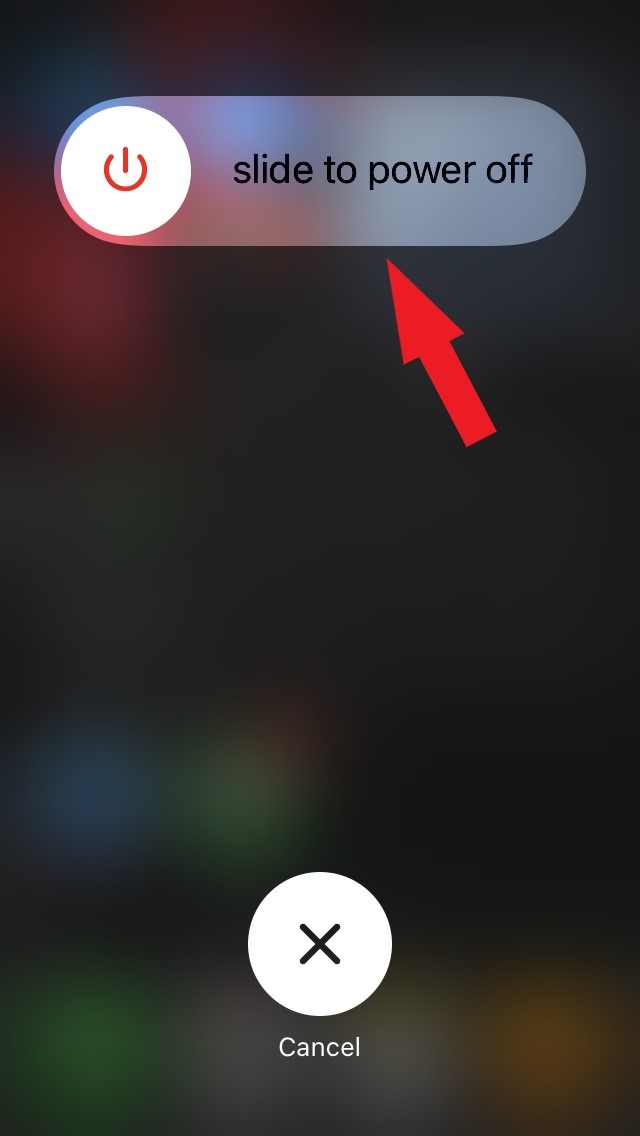
- 再度電源ボタンを押してiPhoneを再起動します
- 希望のアプリを開き、その中でメディアコンテンツを再生します
- 指を使ってビデオプレーヤーを下にスワイプしてピクチャーインピクチャーモードを有効にします。
- ビデオプレーヤーが縮小され、マルチタスクが可能になります。
この修正は、iPhoneの設定からピクチャーインピクチャーモードを有効にしている場合にのみ機能することに注意してください。
2. iPhoneでピクチャーインピクチャー(PiP)モードを有効にする
AppleのiPhoneでPiPモードを使用するには、この機能を有効にする必要があります。知らなかった場合は、以下の手順を参照してください。
- 設定アプリを起動します
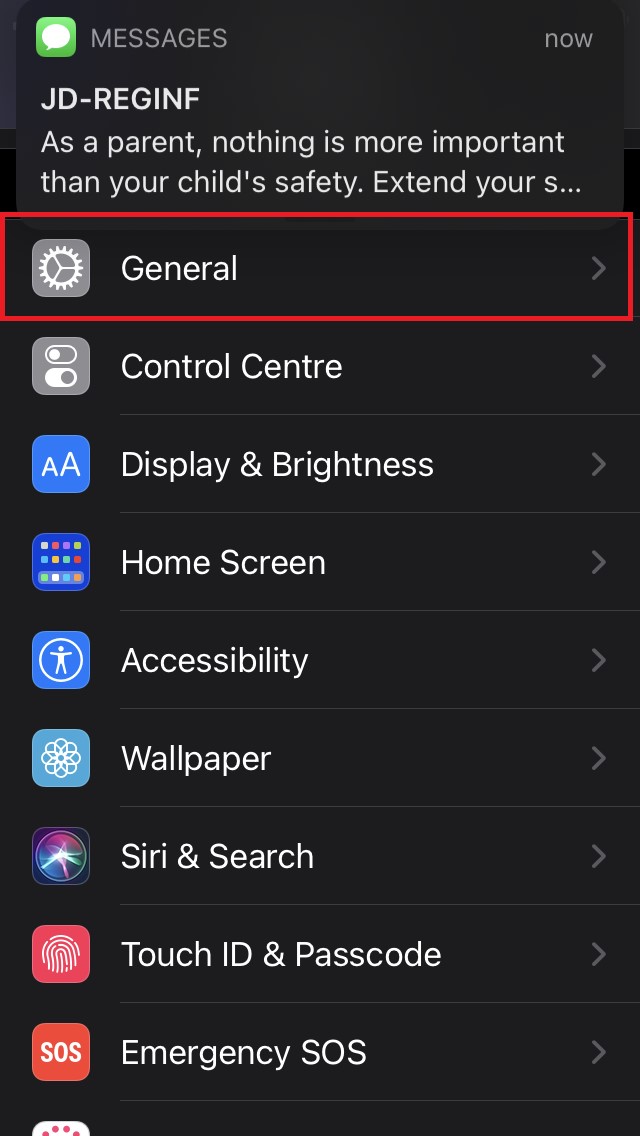
- 一般までスクロールしてタップします
- その下にあるピクチャーインピクチャーオプションをタップします
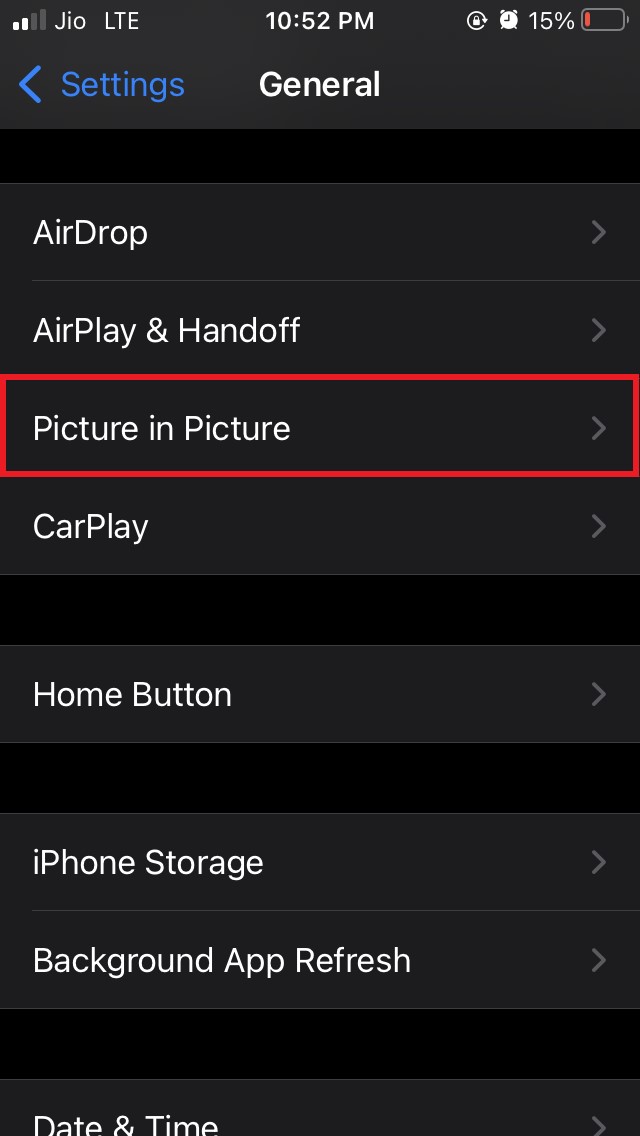
- 自動的にPiPを開始する機能が表示されます
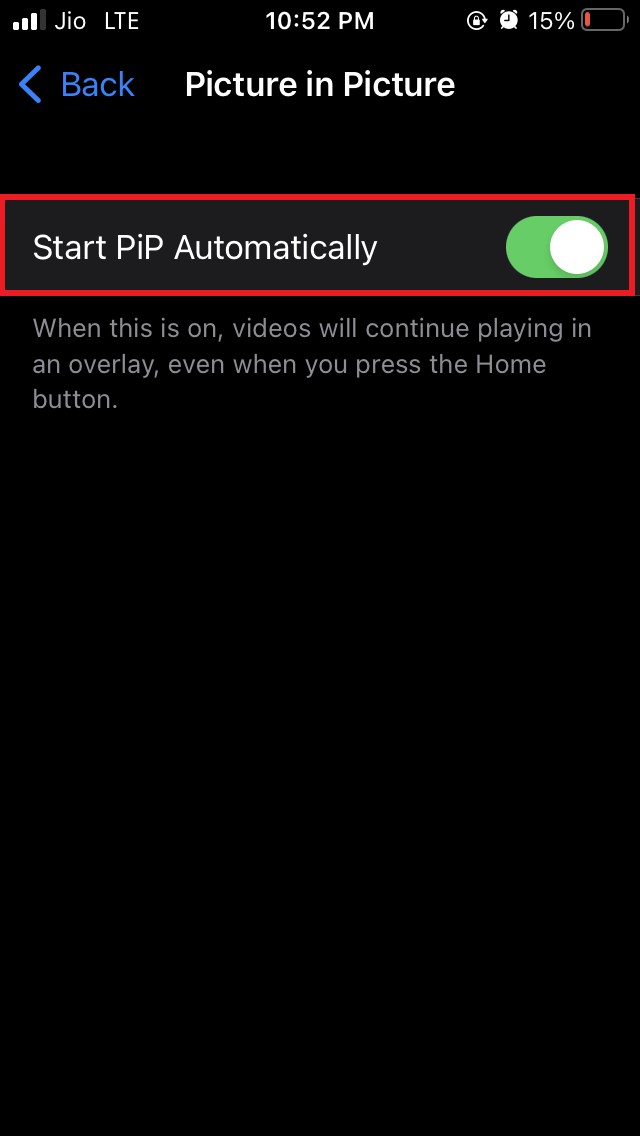
- 機能が無効になっている場合は、その横のスイッチをタップして有効にします。
3. 最新のiOSバージョンにアップグレードする
ピクチャーインピクチャーモードはiOS 14以降、すべての最新のiOS 15のアップデートで利用可能です。したがって、iPhoneがiOS 14またはiOS 15ベータ版のいずれかを実行していることを確認してください。
iOS 14またはiOS 15を使用している場合、現在のビルドにバグがあり、ピクチャーインピクチャーモードがクラッシュしたり、意図した通りに動作しない可能性があります。
設定に移動して、利用可能な最新のシステムアップデートがあるかどうかを確認し、このバグを修正するためにダウンロードできます。
設定アプリを起動します
一般に移動してタップします
次にソフトウェアアップデートをタップします
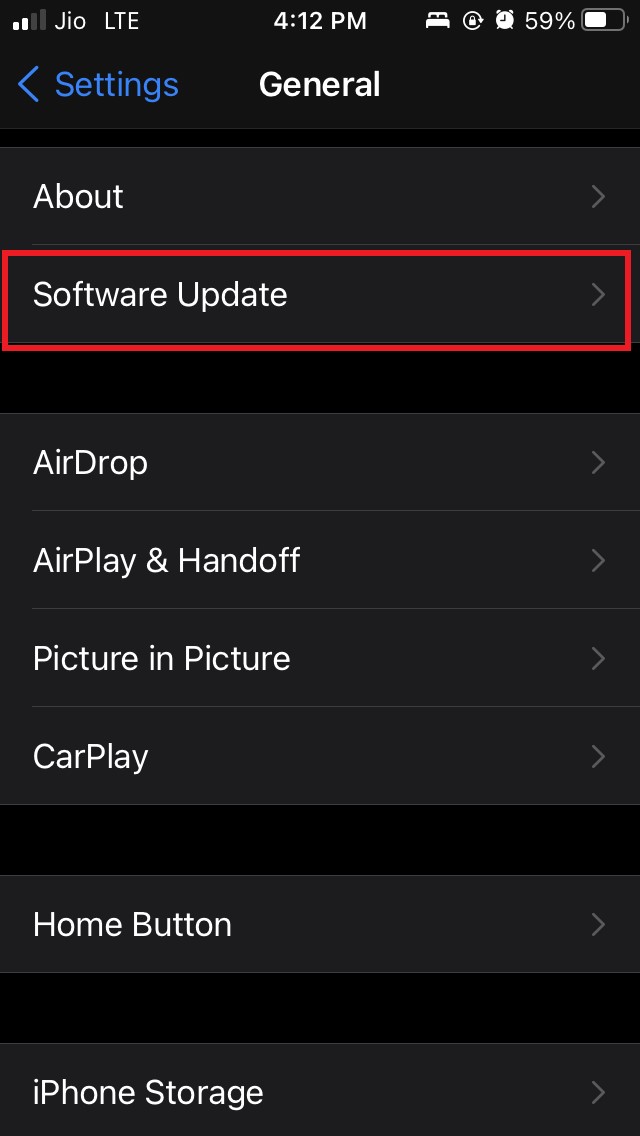
iOSが新しいビルドが利用可能かどうかを確認します
新しいビルドが利用可能な場合は、ダウンロード、インストールをタップし、Wi-Fiに接続してシステムアップデートのインストールプロセスを開始します。
4. ピクチャーインピクチャーモードを手動で有効にする
他の調整がピクチャーインピクチャーモードを有効にしなかった場合は、手動で有効にすることを試みることができます。
- ピクチャーインピクチャーモードをサポートするアプリを開きます
- ビデオを再生し、全画面モードで再生されていることを確認します
- 全画面ビデオプレーヤーの上部に、ピクチャーインピクチャーモードのアイコンが表示されます
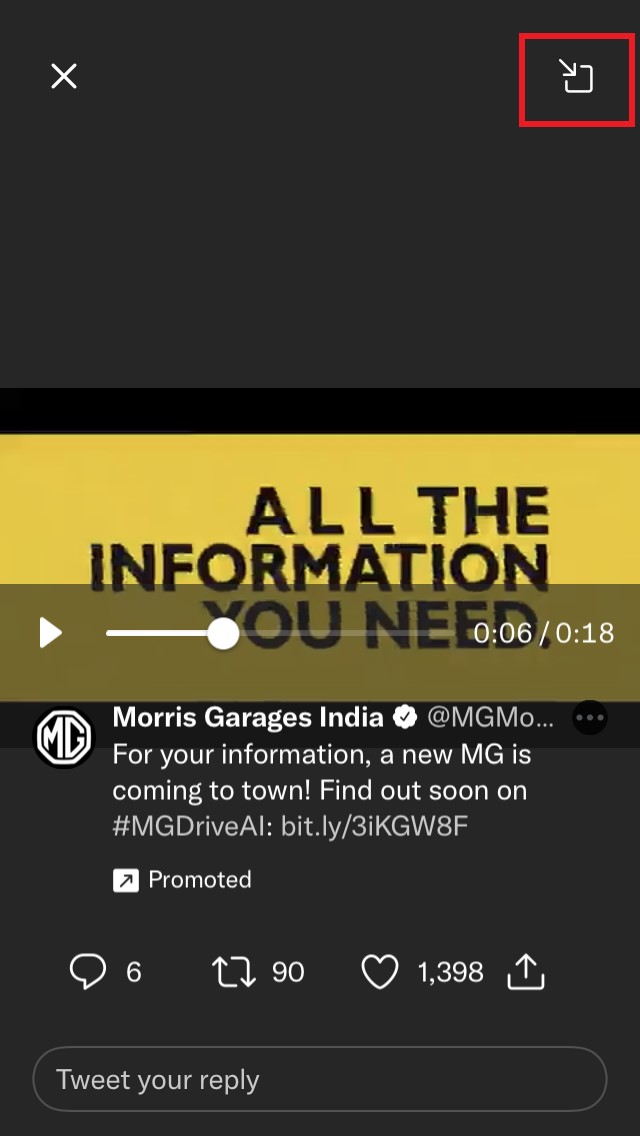
- アイコンをタップしてピクチャーインピクチャーモードを有効にします
- アイコンをタップすると、ビデオプレーヤーが画面の隅に縮小されます
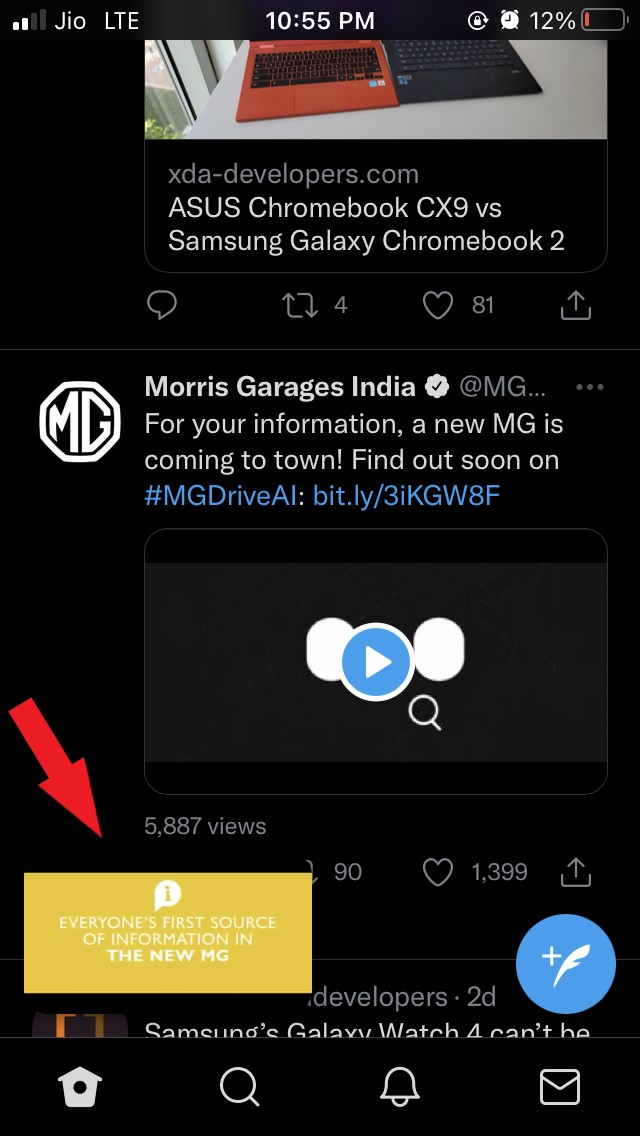
- その後、ミニビデオプレーヤーをiPhoneの画面の任意の隅に移動し、同時に他のアプリを使用できます。
iPhoneでピクチャーインピクチャー(PiP)が動作しない場合の修正方法についてのご意見があれば、下のコメントボックスにお気軽にお寄せください。また、動画チュートリアルのために私たちのDigitBin YouTubeチャンネルを購読してください。乾杯!
新しい投稿を受信箱で受け取る
スパムはありません。いつでも購読を解除できます。