トラブルシューティング · 1 min read · Dec 26, 2025
Windows 11でピンチズームが機能しない場合の修正方法
あなたのWindows 11 PCで2本指のズームが機能していませんか?それなら、問題をすぐに解決するためのいくつかのトラブルシューティングのヒントがあります。まず、2本指ズーム機能が何をするのか説明します。この機能をトラックパッドで2本の指を使って有効にすると、画面をズームインできます。
単に2本の指をトラックパッドに置き、指を広げます。それに応じて、PCの画面がズームインします。画面をズームアウトするには、トラックパッドで2本の指を内側に引きます。これは、トラックパッドのWindows設定の下にある機能です(トラックパッドはノートパソコンにあります)。
2本指ズームは、システムビルドに問題がある場合、Windows 11で機能しないことがあります。Windows OSには、他の多くの機能が突然壊れる原因となるバグがよくあります。それに加えて、特定のデバイスのトラックパッドに製造上の欠陥がある場合、機能が有効になっていても、ジェスチャーが無効になることがあります。
PCで2本指ズームが機能しない問題を修正するための主な方法
修正を実施し、Windows 11でピンチズームを再び機能させましょう。
1. ノートパソコンで2本指ズーム機能を有効にする
最初のトラブルシューティング方法は、ノートパソコンで2本指ズーム機能が有効になっていることを確認することです。
- Windows + Iを押してWindows設定に移動します。
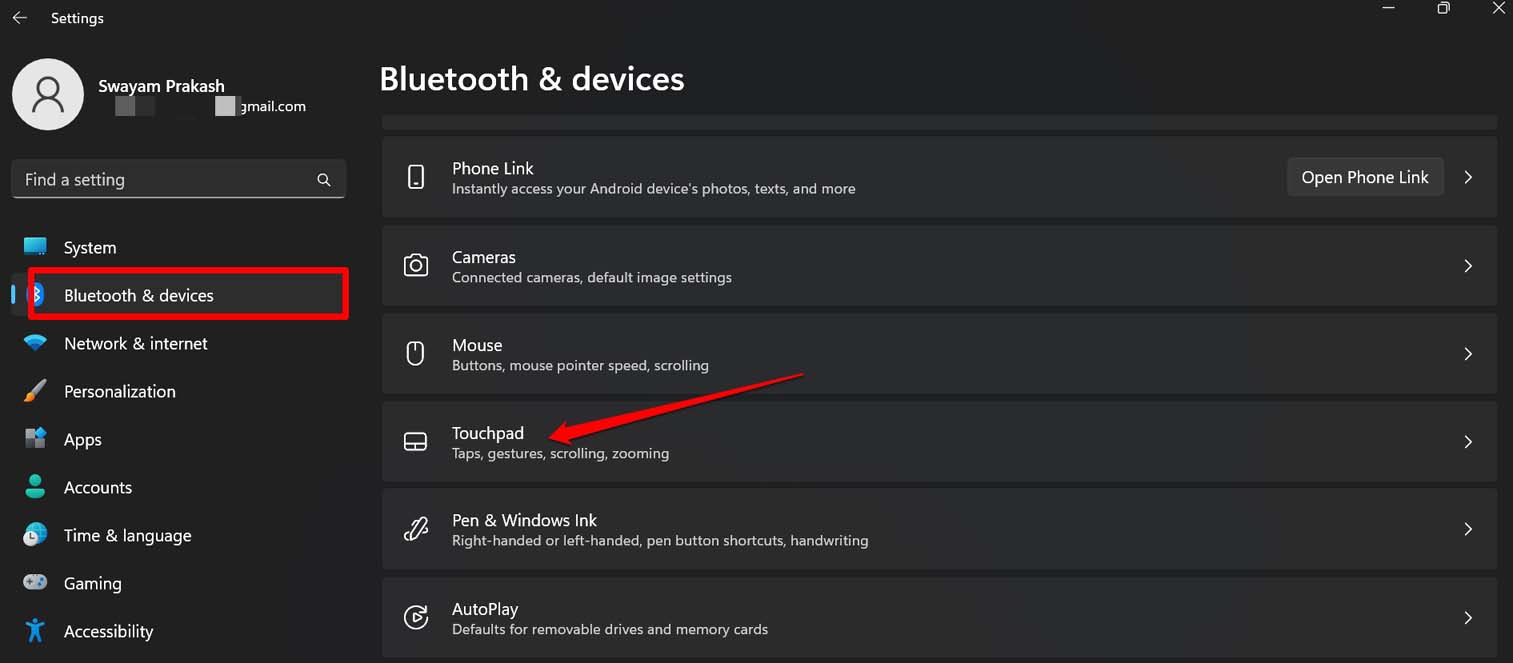
- 左側のパネルで、Bluetoothとデバイスをクリックします。
- 次に、タッチパッドをクリックします。
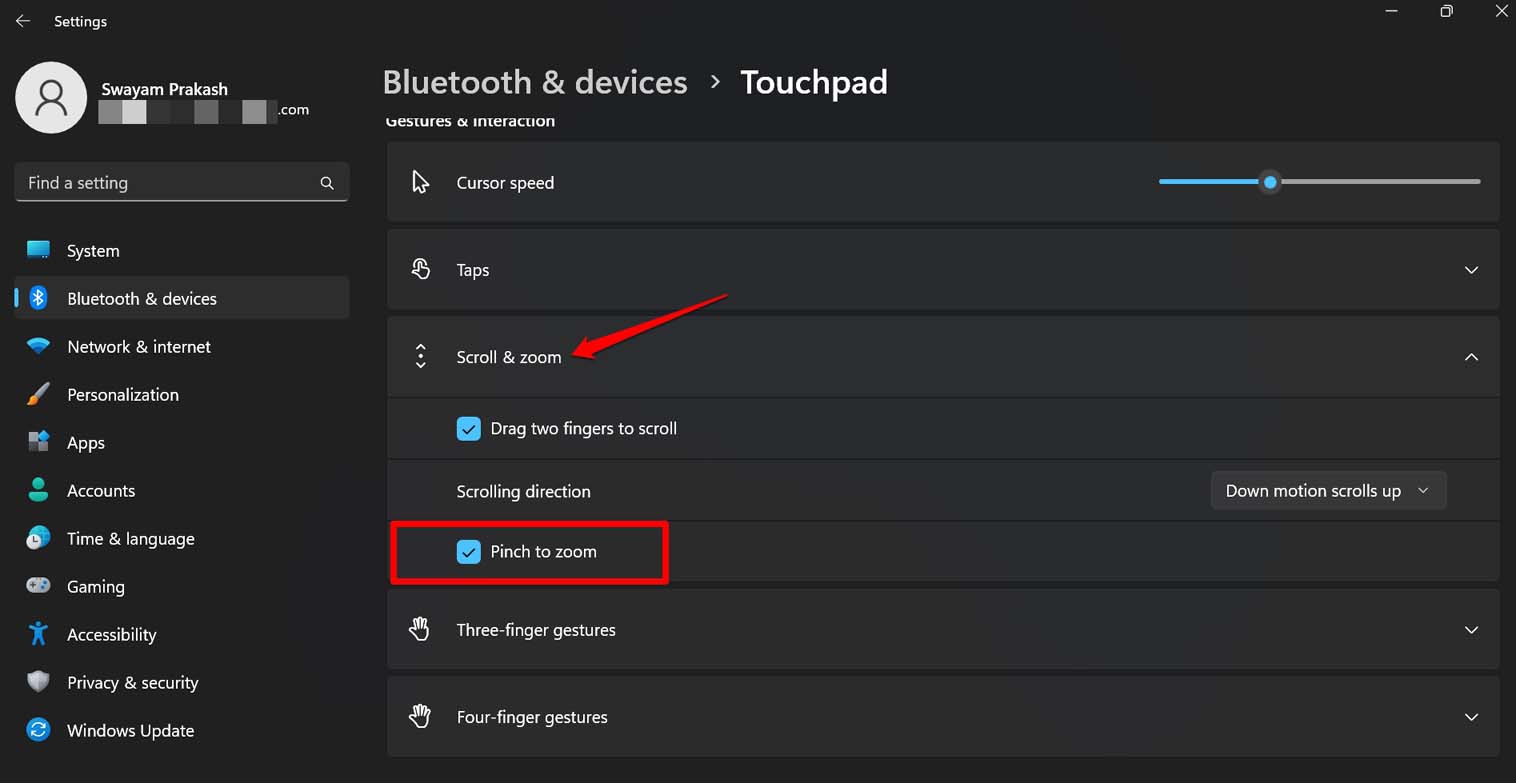
- スクロールとズームタブを展開します。
- ピンチズーム機能を有効にするには、その隣のチェックボックスをクリックします。
2. Windows 11を更新する
Windows 11のバグを取り除き、システムソフトウェアの最新ビルドにアップグレードします。PCのソフトウェアを更新するには、以下の手順に従ってください。
- Windows + Iを押して設定に移動します。
- 左側のWindows Updateタブをクリックします。
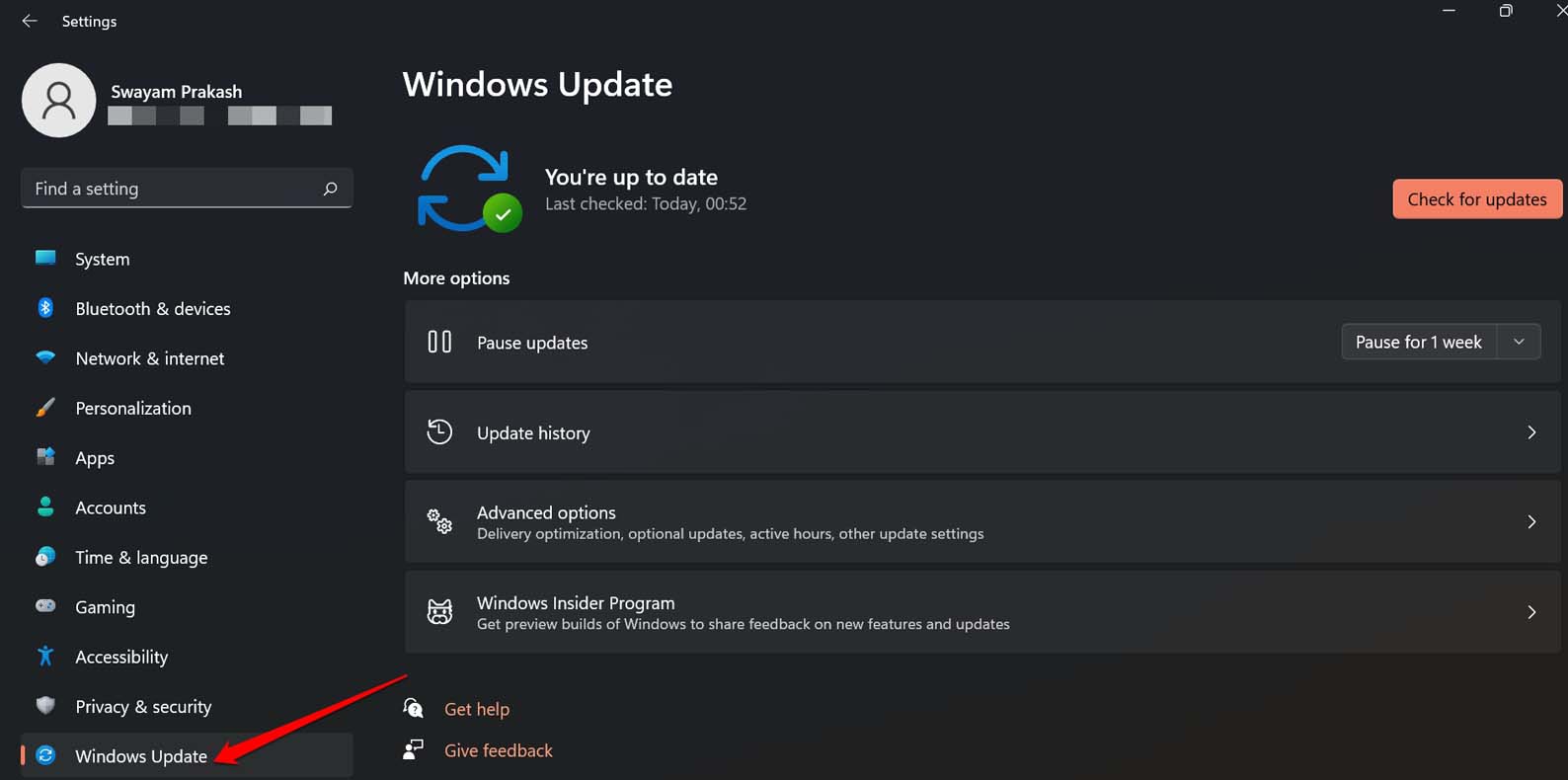
- 画面の上部で更新プログラムの確認をクリックします。
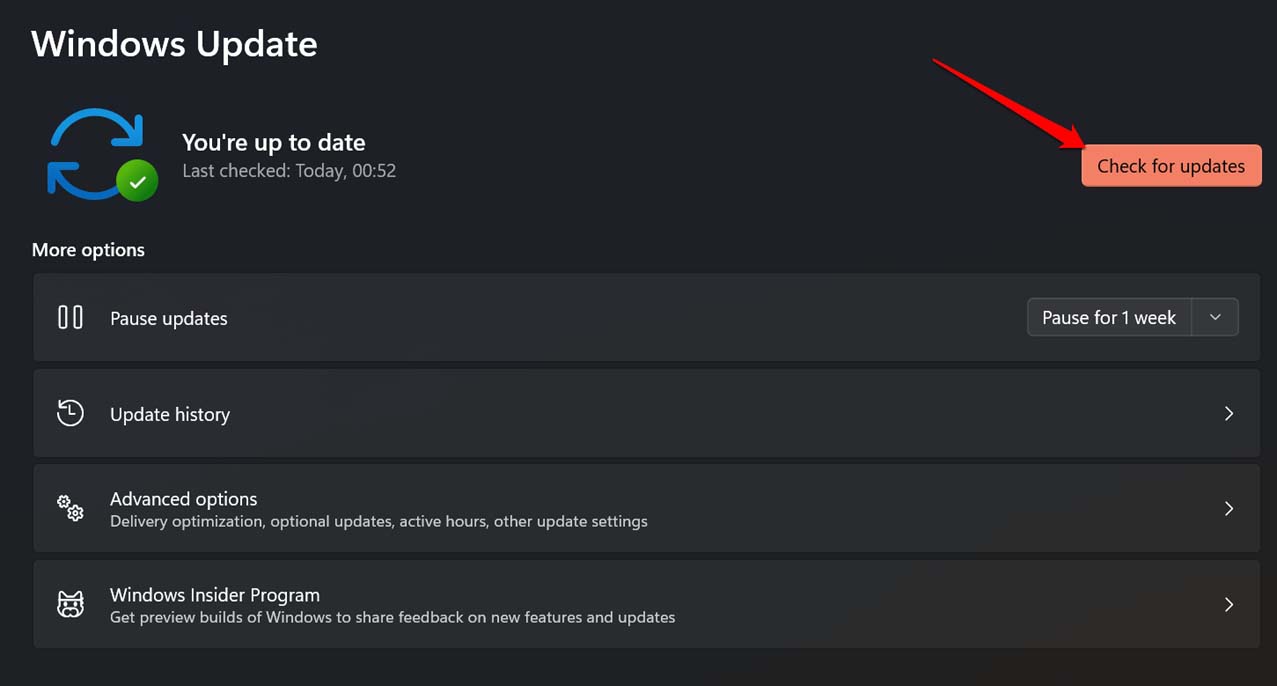
- デバイスが利用可能な更新を検索し始めます。
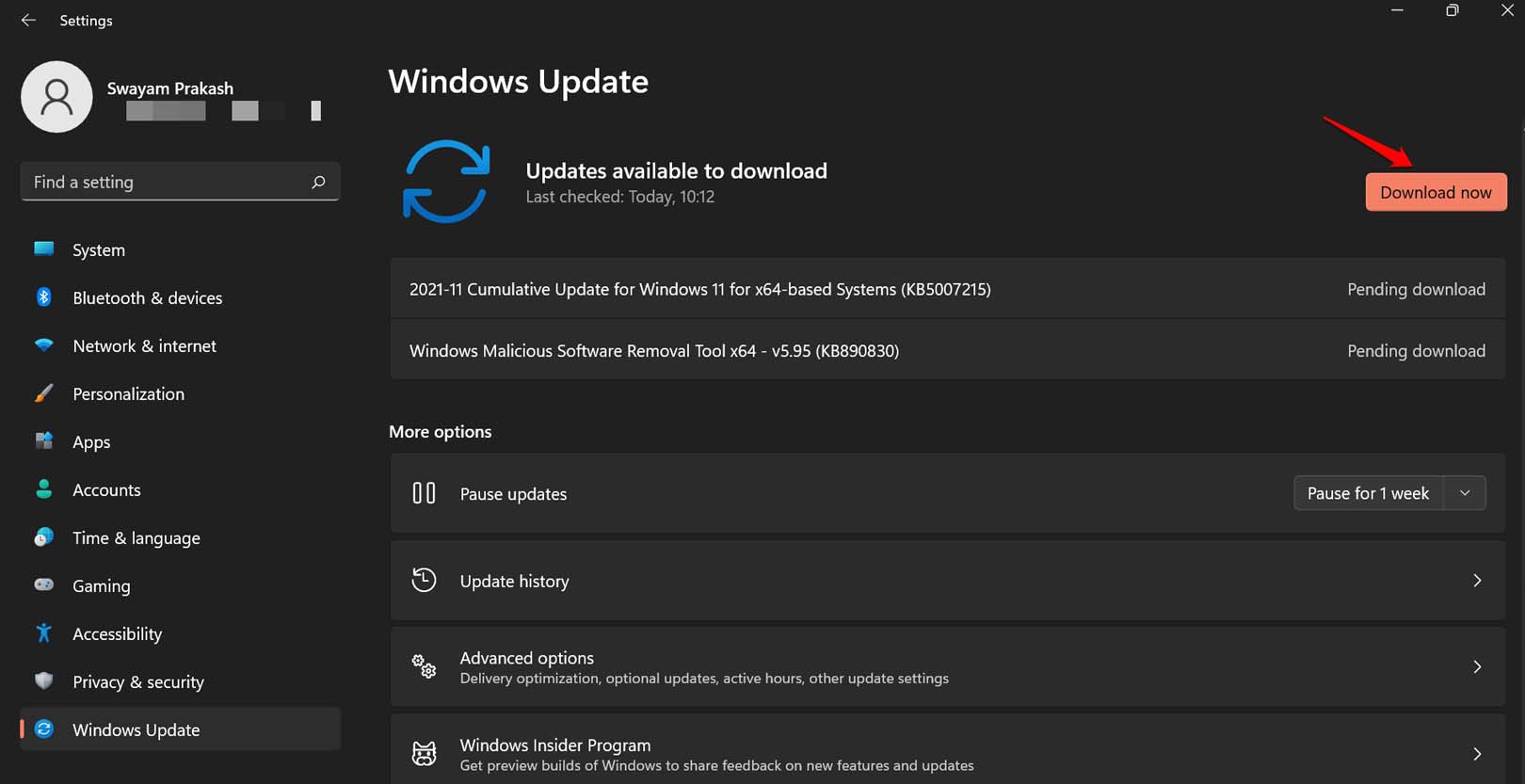
- 新しいバージョンの更新が見つかった場合は、今すぐダウンロードをクリックしてインストールプロセスを開始します。
3. PCを再起動する
コンピュータを再起動します。これは、ランダムなバグを取り除くための有効な修正としてよく報告されています。ノートパソコンのトラックパッドで突然2本指ズームが機能しなくなった場合は、デバイスを再起動してみてください。
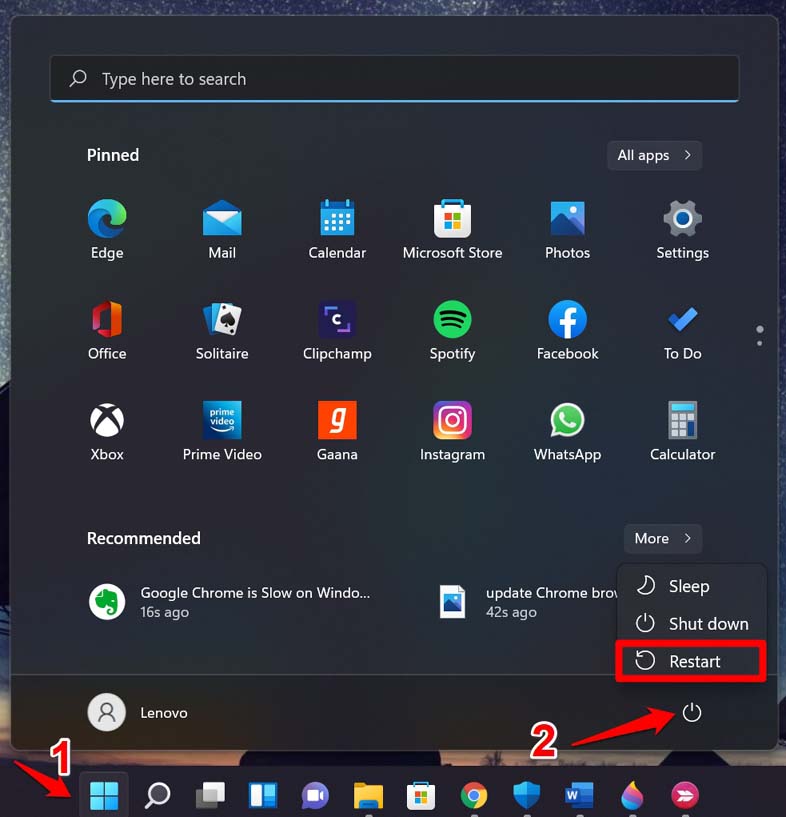
- Windowsキーを押して検索コンソールを表示します。
- 右下隅で、電源アイコンをクリックします。
- メニューから、再起動をクリックします。
**4. コンピュータが再起動するまで数秒待ちます。
今、トラックパッドを使って、2本の指でズームインできるか確認してください。
4. システムファイルの破損をスキャンする
コマンドプロンプトとDISMツールを使用して、破損したシステムファイルをスキャンし、修正します。
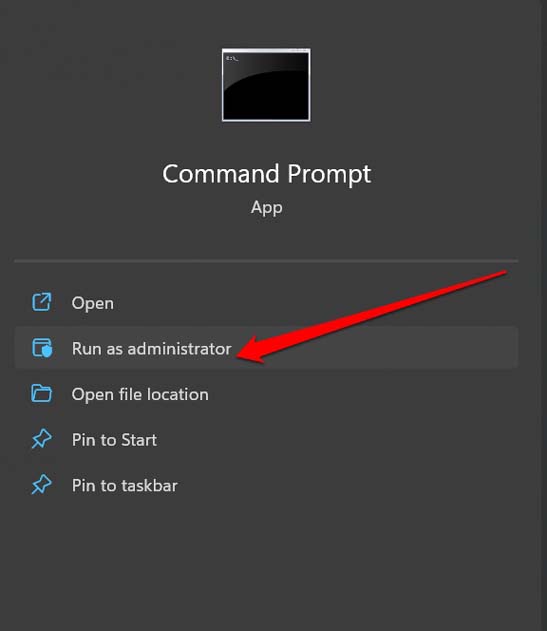
- コマンドプロンプトを起動します。
- コマンドを入力します
*sfc/scannow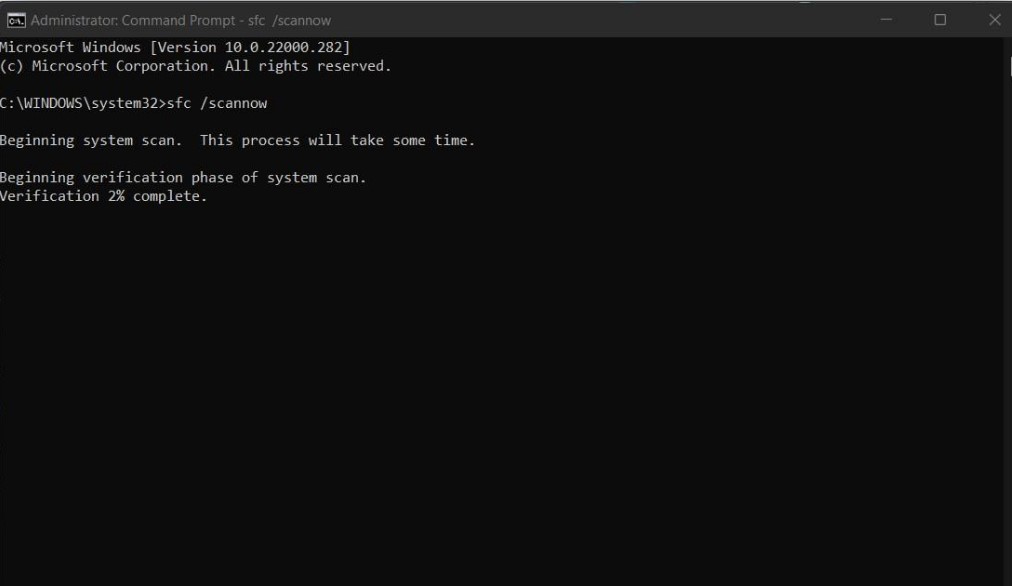
- エンターキーを押します。
- 破損したシステムファイルの検索と修正が行われます。コンピュータに存在する情報の量に応じて、時間がかかる場合があります。
- さらに、DISMツールを使用して破損したファイルのスキャンを実行することもできます。コマンドプロンプトで、以下のコマンドを1つずつ入力して実行します。
*DISM.exe /Online /Cleanup-image /CheckHealth * *DISM.exe /Online /Cleanup-image /ScanHealth * *DISM.exe /Online /Cleanup-image /RestoreHealth*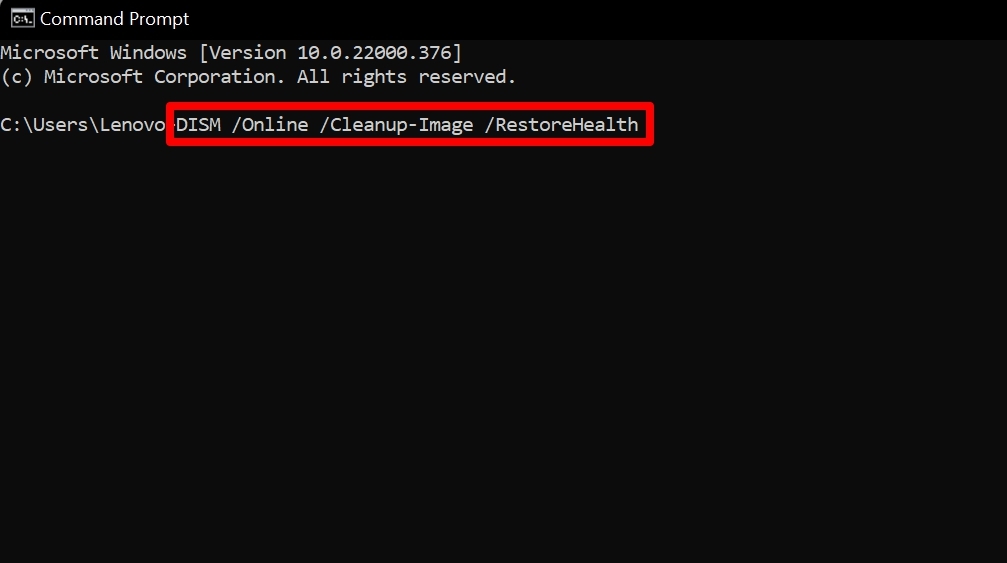
5. タッチパッドドライバーを更新する
タッチパッドの関連ドライバーにバグがあるか、手動で更新する必要があるかもしれません。タッチパッドドライバーを更新する方法は次のとおりです。
- Windows + Xを押してパワーユーザーメニューを表示します。
- メニューからデバイスマネージャーを選択します。
- デバイスマネージャー内で、ヒューマンインターフェースデバイスまでスクロールし、展開します。
- HID互換タッチスクリーンを探し、右クリックしてドライバーの更新を選択します。
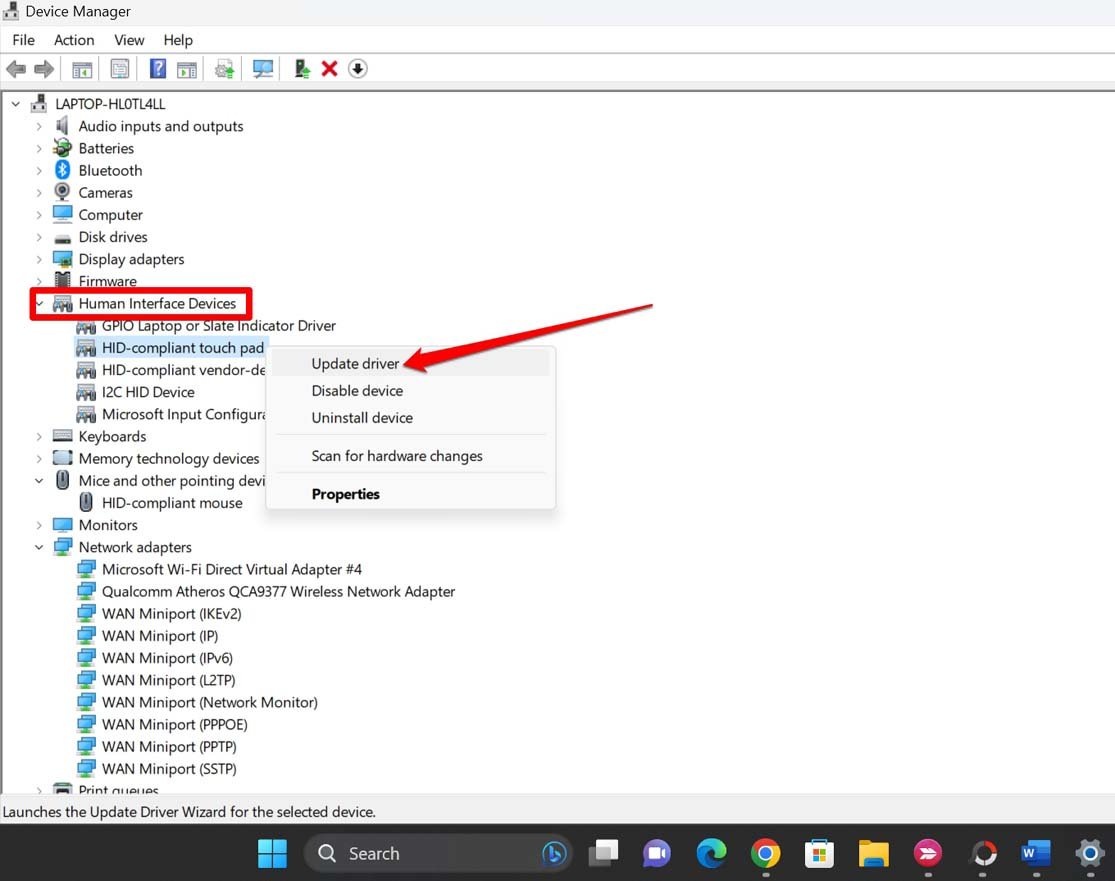
- 画面の指示に従ってドライバーの更新を続行し、完了します。
6. Google ChromeでタッチイベントAPIを有効にする
Chromeブラウザでのみ2本指ズームが使用できない場合は、試すことができるワークアラウンドがあります。Chromeフラグの下でタッチイベントAPIを有効にする必要があります。
- Chromeブラウザを起動します。
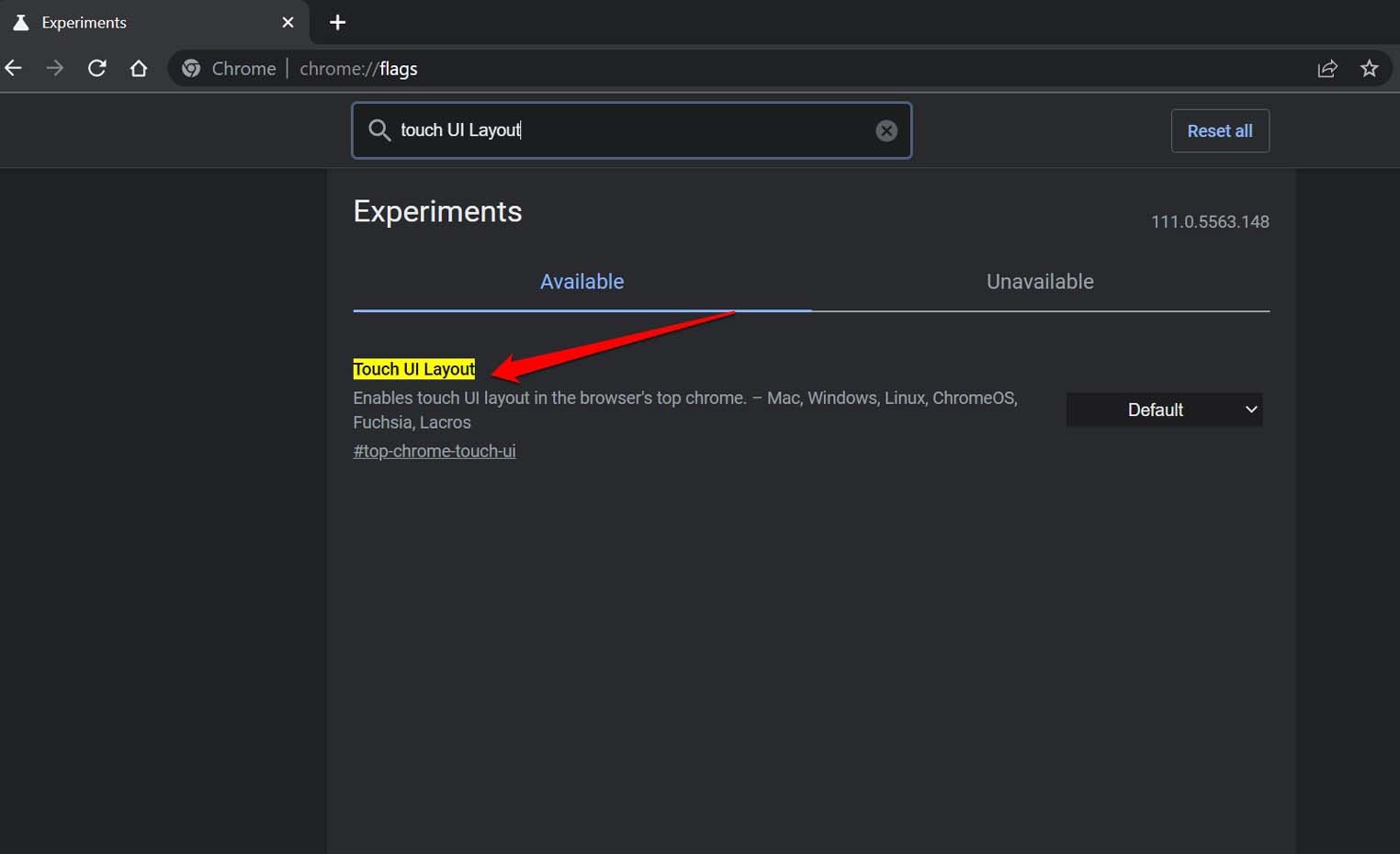
- URLバーにChrome://flagsと入力します。
- Chromeフラグの検索バーにTouch UI Layoutと入力します。
- 関連する機能が表示されたら、そのステータスを有効に変更します。
7. 製造上の欠陥またはハードウェアの損傷を確認する
上記のトラブルシューティング方法を実施した後も2本指ズームを修正できず、使用できない場合は、デバイスをサービスセンターに持っていく時です。ノートパソコンのブランドに応じて、公式サービスポイントに持っていきます。
技術チームに問題を伝えてください。トラックパッド内のセンサーが落下などで損傷している場合や、製造上の欠陥がある場合は、影響を受けたセンサーが交換されます。それが修正されれば、Windows 11で2本指ズームを使用する際に問題はないはずです。
結論
これが、Windows 11でピンチズームが機能しない問題を修正するために使用できるすべてのトラブルシューティングのヒントです。これは、画像や文書をズームインするのに役立つ便利な機能です。それにより、コンピュータ画面上のコンテンツの視認性が向上します。したがって、今すぐPCで有効にするか、それに関する問題を修正してください。
Windows 11でピンチズームが機能しない場合の修正方法についての考えがあれば、下のコメントボックスに自由に書き込んでください。また、動画チュートリアルのために私たちのDigitBin YouTubeチャンネルを購読してください。乾杯!
新しい投稿を受信箱で受け取る
スパムはありません。いつでも購読を解除できます。