画像編集 · 1 min read · Jan 20, 2026
ChromeでPixlrが動作しない場合の修正方法
Pixlrは、迅速な編集が必要なときに便利な人気のオンライン画像編集ウェブサイトで、個人デバイスにネイティブエディタアプリがインストールされていない場合でも利用できます。このウェブサイトは、トリミング、編集、クイックカラー、重いマルチレイヤー編集の要件をサポートします。Pixlrはオンライン画像編集プロセスで非常に完璧になり、画像編集のニーズに対して人々が頼りにするウェブサイトとなりました。しかし、多くのユーザーはChromeブラウザでPixlrが動作しないという定期的な問題にも直面しています。
Pixlrはオンラインアプリケーションであるため、ウェブサイトサーバーに発生する問題は開発者によって維持され、修正される必要があります。通常、ウェブサイトはダウンすることはなく、24時間365日、問題なく使用できます。しかし、サービスに問題が発生した場合、それはほとんどの場合、ウェブブラウザのローカルな問題によるものです。そこで、問題を修正するためのトラブルシューティング方法をいくつか紹介します。
ChromeでPixlrが動作しない場合の修正方法
Pixlrが動作しないという問題について、いくつかのオンラインフォーラムで多くの報告があります。この場合、ウェブサイトは単に読み込まれないか、指示された写真編集アクションに従わないことがあります。
Pixlrは全く動作していません。 from pixlr
画像を作成、編集、操作できないことは、生産性やワークフローに悪影響を及ぼす可能性があります。そこで、問題を解決するためのいくつかのクイック修正を紹介します。
ブラウザを再起動する
時々、ウェブサイトがブラウザで正しく読み込まれず、私たちのようなユーザーはすべてのサービスを利用できなくなります。これは私たちが修正できることではありませんが、通常はブラウザを再起動することで問題が解決します。ここでも同様のケースですので、ブラウザを再起動することで助けになります。
データセーバーモードを無効にする
多くのユーザーは、複数のサードパーティソフトウェアや拡張機能を使用してデータ使用量を節約することを好みます。これらのソフトウェアは不要なサーバーリクエストを賢くブロックし、帯域幅を節約します。しかし、Pixlrはオンライン画像編集ツールであり、これらのツール/拡張機能のいくつかがデータ保存の名の下にサーバーアクセスをブロックしている場合、正常に動作しません。したがって、そのような拡張機能がある場合は無効にして、問題が解決するか確認してください。
ハードウェアアクセラレーションを有効にする
画像編集や処理ツールは、膨大な処理能力を必要とします。通常、私たちはすべてのソフトウェアにGPU処理を有効にしていますが、ウェブブラウザにはそうではありません。Pixlrはウェブサイトであり、すべての編集アクションとリクエストを処理するためにJavascriptを使用します。したがって、ハードウェアアクセラレーションを有効にすることが重要です。そうしないと、Pixlrが非常に遅くなり、動作を停止したと思うでしょう。
- Chromeの設定を開き、「 ハードウェアアクセラレーション 」を検索します。
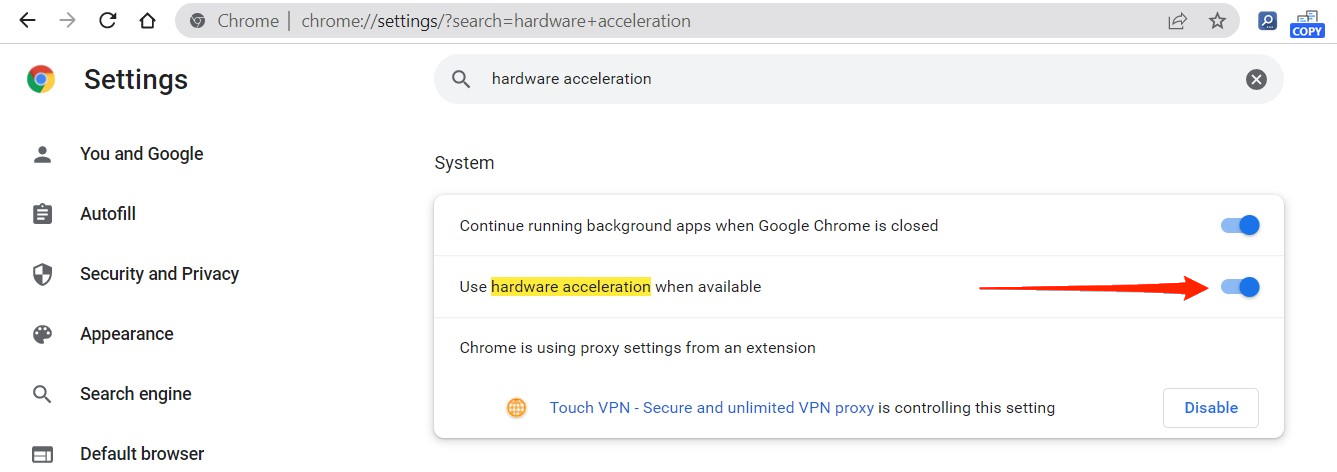
- ここで「利用可能な場合はハードウェアアクセラレーションを使用する」オプションを有効にしてください。
キャッシュとデータをクリアする
ウェブサイトのキャッシュとデータは、3ヶ月ごとにクリアすることが重要です。これにより、ストレージスペースを節約し、ウェブサイトに問題が発生しないことを確認できます。このプロセスは主に自動ですが、時には手動で行う必要もあります。以下は、Chromeでキャッシュとデータをクリアする手順です。
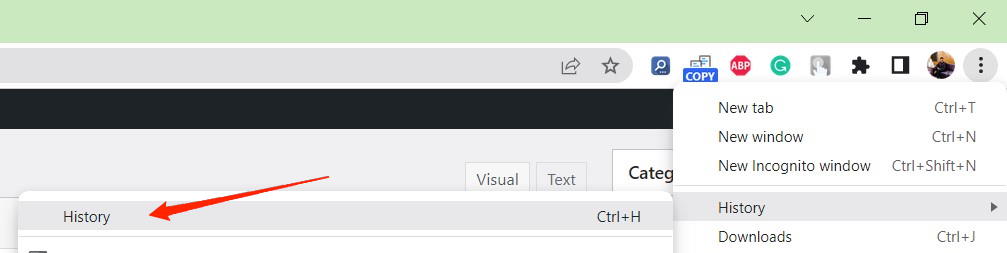
- Chromeを開き、履歴を開きます。
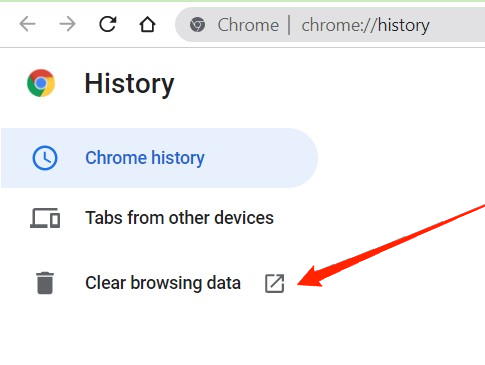
- ここで、閲覧データをクリアするオプションをクリックします。
- Cookiesとキャッシュファイルのオプションにチェックを入れます。
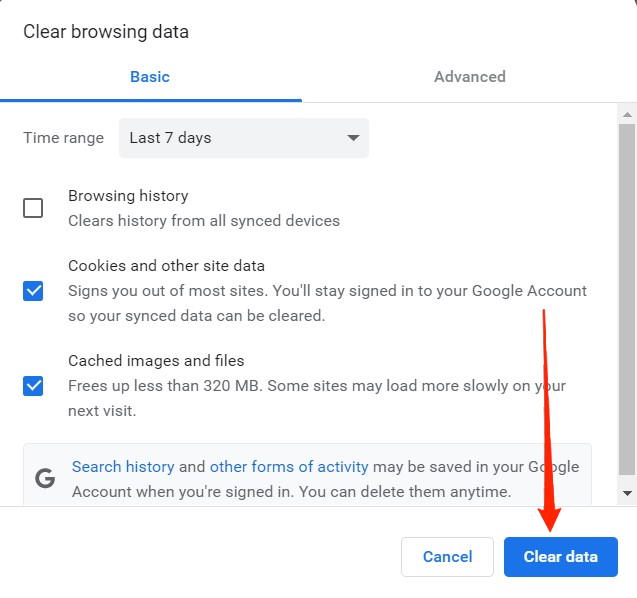
データをクリアをクリックします。これにより、過去7日間のデータがクリアされますので、再度Pixlrアカウントにログインする必要があるかもしれません。
代替ブラウザを使用する
上記の手順がどれも役に立たない場合、サーバーの問題である可能性が高く、開発者によってすぐに修正されるでしょう。それまでの間、FirefoxやMicrosoft Edgeなどの代替ブラウザでPixlrサービスを試してみることができます。これらのブラウザはChromiumエンジン(Chromeが使用するエンジン)に基づいているため、同様のPixlr体験が得られます。
まとめ
これで、ChromeでPixlrが動作しない問題を修正するためのガイドの終わりです。この問題は主にウェブブラウザに依存しているため、上記のトラブルシューティング方法を確認することをお勧めします。どれも効果がない場合は、Chromeを再インストールしてみることもできます。
ChromeでPixlrが動作しない場合の修正方法についての考えがあれば、下のコメントボックスに自由に書き込んでください。また、動画チュートリアルのために私たちのDigitBin YouTubeチャンネルを購読してください。乾杯!
新しい投稿を受信箱で受け取る
スパムはありません。いつでも購読を解除できます。