アプリエラー · 1 min read · Nov 29, 2025
Playストアのアプリインストールエラーを修正する方法
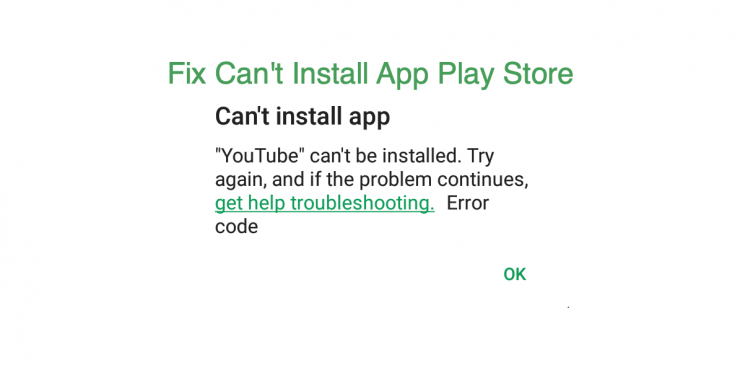
Playストアは、好みのゲームやアプリをインストールするための定番の選択肢です。ユーザーエクスペリエンスの容易さに加えて、安全で安心なダウンロード体験も保証します。
しかし、その一方で、いくつかの問題が発生することも知られています。この点に関して、最も頻繁に発生する問題の1つは、Playストアの「アプリをインストールできません」エラーのようです。
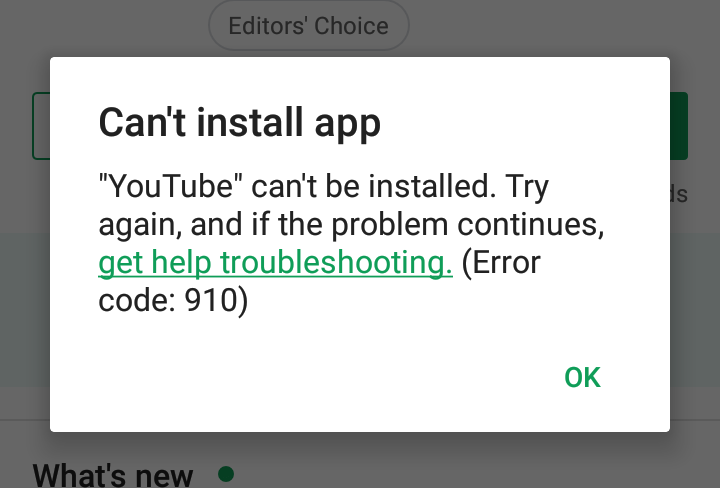
アプリをインストールできません。アプリをインストールできません。再試行してください。
残念ながら、このエラーメッセージは、この問題の考えられる理由や、どのように修正できるかについての手がかりを提供しません。
さて、ここでこのガイドが役立ちます。ここでは、このPlayストアの問題を一度で解決するためのさまざまな潜在的な修正方法を示します。それでは、早速始めましょう。
Playストアからアプリをインストールできない問題を修正する方法
ネットワーク接続を確認する
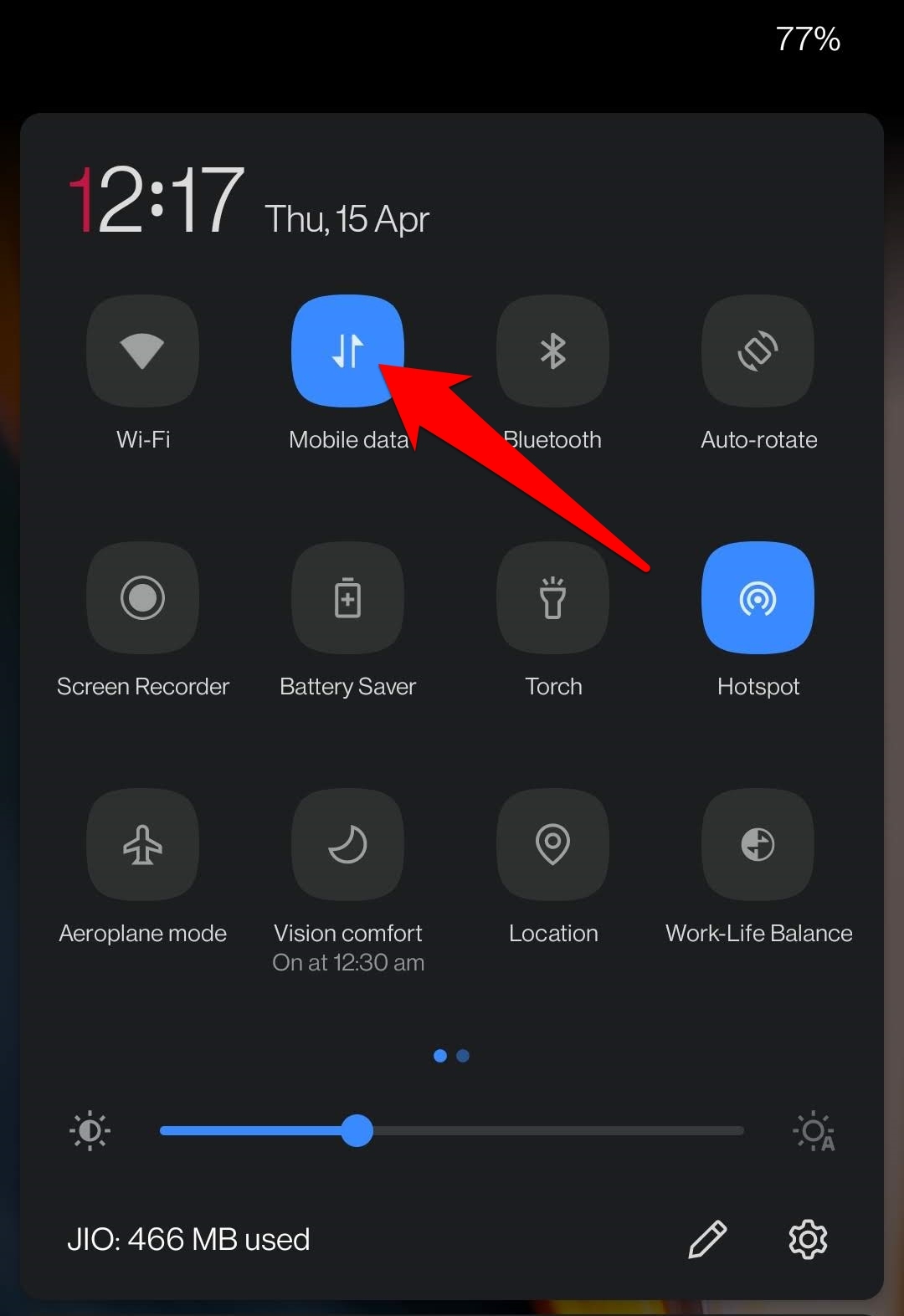
時々、ネットワークの一時的な不具合が原因で、ダウンロードが突然停止することがあります。まずは、インターネットに問題がないか確認してください。
同様に、WiFiからキャリアデータに切り替えたり、ホットスポットを使用してみたりすることもできます。これらのネットワークの調整を試して、問題が解決するか確認してください。
ストレージスペースを確認する
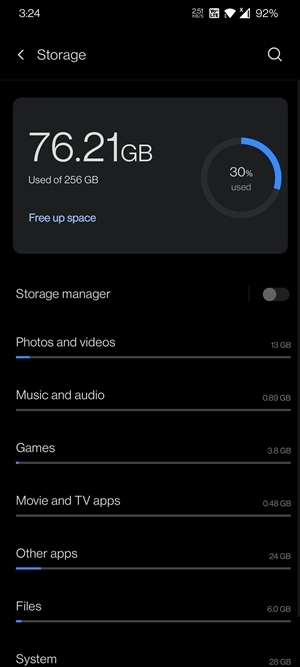
デバイスのストレージスペースが満杯に近づいている場合、新しいアプリをインストールするためのスペースがなくなります。したがって、このダウンロードを実行するために十分なスペースが残っていることを確認してください。
そのためには、設定 > ストレージに移動し、データを確認します。もしスペースが不足している場合は、不必要なファイルを削除するか、SDカードに転送してください。空きスペースを取り戻したら、再度ダウンロードを試みてください。
Googleアカウントを再追加する
上記の方法がどれも効果がなかった場合、Googleアカウントとのリアルタイム同期に問題がある可能性があります。
したがって、これを修正するために、アカウントを削除して再追加することを検討してください。ただし、その前にすべてのデータがこのIDと同期されていることを確認してください。
- それが完了したら、設定 > アカウントに移動します。
- 次に、Googleアカウントを選択し、アカウントを削除をタップします。
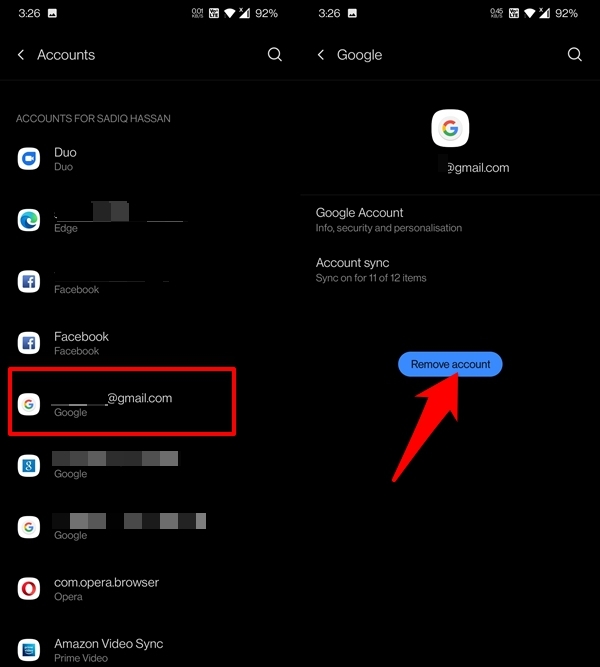 **
** - 削除したら、アカウントセクションに戻り、アカウントを追加を選択します。
- リストからGoogleを選択し、アカウントの資格情報を入力してサインインします。
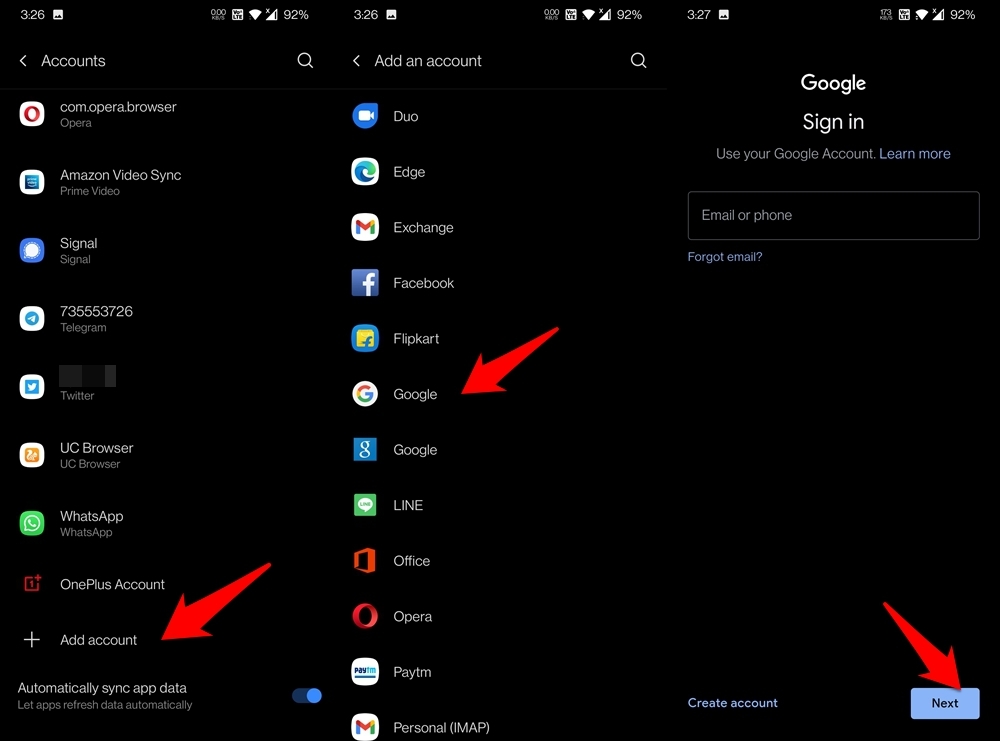
- これでPlayストアを起動し、アプリのダウンロードを試みてください。問題が解決されているはずです。
PlayストアとPlayサービスのデータをクリアする
時間が経つにつれて、一時データが蓄積され続けます。これにより、アプリの使いやすさが低下するだけでなく、場合によってはアプリが基本的な機能を実行できなくなることもあります。
したがって、該当するアプリ、つまりGoogle PlayストアとPlayサービスのデータをすぐに削除することをお勧めします。
- まず、デバイスの設定ページに移動します。
- 次に、アプリと通知 > すべてのアプリを見るに進みます。
- 最初に、Google Playサービスアプリを選択し、そのストレージとキャッシュセクションに移動します。
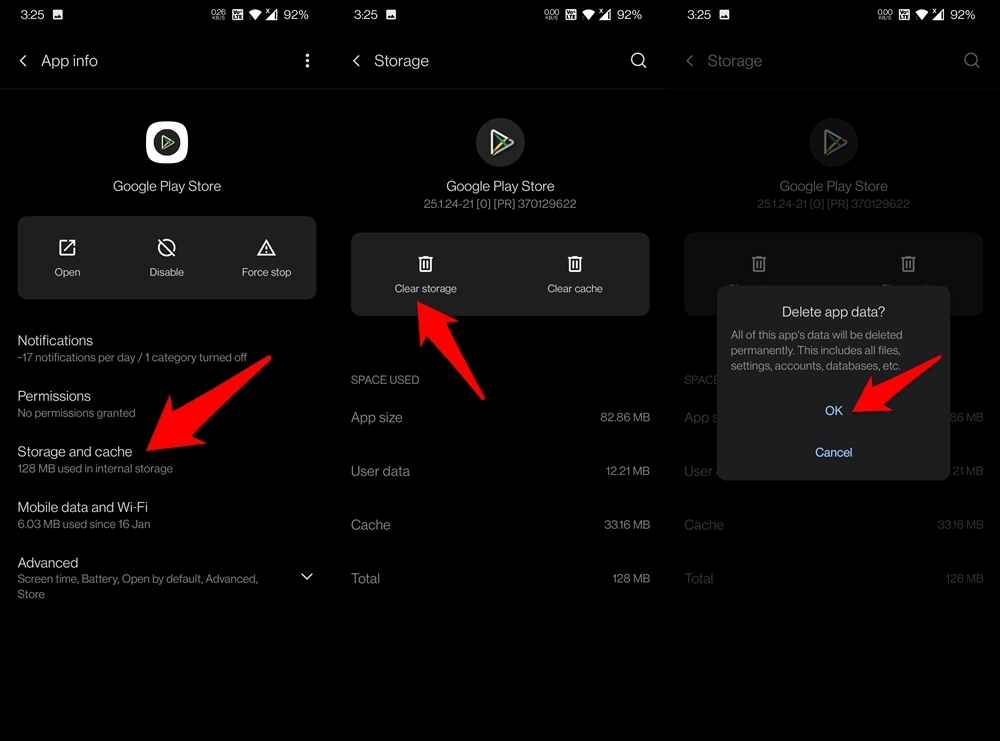
- 次に、ストレージ/データをクリアをタップし、次にすべてのデータをクリアをタップします。
- それが完了したら、Google Playストアのストレージとキャッシュセクションに移動します。
- ストレージをクリアをタップし、確認ダイアログボックスで確認します。
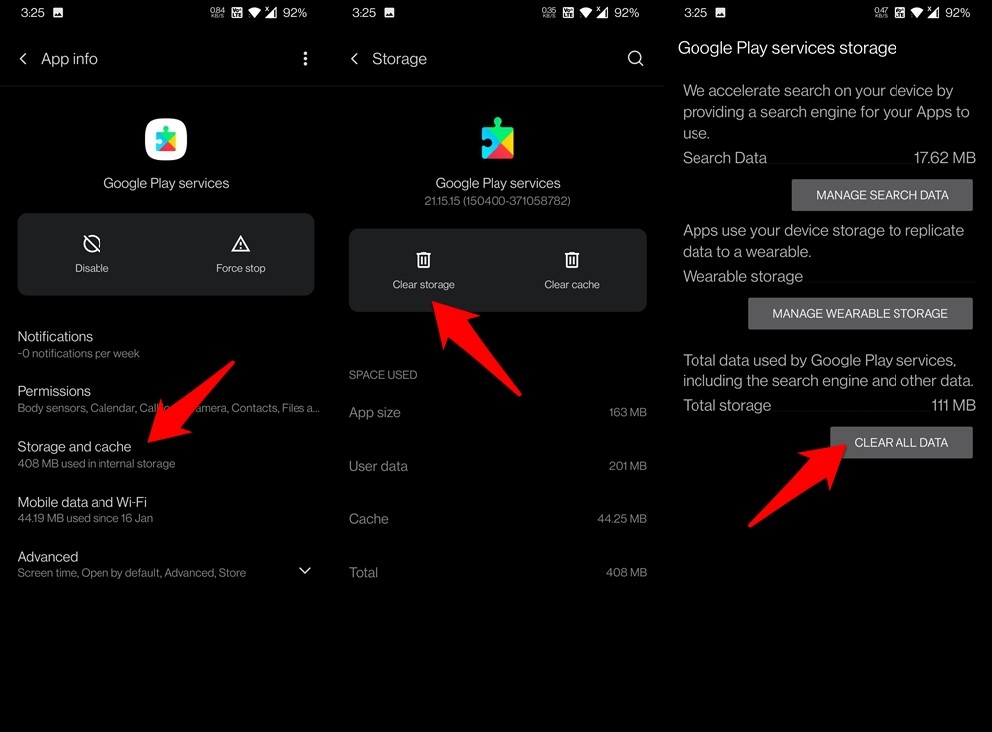
それが完了したら、Playストアを起動し、Google IDでサインインして、アプリをインストールできないエラーが修正されたかどうかを確認してください。
ダウンロードマネージャーデータを削除する
Playストアはフロントエンドのユーザーインタラクティブ画面を提供しますが、実際にはダウンロードマネージャーアプリがバックグラウンドでダウンロードプロセスを実行します。
したがって、このバックエンドサービスに問題がある場合、アプリは最初にダウンロードされません。したがって、そのデータを削除し、新しいインスタンスを最初から作成させることを検討してください。
- そのためには、設定 > アプリと通知 > すべてのアプリを見るに移動します。
- 次に、右上のオーバーフローアイコンをタップし、システムを表示を選択します。
- 次に、ダウンロードマネージャーアプリをスクロールして、そのストレージとキャッシュセクションに移動します。
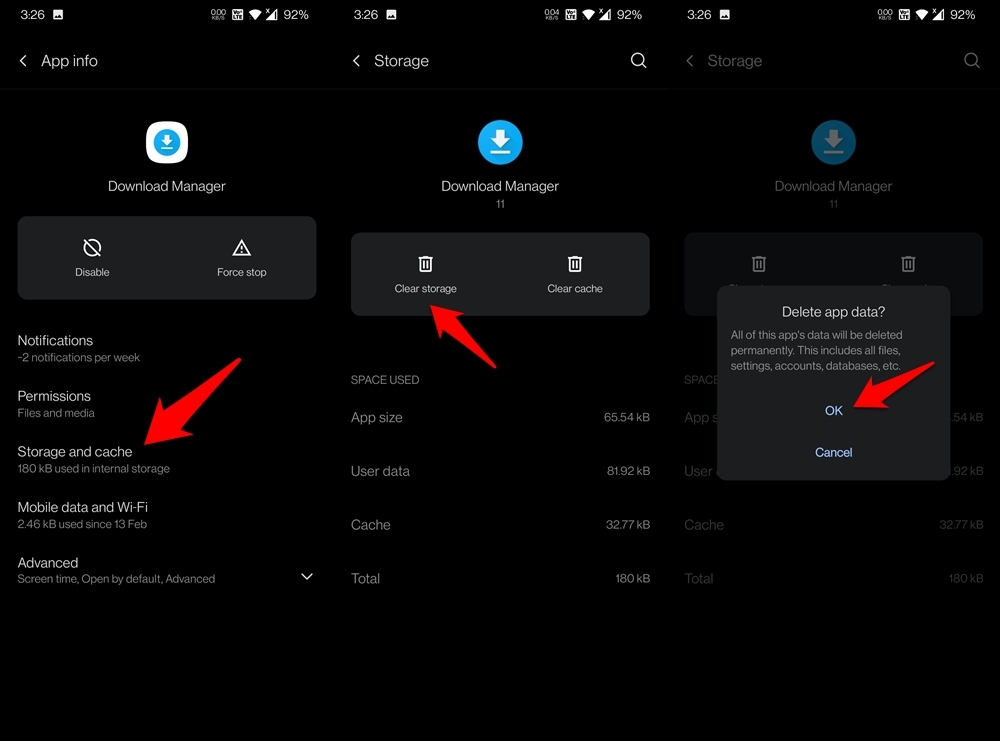
- 最後に、ストレージ/データをクリアをタップし、OKを選択します。
- その後、Playストアを起動し、アプリをダウンロードしてインストールできるかどうかを確認します。
これで、Playストアの「アプリをインストールできません」エラーを修正する方法に関するガイドは終了です。5つの異なる修正方法を共有しましたので、どれが成功したかコメントで教えてください。
Playストアのアプリインストールエラーを修正する方法についてのご意見があれば、下のコメントボックスにお気軽にお寄せください。また、動画チュートリアルのために私たちのDigitBin YouTubeチャンネルを購読してください。よろしく!
新しい投稿を受信箱で受け取る
スパムはありません。いつでも購読を解除できます。