Kodi修正 · 1 min read · Nov 04, 2025
MacBookでKodiの再生失敗を修正する方法は?

Kodiは、メディアコンテンツをストリーミングし、プレイリストを整理するのに役立つ無料のオープンソースメディアセンターです。しかし、Kodiは主にライブテレビや映画のストリーミングに使用され、主にインターネット経由でメディアをストリーミングするために使用されます。リポジトリをKodiに追加し、アプリをインストールするだけで、無料でシームレスなコンテンツを楽しむことができます。
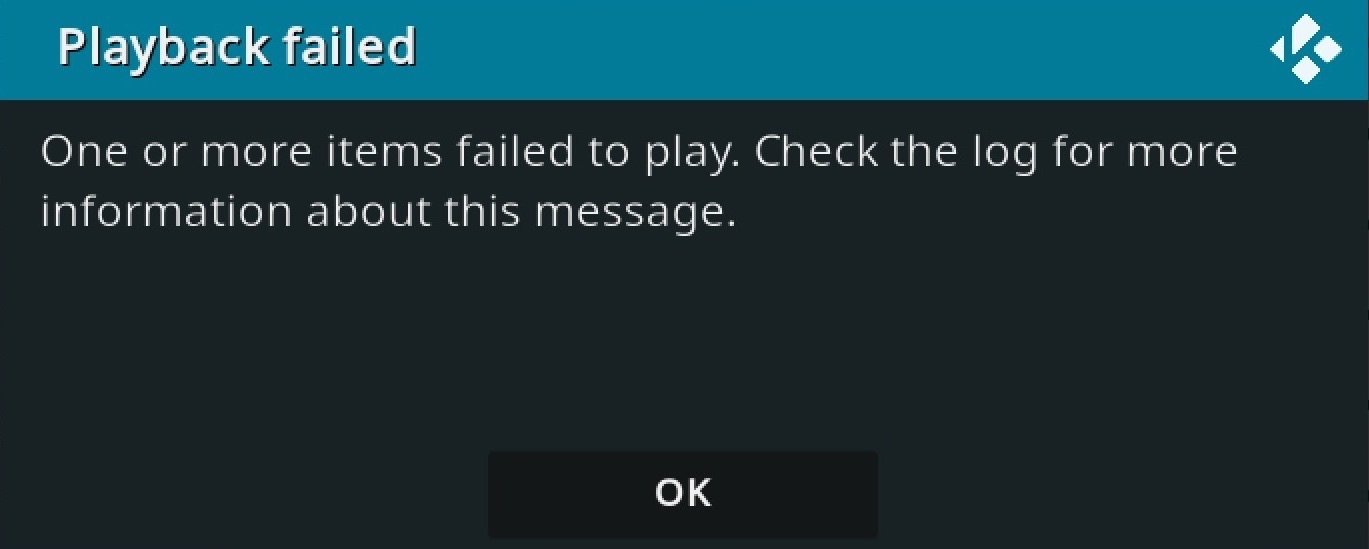
MacBookでKodiを使用している場合、ライブテレビをストリーミングしたり、Mac PCで映画やテレビシリーズを視聴しようとしているが、「再生失敗、1つ以上のアイテムが再生に失敗しました。このメッセージに関する詳細はログを確認してください」というビデオ再生エラーに直面している場合。このガイドは、Mac用Kodiの再生失敗エラーを修正するための簡単な手順です。
試すことができる基本的な修正
技術的な修正に進む前に、これらの簡単な解決策を試して、役立つかどうかを確認できます。
- Kodiの最新バージョンがインストールされていることを確認してください。最新バージョンが再生の問題を引き起こしている場合は、古いバージョンに戻して、古いバージョンが正常に動作するかどうかを確認してください。
- インターネット接続を確認してください。接続が遅いまたは不安定な場合、ストリーミングに問題が生じる可能性があります。
- コンピュータを再起動します。PCを再起動すると、すべてのシステムプロセスが再起動され、不要なバックグラウンドプロセスが終了します。
1. Kodiのキャッシュをクリアする
キャッシュは、アプリやその他のアプリ機能を読み込むのに役立つデータです。Mac PC上のKodiのキャッシュデータを削除することで、ストリーミングの問題を修正するのが最善です。
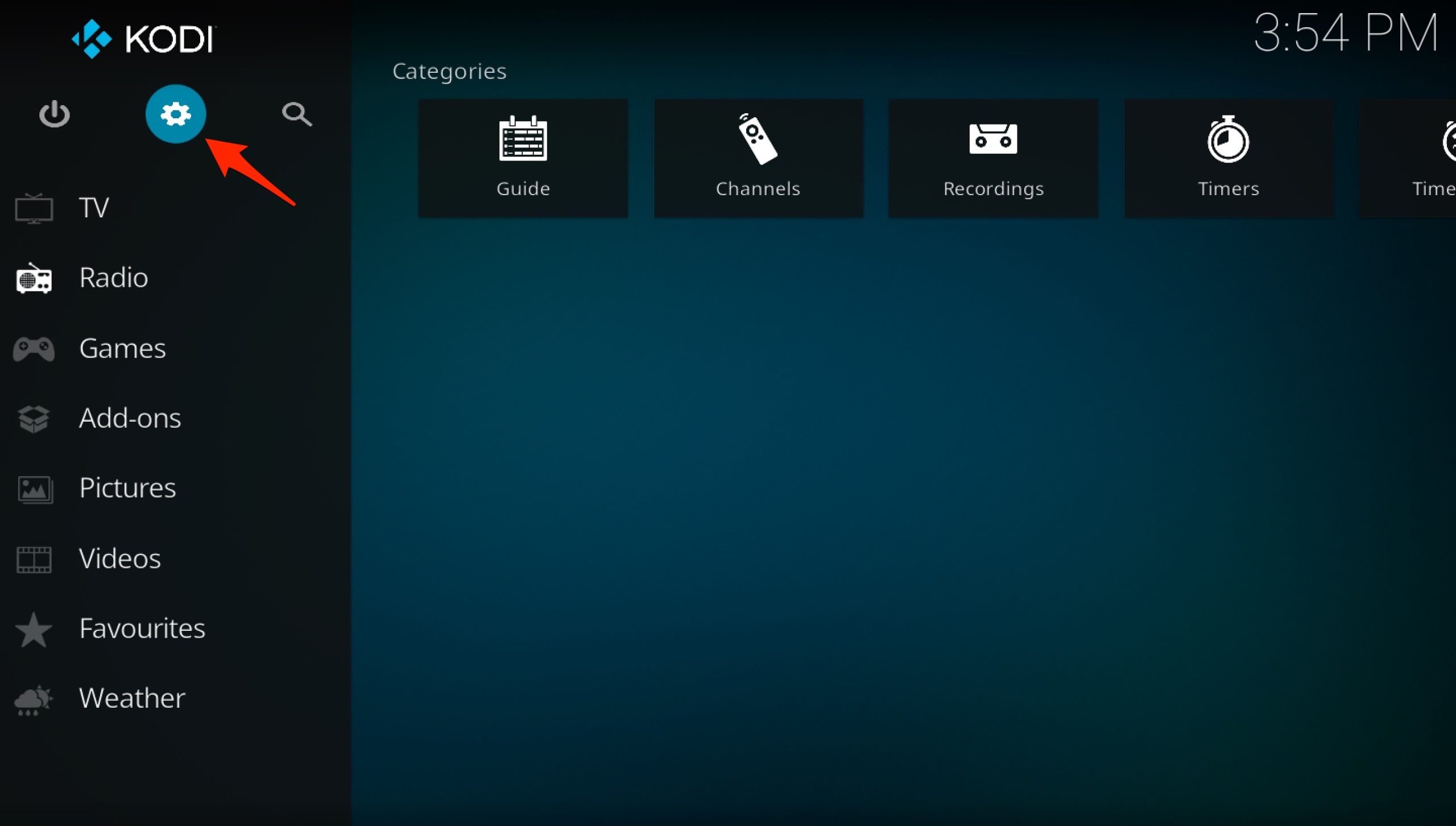
設定のギアアイコンをクリックします。
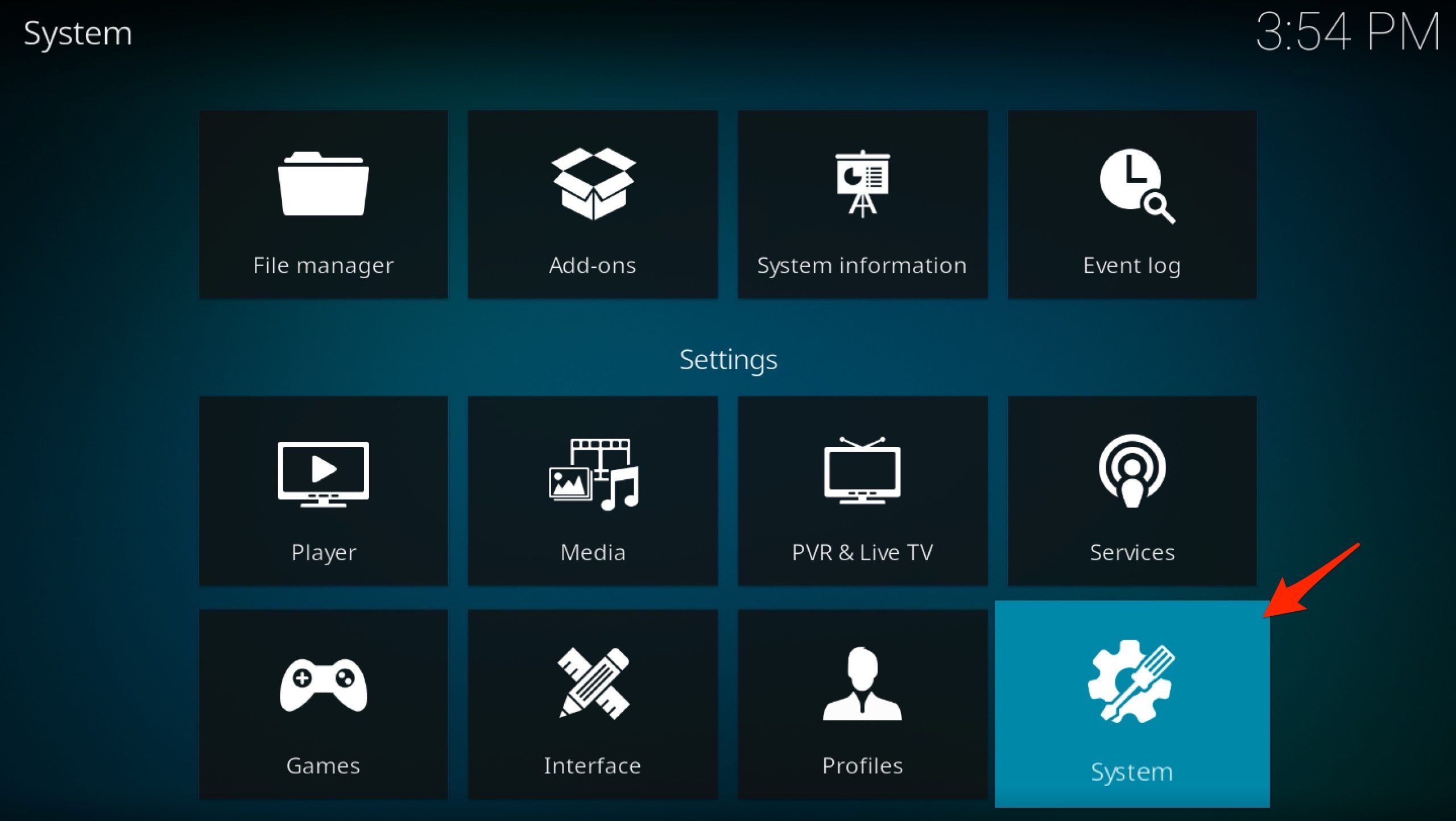
システムをクリックします。
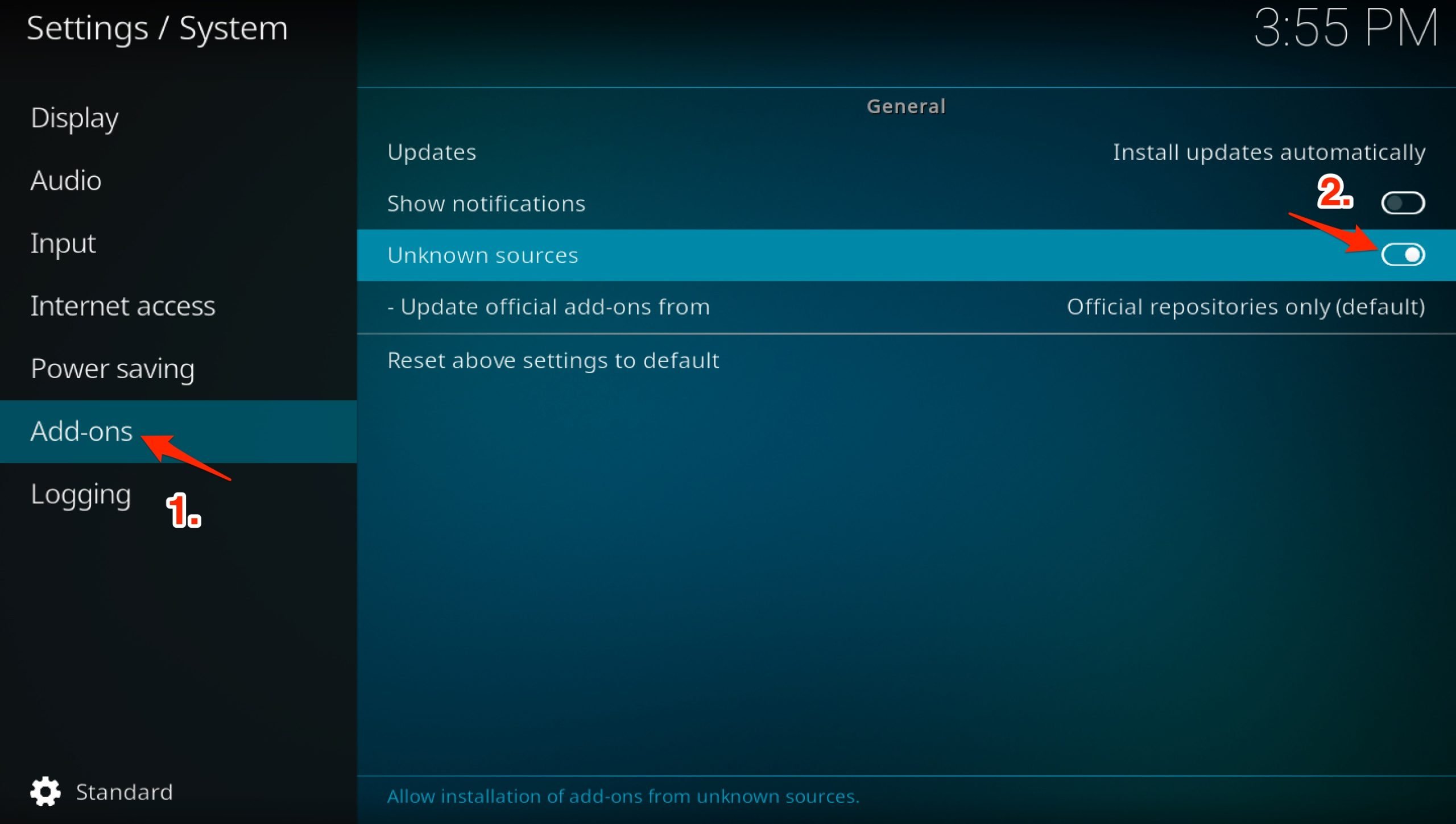
左側のサイドバーで、アドオンをクリックします。
無効なソースの隣のトグルを有効にします。
もう一度ホームページに戻り、設定のギアアイコンをクリックします。
ファイルマネージャーをクリックします。
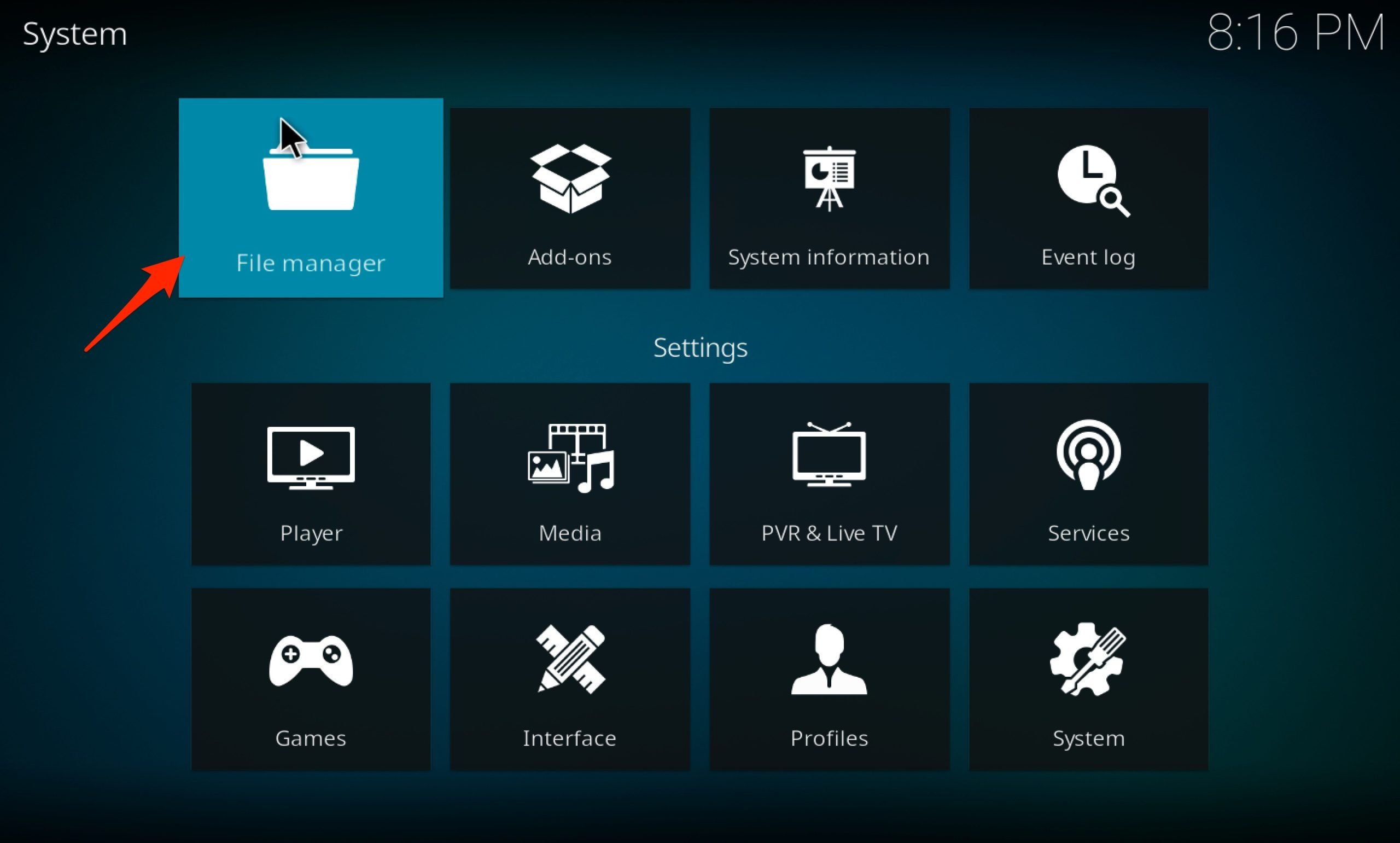
ここでソースを追加をクリックします。
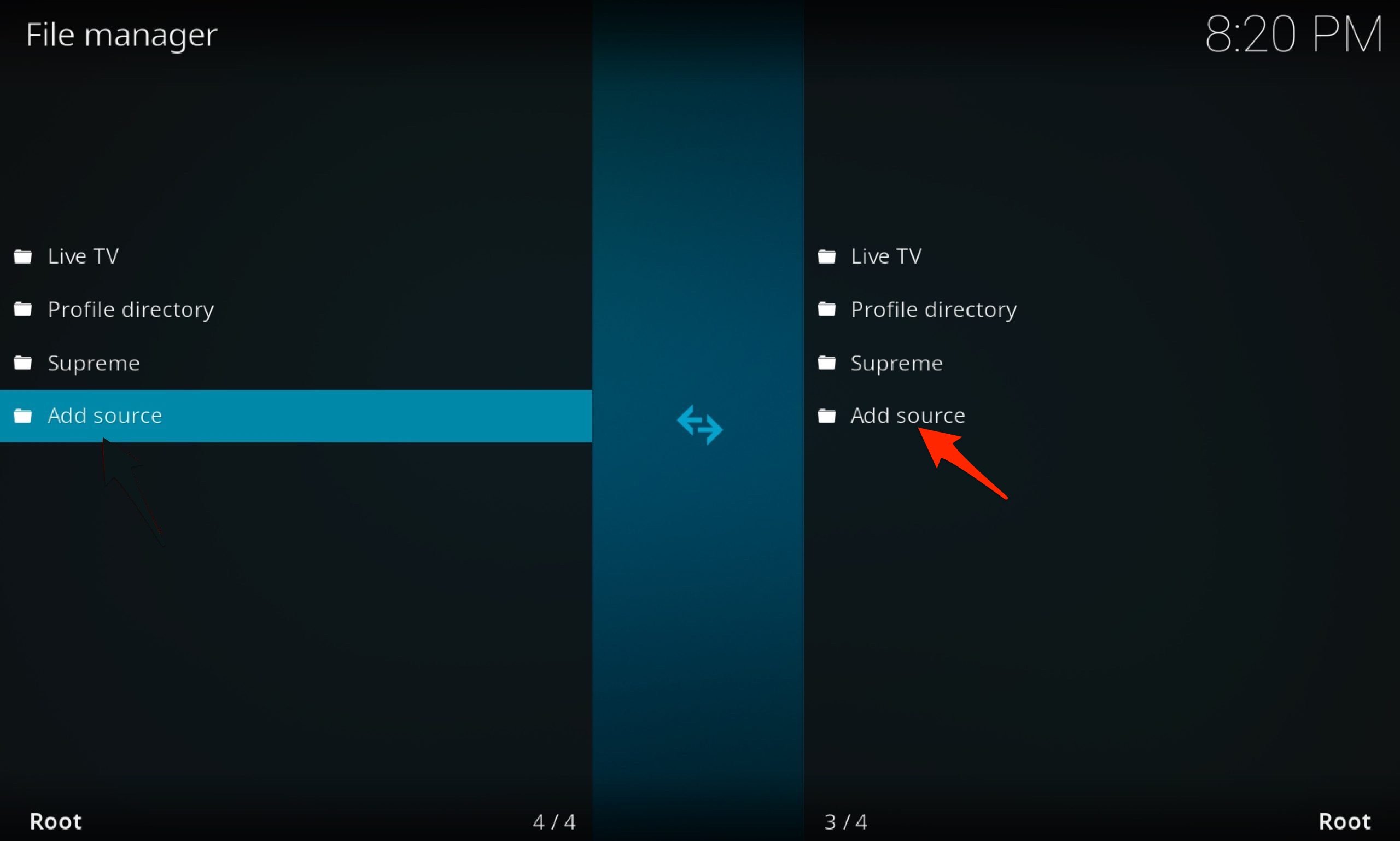
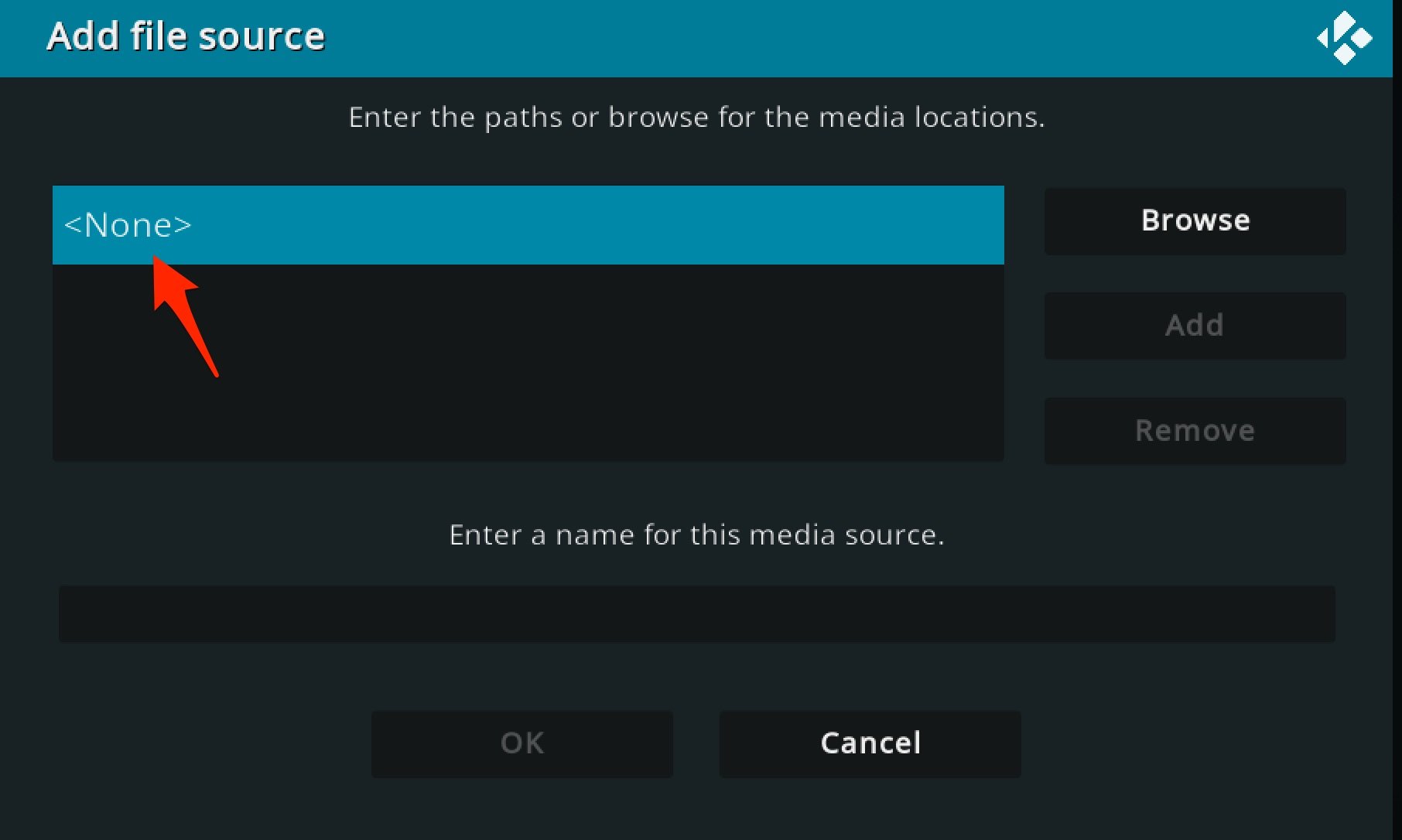
なしをクリックします。
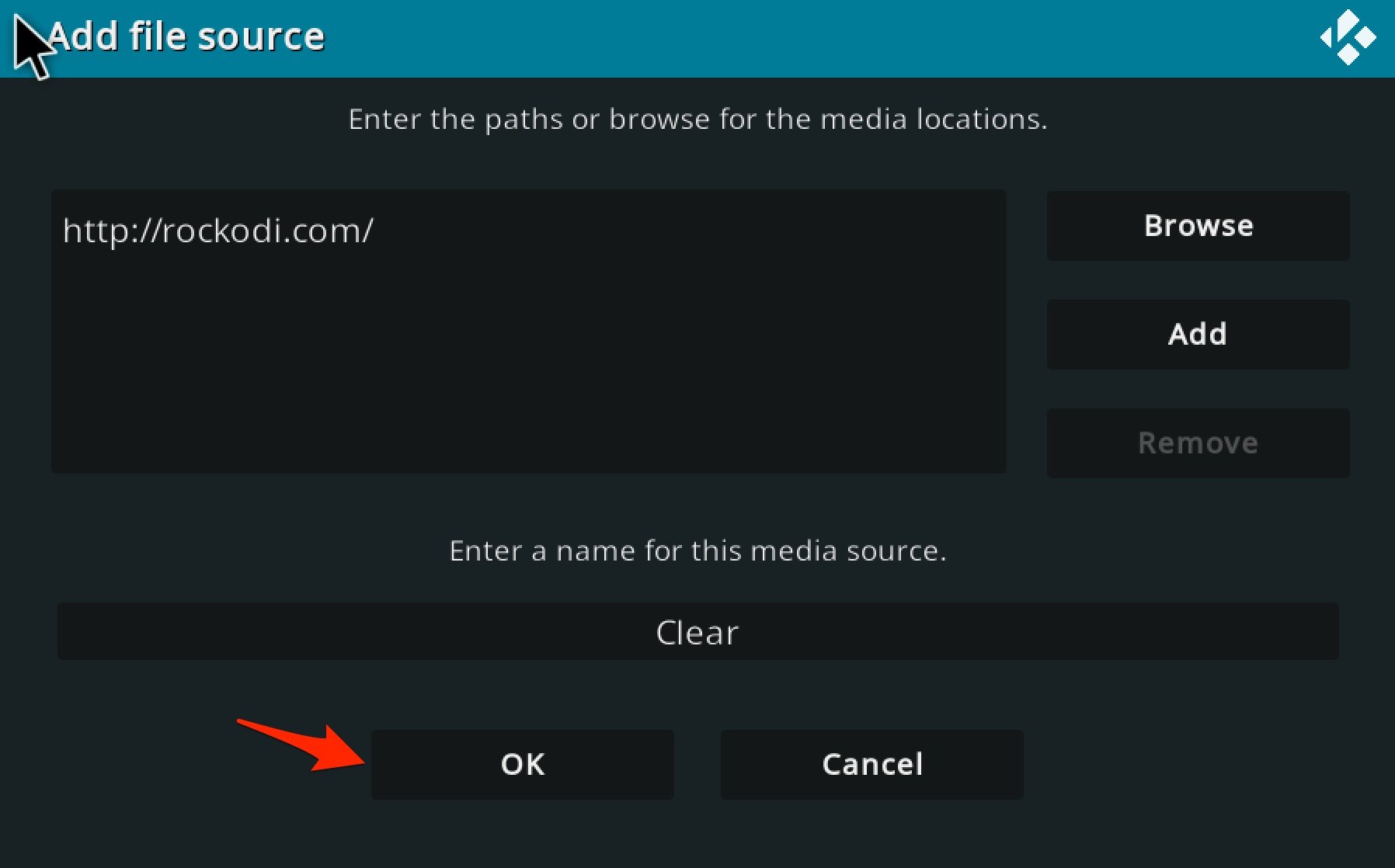
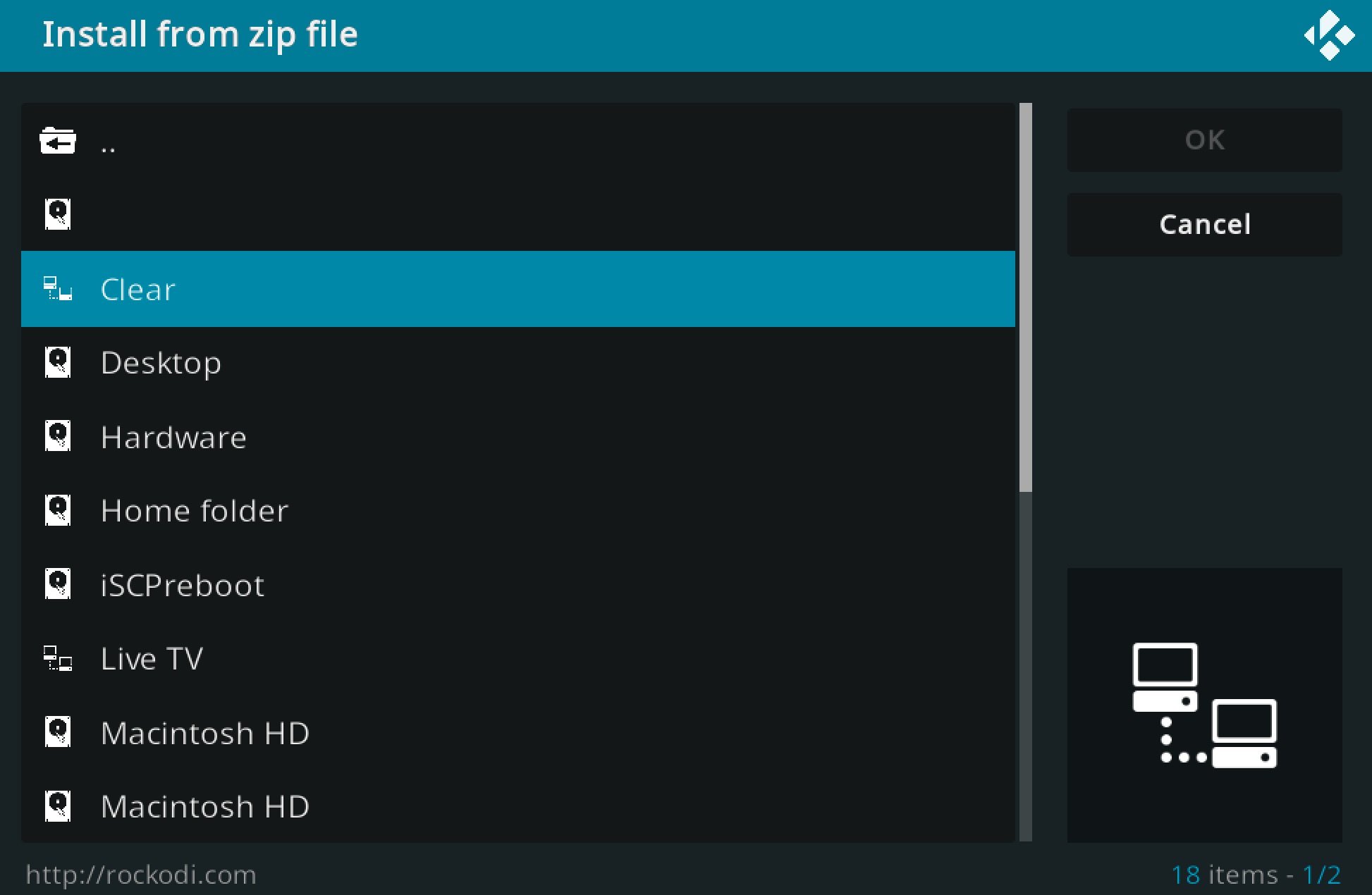
URL「thttp://rockodi.com/」を追加します。リポジトリに名前を付けます(私は*Clear*という名前を付けました)そしてOKをクリックします。
次にアドオンに移動し、ZIPファイルからインストールをクリックします。
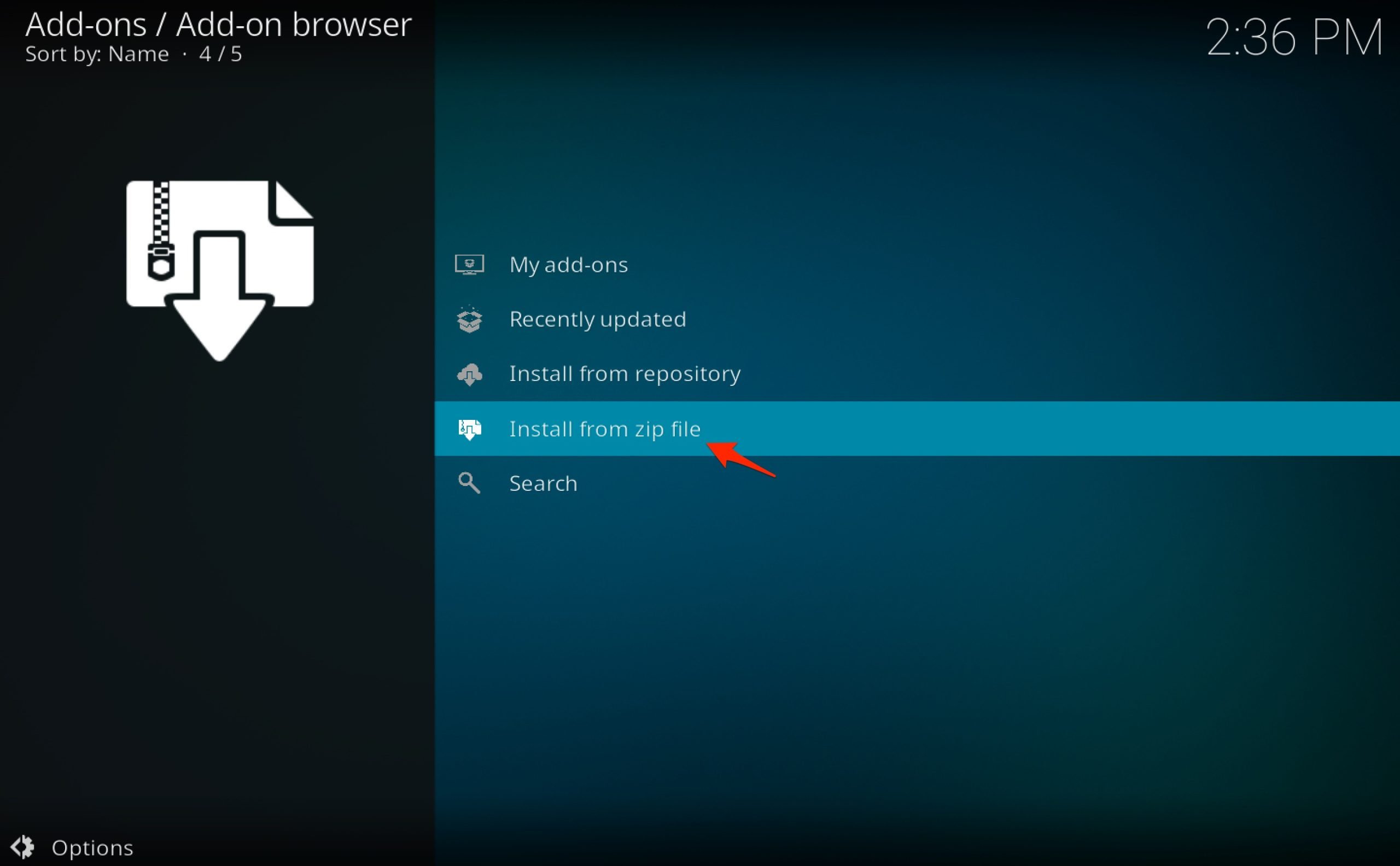
ファイルを見つけます。
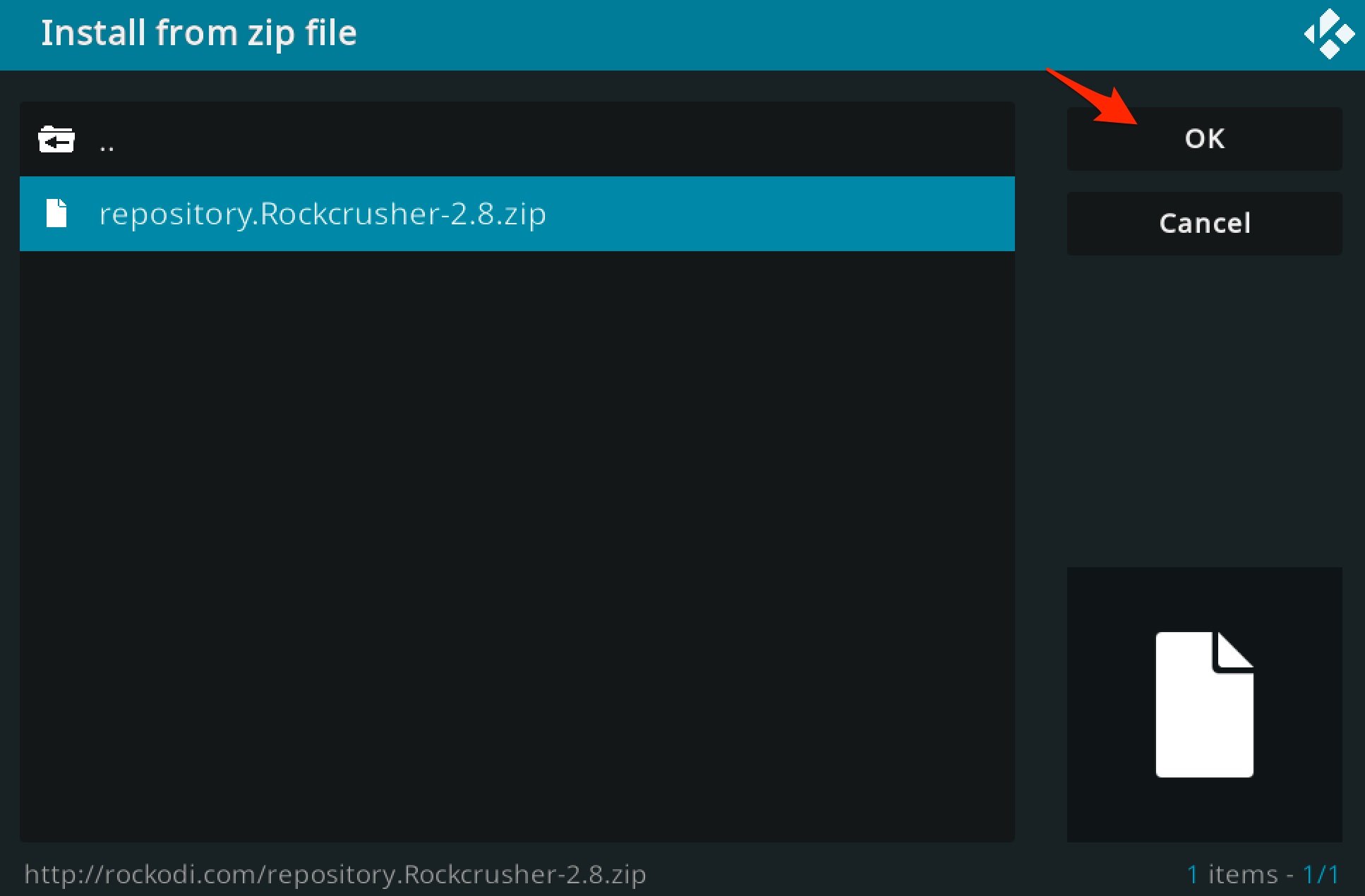
リポジトリZIPファイルをインストールするためにOKをクリックします。
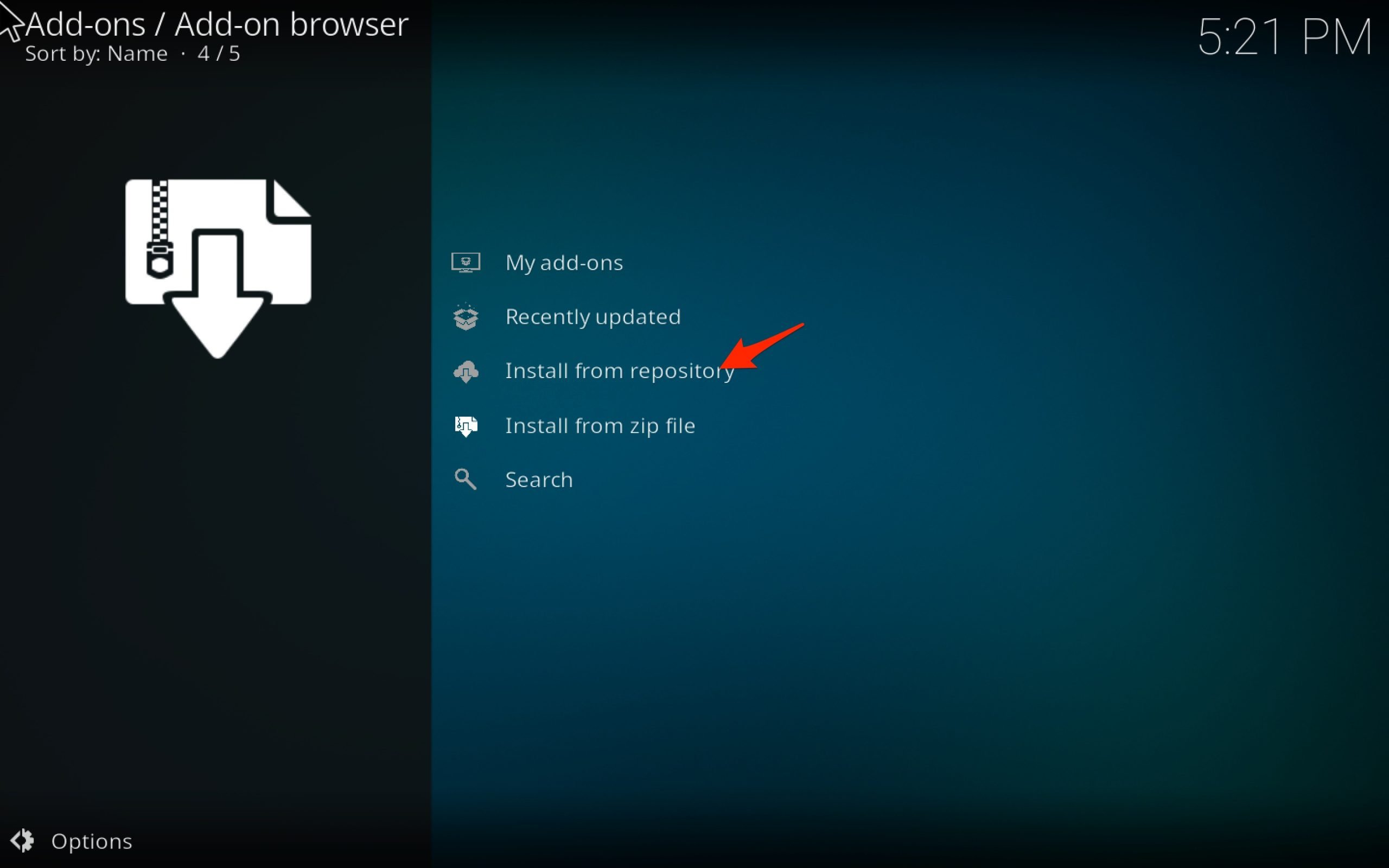
次に、リポジトリからインストールに移動します。
Rock Repositoryを開きます。
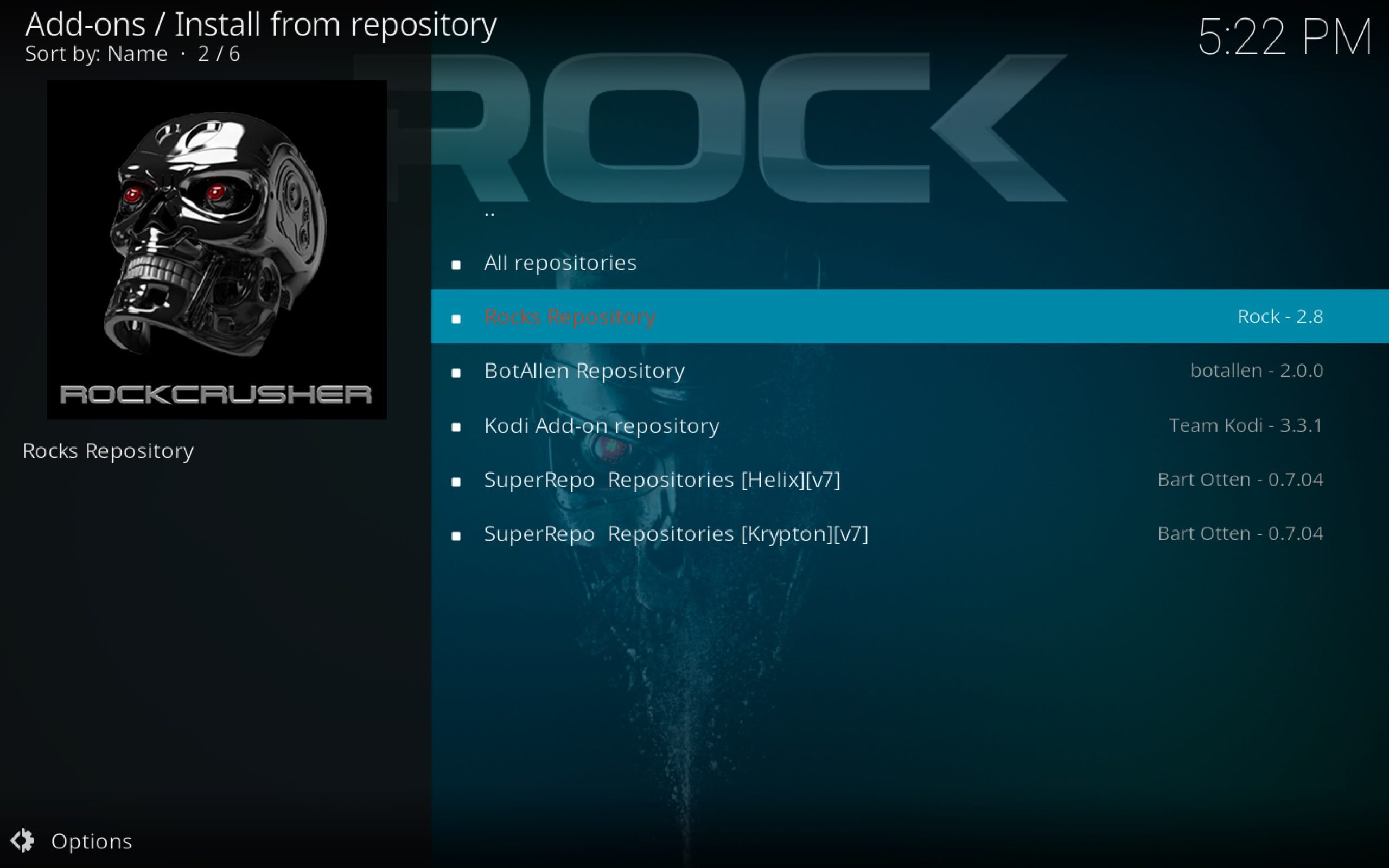
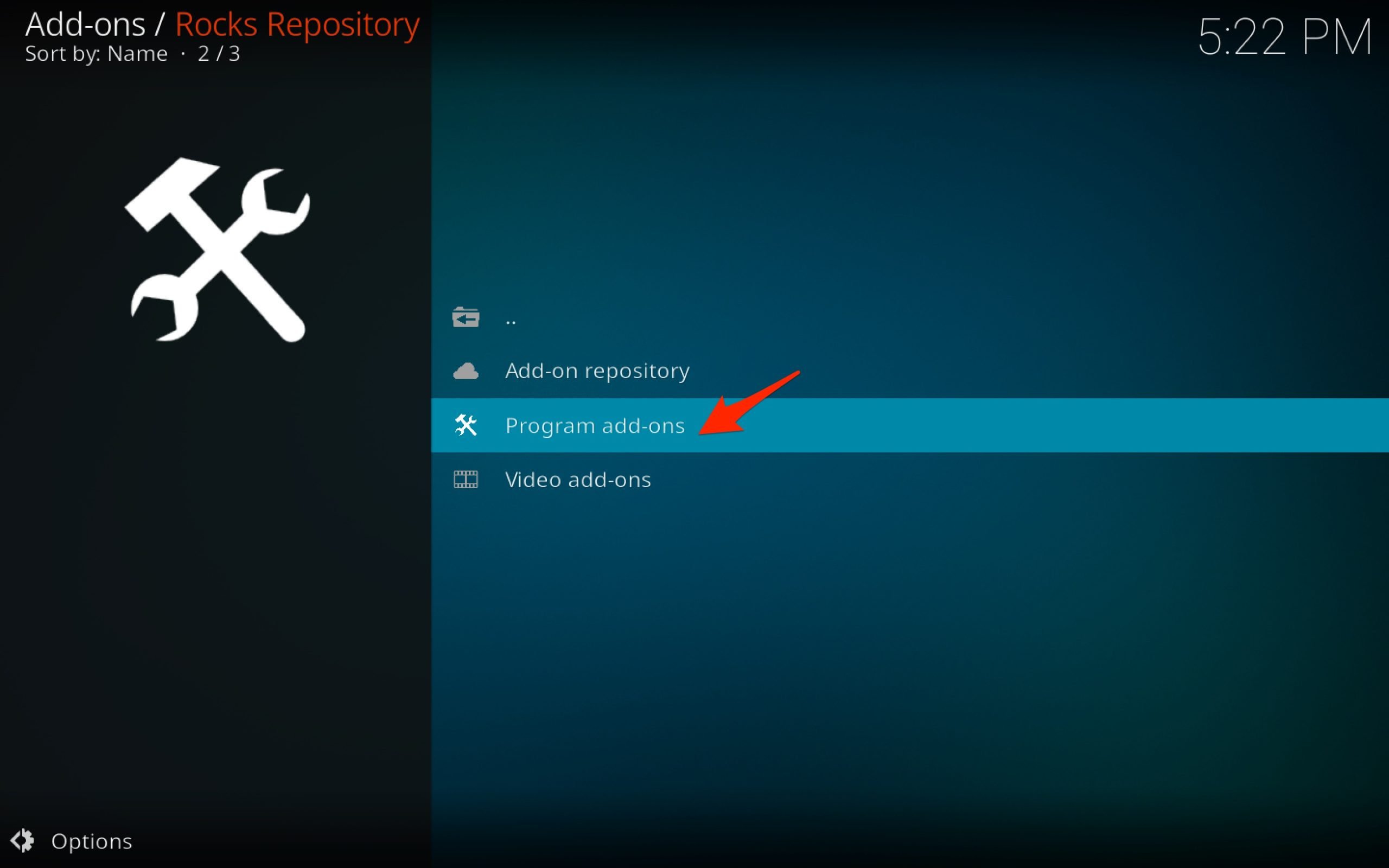
プログラムアドオンを開きます。
Kodiにリポジトリをインストールします。
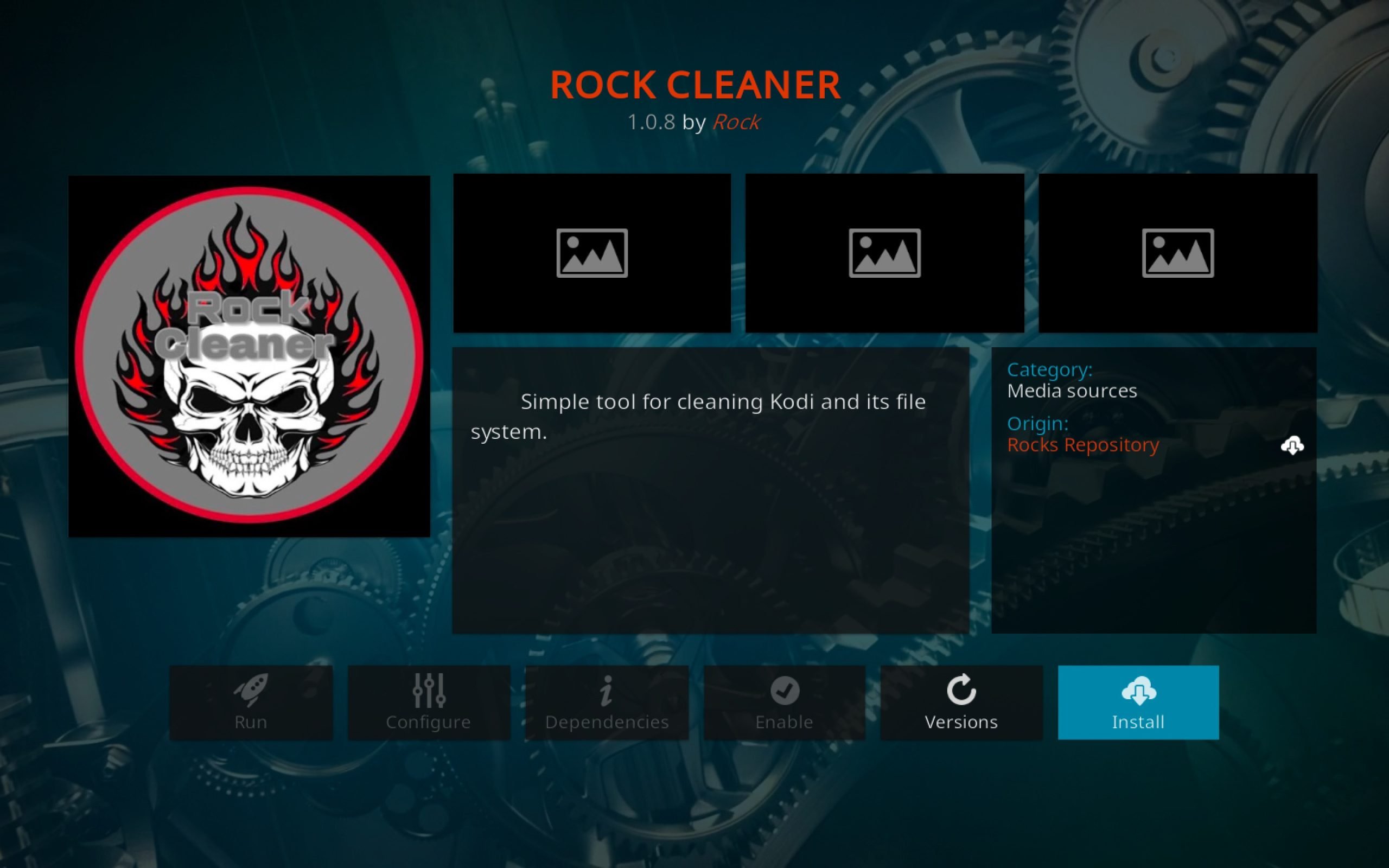
インストールしたKodiアドオンを開き、Kodiのキャッシュをクリアします。
2. Kodiデータベースをクリアする
Kodiは、インストールしたアドオン用の一連のデータベースファイルを保存します。これらのデータベースファイルは一時的なもので、削除できます。*.dbファイルを削除することで、Kodiのデータベースの誤ったセットによる問題を修正できます。
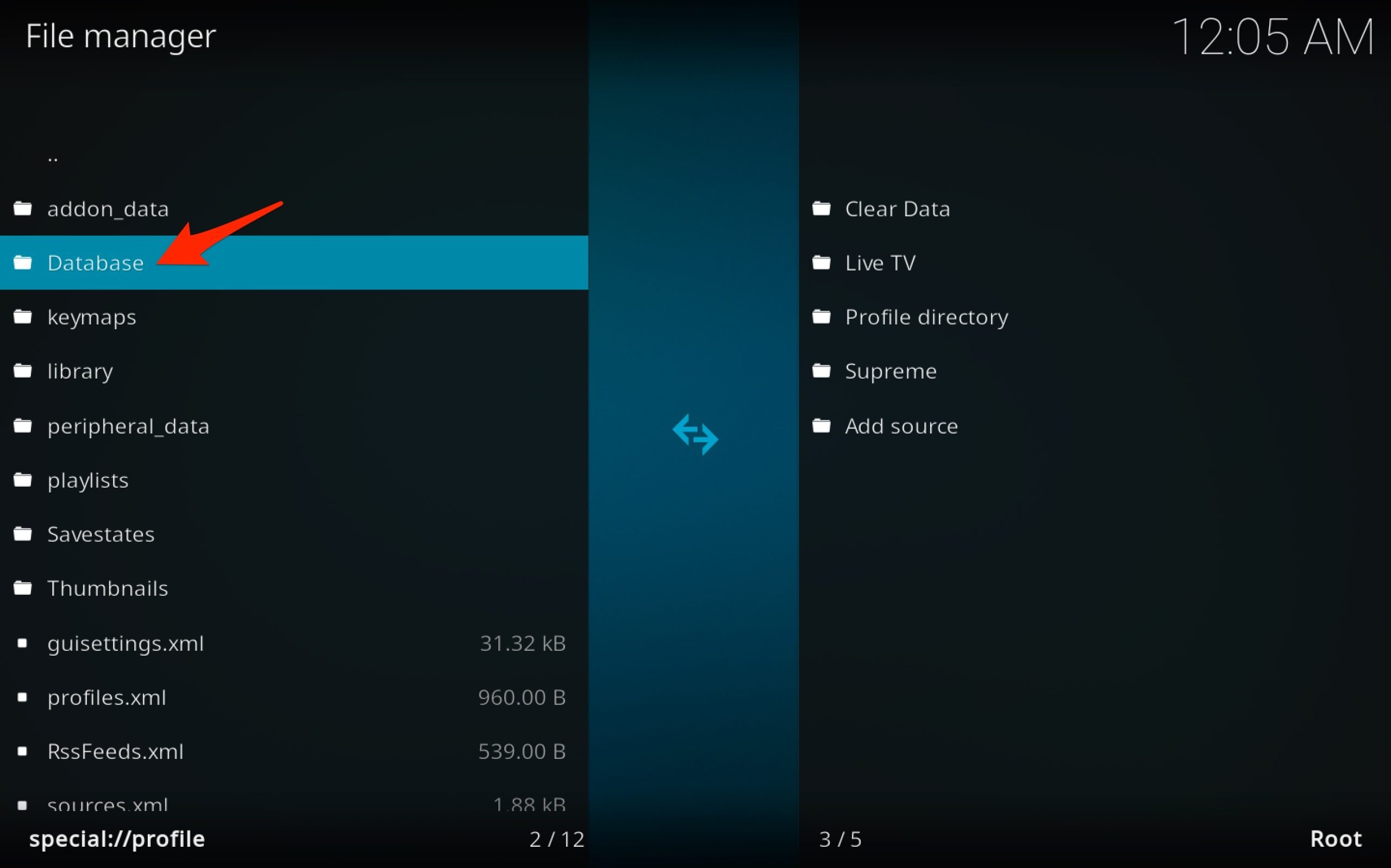
設定を開き、ファイルマネージャーをクリックします。
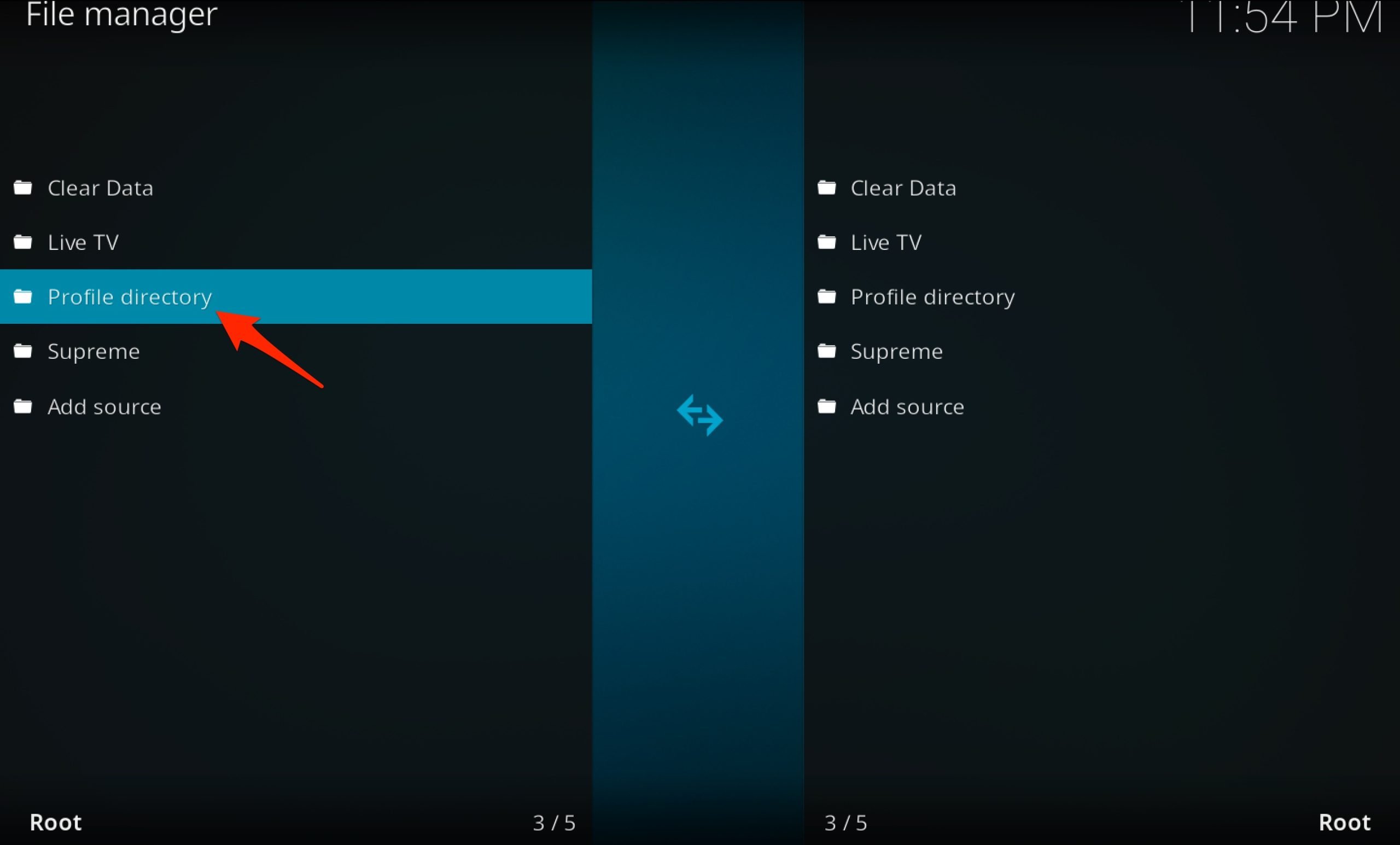
ここでプロファイルディレクトリを開きます。
データベースをクリックします。
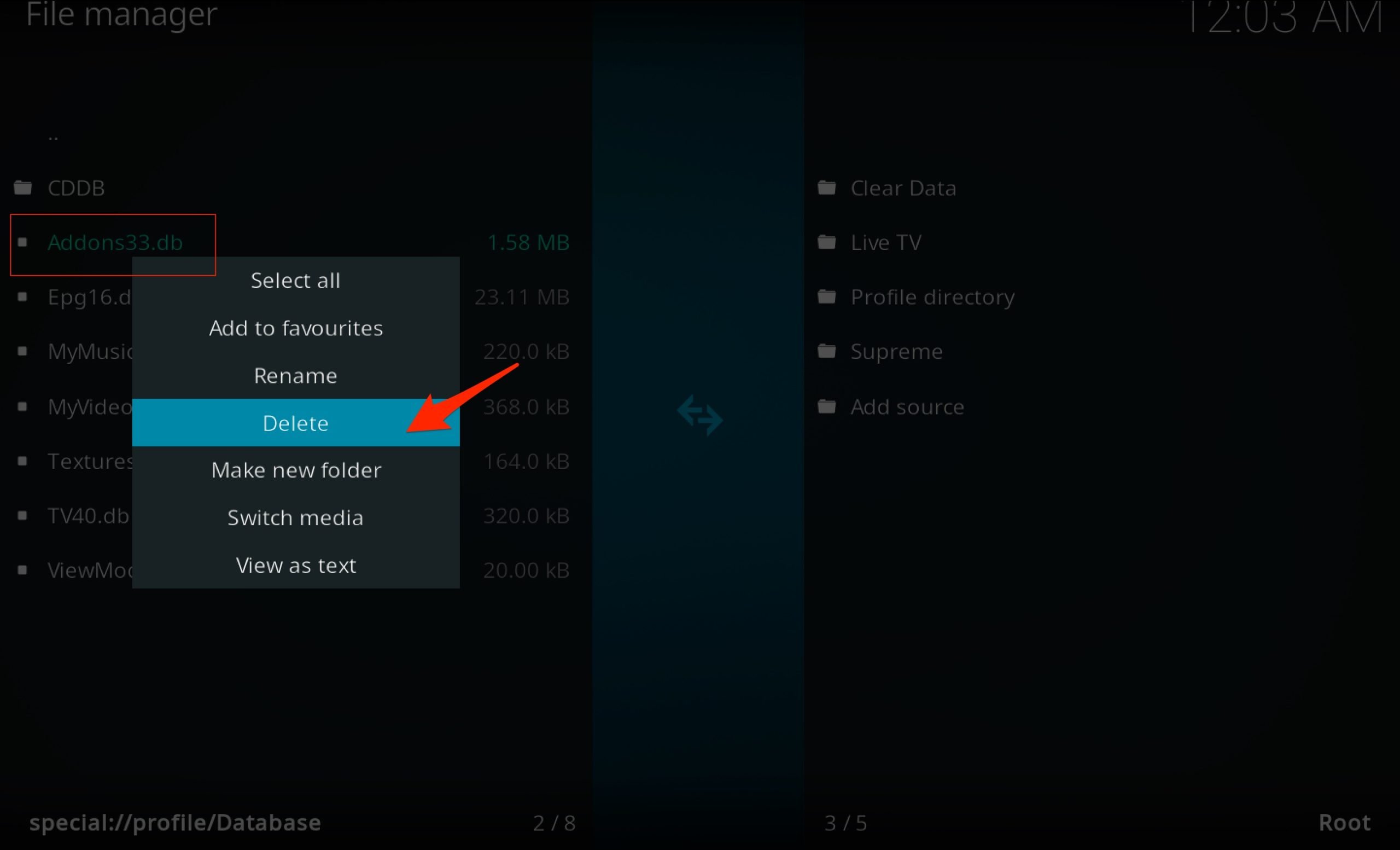
ここでAddonxx.dbを右クリック/ダブルフィンガータップし、データベース.dbアドオンを*削除します。
3. 正しい日付と時刻を設定する
Kodiはオンラインでコンテンツをストリーミングし、サーバーからデータを収集します。システムの日付と時刻が正しいことが重要です。さもなければ、Kodiはエラーを表示する可能性があります。ネットワークプロバイダーに従って、MacBookで自動的に時刻と日付を設定できます。ネットワークはあなたの位置を確認し、タイムゾーンを設定して、Kodiの再生問題を解消します。
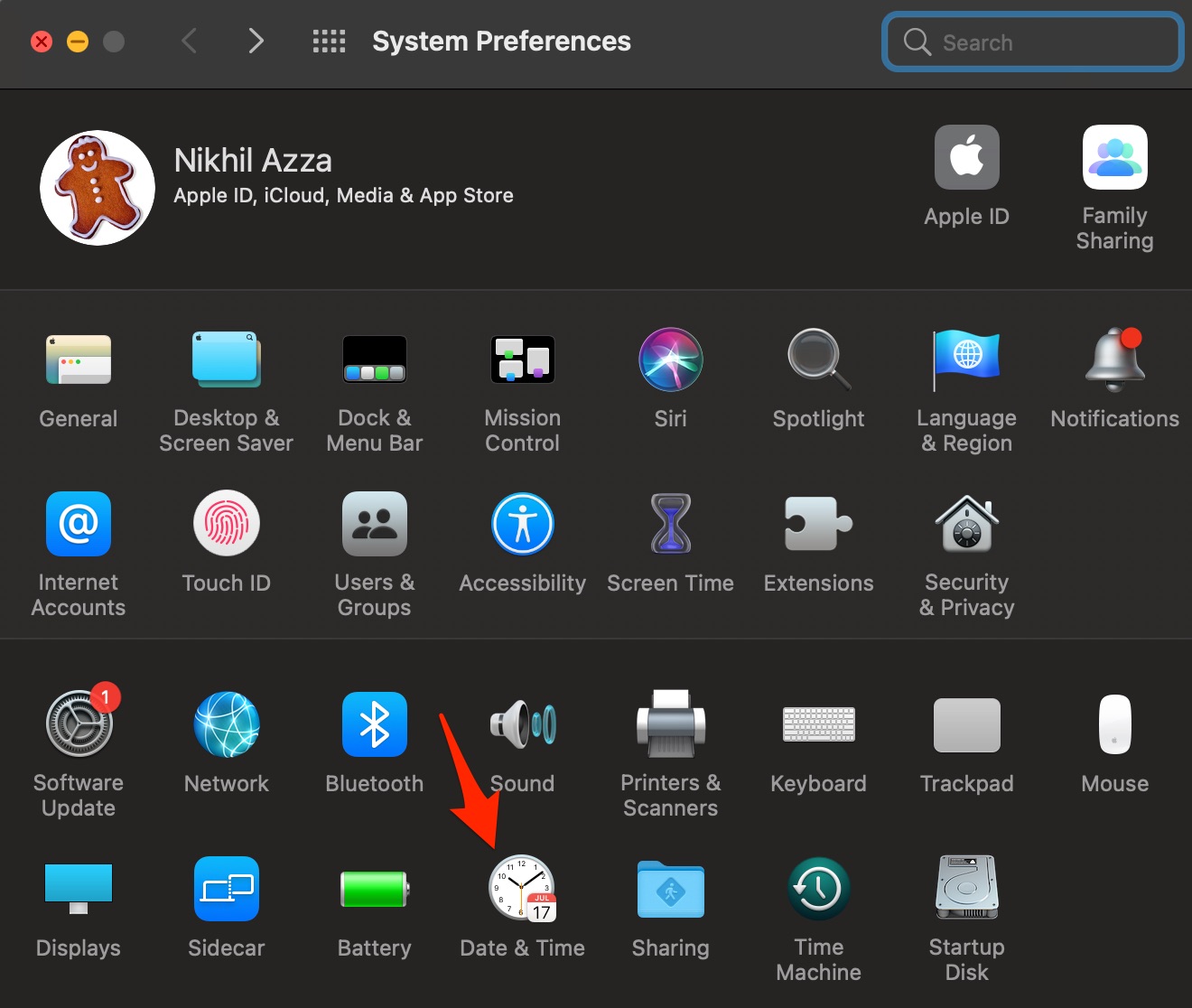
- MacBookの設定を開きます。
- 日付と時刻をクリックします。
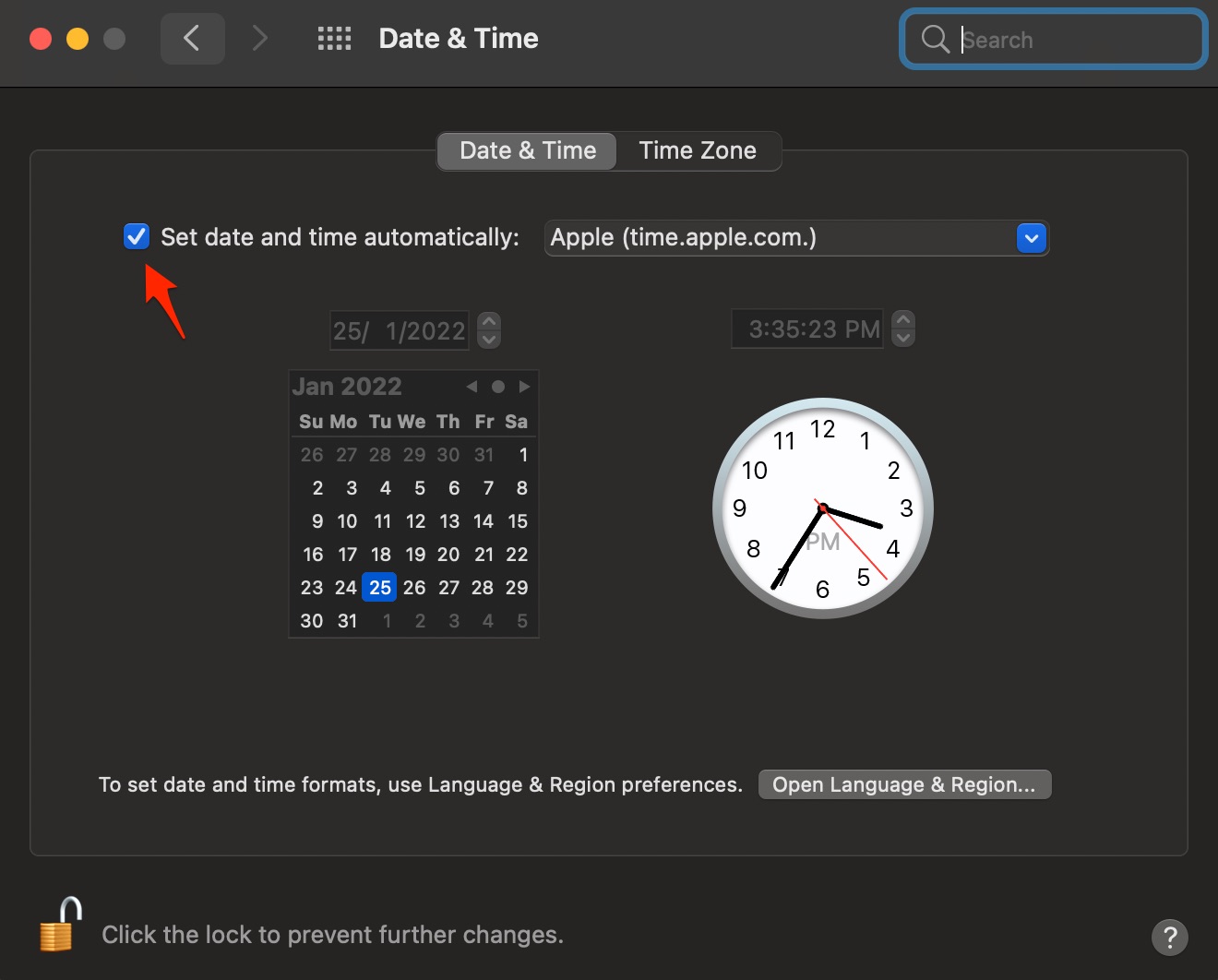
- 日付と時刻を自動的に設定を選択します。
これで完了です。この簡単なガイドで、MacBook PCのKodiで「再生失敗、1つ以上のアイテムが再生に失敗しました」というエラーを修正できます。
MacBookでKodiの再生失敗を修正する方法について何か考えがあれば、下のコメントボックスに自由に書き込んでください。また、動画チュートリアルのために私たちのDigitBin YouTubeチャンネルを購読してください。乾杯!
新しい投稿を受信箱で受け取る
スパムはありません。いつでも購読を解除できます。