プリンタ共有 · 1 min read · Nov 07, 2025
Windows 11でプリンタ共有が機能しない問題を修正する方法は?

ネットワーク内のコンピュータでプリンタを使用できない、または「Windowsはプリンタに接続できませんでした」というエラーメッセージが表示される場合、これはプリンタ共有機能がネットワーク内のどのコンピュータでも機能していないことを意味します。このガイドでは、この問題が発生する理由と、Windows 11でプリンタ共有が機能しない問題を修正するために実行できる修正方法を説明します。
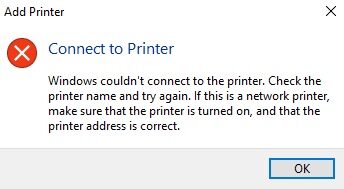
プリンタ共有により、ネットワーク内の任意のコンピュータがファイルを簡単に印刷できるようになります。ネットワーク内の各PCにプリンタを個別に接続する必要はありません。
さて、Windows 11でプリンタ共有が機能しない理由を見てみましょう。プリンタが非常に新しい場合、まずはプライマリPCへの接続が正しく行われているか確認する必要があります。プリンタが正しく構成されていない場合、問題が発生する可能性があります。また、プリンタ共有が有効になっていない場合、この機能は機能しません。
さらに、プリンタに関連するドライバが更新されていないか、正しくインストールされていない場合、どのコンピュータでも印刷が行われません。一部のユーザーは、Windowsファイアウォールがプリンタに対して命令されたアクションをブロックしていることに気付いたと報告しています。
トラブルシューティングを行い、Windows 11でプリンタ共有が機能しない、またはプリンタに接続できませんでしたの問題を解決しましょう。
1. Windows OSを更新する
場合によっては無関係に思えるかもしれませんが、PCのWindows OSを更新していない場合、現在のバージョンにバグの問題がある可能性が高いです。これにより、技術的な不具合や他の特定のプログラムとの互換性の問題が発生することがあります。
したがって、Windows OSを更新する必要があります。
- Windows + Iを押します。
- Windowsの設定セクションに移動します。
- Windows Updateをクリックします。
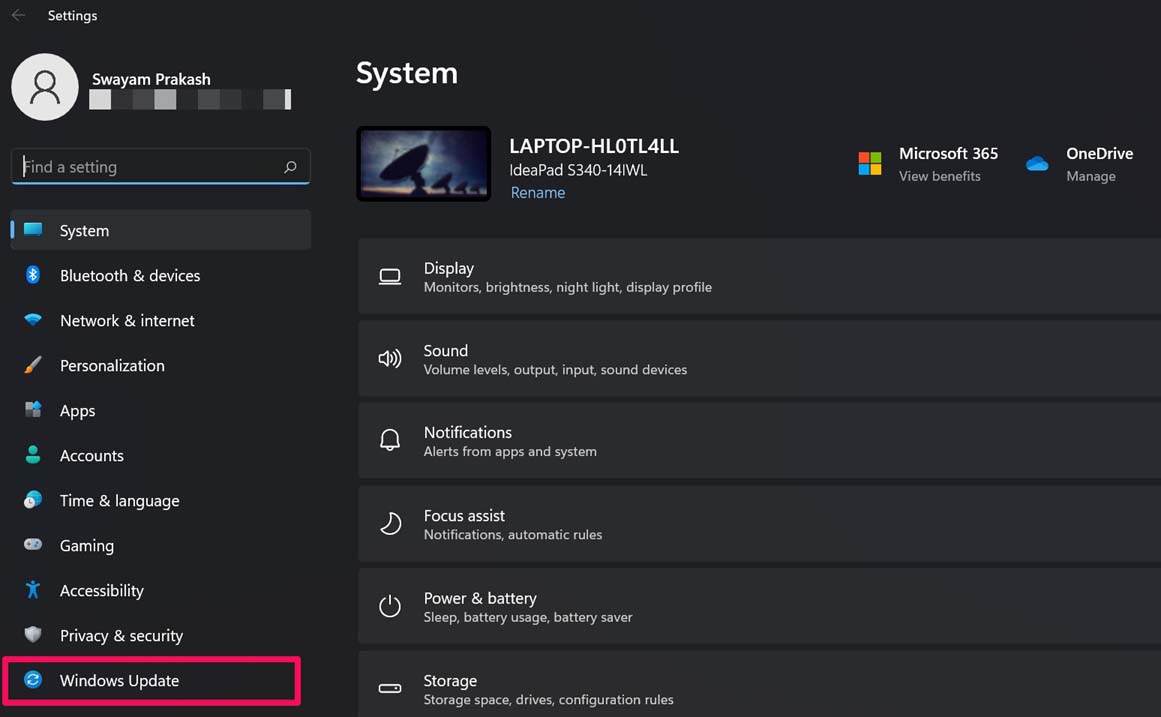
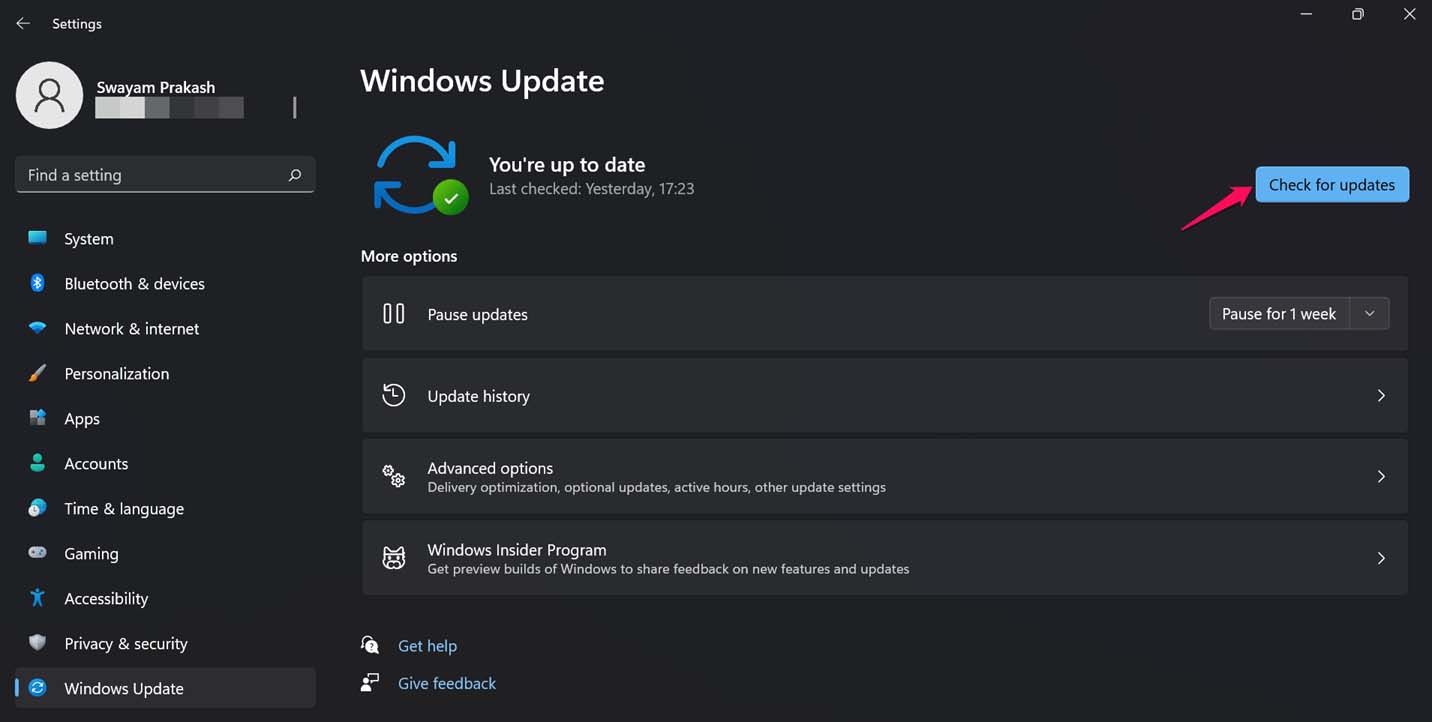
- 更新プログラムの確認というオプションが表示されます。
- 次に、システムが利用可能な更新を探し、今すぐダウンロードをクリックします。
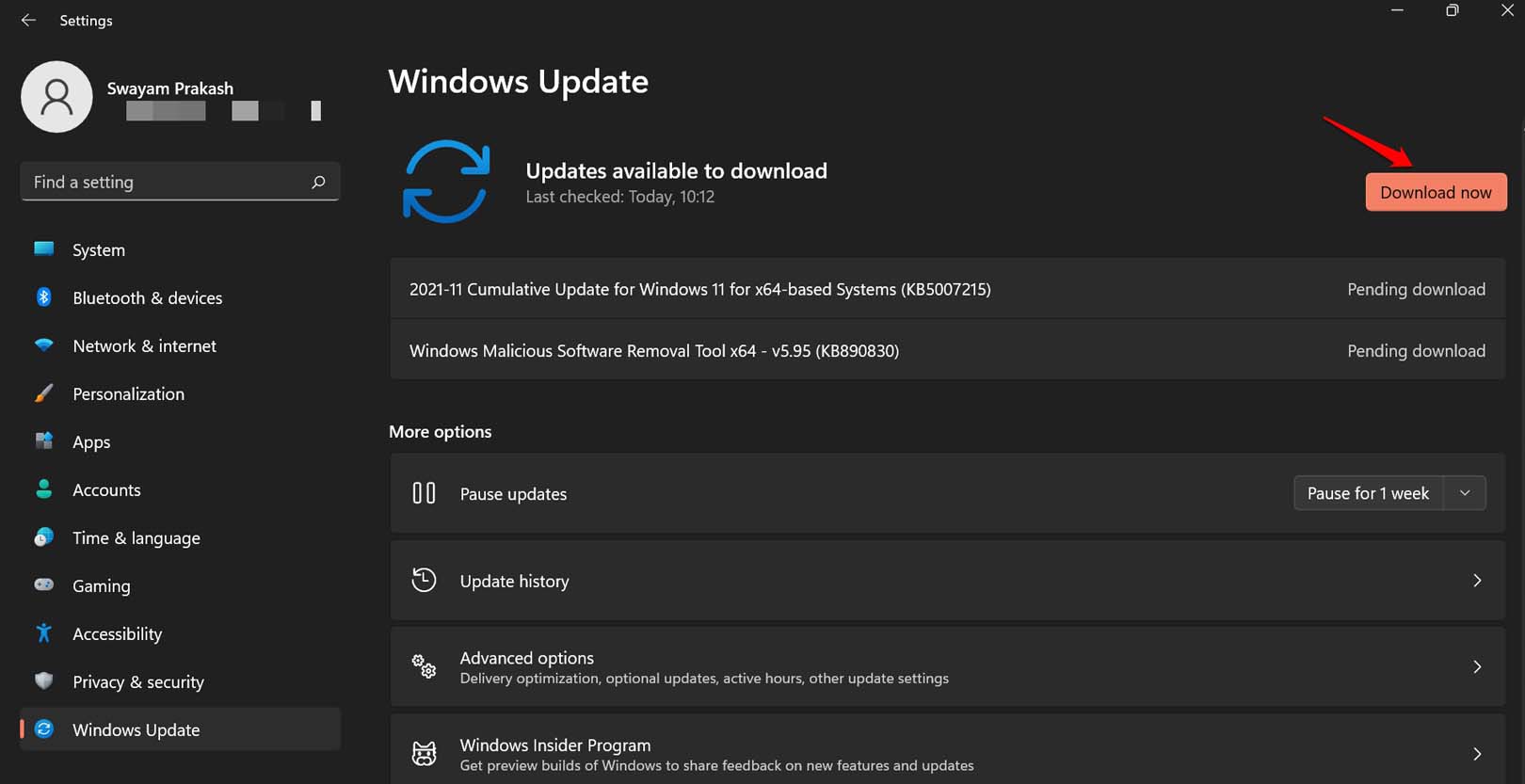
- 更新プログラムは自動的にダウンロードおよびインストールされます [PCがWiFiに接続されていることを確認してください]
2. Windows 11でプリンタ共有を有効にする
同じネットワーク内の他のデバイスとプリンタを共有できるようにするには、PCでプリンタ共有機能を有効にする必要があります。以下はその手順です。
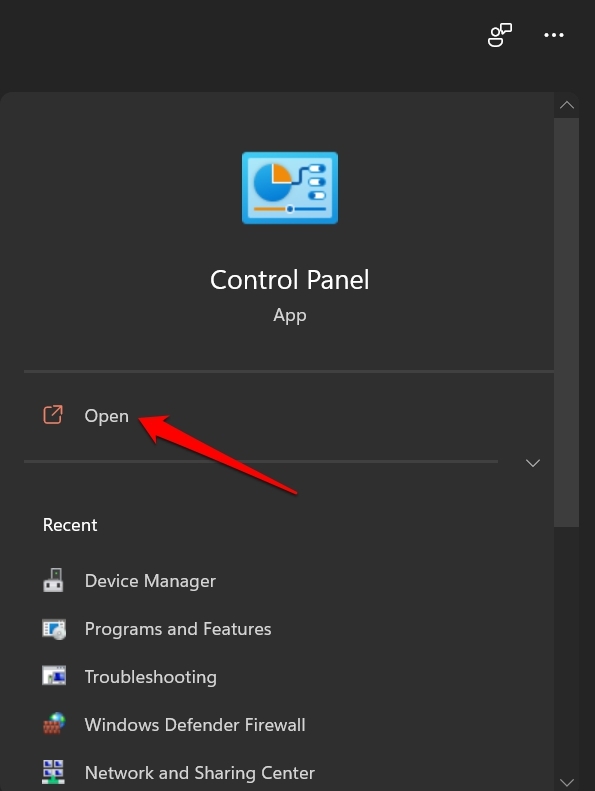
- Windows検索コンソールからコントロールパネルを開きます。
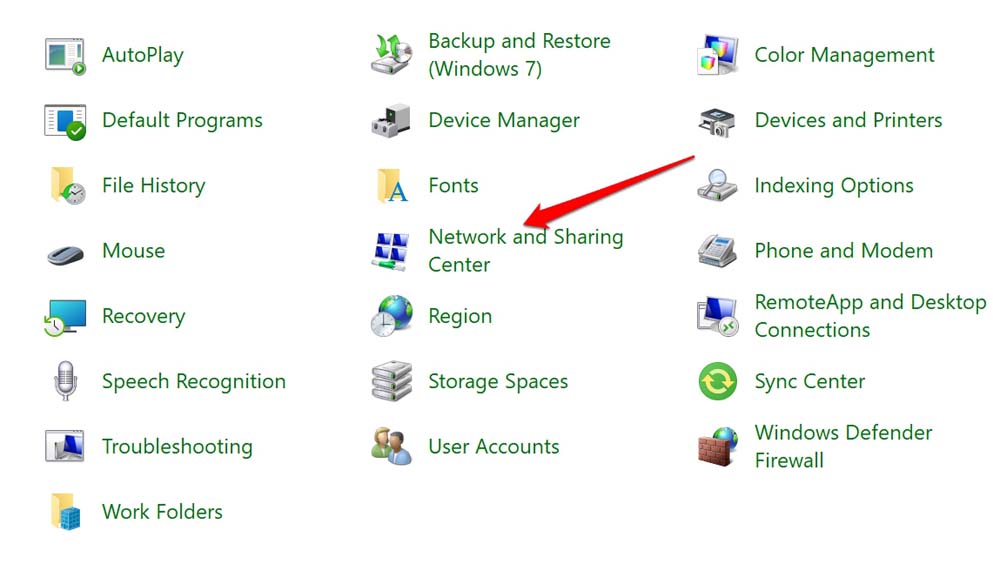
- 次に、ネットワークと共有センターをクリックします。
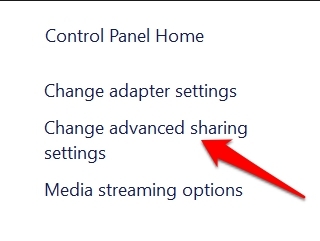
- 左側のパネルにある詳細共有設定の変更オプションをクリックします。
- ポップアップした次のページで、ネットワーク探索をオンにするをクリックして有効にします。
- 上記のオプションのすぐ下に、ファイルとプリンタの共有をオンにするという別のオプションがあります。それをクリックして有効にします。
- 確認のために変更を保存をクリックします。
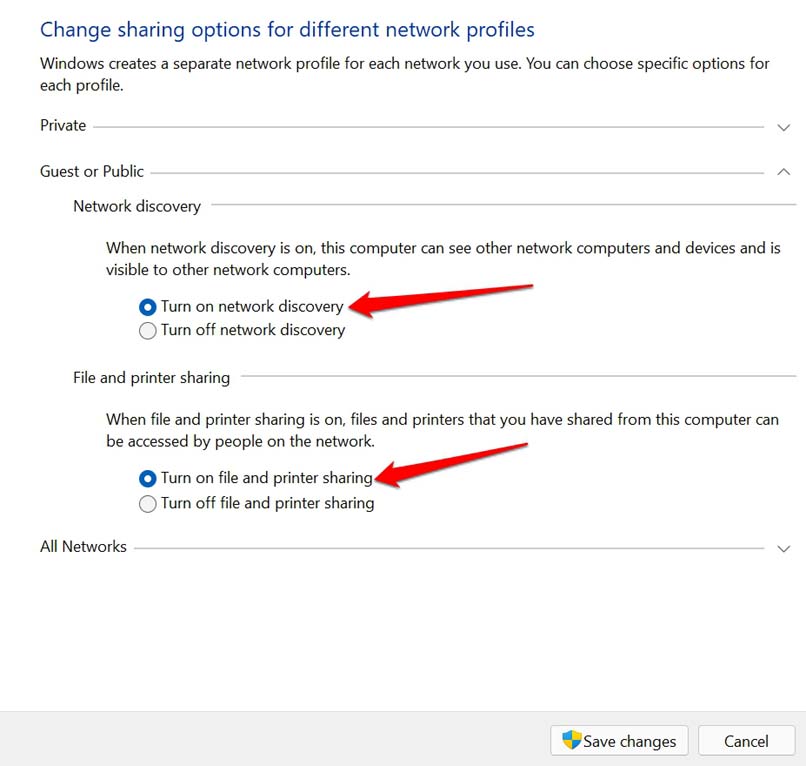
上記の手順を実行するには、コンピュータのネットワークに関して管理者アクセスが必要です。
3. プリンタにハードウェアの問題がないか確認する
接続したばかりの新しいプリンタが機能しない場合は、すぐにプリンタを購入したブランドのテクニカルサポートチームに連絡してください。
次に、プリンタがしばらく使用されている場合は、接続が正しく設定されているかどうかを徹底的に確認してください。また、プリンタへの電源供給が適切であり、印刷用の十分な用紙が準備されているかどうかも確認してください。
印刷したいPCがそのネットワークの一部であることを確認してください。そうでない場合は、LAN設定を変更し、そのコンピュータをネットワークに接続すれば、プリンタ共有を介して印刷できるようになるはずです。
4. Windowsファイアウォールを無効にする
ファイアウォールが何らかの理由でプリンタをブロックしている可能性があります。したがって、一時的にファイアウォールをオフにすることができます。以下はその簡単な手順です。
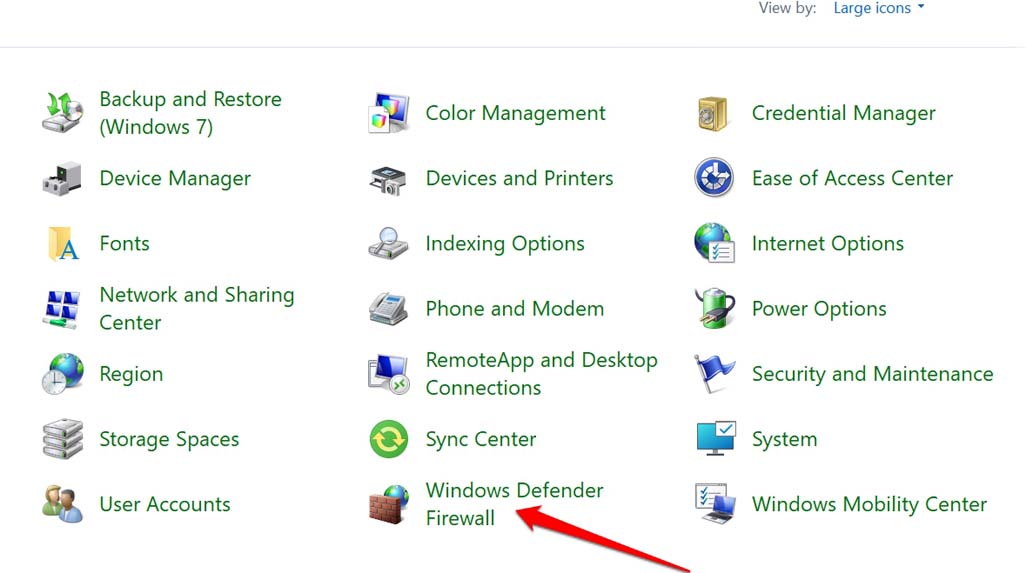
コントロールパネルを開きます。
Windows Defenderファイアウォールをクリックします。
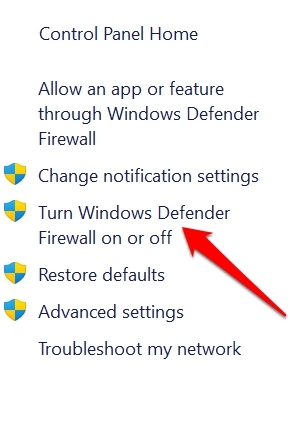
次に、左側のパネルでWindowsファイアウォールをオンまたはオフにするをクリックします。
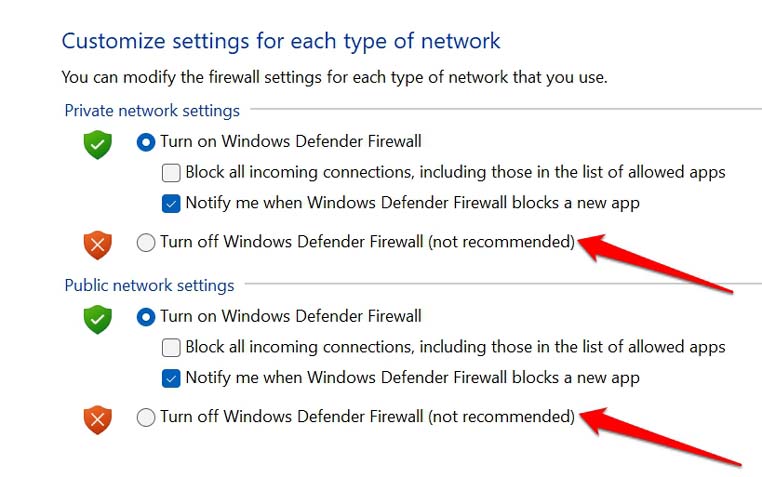
次のページにリダイレクトされます。
プライベートネットワーク設定とパブリックネットワーク設定の両方で、Windows Defenderファイアウォールをオフにするオプションを選択します。
これで、Windowsがプリンタに接続できない問題が解決されたかどうかを確認します。
5. コンピュータで近くの共有を有効にする
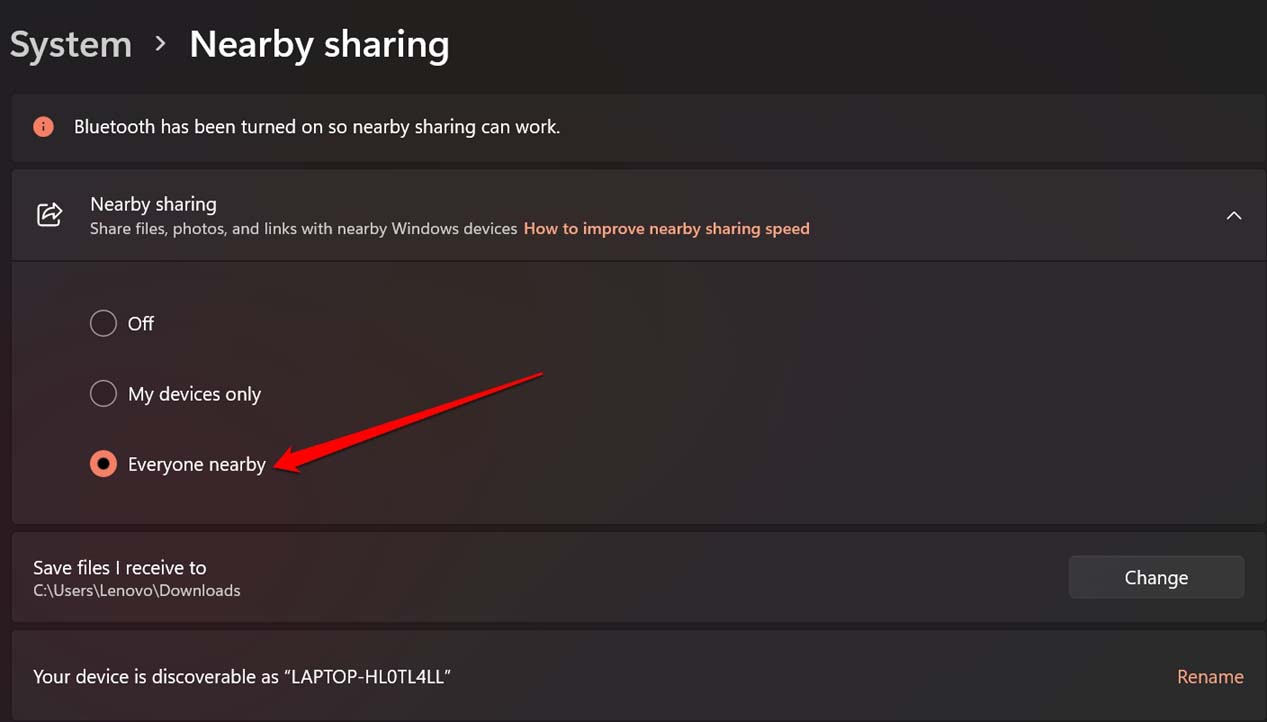
近くの共有機能を有効にすると、PCがネットワーク内の他のコンピュータやプリンタを認識するのに役立ちます。有効にするには、
- Windows + Iキーを押して設定ページに移動します。
- 左側のパネルでシステムをクリックします。
- 次に、近くの共有をクリックします。
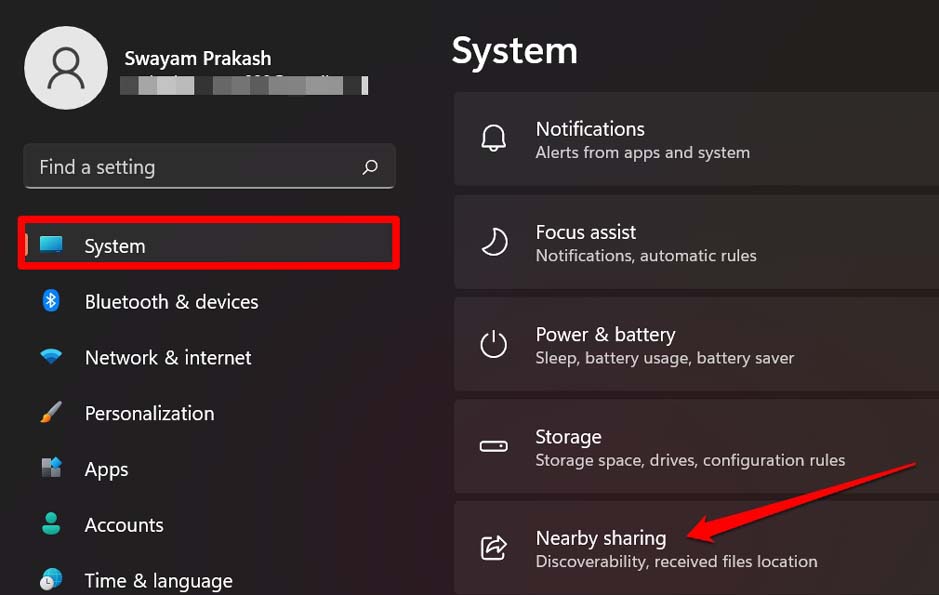
- 次に、近くのすべての人を選択します。
6. Windowsトラブルシューティングツールを使用してプリンタ共有機能を修正する
Windows OSには、プリンタ設定の問題を見つけて修正するために使用できる専用のツールがあります。このプロセスは自動的で、以下の手順に従うだけで有効にできます。
- タスクバーのWindowsキーを押します。
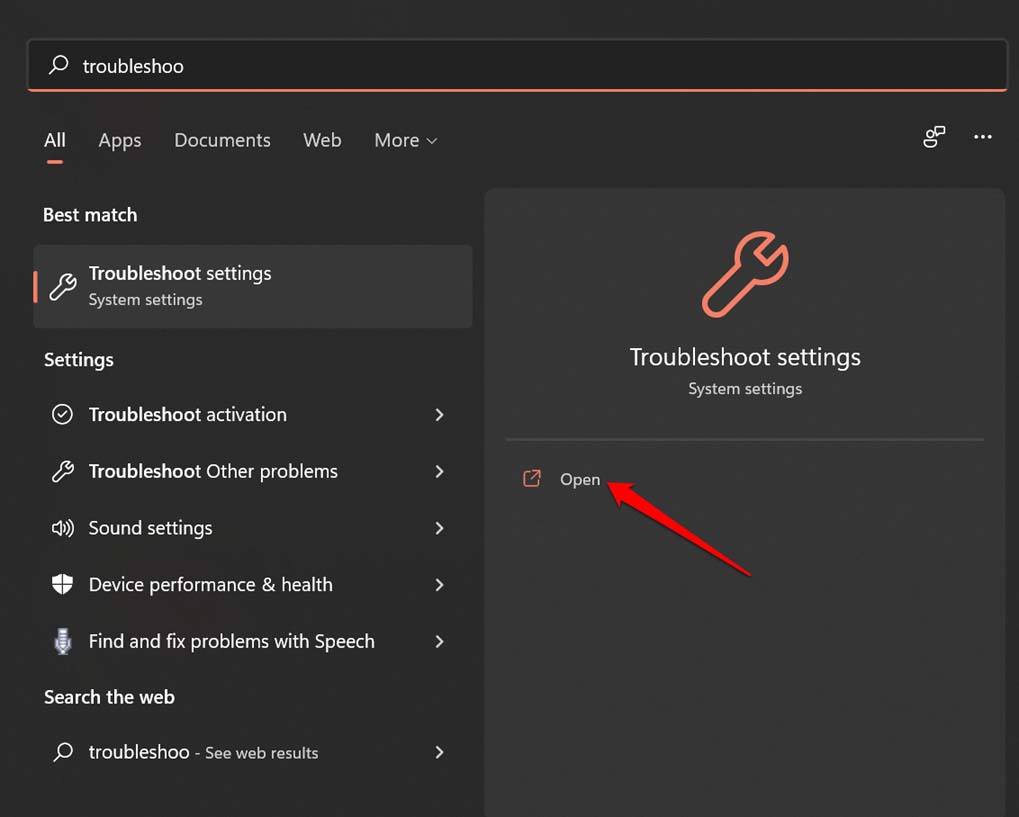
- 検索コンソールが開いたら、トラブルシューティング設定と入力します。
- 適切な結果が表示されたら、開くをクリックします。
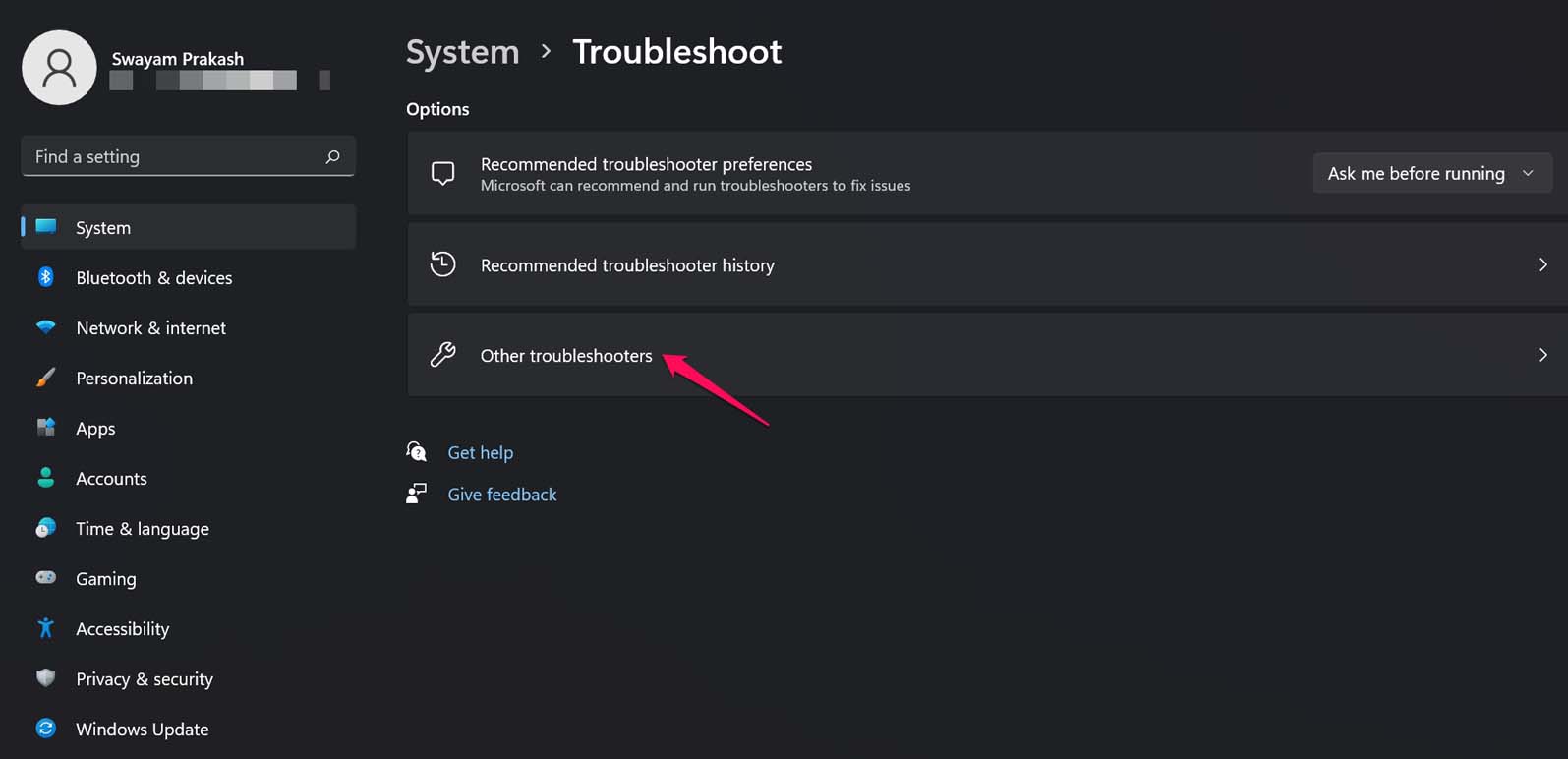
- 次に、その他のトラブルシューティングをクリックします。
- プリンタタブに移動し、実行オプションをクリックします。
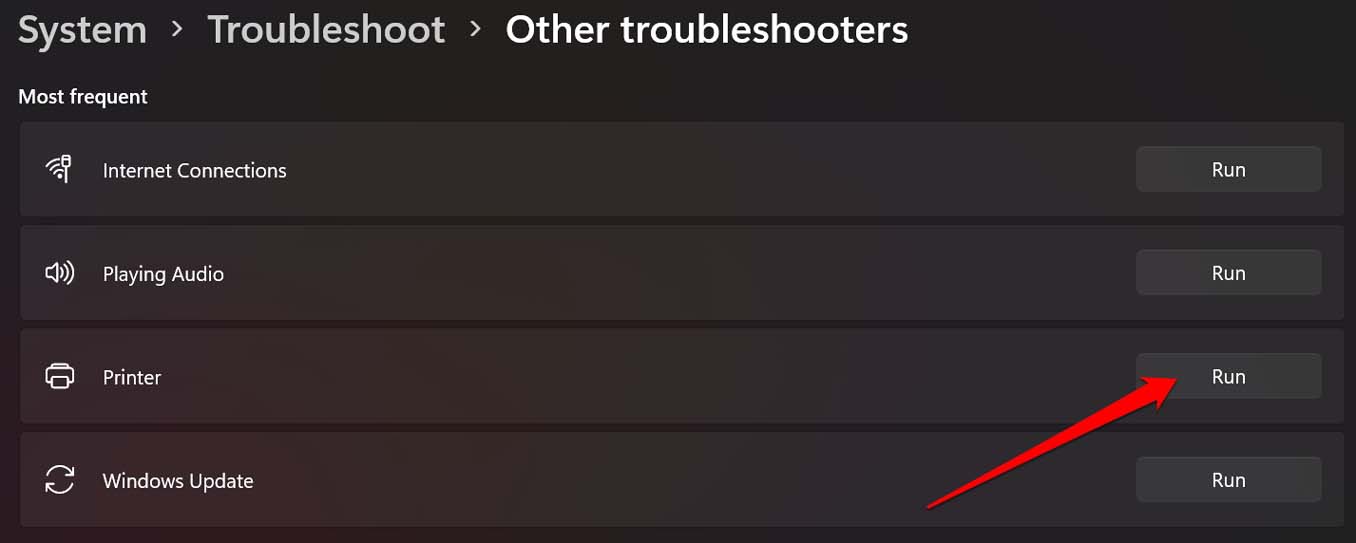
このツールは、ネットワーク上のプリンタの問題を探し、Windows 11でプリンタ共有が機能しない問題を修正します。
7. プリンタドライバを更新する
プリンタのドライバを更新してみてください。しばらくの間更新されていない可能性があります。これにより、プリンタ共有機能にエラーが発生することがあります。また、プリンタが最初にPCに接続されたときにドライバが正しくインストールされていなかった場合も、手動でドライバを更新することでプリンタ共有の問題が解決されます。
- Windowsキーを押して検索コンソールを呼び出します。
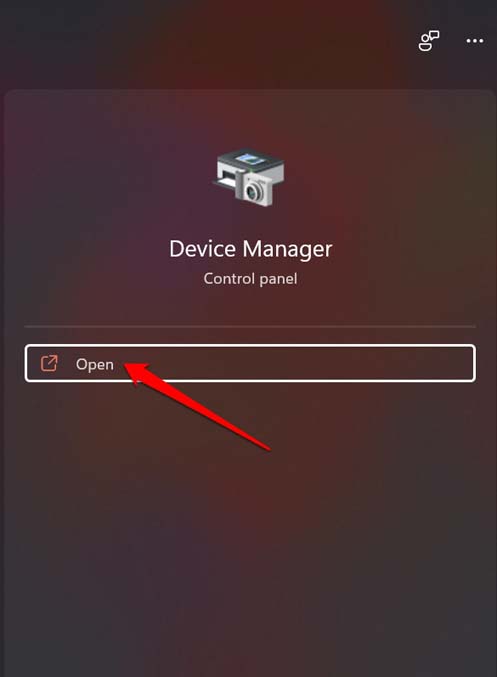
- デバイスマネージャと入力し、正しい結果が表示されたら開くをクリックします。
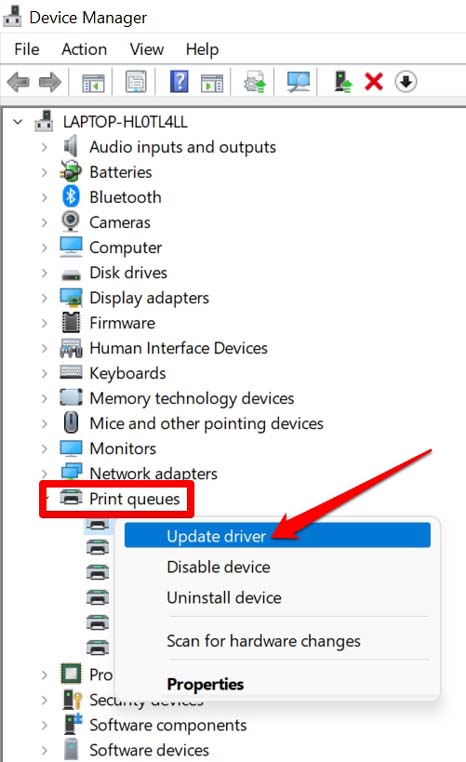
- 次に、印刷キューまでスクロールし、クリックして展開します。
- プリンタを選択し、右クリックしてドライバを更新を選択します。
- システムがインターネットから利用可能なドライバを探してインストールするオプションを設定します。
- プリンタのドライバを更新した後、PCを再起動し、プリンタ共有を介してファイルを印刷してみてください。また、ネットワークでプリンタ共有機能が有効になっていることを確認してください。
これで、Windows 11 PCでプリンタ共有が機能しない問題を修正するために従うべきトラブルシューティングのヒントはすべてです。
Windows 11でプリンタ共有が機能しない問題を修正する方法についてのご意見がありましたら、下のコメントボックスにお気軽にお寄せください。また、動画チュートリアルのために私たちのDigitBin YouTubeチャンネルを購読してください。よろしく!
新しい投稿を受信箱で受け取る
スパムはありません。いつでも購読を解除できます。