PS5エラー · 1 min read · Jan 08, 2026
PS5エラーコードCE-107891-6を修正する方法
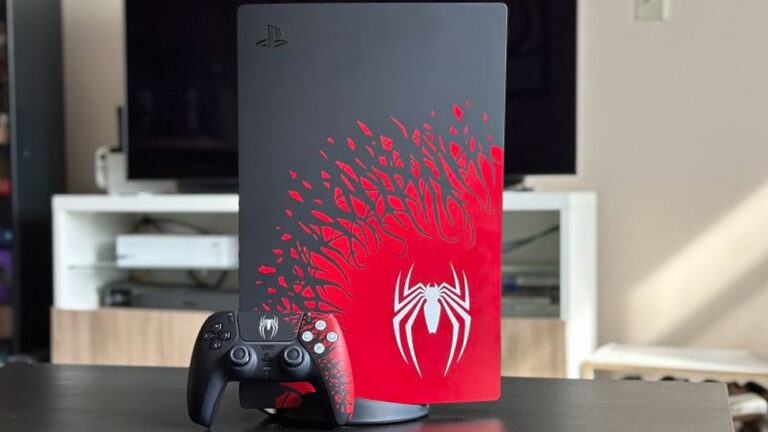
ゲームやアプリをPS5で起動しようとすると、エラーコードCE-107891-6が表示されることがあります。これは、問題のあるゲームファイルや外部ハードドライブと内部ハードドライブの互換性の問題が原因で、PS5がゲームを正しく起動できないことがあります。
多くのPS5ユーザーがゲームを起動しようとした際にCE-107891-6エラーを経験していることが確認されています。
それでも、故障したゲームやアプリを再インストールすることで簡単に修正できますが、PS5をリセットする方がより有益です。これらの操作の方法がわからない場合は、最後までガイドをお読みください。
PS5エラーコードCE-107891-6を修正する方法
以下は、PS5エラーコードCE-107891-6を解決するための修正方法です。
修正1: Wi-Fiルーターを再起動する
お気に入りのオンラインゲームをプレイ中にCE-107891-6エラー(ゲームやアプリを起動できない)が発生した場合、Wi-Fiルーターを再起動する必要があります。
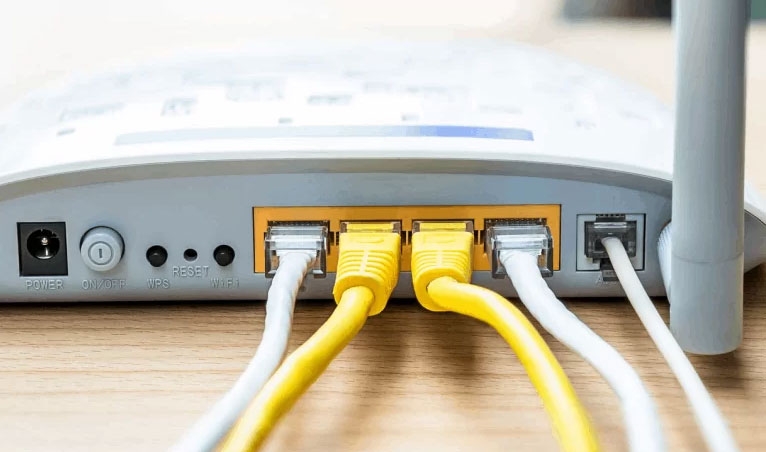
Wi-Fiルーターに接続の問題があると、コンソールでこのエラーが表示されることがあります。以下の手順でWi-Fiルーターを再起動できます:
ルーターの電源ボタンを使用して、オフにし、電源コードを抜きます。
60秒待ちます。
ルーターがオンラインになったら(ランプが点滅しなくなる)、電源コードを再接続し、電源ボタンを押します。
ゲームやアプリが起動しない場合は、PS5をオンにして再試行します。
これで問題が解決した場合は素晴らしいです!いずれにせよ、次のステップに進むべきです。
修正2: ゲームを削除して再インストールする
CE-107891-6エラーメッセージが表示されるゲームを削除して再インストールすることが、他のトラブルシューティング手順を試す前に最善です。
エラーの原因が破損したゲームデータであると疑われる場合、これが修正に役立ちます。
以下は、PS5 CE-107891-6を引き起こすゲームを削除する手順です:
最初に、PS5の設定メニューに移動します。
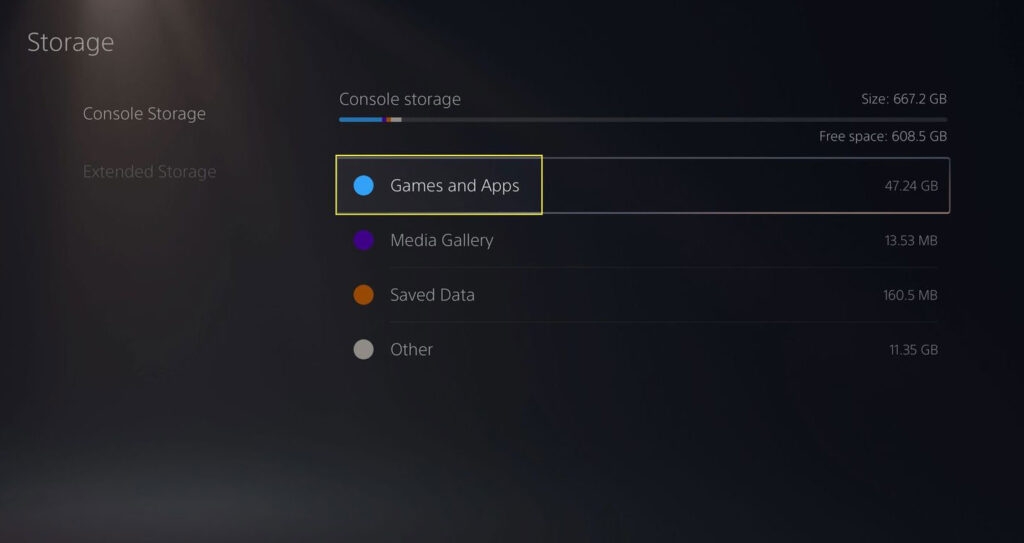
エラーを引き起こしているゲームを見つけるために、ストレージ > コンソールストレージ > ゲームとアプリを選択します。
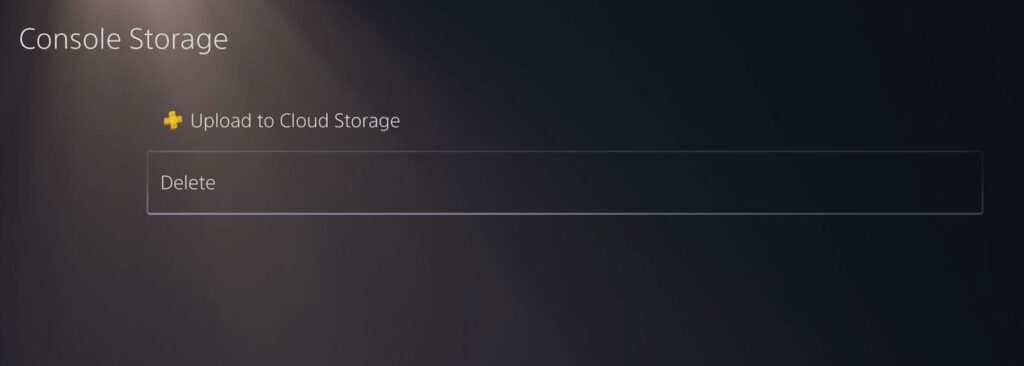
- オプションメニューから「削除」を選択します。ゲームを削除することを確認したら、完了するまで待ちます。
削除後は、ゲームライブラリまたはPlayStation Storeからゲームを再インストールすることを忘れないでください。
- 最初に、PlayStation Storeにアクセスし、ゲームを検索して「ダウンロード」を選択することでインストールプロセスを開始できます。あるいは、ゲームライブラリからゲームを選択して「ダウンロード」をクリックします。
再インストールすることで、PlayStation 5にクリーンで破損していないバージョンのゲームをインストールできます。この方法で、CE-107891-6を引き起こした問題が解決されるはずです。
修正3: PS5コンソールを再起動する
PlayStation 5を再起動することで、エラーを迅速かつ簡単に解決できます。試すには、以下の手順に従ってください:
最初のステップは、PS5をオフにすることです。
PS5のケーブルが壁のコンセントから抜かれていることを確認します。また、DualSenseコントローラーなど、PS5に接続されている周辺機器が切断されていることを確認します。
約3分後、PS5の電源ケーブルを壁のコンセントに再接続し、PS5コンソールの電源を入れます。
DualSenseコントローラーがコンソールに接続され、デバイスがオンになっていることを確認します。PlayStation 5のシステムソフトウェアが完全に読み込まれたら、使用を開始できます。
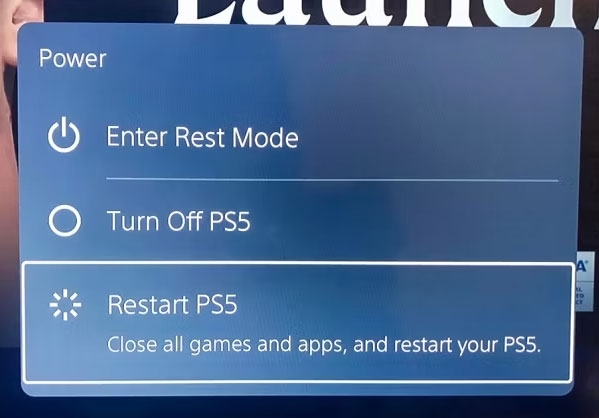
これが完了したら、問題が解決されたことを確認してください。
修正4: 保存データとゲーム/アプリの設定を変更する
この方法でエラーを解決できる可能性があります。以下の手順で、ゲーム/アプリの保存データと設定を変更できます:
PS5の設定メニューで「保存データ」と「ゲーム/アプリの設定」に移動します。
左側のペインで「ゲームプリセット」タブをクリックします。画像に「パフォーマンスモード」または「解像度モード」が表示されます。
ゲームデフォルトからパフォーマンスモードに変更する必要があります。
PS5を再起動し、アプリ/ゲームを起動します。
修正5: システムソフトウェアを更新する
古いソフトウェアバージョンが原因で発生する問題や不具合がいくつかあります。それでは、PS5のシステムソフトウェアを更新するにはどうすればよいのでしょうか?以下は、更新を手助けするためのステップバイステップガイドです。
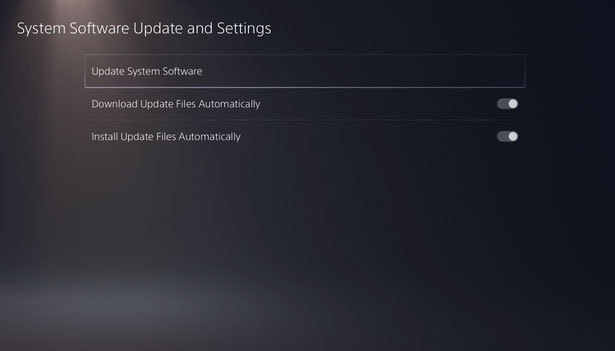
最初に、システムソフトウェアを更新するには、設定 > システム > システムソフトウェア > システムソフトウェアの更新と設定に移動します。
「システムソフトウェアの更新」を選択します。その後、指示に従って更新バージョンをダウンロードしてインストールします。
修正6: PS5ゲームを外部ストレージに移動する
PS5の内部ストレージが故障すると、時にはPS5 CE-107891-6エラーが発生することがあります。ゲームを外部ストレージデバイスに移動することで問題を修正できるかもしれません。
以下は、ゲームを外部ストレージデバイスに移動する手順です:
PS5をストレージデバイスに接続する必要があります。
ホーム画面から設定 > ストレージに移動します。
コンソールストレージ > アプリとゲームに移動します。
「PS5ゲームを移動」をクリックし、移動したいゲームを選択します。
ポップアップメニューが表示されたら、「移動」をクリックします。プロセスが完了するまで待つ必要があります。
PlayStation 5では、ゲームをプレイするためにゲームライブラリに戻す必要があります。USB拡張ストレージ > PS5ゲームを移動をクリックすることで、PS5ゲームを内部ストレージに戻すことができます。
ゲームをコンソールストレージに戻すには、それを選択して「移動」をクリックします。
修正7: ライセンスを復元する
これにより、購入したゲーム、アドオン、アプリのデジタル権をリフレッシュすることで復元できます。
PlayStation Storeからダウンロードしたゲームやアプリの問題を修正し、PlayStationとコンピュータ間でデータを同期するのにも役立ちます。
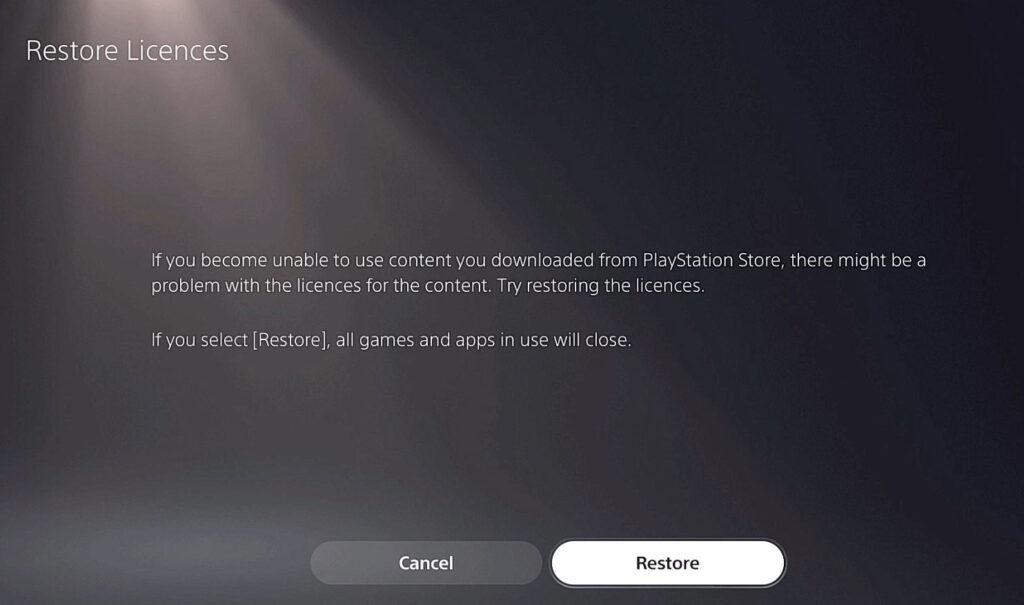
ライセンスを復元するには、以下の手順に従ってください:
- 設定 > ユーザーとアカウントに移動します。

- その他 > ライセンスを復元 > 復元を選択します。
修正8: PS5を工場出荷時設定にリセットする
すべての前のトラブルシューティング手順が失敗した場合でも、PS5がまだストレージが不足していると言っている場合は、工場出荷時設定にリセットすることを検討する必要があります。
この方法を使用すると、PS5のすべてのデータと設定が消去され、システムがデフォルト設定に戻ります。
工場出荷時設定にリセットする前に、重要なデータや設定を外部ストレージデバイスまたはクラウドにバックアップしておくことをお勧めします。
設定 > 保存データとゲーム/アプリの設定に移動します。
保存データ(PS5) > コンソールストレージを選択し、クラウドにアップロードします。
PS5保存データについても同様の手順を実行します。
データのバックアップ/アップロードが成功した場合、コンソールをリセットできます。
PS5のホームメニューで、設定を選択します。
システム > システムソフトウェアに移動します。
「リセットオプション」を選択します。
「コンソールをリセット」を選択します。
画面の指示に従ってリセットプロセスを完了します。
リセット後、PS5は工場出荷時設定にリセットされ、すべてのアプリとゲームを再ダウンロードする必要があります。最終手段として、絶対に必要でない限り工場出荷時設定にリセットしないでください。
CE-107891-6のような問題を解決するためには、工場出荷時設定にリセットする必要があるかもしれません。これは過激に思えるかもしれませんが、時には必要なこともあります。
それでは、PS5エラーコードCE-107891-6を修正する方法についての情報は以上です。このガイドをお読みいただきありがとうございます。お役に立てれば幸いです。さらに質問がある場合は、下にコメントを残してください。
さらに読む:
PS5コントローラーをリセットする方法は?
PS5のデータベースを再構築する方法は?
PS4サーバーのシャットダウン | 本当ですか?
新しい投稿を受信箱で受け取る
スパムはありません。いつでも購読を解除できます。