トラブルシューティング · 1 min read · Dec 09, 2025
ChromeでReCaptchaが機能しない場合の修正方法
あなたのPCのChromeブラウザでReCaptchaが機能しないですか?それなら、この問題を解決する手助けをしましょう。このガイドでは、ChromeブラウザでReCaptchaを機能させるための重要なヒントを共有します。まず、ReCaptchaが時々機能しない理由を理解する必要があります。
ReCaptchaは、Googleのサービスで、実際の人間が任意のウェブサイトでアカウントにアクセスしていることを確認し、認証します。このサービスは、自動化ツールやボットが悪意のある目的でアカウントにアクセスするのを防ぐのに役立ちます。Captchaは画像パズルを解くことを要求しますが、ReCaptchaはあなたが人間でありロボットではないことを確認するオプションを提供します。
時々、ブラウザがしばらく更新されていない場合、古いChromeのビルドがReCaptchaに問題を引き起こすことがあります。PCがウイルスに感染している場合、それがChromeブラウザでReCaptchaエラーを引き起こす可能性があります。また、あなたのIPアドレスが汚染されていて、法的問題に関与している場合、それがReCaptchaが機能しない原因となることがあります。
VPNを使用していますか?それなら、ReCaptchaの認証に干渉する可能性があります。ReCaptchaがChromeで機能しない可能性のある理由がわかったので、トラブルシューティングのヒントを見て問題を解決しましょう。
1. Chromeブラウザを更新する
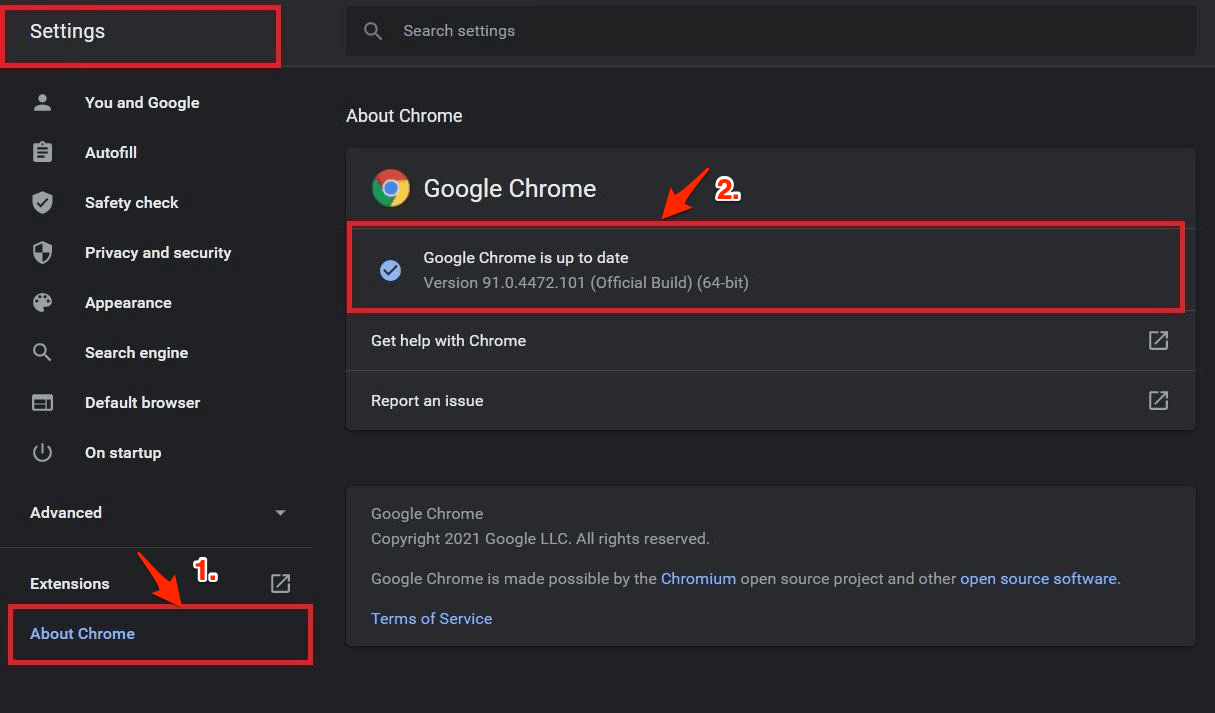
修正を始めるには、Chromeブラウザをリセットします。通常、ブラウザはPCがインターネットに接続され、Chromeブラウザが開いているときに自動的に更新されます。それを確認できます。
- Chromeブラウザを起動します。
- 次に、URLにChrome://settings/helpと入力し、Enterを押します。
- PCがインターネットに接続されている場合、Chromeブラウザは自動的に更新されます。
- 新しいビルドのChromeを統合するために、Chromeブラウザを再起動するように求められます。
2. ウェブページを再読み込みする
インターネット接続の問題により、ReCaptchaが表示されているウェブページが正しく読み込まれないことがよくあります。「私はロボットではありません」の確認チェックをクリックすると、応答がないままになります。したがって、ウェブページを再読み込みできます。これは、私のPCでインターネットが不安定なときに何度も効果がありました。
3. PCにウイルスが存在するか確認する
すべてのWindows OSユーザーは、ウイルスやサードパーティアプリケーションからPCを保護するためにMicrosoftの公式Defenderプログラムを使用していますが、未知のマルウェアがアンチウイルスプログラムをすり抜けてPCに感染する可能性があります。
手動でスキャンを実行して、PCにウイルスが存在するか確認できます。Windows Defenderサービスでウイルスをスキャンする方法をお見せします。
- Windowsキーを押します。
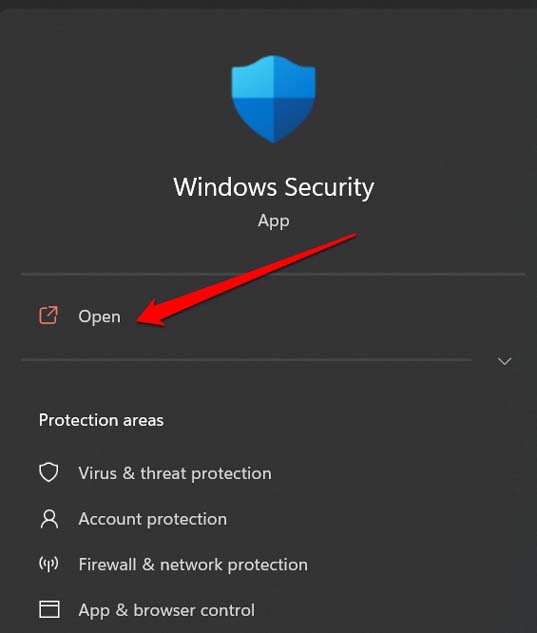
- 検索コンソールにWindows Securityと入力し、適切な結果が表示されたら開くをクリックします。
- 次に、ウイルスと脅威の保護をクリックします。
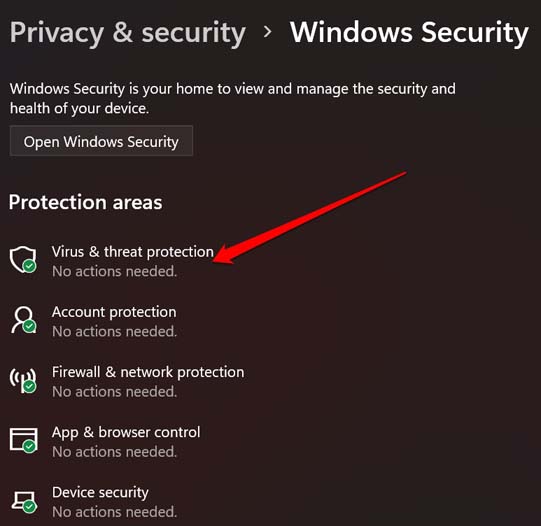
- クイックスキャンをクリックします。
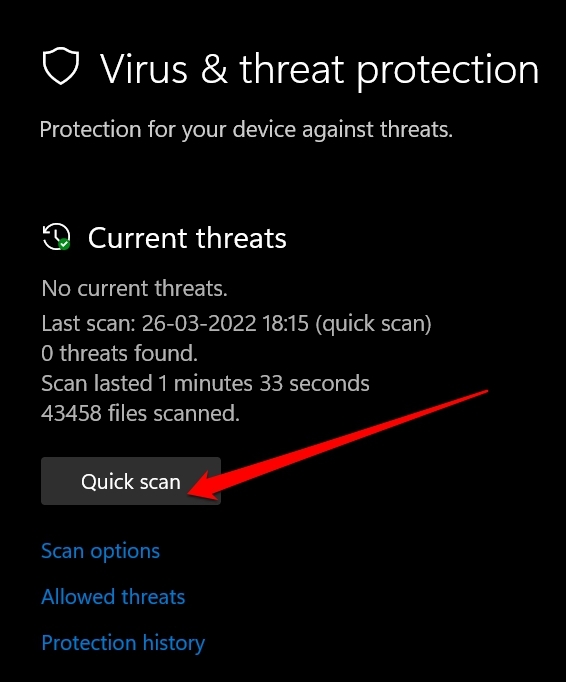
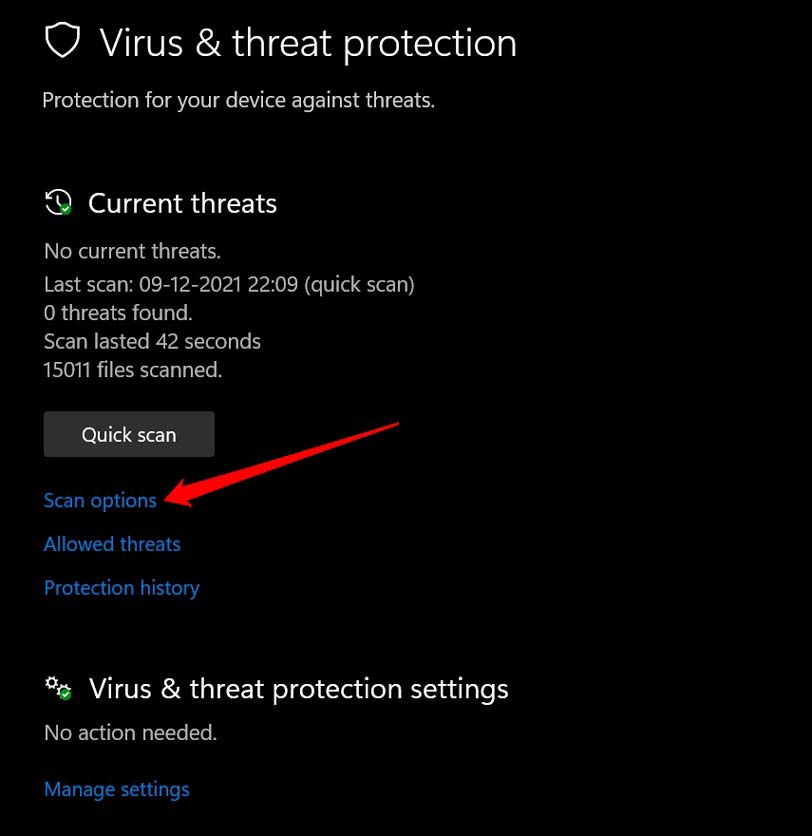
- それ以外の場合は、スキャンオプションをクリックし、フルスキャンを選択します。これにより、PCのシステムファイルや他のコンポーネントを完全にチェックするのに時間がかかります。ウイルスが存在する場合は、これを行います。
- 脅威が見つかり、通知された場合は、それを削除します。
4. ブラウザ拡張機能を無効にする
拡張機能は、ページの読み込み後または読み込み中にコードを挿入することによって機能します。コンテンツブロッキングやコード操作の拡張機能を使用している場合、それがサイトに拡張機能をボットの応答として考えさせる可能性があります。拡張機能を無効にすることで、1つ以上の拡張機能が問題を引き起こしているかどうかを判断できます。
- Google Chromeを起動します。
- URLボックスにchrome://extensions/を入力します。
- オフにしたい拡張機能を見つけて、スイッチをクリックします。
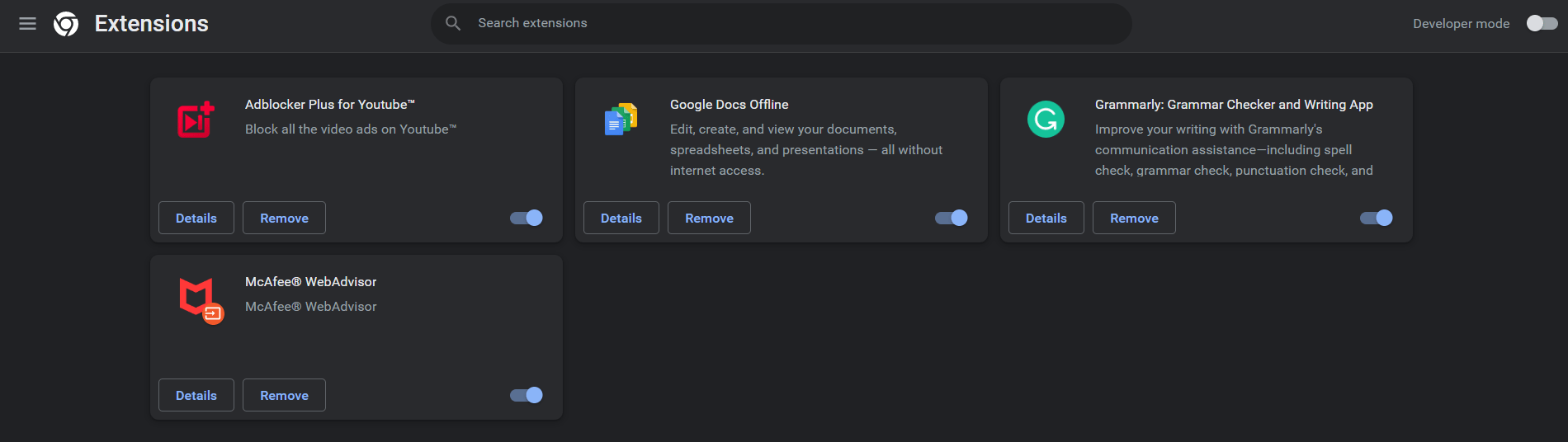
- 削除したい各拡張機能についてこの手順を繰り返します。
- 拡張機能を無効にした後、Google Chromeを再起動して問題が解決されたかどうかを確認します。
5. コンピュータでVPNサービスを無効にする
ReCAPTCHAチェック中にVPNを一時的に無効にすることで、認証プロセスを簡単に完了できるようになりました。通常、VPNサービスはウェブブラウザのツールバーに拡張機能として統合されています。VPNを有効化と無効化の間で切り替えるトグルがあります。それをクリックするだけです。私が使用しているVPNサービスの例を示しました。他のほとんどのVPNサービスにも同様の機能があります。
6. PCのIPアドレスをリセットする
PCがダークウェブ(ダークネットの閲覧を除く)やその他の法的問題に関与している場合、IPアドレスが潜在的に有害または犯罪的意図にさらされている可能性があります。この理由でReCaptchaエラーが発生する可能性は最小限です。
とにかく、汚染されたIPアドレスの問題を修正するために、PCのIPアドレスをリセットできます。コマンドプロンプトを使用してそれを行うことができます。
- 管理者権限でコマンドプロンプトを開きます。
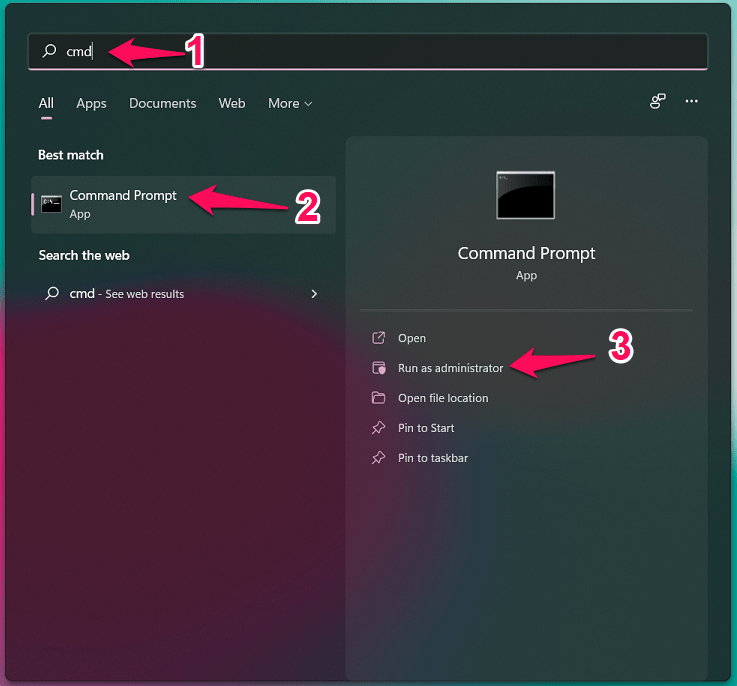
- 次のコマンドを入力します。
netsh winstock reset netsh int IP reset ipconfig /release ipconfig/ renew
コマンドが順番に実行されたら、ウェブブラウザを再起動し、ReCaptchaの挑戦を受けてください。これで問題なく認証されるはずです。
7. Chromeブラウザをリセットする
最後に、他の修正が機能しない場合は、Chromeブラウザをリセットすることを検討できます。これにより、すべてのクッキーがクリアされますが、使用しているさまざまなウェブサイトのブックマークや保存されたパスワードは削除されません。
- Chromeブラウザを開きます。
- Chrome://Settingsに移動します。
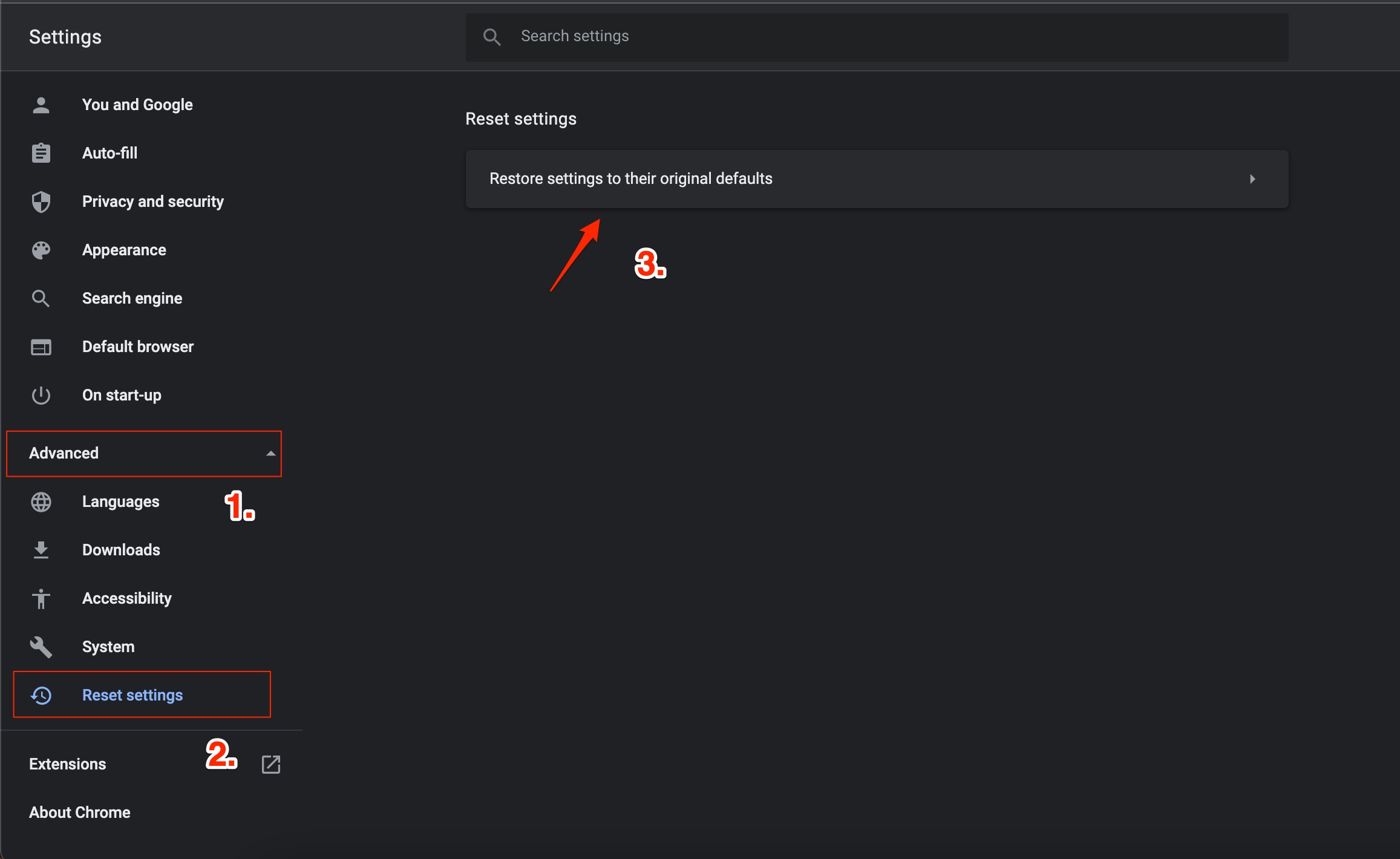
- 左側で詳細設定をクリックします。
- リセットとクリーンアップをクリックします。
- 次に、設定を元のデフォルトに戻すをクリックします。
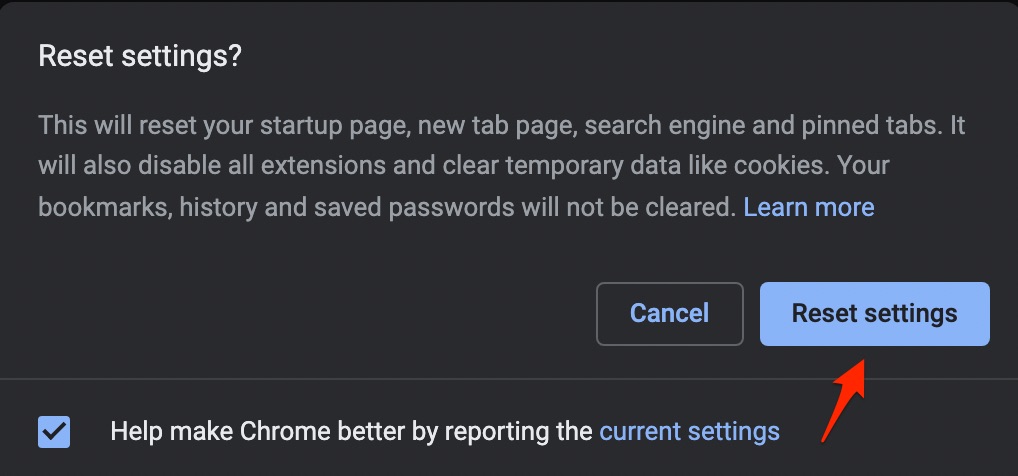
- 次に、表示されるダイアログボックスから設定をリセットをクリックします。
- リセットプロセスが完了したら、ブラウザを起動します。
- これで、ウェブサイトを開いてReCaptchaを実行します。機能するはずです。
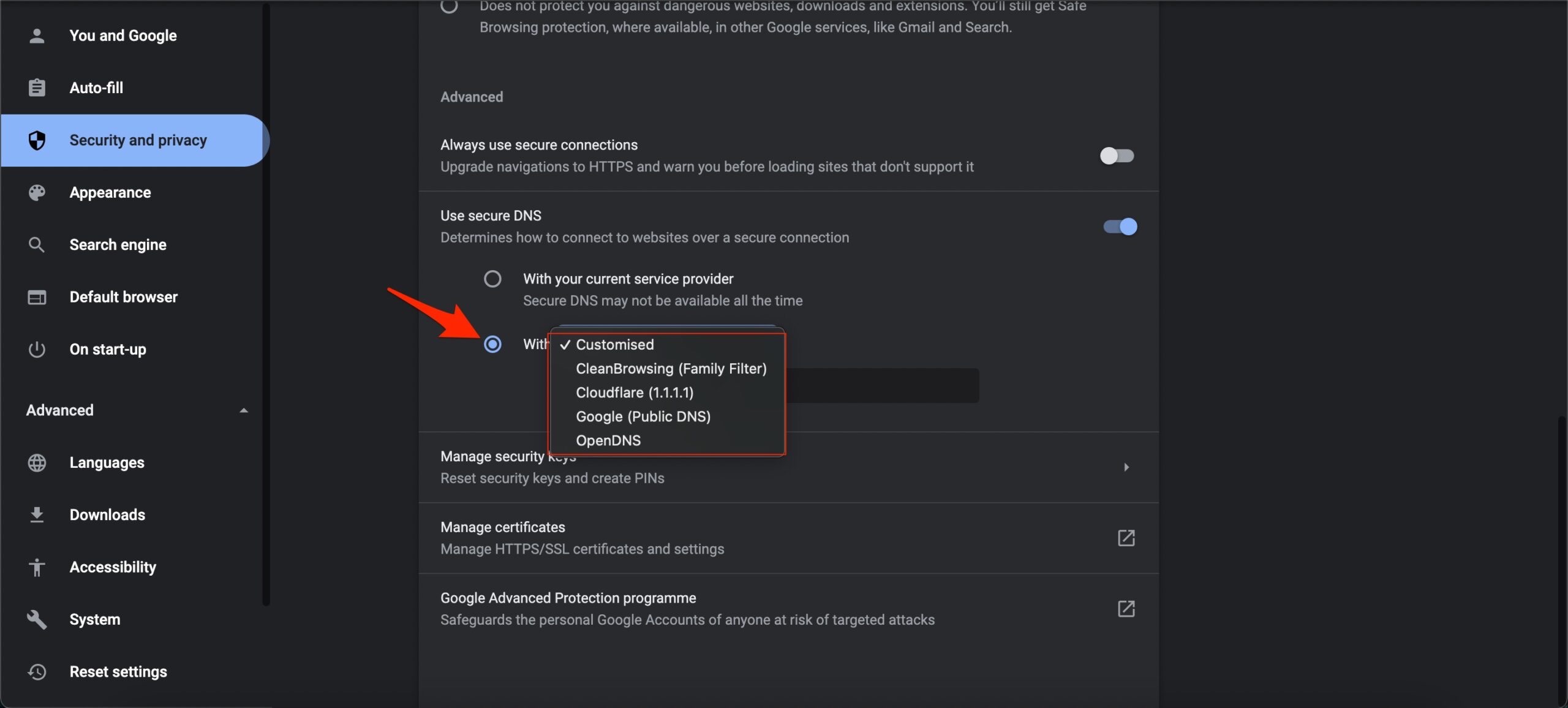
8. DNSを変更する
DNSは、ユーザーがインターネットからデータを要求する際にブラウザが情報を収集するのを助けるすべてのIPアドレスのディレクトリです。デフォルトでは、デバイスはISPが提供するDNSを設定します。DNSを変更してもインターネット速度に影響を与えたり、サイトを制限したりすることはありません。DNSを変更することで、ブラウザでReCAPTCHAが確認されない問題を修正できます。
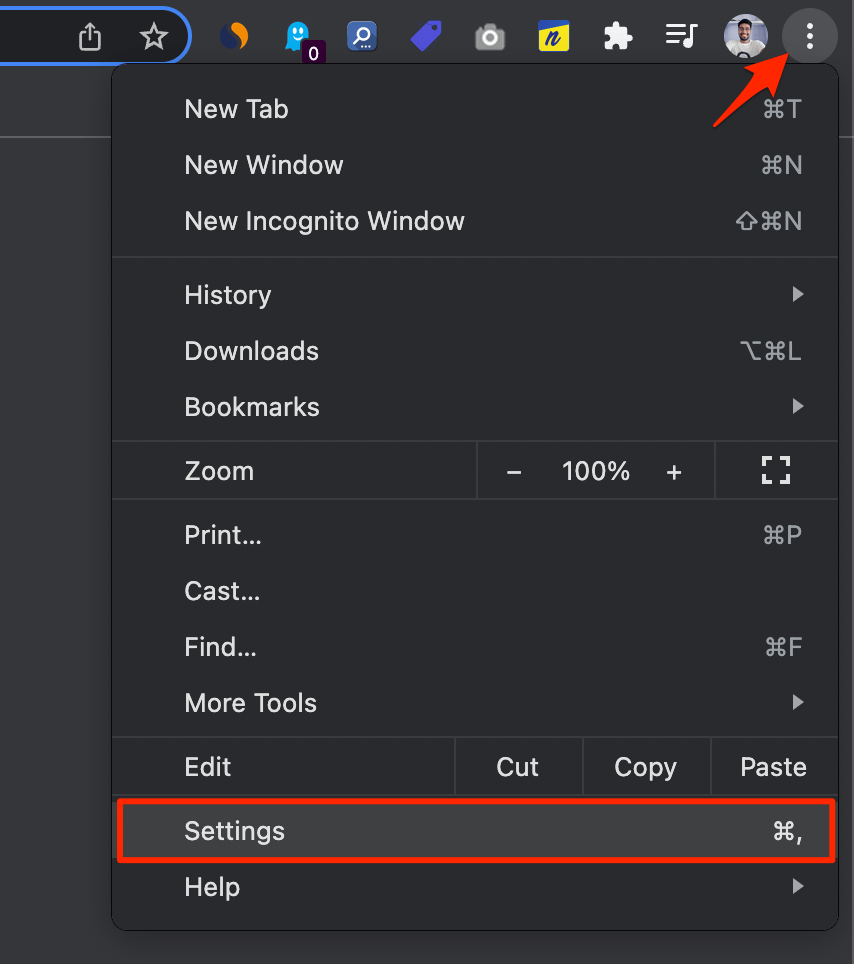
- Chromeの設定を開きます。
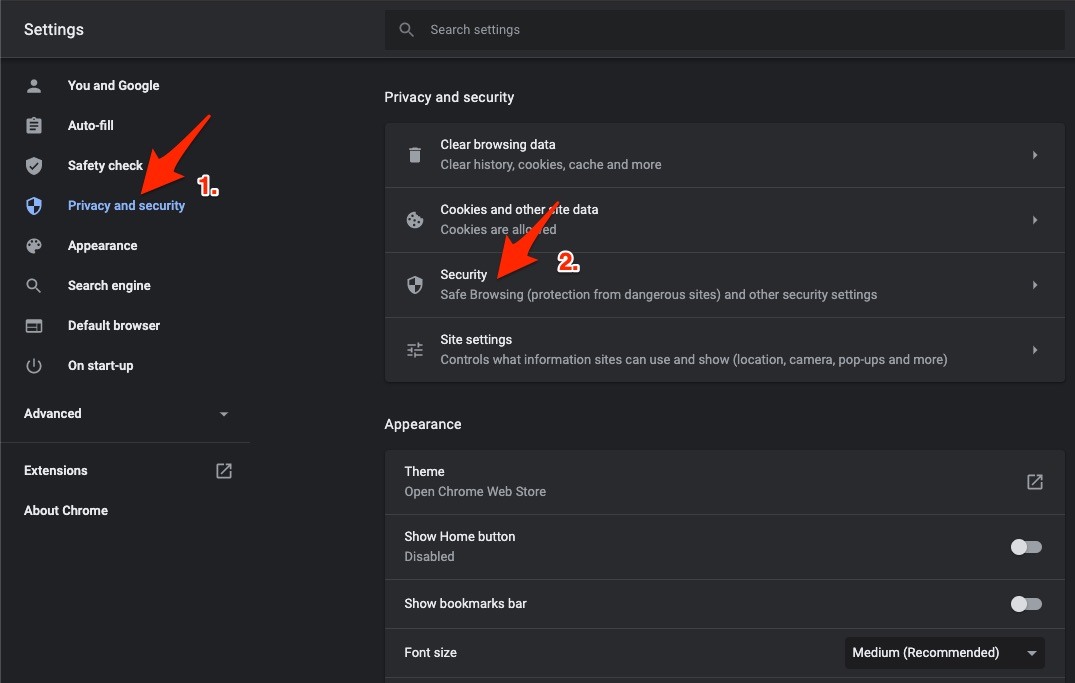
- セキュリティとプライバシーをクリックします。
- セキュリティオプションをクリックします。
- カスタマイズされたDNSを選択します。カスタムDNSを追加するか、ドロップダウンメニューからリストされたDNSを使用できます。
これで、ChromeブラウザでReCaptchaが機能しない問題を修正するために実装できるさまざまなトラブルシューティングのヒントが揃いました。ReCaptchaは認証を助け、任意のウェブサイトへのアクセスを許可するため、この問題を修正することは重要です。
ChromeでReCaptchaが機能しない場合の修正方法についての考えがあれば、下のコメントボックスに自由に書き込んでください。また、動画チュートリアルのために私たちのDigitBin YouTubeチャンネルを購読してください。乾杯!
新しい投稿を受信箱で受け取る
スパムはありません。いつでも購読を解除できます。