トラブルシューティング · 1 min read · Oct 19, 2025
Windows 11での回復エラーコード0xc00000e9を修正する方法は?

Windowsユーザーは、時折、マシンで問題に直面します。その中で、Windows 11ユーザーを悩ませているエラーの一つが、エラーコード0xc00000e9です。この問題はWindows Boot Managerに関連しており、ブートプロセス中またはその後に表示されます。
どうやら、Windows 11のエラーコード0xc00000e9の問題は、ブートプロセス中のハードウェアの故障の可能性を示唆しています。一般的に、次のようなエラーメッセージが表示されます。「PCに接続されているデバイスに問題が発生しました。予期しないI/Oエラーが発生しました。エラーコード: 0xc00000e9」。このエラーにより、デバイスがログイン画面を読み込めなくなることもあります。
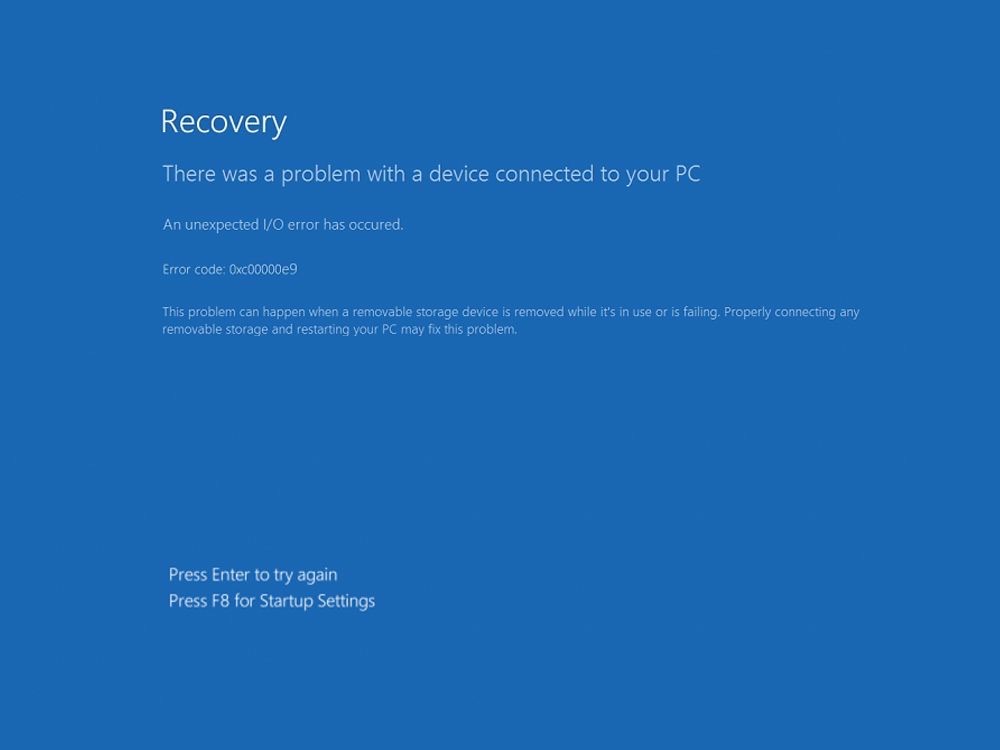
このエラーメッセージに遭遇した場合、あなたは一人ではありません。幸いなことに、Windows 11のエラーコード0xc00000e9を修正するためのガイドがあります。それでは、早速見ていきましょう。
Windows 11のエラー0xc00000e9の原因
PCやラップトップがドライブやディスクと通信できない場合、0xc00000e9のようなエラーが発生します。この問題は、すでに述べたように、ブートプロセスに関連しています。Windows 11デバイスがこのエラーを表示する理由はいくつかあります。以下にいくつかを示します:
- 故障した外部ハードウェア
- 損傷した入出力ポート
- 壊れたシステムファイル
- Windowsアップデートに関連する問題
- ウイルスやマルウェアの存在
このエラーが発生する理由を理解したところで、解決策を見ていきましょう。
1. ハードウェア接続を確認する
PCに接続されているハードウェアの接続が緩んでいる場合、Windows 11 PCは0xc00000e9エラーを表示します。損傷したポートや緩く接続されたハードウェアを確認することをお勧めします。マウス、キーボード、スピーカー、モニター、プリンターなどの周辺機器を切断することから始めることができます。さらに、RAM、グラフィックカード、マザーボードの他の内部コンポーネントを再インストールすることも試みることができます。
2. PCを再起動する
一般的な問題を修正するための最も簡単で効果的な解決策の一つは、単にPCを再起動することです。特に、PCを再起動すると、システムがリフレッシュされ、すべてのシステムファイルが最初から読み込まれます。Windows 11マシンの電源を切った後、再度電源を入れる前に約10〜20秒待ってください。
3. Windows 11をエラーのスキャン
ここでは、Windowsに搭載されているツールの一つ、すなわちSFCスキャンを使用できます。これは、壊れたシステムファイルをチェックし、修正するものです。
- 管理者としてコマンドプロンプトを開きます。
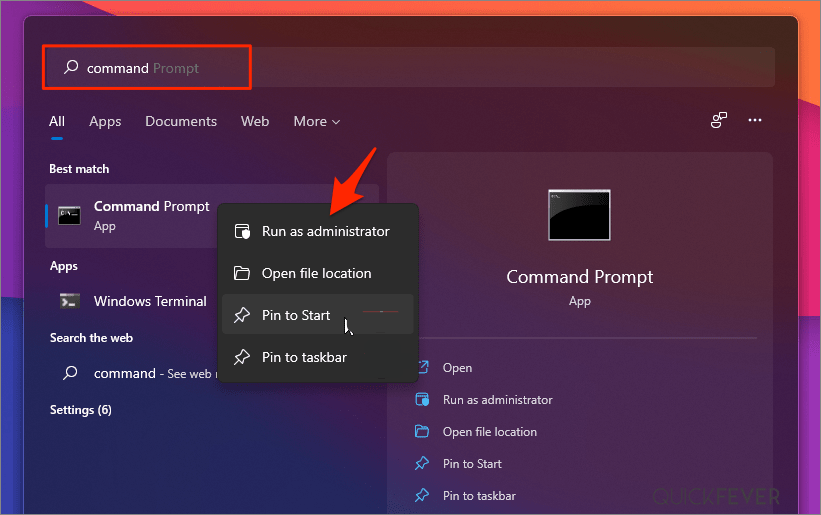
- sfc /scannowと入力し、Enterを押します。
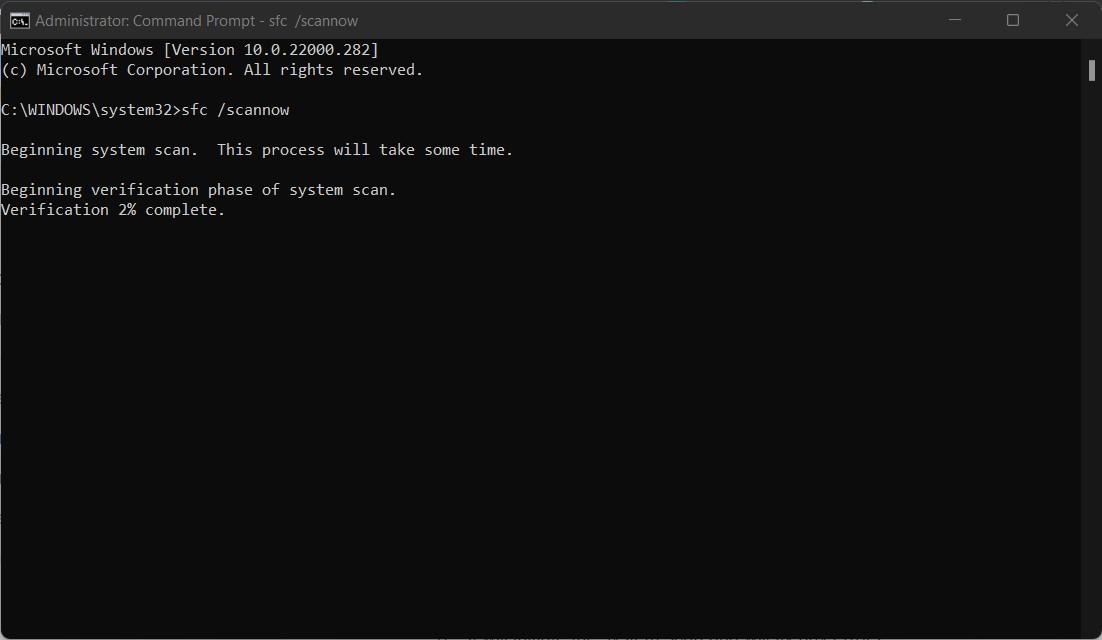
- システムスキャンが開始され、見つかったエラーが修正されます。
4. システムドライバーを更新する
古いドライバーもWindows 11のエラーコード0xc00000e9の原因の一つです。さらに、システムにインストールされているすべてのドライバーを最新の状態に保つことをお勧めします。新しいソフトウェアと新機能は、安定性とパフォーマンスの向上ももたらします。デバイスマネージャーを使用してドライバーの更新を確認できます。
- タスクバーにあるスタートメニューのボタンを右クリックします。
- 表示されるオプションのリストからデバイスマネージャーを選択します。
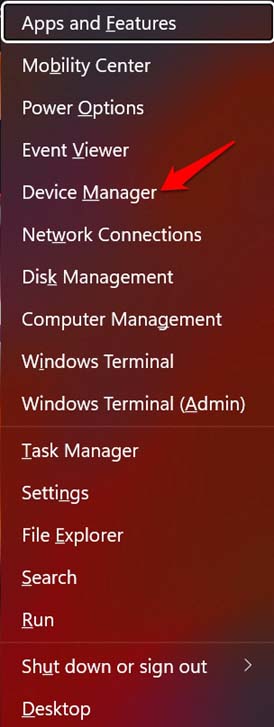
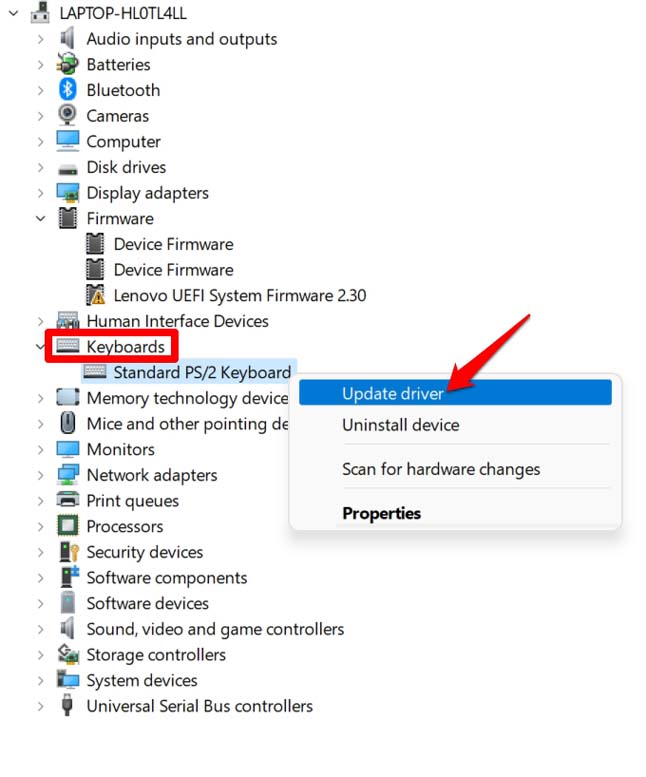
- 再度、目的のデバイスを右クリックし、ドライバーの更新ボタンを押します。
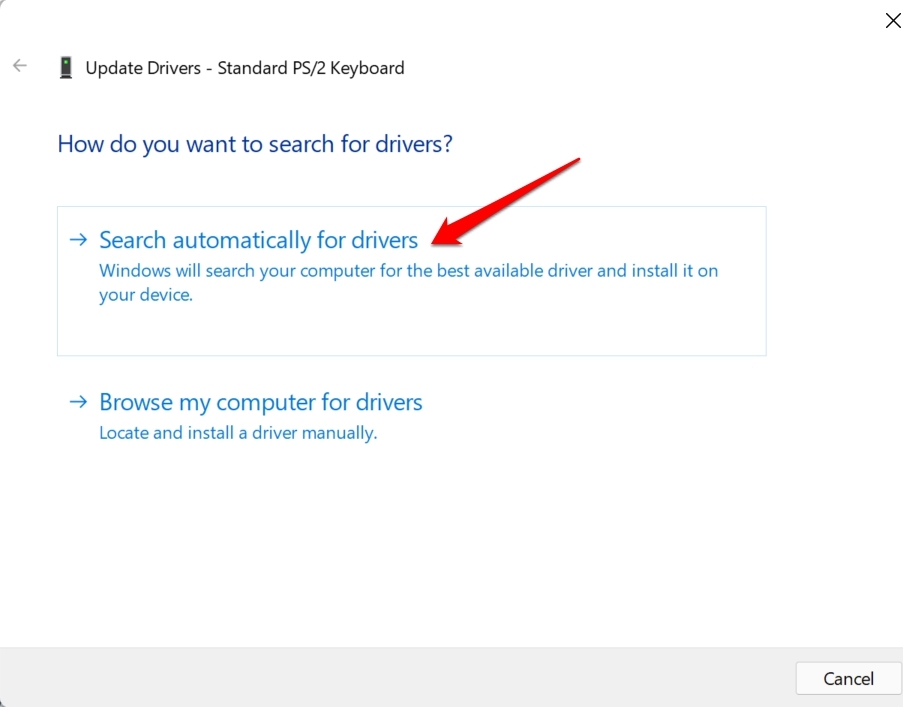
- 表示される次のウィンドウで、ドライバーを自動的に検索ボタンをクリックして、Windowsが新しいドライバーを自動的に検索できるようにします。
- 必要なすべてのデバイスについてこのプロセスを行い、問題が解決するかどうかを確認してください。
5. PCをマルウェアスキャン
すでに述べたように、マルウェアの存在もWindows 11 PCが0xc00000e9エラーコードを表示する原因となる可能性があります。問題がWindowsにブートするのを妨げている場合は、ブート可能なウイルス対策ツールを使用する必要があります。そのためには、別のPCでウイルス対策ツールをダウンロードし、それをブート可能なハードドライブにコピーする必要があります。完了したら、それを問題のあるPCに接続し、ブート可能なウイルス対策ツールが機能するのを待ちます。
6. スタートアップ修復を使用する
このWindows 11エラーコード0xc00000e9は、ログイン画面にアクセスすることを許可しません。このような状況では、スタートアップ修復ツールを起動する必要があります。これにより、システムは自動的に壊れたシステムファイルを探し、修正します。スタートアップ修復の使用方法は次のとおりです。
- Windows+Iショートカットキーを使用してWindows 設定メニューを開きます。
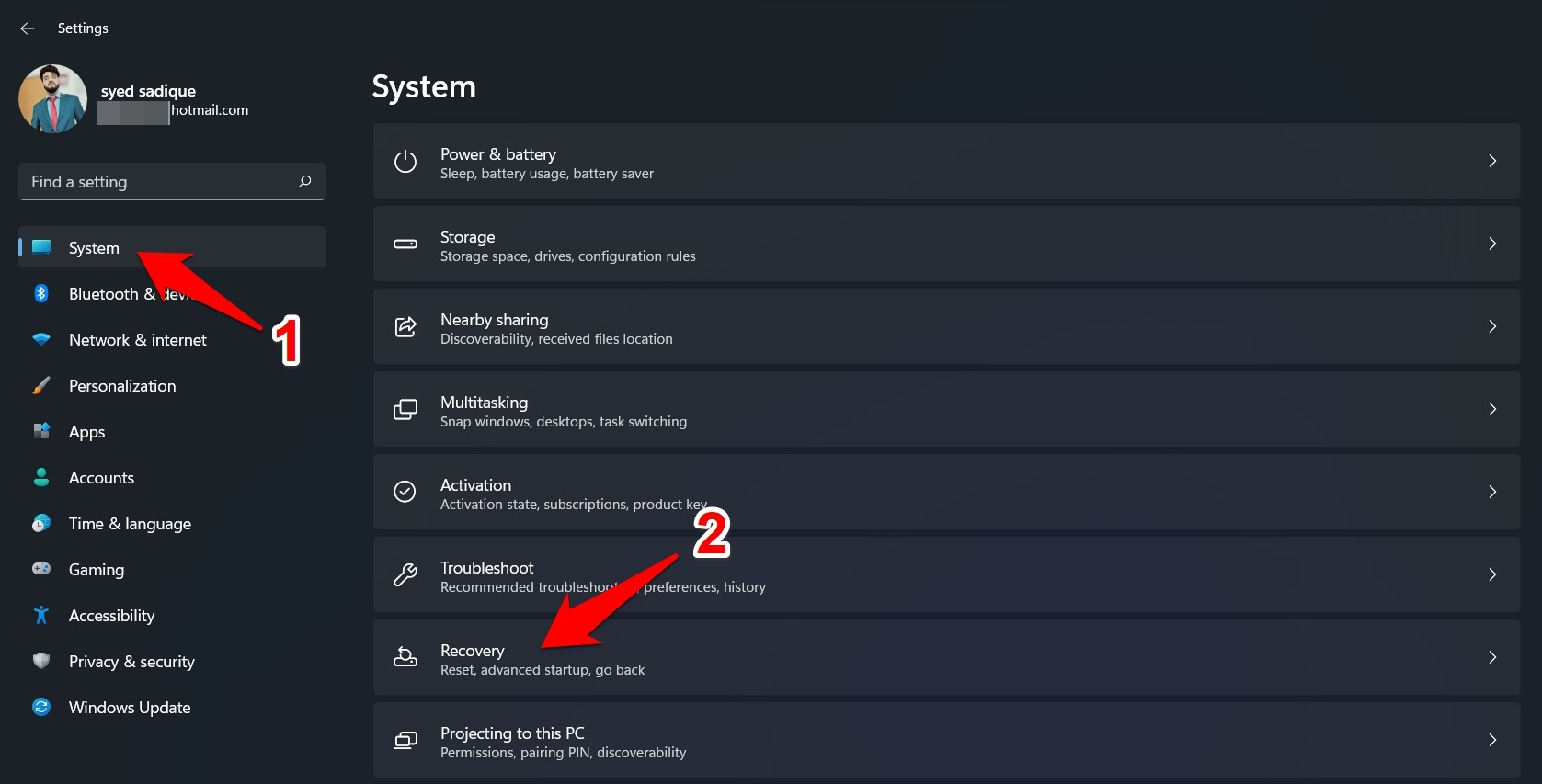
- 次に、左側のメニューバーからシステムを選択し、回復セクションに移動します。
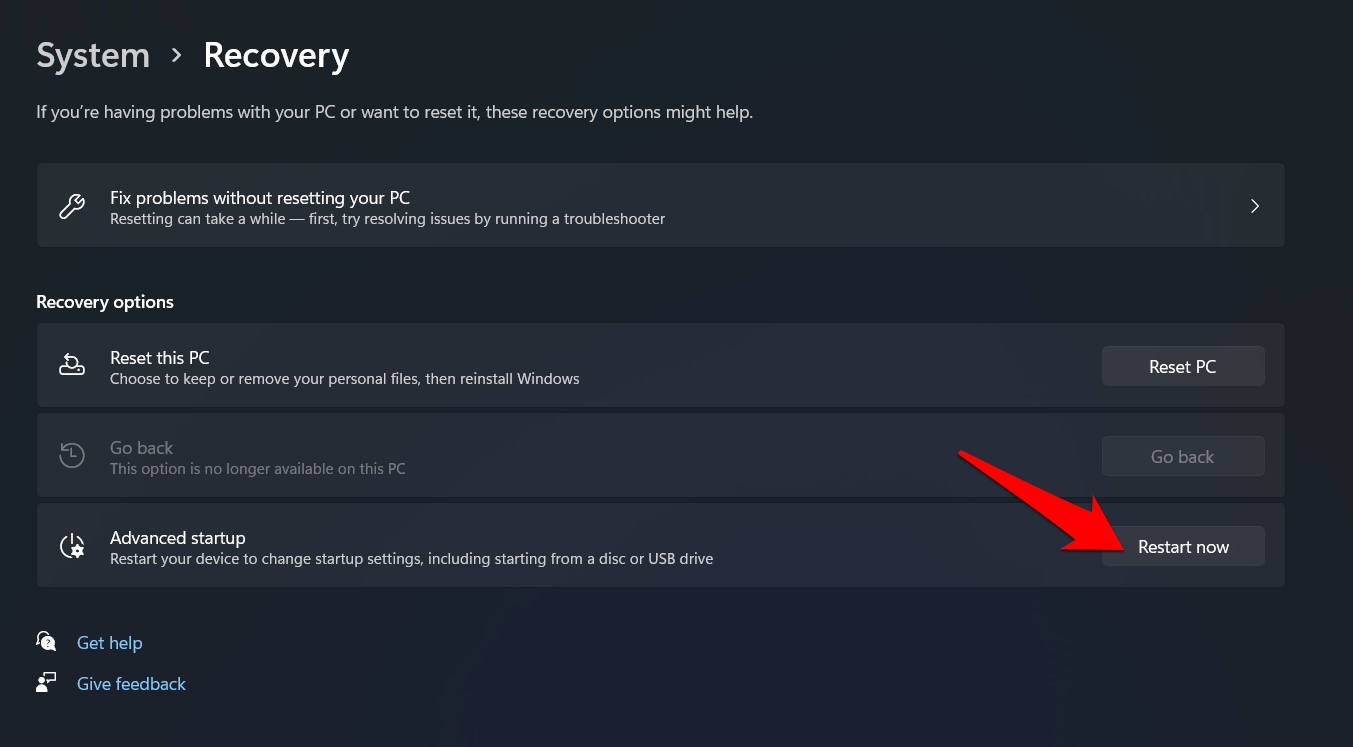
- 高度なスタートアップの隣にある今すぐ再起動ボタンをクリックします。
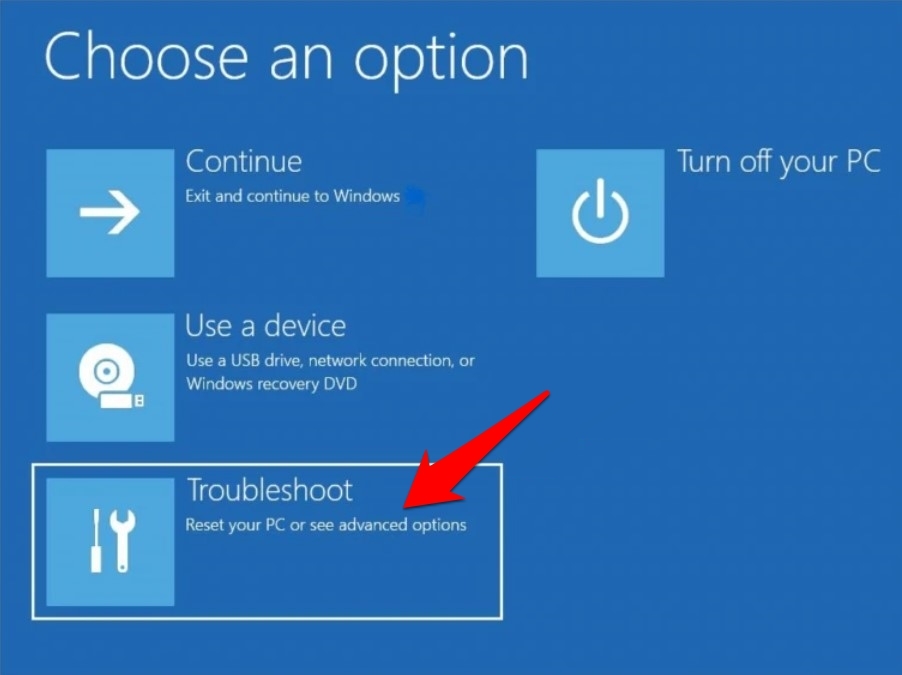
- PCはWindows回復画面にブートします。そこからトラブルシューティングを選択します。
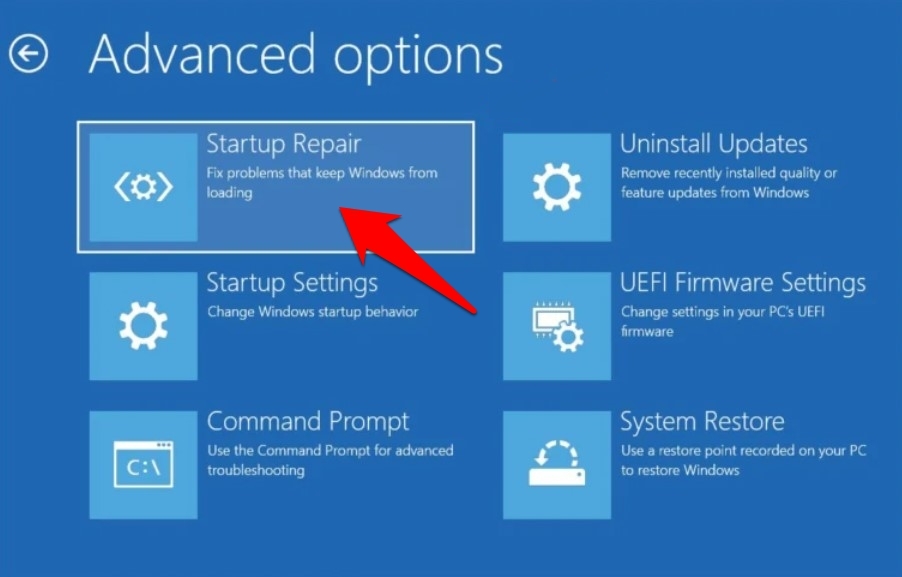
- 次に、詳細オプション > スタートアップ修復をクリックします。
- システムは自動的に残りの手順を処理し、スタートアップの問題を修正します。
7. ボリュームブートコードをBOOTMGRに関連付ける
最後の手段として、上記の方法がすべて機能しない場合は、ボリュームブートコードをBOOTMGRに関連付けることを試みることができます。以下の手順に従ってください。
- ここで、高度なオプションをクリックする必要があります。
- このメニューの下で、コマンドプロンプトをクリックします。
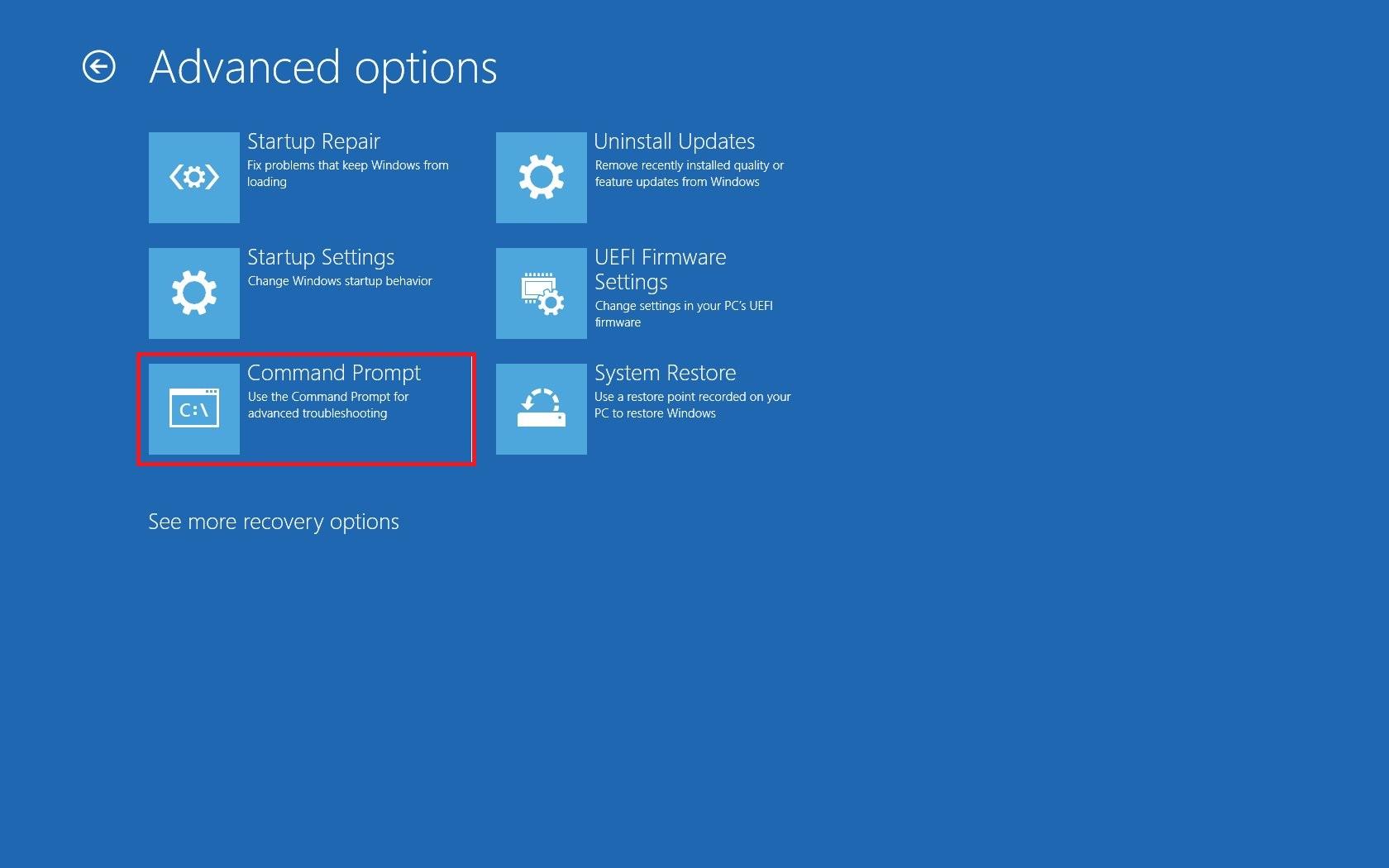
- bootsect nt60 /sysと入力し、Enterを押します。
- コマンドプロンプトを閉じて、PCを再起動します。
Windows 11での回復エラーコード0xc00000e9を修正する方法についてのご意見があれば、下のコメントボックスにお気軽にお寄せください。また、動画チュートリアルのために私たちのDigitBin YouTubeチャンネルを購読してください。よろしく!
新しい投稿を受信箱で受け取る
スパムはありません。いつでも購読を解除できます。